AutoPostPanduan pengguna
Metrik postingan di AutoPost
Panduan menyalakan, membaca, mematikan, dan menghapus angka postingan per akun — Facebook Page, Instagram, Threads, dan Pinterest
Simpan panduan ini
Versi PDF untuk dibaca tanpa internet atau dicetak · 2,9 MB · 20 halaman
Daftar isi
1. Sekilas
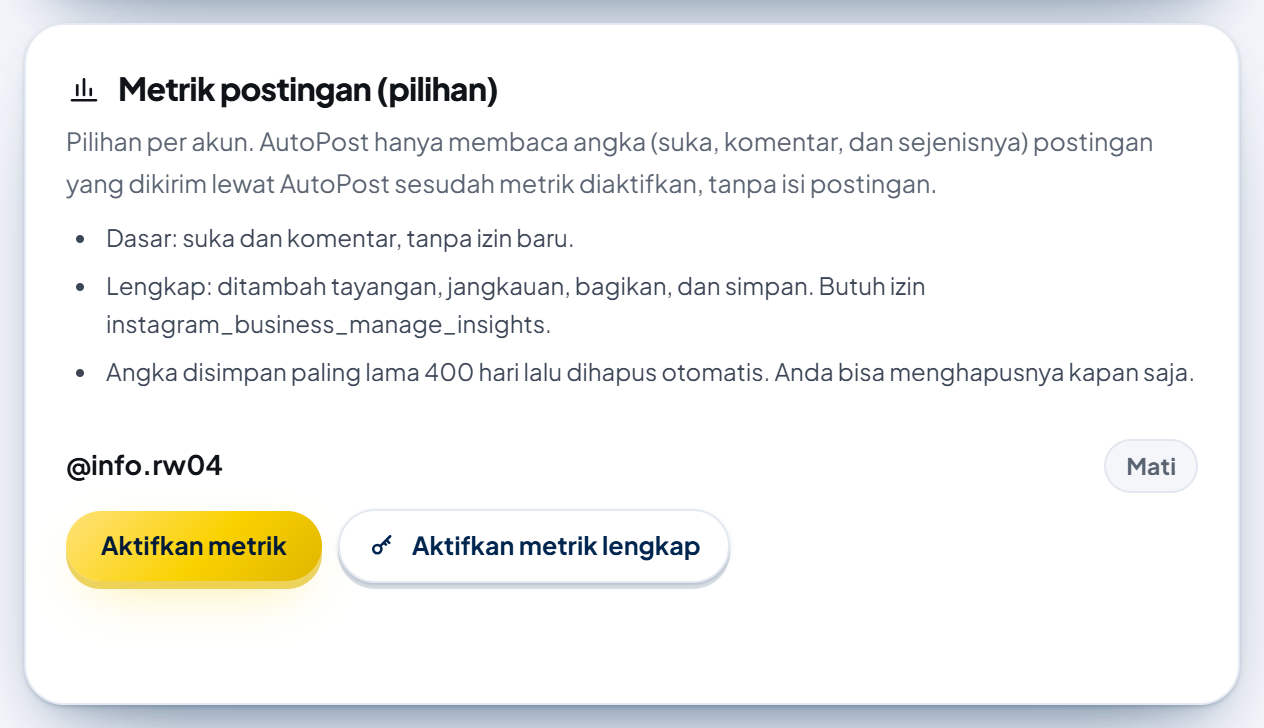
Metrik postingan adalah fitur pilihan yang tersedia sejak 24 Oktober 2026. Bila Anda menyalakannya untuk sebuah akun, AutoPost membaca angka (suka, komentar, dan sejenisnya) dari postingan yang dikirim lewat AutoPost ke akun itu, mulai saat Anda menyalakannya. Isi postingan tidak dibaca, dan postingan lain di akun Anda tidak disentuh.
Hal yang perlu diketahui sejak awal:
Mati secara bawaan. Tidak ada angka yang dibaca dari akun mana pun sampai Anda sendiri menekan tombolnya di panel Metrik postingan (pilihan) pada halaman akun itu.
Per akun. Setiap akun dinyalakan, dimatikan, dan dihapus datanya sendiri-sendiri. Angka satu akun tidak pernah digabung dengan akun lain.
Dibaca empat kali. Sekitar 1 jam, 3 jam, 24 jam, dan 7 hari sesudah postingan terkirim.
Disimpan paling lama 400 hari, lalu dihapus otomatis. Angka Pinterest tidak disimpan sama sekali.
Platform yang didukung: Facebook Page, Instagram, Threads, dan Pinterest. Metrik X ada di kode tetapi saat ini dimatikan AutoPost karena biaya. TikTok, Telegram, dan YouTube belum dibaca.
Status 24 Oktober 2026. Cara kerja di panduan ini sudah diuji dengan data tiruan. Pembacaan dari akun Facebook, Instagram, Threads, dan Pinterest sungguhan belum diuji. Semua gambar memakai nama akun dan angka contoh, bukan data akun sungguhan.
Panel ada di halaman Akun sosial › Facebook Page, › Instagram, › Threads, › Pinterest, dan › X. Hasilnya dibaca di Analitik.
2. Apa yang dibaca per platform
| Platform | Tingkat Dasar (tanpa izin baru) | Tingkat Lengkap (izin tambahan) |
|---|---|---|
| Facebook Page | suka (reaksi), komentar, bagikan | ditambah tayangan, jangkauan, dan klik. Izin read_insights lewat token System User baru |
| suka, komentar | ditambah tayangan, jangkauan, bagikan, dan simpan. Izin instagram_business_manage_insights | |
| Threads | tidak ada | suka, balasan, repost, dan kutipan. Izin threads_manage_insights |
| angka seumur Pin (tayangan, simpan, klik, komentar, suka), dibaca saat Anda menekan tombol | tidak ada | |
| X | dimatikan AutoPost (bagian 7) | tidak ada |
| TikTok, Telegram, YouTube | belum dibaca | belum dibaca |
Panel di halaman akun menulis tingkatnya dengan kalimat yang sama, misalnya "Dasar: suka, komentar, dan bagikan, tanpa izin baru." untuk Facebook. Label status setiap akun: Mati, Dasar, atau Lengkap.
Yang tidak dibaca: isi postingan, komentar orang lain, daftar pengikut, dan postingan yang tidak dikirim lewat AutoPost atau dikirim sebelum metrik akun itu dinyalakan.
3. Menyalakan metrik tingkat Dasar
Berlaku untuk Facebook Page, Instagram, dan Pinterest. Threads tidak punya tingkat Dasar (langsung ke bagian 4.3).
Buka Akun sosial, lalu halaman platformnya (misalnya Akun sosial › Instagram).
Gulir ke panel Metrik postingan (pilihan). Setiap akun yang terhubung punya satu baris dengan label status.
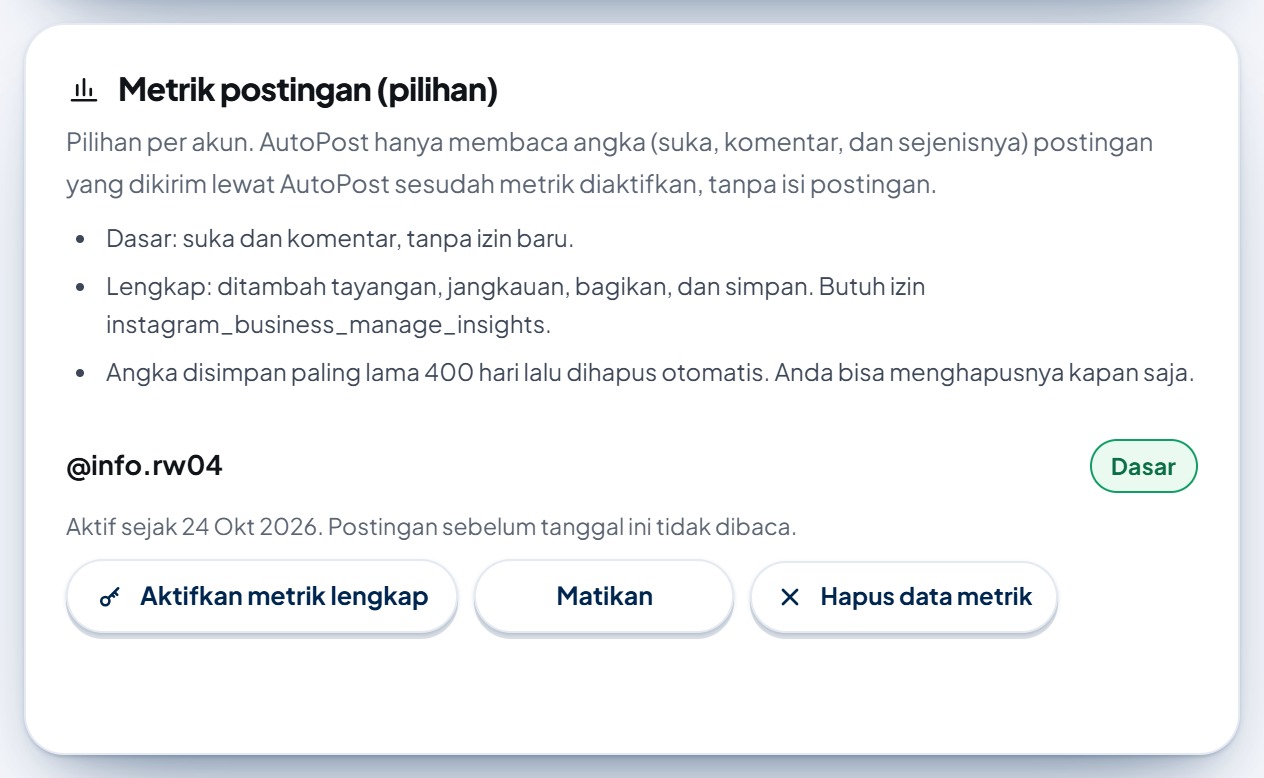
Tekan Aktifkan metrik pada baris akun itu. Bila berhasil, muncul "Metrik diaktifkan." dan label berubah menjadi Dasar.
Di bawah nama akun tertulis "Aktif sejak … Postingan sebelum tanggal ini tidak dibaca." Hanya postingan yang dikirim sesudah saat itu yang dibaca.
Belum punya akun di platform itu? Panel menulis "Hubungkan akun dulu untuk mengatur metrik postingan." Hubungkan akunnya lebih dulu lewat formulir di halaman yang sama.
4. Menyalakan metrik tingkat Lengkap
Tingkat Lengkap butuh izin tambahan dari platform. AutoPost hanya menaikkan status ke Lengkap sesudah izin itu terbukti diberikan (AutoPost menanyakannya langsung ke platform, bukan percaya pada centang Anda). Tombolnya bisa ditekan dari keadaan Mati maupun Dasar; tidak perlu menyalakan Dasar dulu.
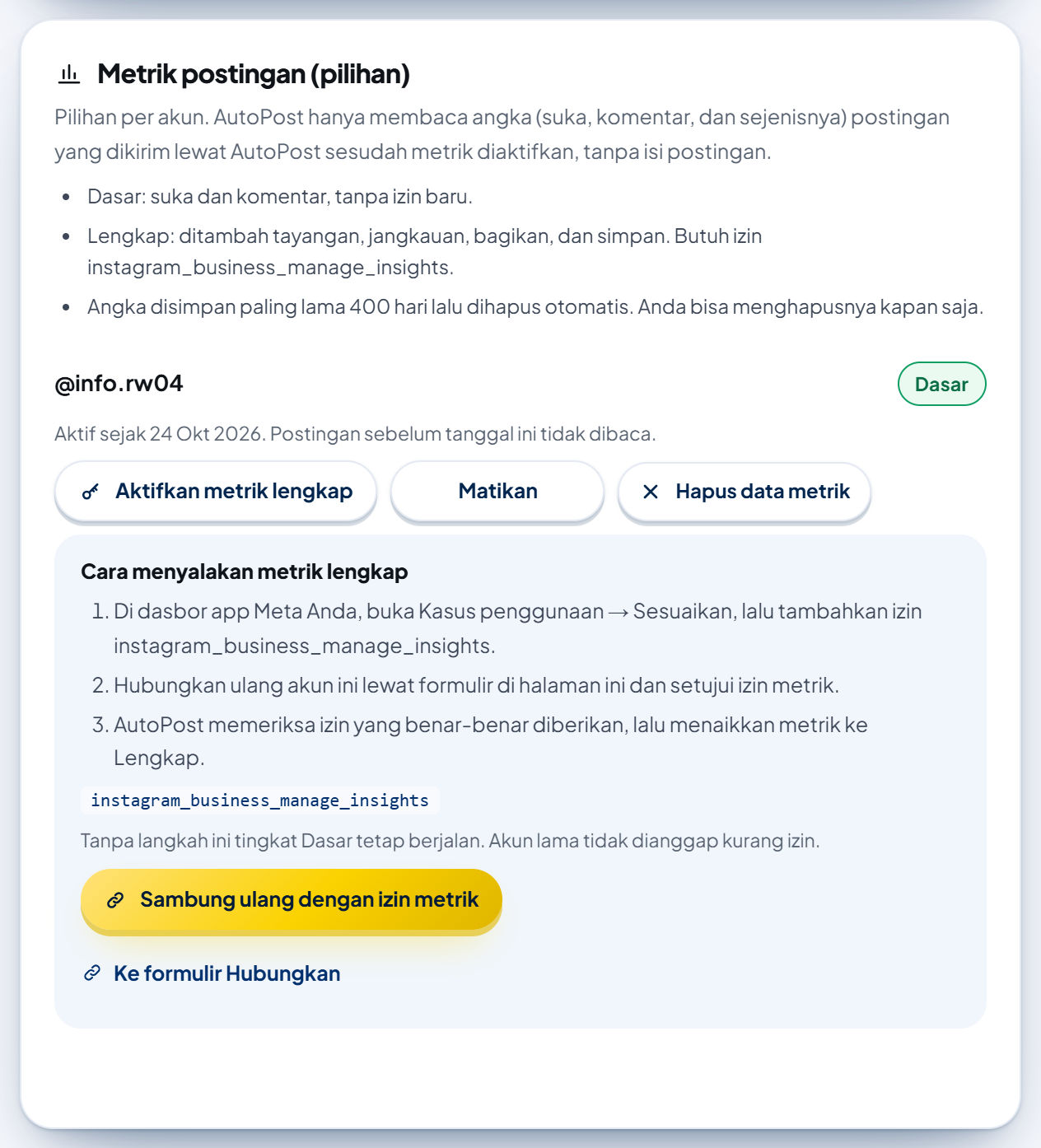
Tekan Aktifkan metrik lengkap (di Threads: Aktifkan metrik) untuk membuka kotak Cara menyalakan metrik lengkap, lalu ikuti langkah sesuai platform. Kotak itu juga punya tautan Ke formulir Hubungkan.
4.1 Facebook Page
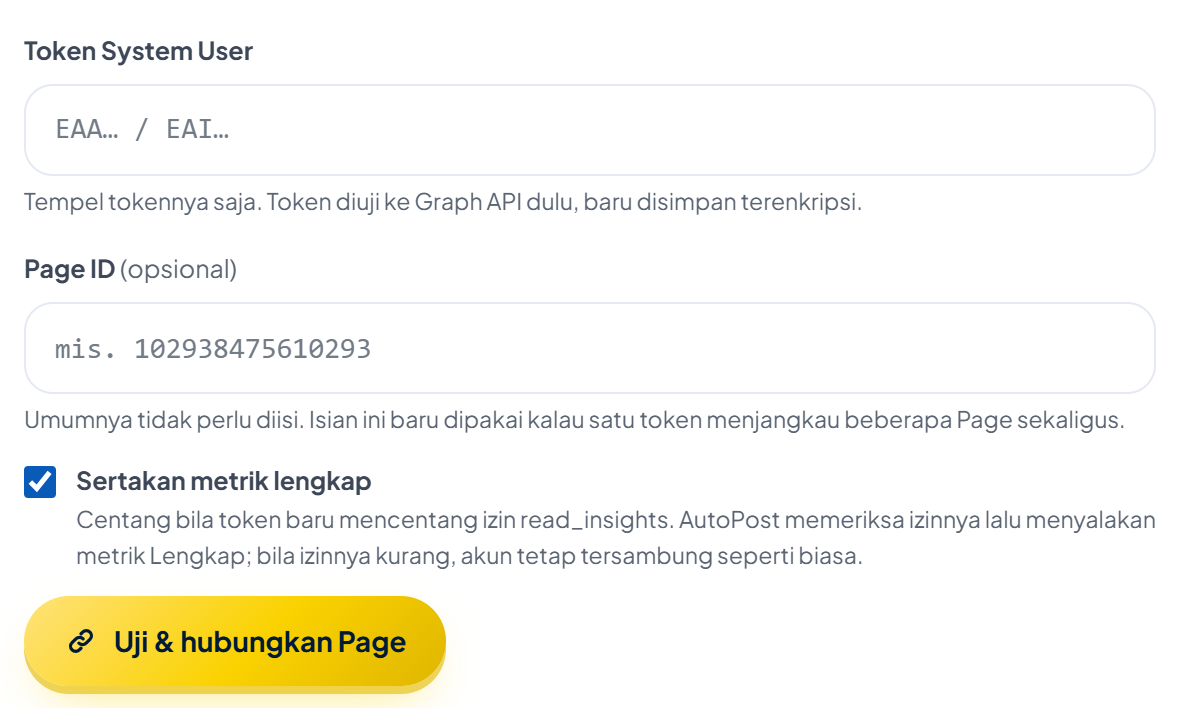
Di Business Settings Meta, buat token System User baru untuk app Anda dan centang izin
read_insights, selain empat izin yang sudah ada.Beri System User itu tugas Lihat analitik (ANALYZE) pada aset Page.
Tempel token baru di formulir Hubungkan di halaman yang sama, centang Sertakan metrik lengkap, lalu tekan Uji & hubungkan Page. Bila izinnya kurang, Page tetap tersambung seperti biasa dan metrik tidak naik ke Lengkap.
Bila token yang sudah tersimpan ternyata sudah memegang
read_insights, cukup tekan Periksa izin token tersimpan di kotak langkah.
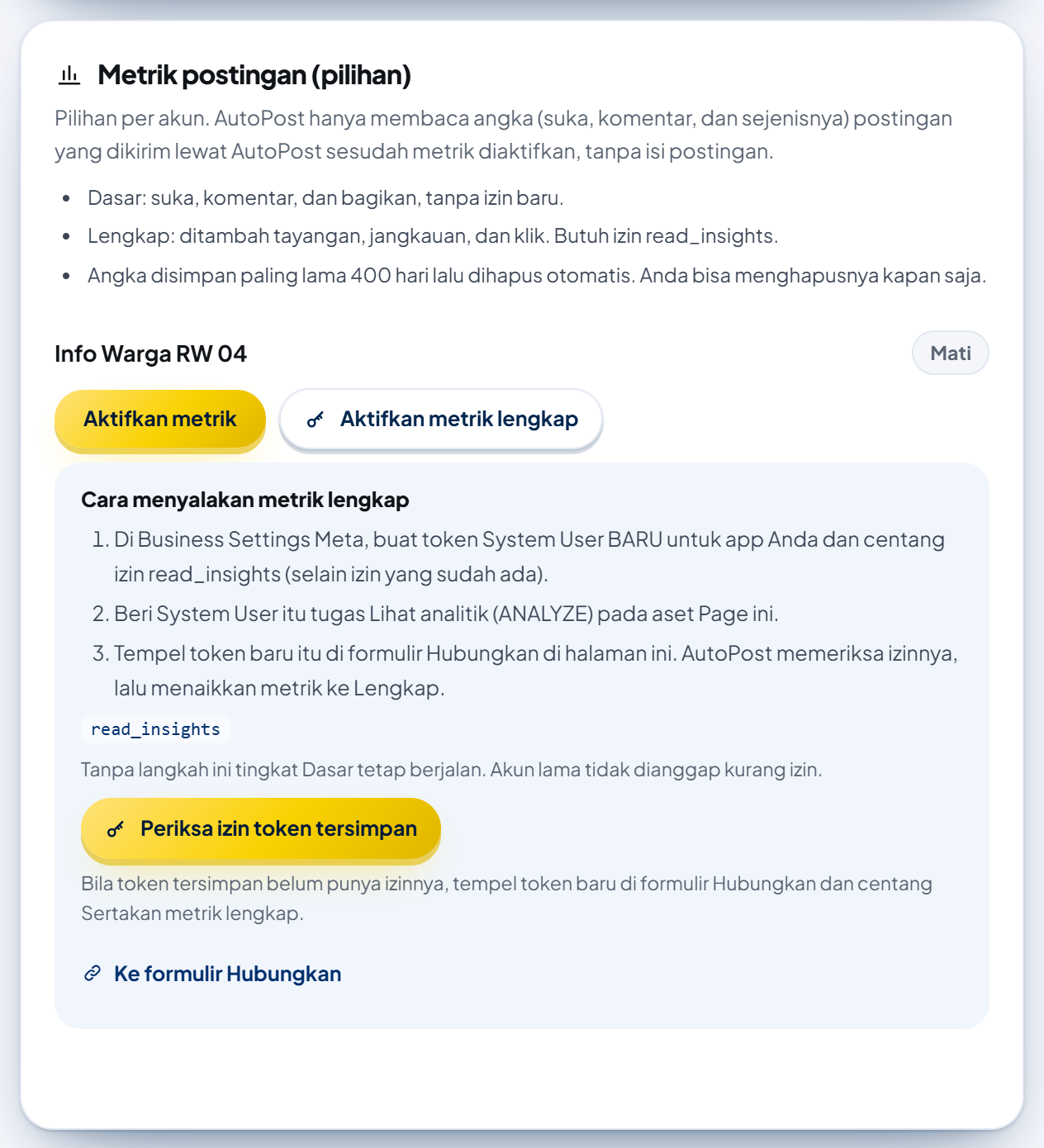
Catatan Facebook:
Angka insights Facebook diperbarui sekitar sekali sehari, dan Page dengan kurang dari 100 suka bisa saja tidak punya angka insights. Angka yang belum tersedia ditulis "—", bukan 0. Suka, komentar, dan bagikan tetap terbaca.
Di tingkat Lengkap, bila Facebook menolak pembacaan insights karena izin atau token (misalnya tugas ANALYZE belum diberikan), AutoPost mematikan metrik akun itu, bukan diam-diam menurunkannya ke Dasar (lihat bagian 8.3). Bila Anda ragu token Anda lengkap, nyalakan Dasar dulu.
Menempel token baru tanpa
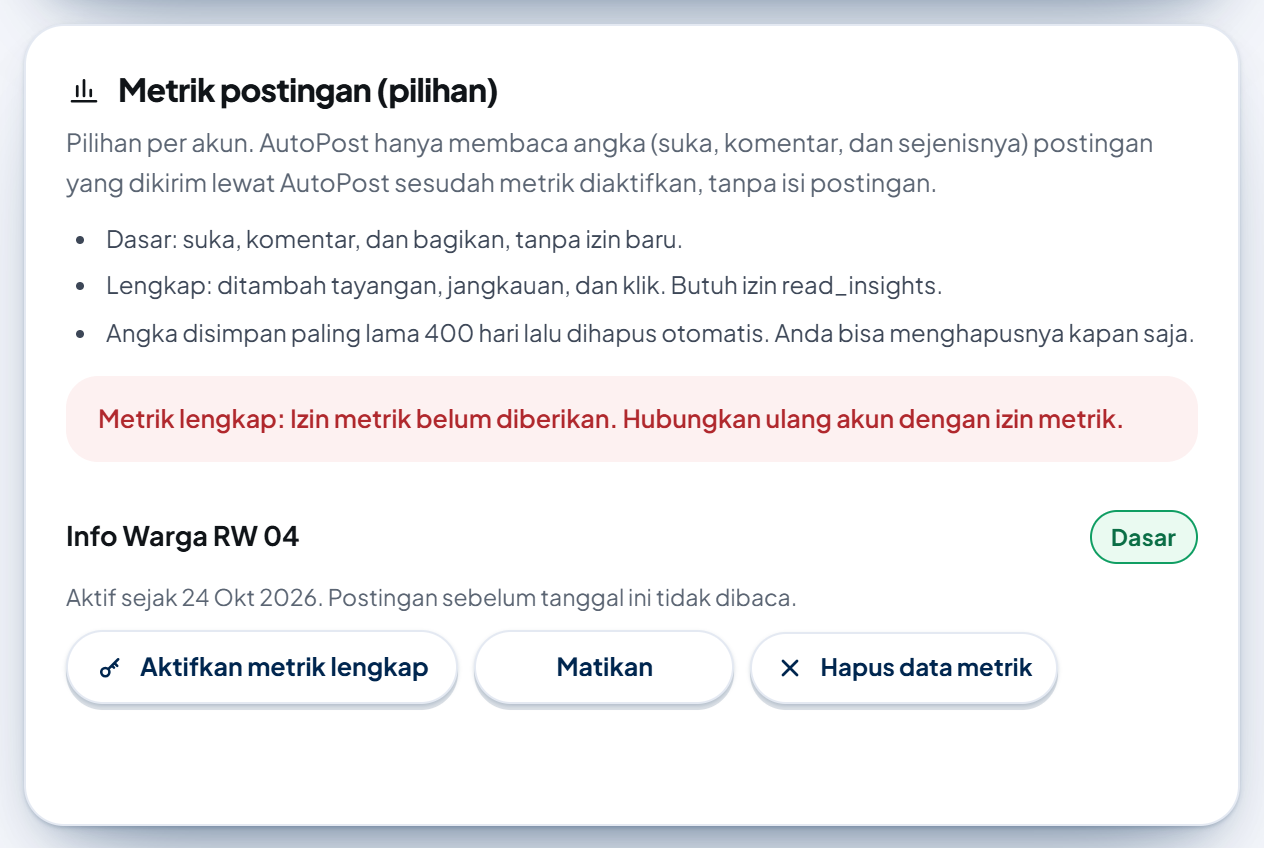
read_insightspada Page yang sudah Lengkap menurunkan metriknya ke Dasar, dan panel menulis "Metrik lengkap: Izin metrik belum diberikan. Hubungkan ulang akun dengan izin metrik."
4.2 Instagram
Di dasbor app Meta Anda, buka Kasus penggunaan → Sesuaikan, lalu tambahkan izin
instagram_business_manage_insights.Di kotak langkah, tekan Sambung ulang dengan izin metrik dan setujui izinnya di halaman Instagram. AutoPost memakai App ID dan App Secret yang sudah tersimpan untuk akun itu.
AutoPost memeriksa izin yang benar-benar diberikan, lalu menaikkan status ke Lengkap.
Instagram bisa menunda data insights hingga 48 jam, jadi tayangan dan jangkauan baru dianggap stabil pada pembacaan 7 hari. Bila Anda menyambung ulang tanpa menyetujui izin metrik, akun yang sudah Lengkap turun ke Dasar.
4.3 Threads
Threads hanya punya tingkat Lengkap, jadi tombolnya bernama Aktifkan metrik dan langsung membuka kotak langkah.
Di dasbor app Threads Anda, tekan Add pada izin
threads_manage_insights.Tekan Sambung ulang dengan izin metrik dan setujui izinnya. Bila token tersimpan sudah memegang izin itu, cukup tekan Periksa izin token tersimpan.
AutoPost memeriksa izin yang benar-benar diberikan, lalu menyalakan metrik.
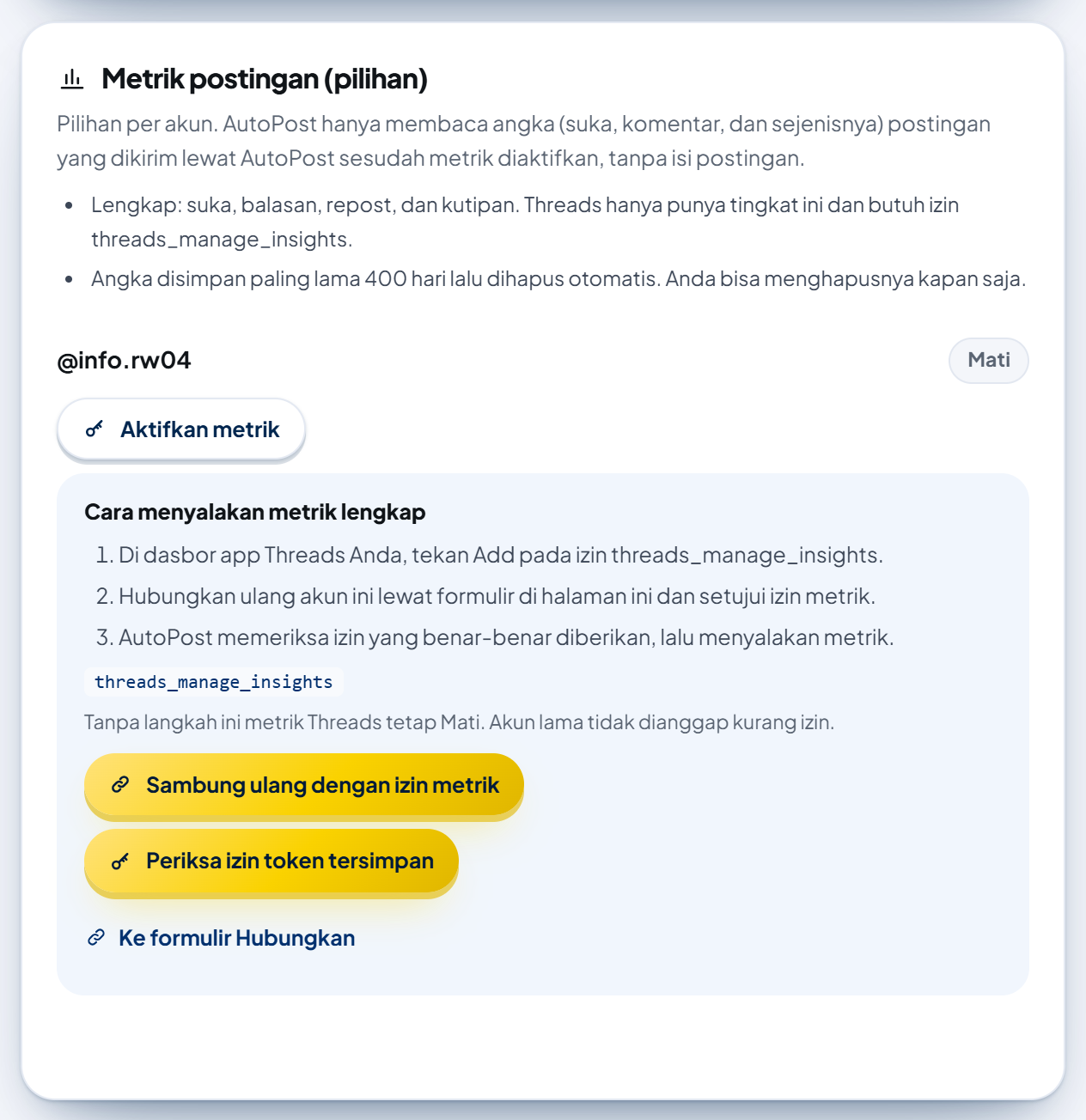
Tanpa izin itu metrik Threads tetap Mati. Tayangan dan bagikan Threads masih berstatus "dalam pengembangan" oleh Threads, jadi tidak ikut dihitung. Bila Threads yang sudah aktif disambung ulang tanpa izin metrik, metriknya dimatikan (alasannya tertulis di baris akun) dan angka Threads yang tersimpan untuk akun itu ikut dihapus, karena angka itu data Meta (bagian 8.3).
4.4 Tanda berhasil atau gagal
Sesudah kembali dari platform (atau sesudah menekan Periksa izin token tersimpan), panel menampilkan pita hasil:
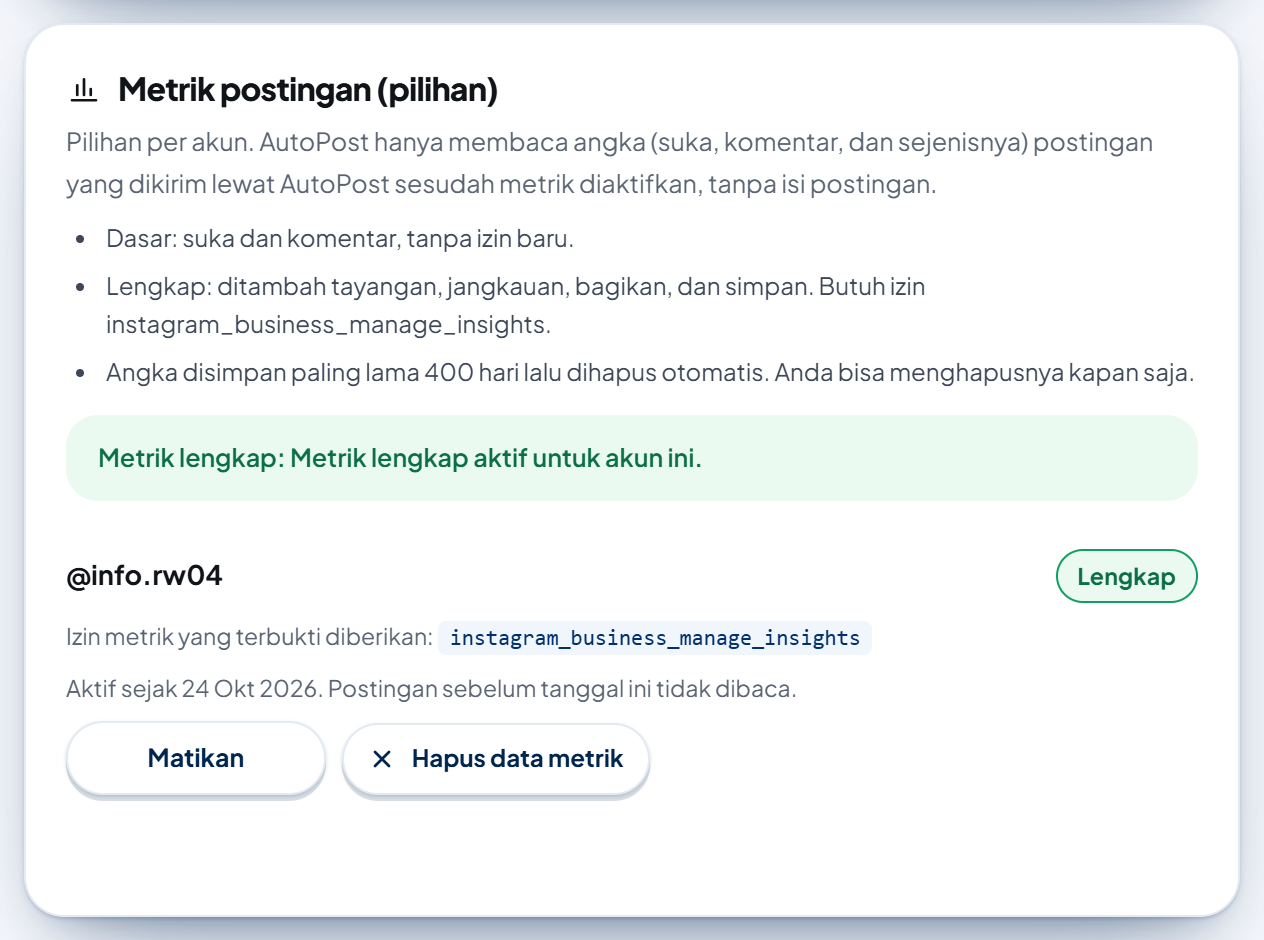
Hijau: "Metrik lengkap: Metrik lengkap aktif untuk akun ini." Baris akun berlabel Lengkap dan mencantumkan Izin metrik yang terbukti diberikan.
Merah: misalnya "Metrik lengkap: Izin metrik belum diberikan. Hubungkan ulang akun dengan izin metrik." Tingkat Dasar (bila ada) tetap berjalan.
Tanggal Aktif sejak tidak berubah saat naik dari Dasar ke Lengkap: postingan yang sudah dibaca tetap dihitung.
5. Membaca kartu di Analitik
Buka Analitik. Bagian Metrik postingan ada di samping kartu akun per platform (di ponsel: di bawahnya).
5.1 Sebelum ada akun bermetrik
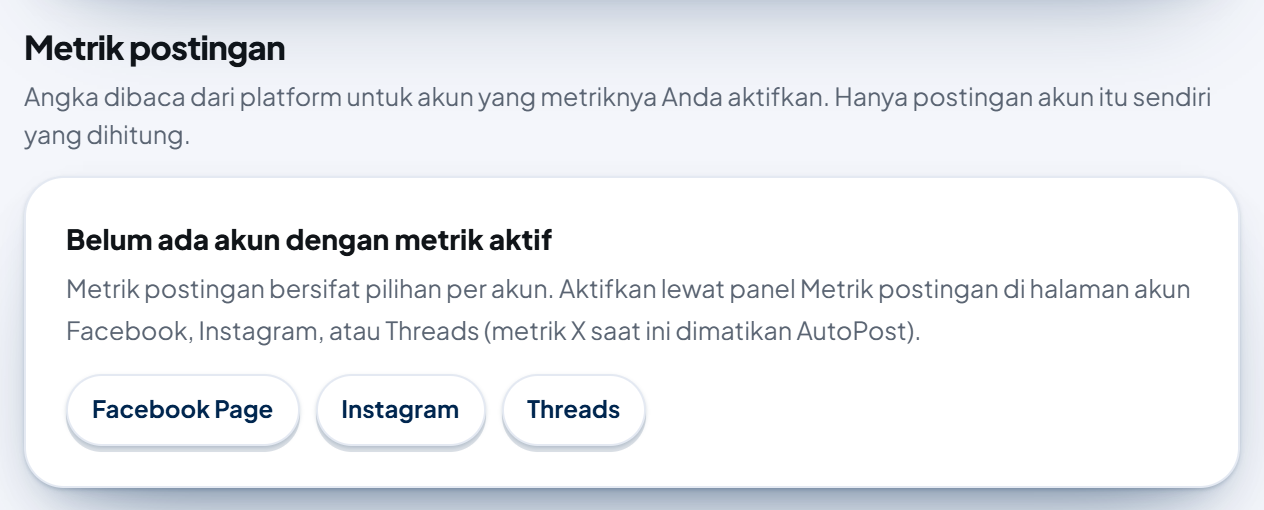
Selama belum ada akun Facebook, Instagram, atau Threads yang metriknya pernah dinyalakan, bagian ini menulis "Belum ada akun dengan metrik aktif" dengan tombol ke halaman Facebook Page, Instagram, dan Threads.
5.2 Memilih akun
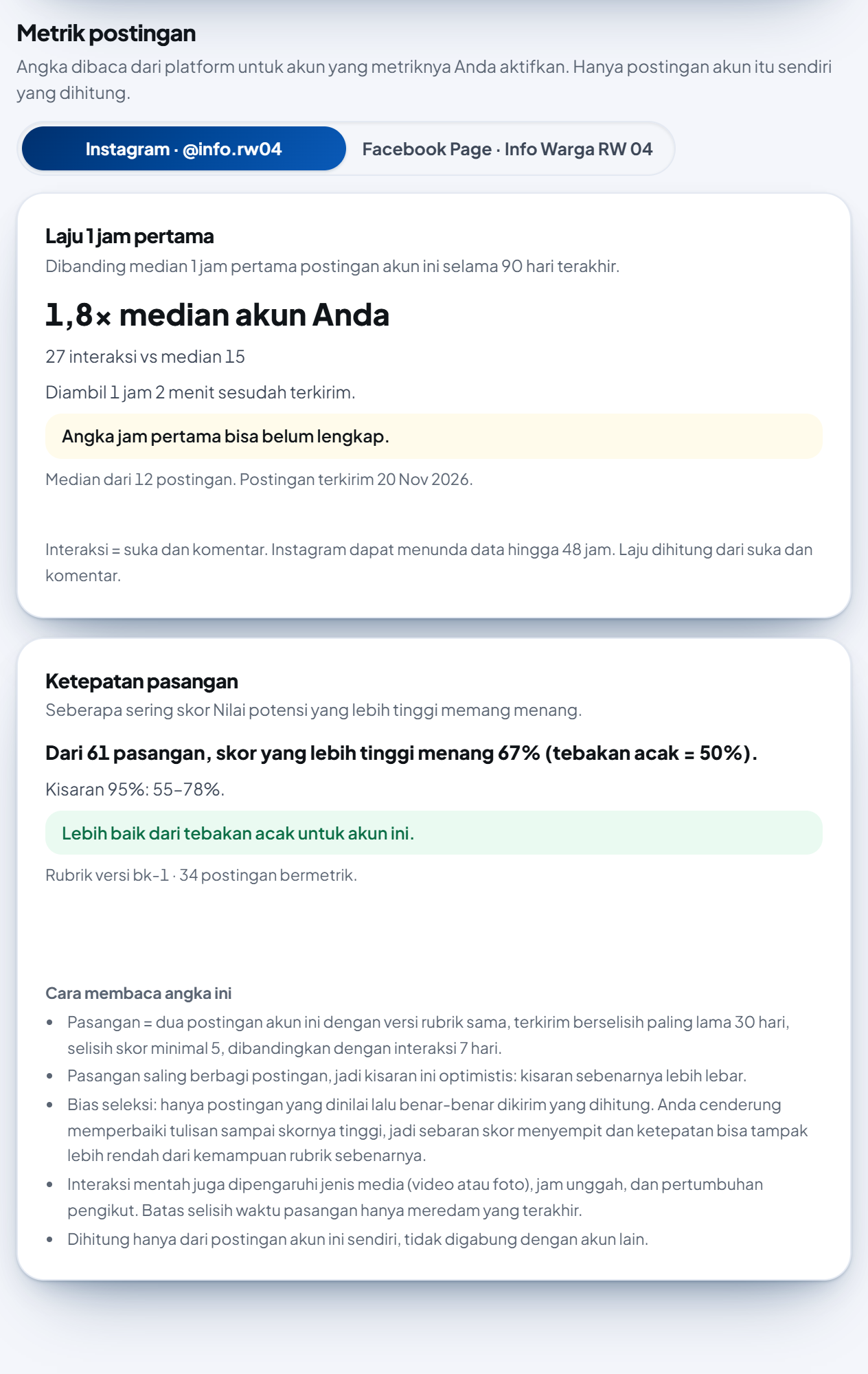
Punya lebih dari satu akun bermetrik? Pilih akunnya di atas kartu (misalnya Instagram · @nama atau Facebook Page · Nama Page). Akun yang metriknya pernah dinyalakan lalu dimatikan tetap bisa dipilih, bertanda (metrik mati); bila datanya sudah dihapus, kartunya kosong. Kedua kartu selalu menghitung satu akun saja. Akun Pinterest tidak ada di pemilih ini (bagian 6).
5.3 Laju 1 jam pertama
Kartu ini membandingkan interaksi postingan terbaru pada jam pertama dengan median jam pertama akun itu selama 90 hari terakhir. Contoh: "1,8× median akun Anda" berarti postingan ini bergerak 1,8 kali lebih cepat dari biasanya.
Interaksi dihitung tetap per platform supaya sebanding sebelum dan sesudah naik tingkat: Facebook = suka + komentar + bagikan; Instagram = suka + komentar; Threads = suka + balasan + repost + kutipan. Tayangan, jangkauan, dan klik sengaja tidak ikut.
Butuh paling sedikit 6 postingan bermetrik yang terbaca pada titik 1 jam: postingan itu sendiri ditambah 5 postingan lain sebagai pembanding median. Sebelum itu tertulis misalnya "Data belum cukup: 3 dari 6 postingan."
Angka jam pertama sering belum lengkap, terutama di Facebook dan Instagram. Kartu menuliskannya dengan pita kuning.
Median akun yang masih 0 tidak menghasilkan rasio: kartu menulis "Median akun Anda masih 0, jadi rasio tidak dihitung."
5.4 Ketepatan pasangan
Kartu ini menjawab: seberapa sering skor Nilai potensi yang lebih tinggi memang menang? Skor Nilai potensi berasal dari tombol Nilai potensi di Postingan baru (fitur Banding Konten).
Pasangan = dua postingan akun ini dengan versi rubrik sama, terkirim berselisih paling lama 30 hari, dengan selisih skor minimal 5, dibandingkan pada interaksi 7 hari.
Persentase baru tampil sesudah 30 postingan bermetrik dalam satu versi rubrik: postingan yang dinilai Nilai potensi lalu dikirim, dan angkanya sudah terbaca 7 hari sesudah terkirim.
Tebakan acak = 50%. Kartu menulis "Lebih baik dari tebakan acak untuk akun ini." hanya bila batas bawah kisaran 95% sudah di atas 50%. Selain itu tertulis "Belum terbukti lebih baik dari tebakan."
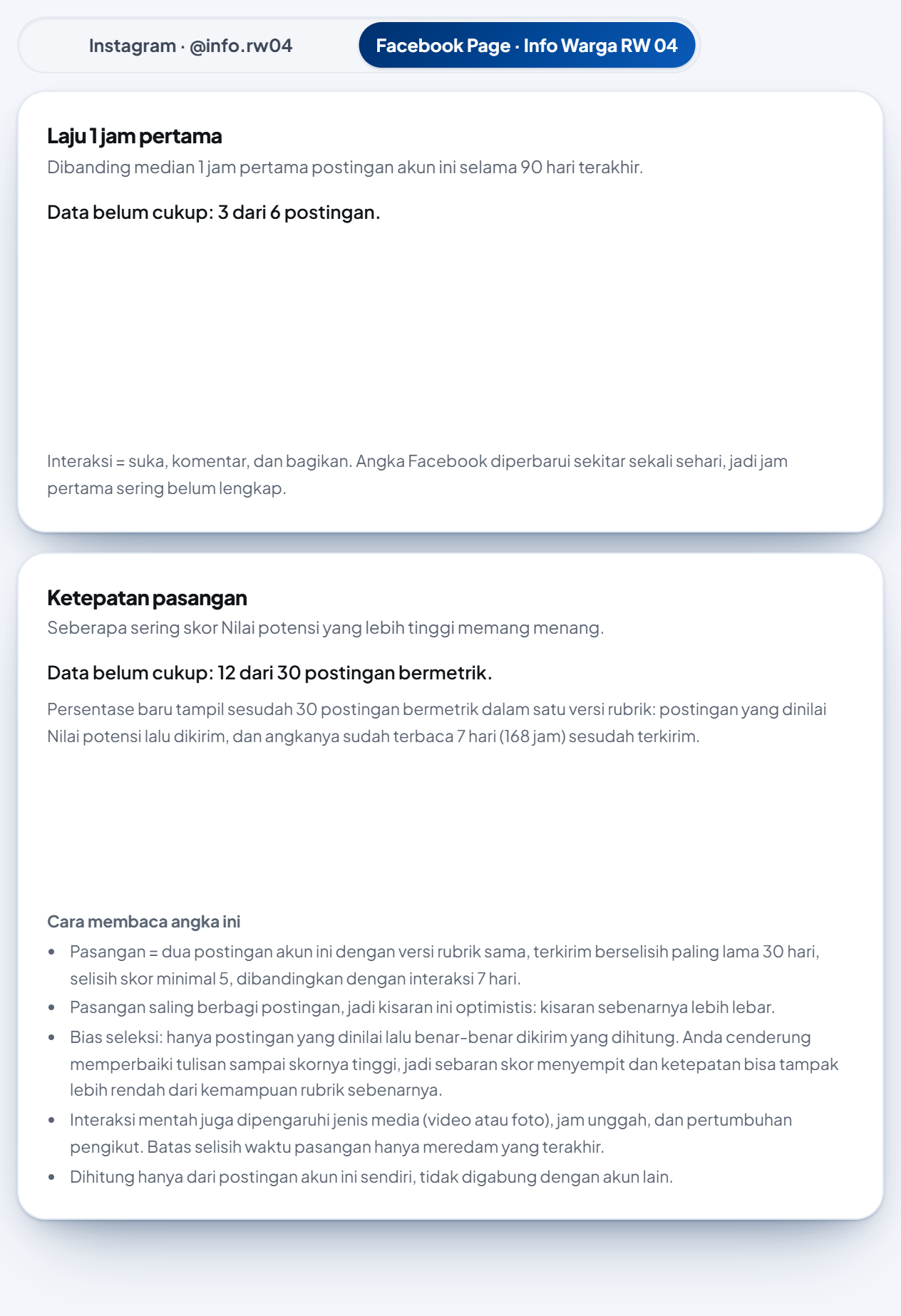
Batas tafsir yang ditulis di kartu: kisarannya optimistis karena pasangan saling berbagi postingan; ada bias seleksi karena hanya postingan yang dinilai lalu dikirim yang dihitung; dan interaksi mentah juga dipengaruhi jenis media, jam unggah, serta pertumbuhan pengikut. Angka ini perkiraan, bukan jaminan.
6. Pinterest: dibaca langsung, tidak disimpan
Aturan Pinterest melarang angka Pin disimpan dan dibandingkan. Karena itu:
Nyalakan dengan Aktifkan metrik di panel halaman Akun sosial › Pinterest. Izin Pinterest yang sudah Anda berikan saat menghubungkan sudah cukup.
Buka Analitik, lalu di kotak Angka Pin (Pinterest) tekan Baca angka Pin.
Angka seumur Pin (tayangan, simpan, klik, komentar, suka) dibaca langsung dari Pinterest saat itu juga untuk sampai 10 Pin terbaru yang dikirim lewat AutoPost sesudah metrik dinyalakan, dengan keterangan jam pembacaan. Tekan Baca ulang untuk angka terbaru.
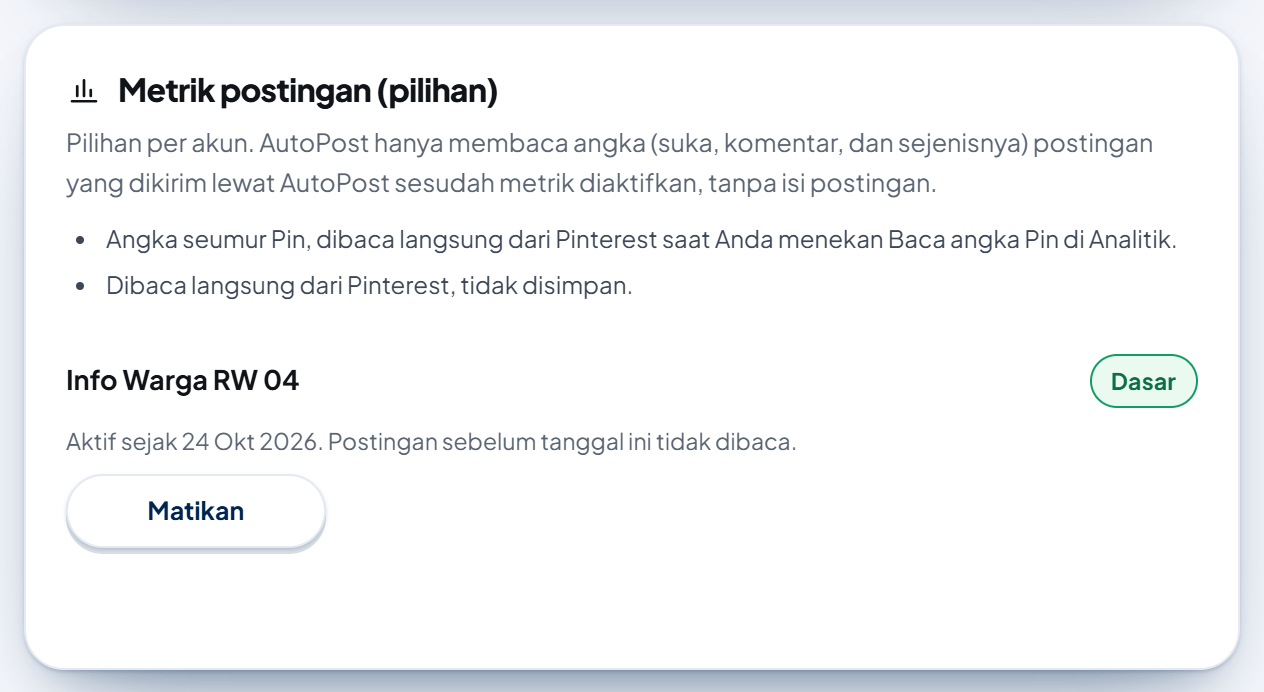
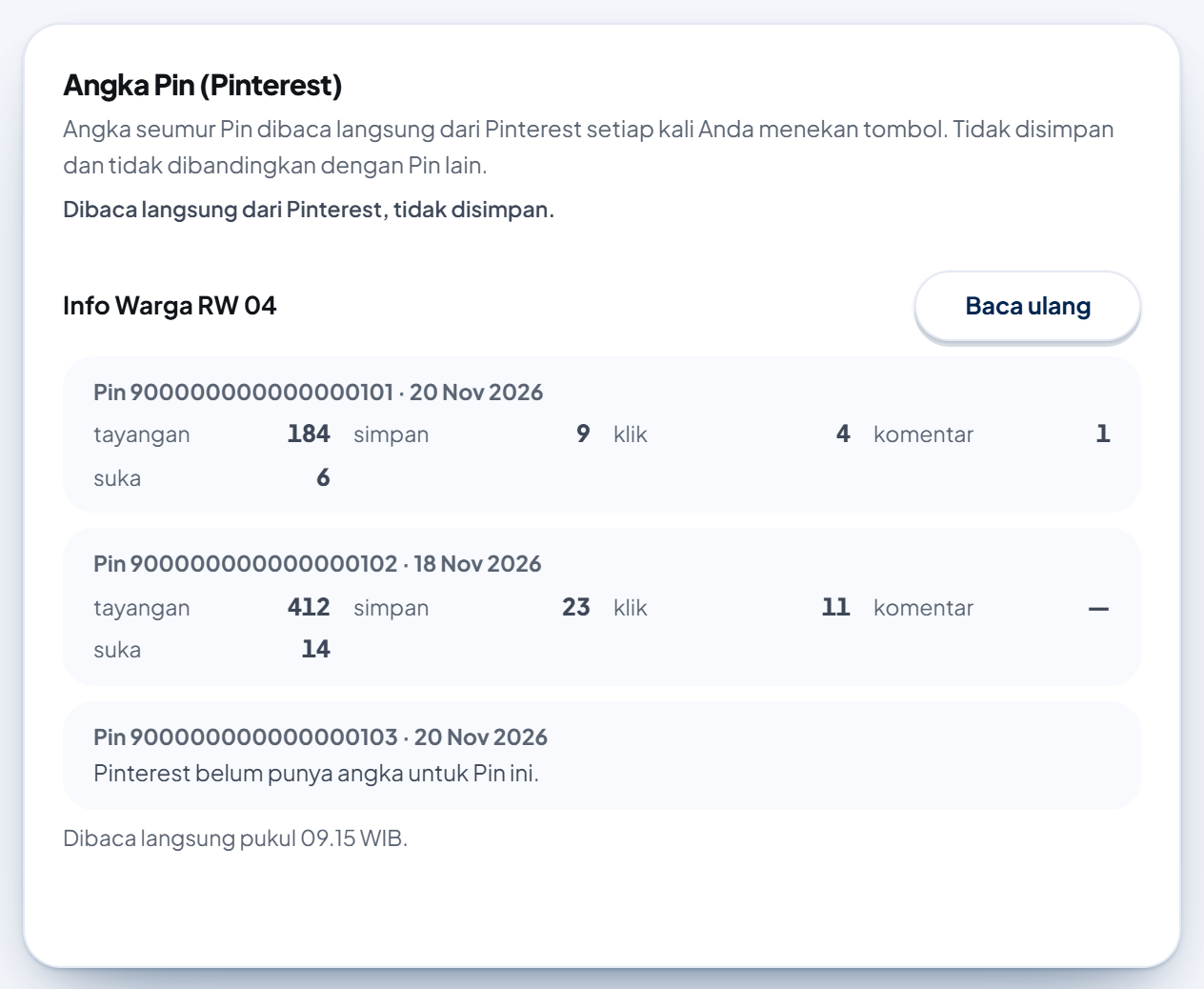
Angka Pinterest tidak disimpan, tidak masuk kartu Laju maupun Ketepatan, dan tidak dibandingkan dengan Pin lain. Karena tidak ada yang disimpan, panel Pinterest tidak punya tombol Hapus data metrik. Pesan per Pin yang mungkin muncul: "Pinterest belum punya angka untuk Pin ini.", "Pin ini tidak ditemukan di Pinterest.", "Angka Pin ini belum bisa dibaca.", atau "Pin ini dilewati."
7. X: dimatikan AutoPost
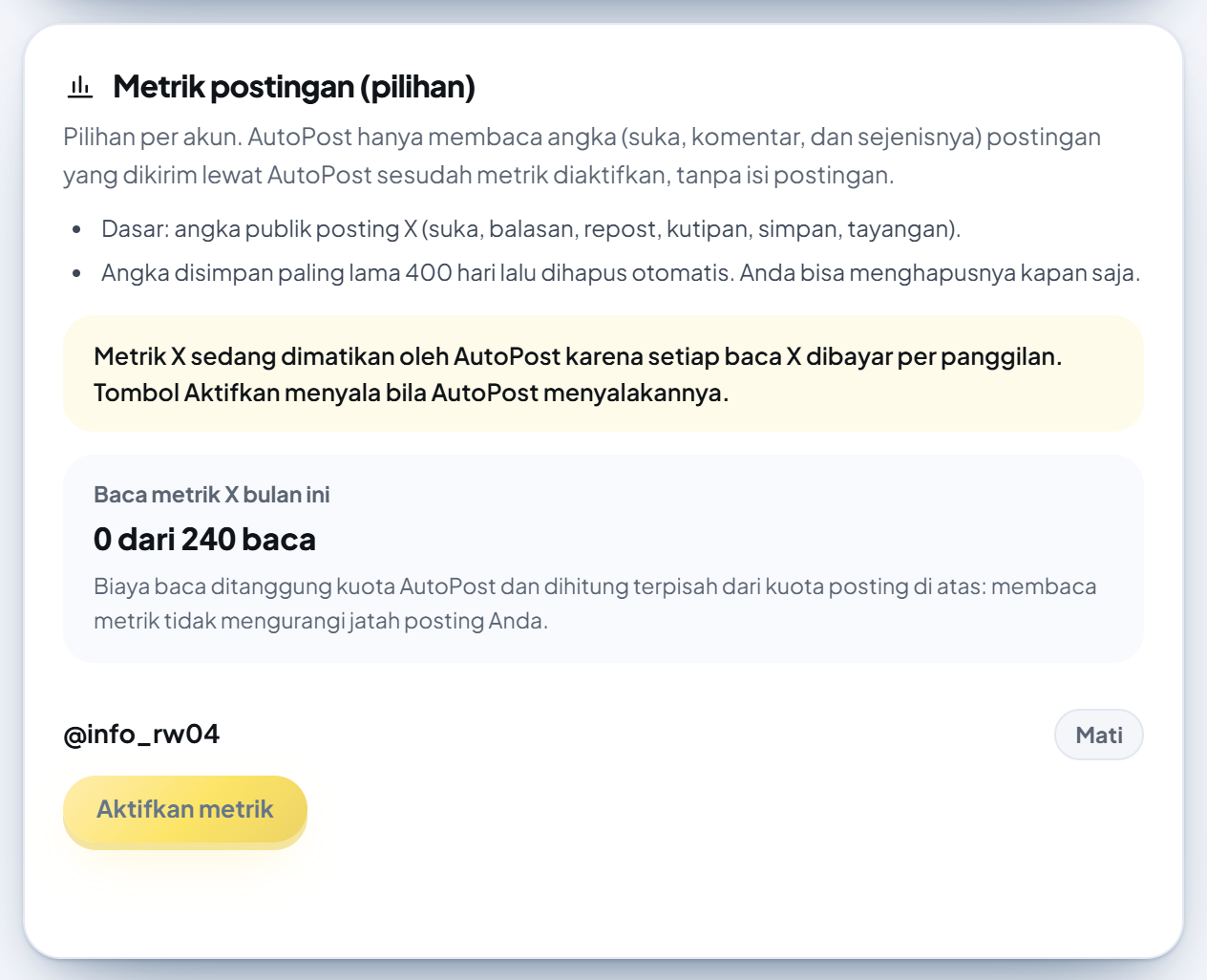
Setiap pembacaan angka X dibayar per panggilan oleh AutoPost. Karena itu metrik X dimatikan sampai AutoPost memutuskan anggarannya. Panel di halaman Akun sosial › X menulis "Metrik X sedang dimatikan oleh AutoPost karena setiap baca X dibayar per panggilan." dan tombol Aktifkan metrik terkunci. Kotak Baca metrik X bulan ini menunjukkan jatah baca yang dihitung terpisah dari kuota posting X Anda.
8. Mematikan dan menghapus data
8.1 Tombol di panel
| Tombol | Akibat |
|---|---|
| Matikan | Pembacaan berhenti. Angka yang sudah tersimpan tetap ada sampai dihapus atau melewati 400 hari. Akun tetap bisa dipilih di Analitik dengan tanda (metrik mati). |
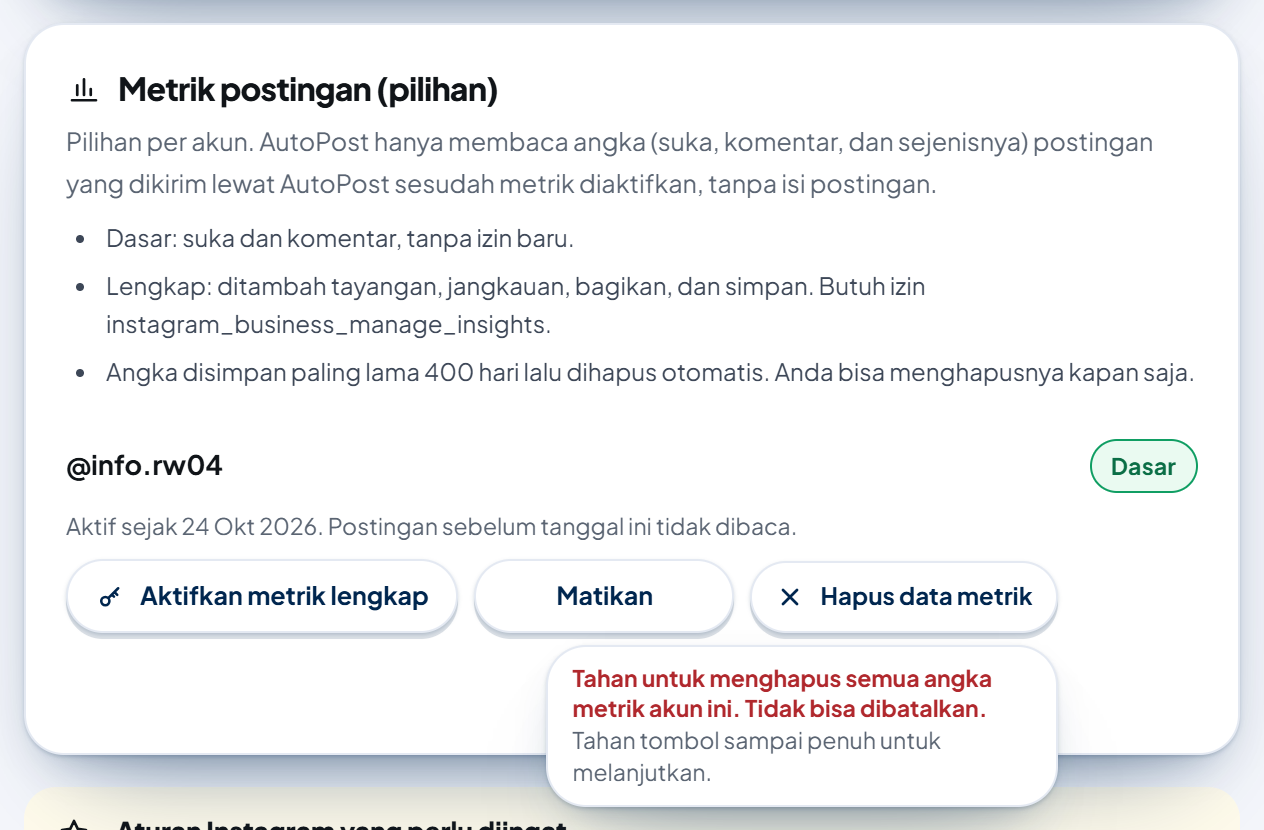
| Hapus data metrik (tekan dan tahan sampai penuh) | Metrik akun itu dimatikan dan semua angka tersimpannya dihapus. Tidak bisa dibatalkan. Bila gagal, tertulis "Data metrik belum terhapus. Coba lagi sebentar lagi." |
Tombol Hapus data metrik harus ditahan sekitar 2 detik sampai sapuan merahnya penuh. Bila hanya diketuk, muncul petunjuk "Tahan untuk menghapus semua angka metrik akun ini. Tidak bisa dibatalkan." dan tidak terjadi apa-apa.
8.2 Penghapusan lain
Melepas akun dari AutoPost, menghapus postingan, atau menghapus akun AutoPost ikut menghapus angkanya seketika. Angka yang sudah berumur 400 hari dihapus otomatis.
8.3 Dimatikan otomatis
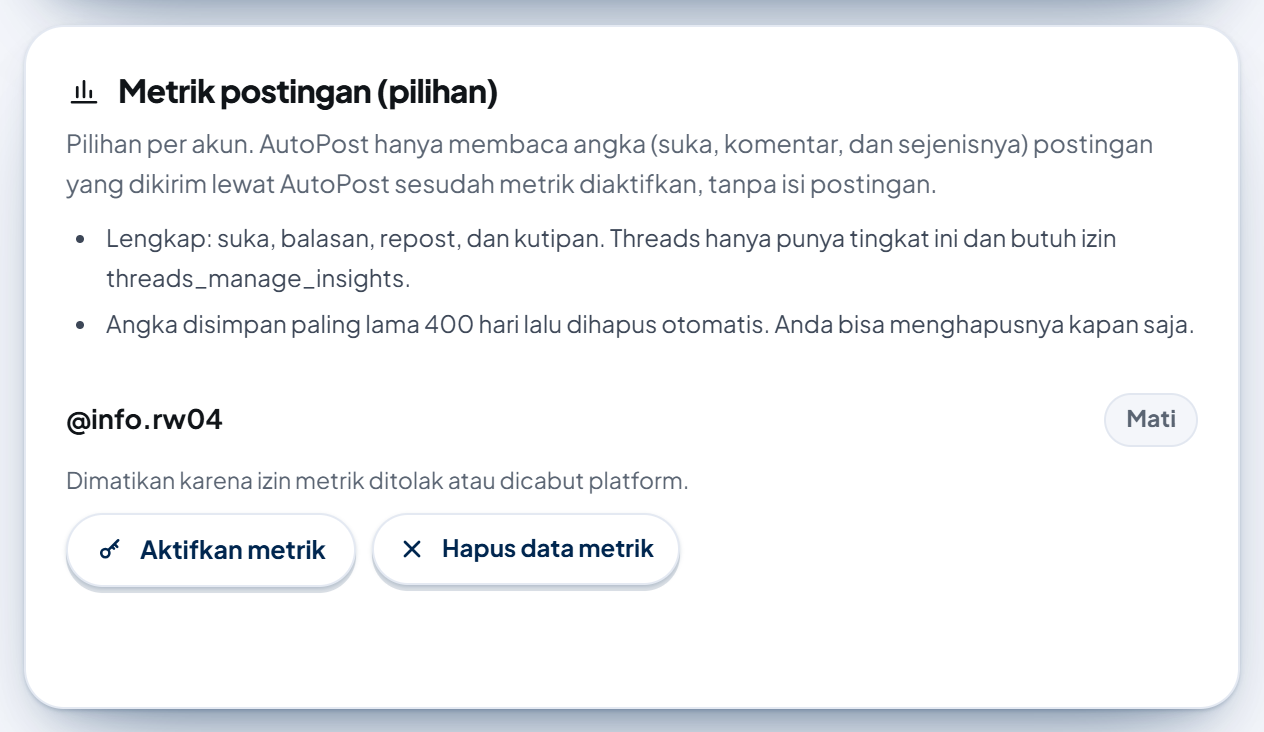
Metrik juga dimatikan otomatis bila platform menolak atau mencabut izin metrik, token tidak berlaku lagi, atau akses AutoPost dicabut dari akun. Akibatnya:
Alasannya tertulis di baris akun, misalnya "Dimatikan karena izin metrik ditolak atau dicabut platform.", "Dimatikan karena token akun tidak berlaku lagi.", atau "Dimatikan karena akses AutoPost dicabut dari akun ini."
Untuk Facebook, Instagram, dan Threads, angka yang tersimpan untuk akun itu ikut dihapus, karena angka itu data Meta yang tidak boleh disimpan lagi sesudah aksesnya hilang.
Bila penolakan izin atau token itu terdeteksi saat AutoPost membaca angka, AutoPost juga mengirim kabar Sistem ke halaman Notifikasi (paling banyak satu kabar per akun per alasan dalam 7 hari, dan hanya bila pilihan kabar Kiriman gagal menyala).
Pencabutan akses dari sisi Threads, dan Threads yang disambung ulang tanpa izin metrik, tidak mengirim kabar: alasannya hanya tampil di baris akun di halaman akunnya.
Pengiriman postingan tidak terpengaruh.
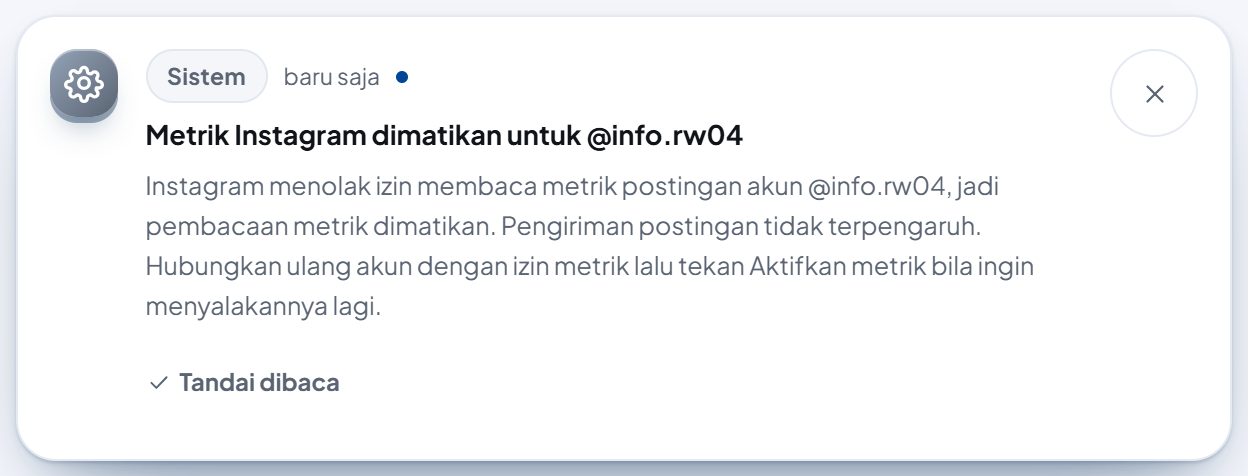
Untuk menyalakannya lagi: perbaiki izinnya (bagian 4), lalu tekan Aktifkan metrik atau jalur tingkat Lengkap lagi. Postingan sebelum saat Anda menyalakan ulang tidak dibaca.
9. Pemecahan masalah
| Pesan atau gejala | Arti dan cara mengatasi |
|---|---|
| "Izin metrik belum diberikan. Hubungkan ulang akun dengan izin metrik." | Izin tambahan belum ada di token atau belum disetujui. Ulangi langkah bagian 4 untuk platform itu. Tingkat Dasar (Facebook, Instagram) tetap berjalan. |
| Status turun dari Lengkap ke Dasar sesudah menghubungkan ulang | Token baru tidak memegang izin metrik. Ulangi langkah bagian 4.1 atau 4.2. |
| "Dimatikan karena izin metrik ditolak atau dicabut platform." | Platform menolak pembacaan (izin dicabut, tugas ANALYZE hilang, Page tidak terjangkau). Angka Meta akun itu sudah dihapus. Perbaiki izinnya, lalu nyalakan lagi. |
| "Dimatikan karena token akun tidak berlaku lagi." | Hubungkan ulang akunnya di halaman yang sama, lalu tekan Aktifkan metrik. |
| "Metrik X sedang dimatikan oleh AutoPost." | Metrik X sengaja dimatikan karena biaya (bagian 7). |
| "Belum ada akun dengan metrik aktif" di Analitik | Belum ada akun Facebook, Instagram, atau Threads yang metriknya dinyalakan. Akun Pinterest tampil terpisah di kotak Angka Pin. |
| Kartu menulis "Data belum cukup: …" | Wajar di awal. Laju butuh 6 postingan bermetrik yang terbaca pada jam pertama; Ketepatan butuh 30 postingan yang dinilai Nilai potensi lalu dikirim, dan angkanya sudah terbaca 7 hari. |
| "Belum ada postingan yang terbaca pada titik 1 jam." | Belum ada postingan akun ini yang angkanya terbaca sekitar 1 jam sesudah terkirim. Kirim postingan lewat AutoPost, lalu lihat lagi sesudah jam pertamanya lewat. |
| Angka tertulis "—" | Platform belum menyediakan angka itu. "—" bukan 0. |
| "Metrik belum bisa dimuat. Coba lagi sebentar lagi." | Gangguan sesaat. Tekan Muat ulang metrik. |
| "Setelan metrik belum tersimpan. Coba lagi sebentar lagi." | Tombol panel gagal tersimpan. Tekan lagi sebentar kemudian. |
| "Setelan metrik belum bisa dibaca. Muat ulang halaman ini sebentar lagi." | Panel tidak bisa membaca setelan, jadi tombolnya dikunci. Muat ulang halaman. |
| "Angka Pin belum bisa dibaca dari Pinterest. Coba lagi sebentar lagi." | Pinterest sedang tidak menjawab. Tekan Baca angka Pin lagi nanti. |
| "Metrik akun ini tidak aktif. Aktifkan di halaman akunnya." | Metrik akun Pinterest itu sudah dimatikan. Nyalakan lagi di Akun sosial › Pinterest. |
| "Token akun ini tidak berlaku lagi. Hubungkan ulang akun di halaman akunnya." | Hubungkan ulang akun Pinterest itu, lalu baca lagi. |
Penjelasan hukum lengkapnya ada di Kebijakan Privasi bagian 5e (berlaku 24 Oktober 2026).