AutoPostPanduan pengguna
Menghubungkan Instagram ke AutoPost
Panduan lengkap: dari akun profesional dan app Meta sampai foto, kartu desain, dan Reels pertama terbit di Instagram Anda
Simpan panduan ini
Versi PDF untuk dibaca tanpa internet atau dicetak · 7 MB · 38 halaman
Daftar isi
1. Sekilas
Apa yang akan Anda capai
Setelah mengikuti panduan ini, AutoPost bisa mengirim foto dan Reels ke akun Instagram Anda: langsung saat Anda menekan Kirim sekarang, atau otomatis pada jam yang Anda jadwalkan.
Caranya memakai login Instagram resmi dan app Meta milik Anda sendiri. Anda tidak pernah memberikan kata sandi Instagram kepada AutoPost. Untuk akun Instagram milik Anda sendiri, alur ini berjalan tanpa mengajukan Tinjauan Aplikasi (App Review) ke Meta — sudah dicoba sungguhan pada 29 September 2026.
- 1Akun Instagram Bisnis atau Kreator
- 2App Meta + kasus penggunaan Instagram
- 3Dua izin + alamat kembali AutoPost
- 4Akun Anda jadi Penguji Instagram
- 5App ID + App Secret di AutoPost, lalu Allow
- 6Foto, kartu desain, dan Reels terbit
Perkiraan waktu
| Keadaan Anda | Perkiraan |
|---|---|
| Sudah punya app Meta (misalnya dari panduan Facebook Page) | Sekitar 30 menit |
| Belum punya app Meta | Sekitar 45 menit |
Cukup sekali. Sebagian besar waktu habis di situs Meta dan instagram.com.
Yang perlu disiapkan
| Yang disiapkan | Keterangan |
|---|---|
| Akun Instagram Bisnis atau Kreator | Akun pribadi ditolak. Langkah A menjelaskan cara mengubahnya. |
| Akun Facebook pribadi | Dipakai untuk masuk ke developers.facebook.com. |
| App Meta | Boleh memakai app yang sudah ada. Belum punya? Langkah B. |
| Laptop atau komputer | Dasbor developer Meta dan pengaturan instagram.com paling nyaman dibuka di layar lebar. |
| Akun AutoPost | Sudah masuk ke aplikasi AutoPost. |
Yang dikirim AutoPost ke Instagram
| Isi postingan di AutoPost | Hasilnya di Instagram |
|---|---|
| Foto JPEG (dengan atau tanpa tulisan) | Postingan foto di feed. Tulisan menjadi keterangan. |
| Kartu desain dari Studio gambar | Postingan foto di feed (Studio gambar selalu menyimpan JPEG). |
| Video MP4 atau MOV | Reels. Tulisan menjadi keterangan. |
| Tulisan saja (tanpa foto/video) | Ditolak. Penyusun menahannya sebelum dikirim. |
| Foto PNG, WebP, GIF, dan sejenisnya | Ditolak. Instagram hanya menerima JPEG. |
| Tautan | Ditambahkan di akhir keterangan sebagai teks biasa (tidak bisa diklik). |
| Tagar | Paling banyak 5 tagar per postingan. |
| Panjang tulisan | Paling banyak 2.200 huruf. |
Satu postingan memuat satu foto atau satu video. Postingan geser (carousel) belum didukung.
2. Memahami istilah
| Istilah | Artinya |
|---|---|
| Akun profesional | Akun Instagram berjenis Bisnis atau Kreator. Hanya jenis ini yang bisa diposting lewat API resmi. |
| App Meta | Aplikasi yang Anda daftarkan di developers.facebook.com. Gratis. App inilah yang meminta izin ke akun Instagram Anda. |
| Kasus penggunaan | Pilihan "untuk apa app ini". Untuk Instagram: Kelola pesan & konten di Instagram. |
| Izin | Hak yang diminta AutoPost. Hanya dua: instagram_business_basic (membaca profil) dan instagram_business_content_publish (menerbitkan postingan). |
| Alamat kembali (redirect URL) | Alamat AutoPost yang dituju Instagram setelah Anda menekan Allow. Di dasbor Meta disebut Alihkan URL. |
| Penguji Instagram | Peran di app Meta untuk akun Instagram. Dengan peran ini, akun Anda boleh memakai app tanpa Tinjauan Aplikasi. |
| ID aplikasi Instagram (Instagram App ID) | Nomor app khusus login Instagram. Berbeda dari ID app Facebook di puncak dasbor. |
| Rahasia aplikasi Instagram (Instagram App Secret) | Kunci rahasia 32 huruf/angka milik app. Perlakukan seperti kata sandi. |
| Token | Kunci akses yang diberikan Instagram setelah Anda menekan Allow. AutoPost menyimpannya terenkripsi dan memperpanjangnya sendiri. |
| Reels | Video pendek Instagram. Semua video dari AutoPost terbit sebagai Reels. |
3. Langkah A — Menyiapkan akun profesional
Memeriksa jenis akun
Buka instagram.com di peramban dan masuk dengan akun yang akan dihubungkan.
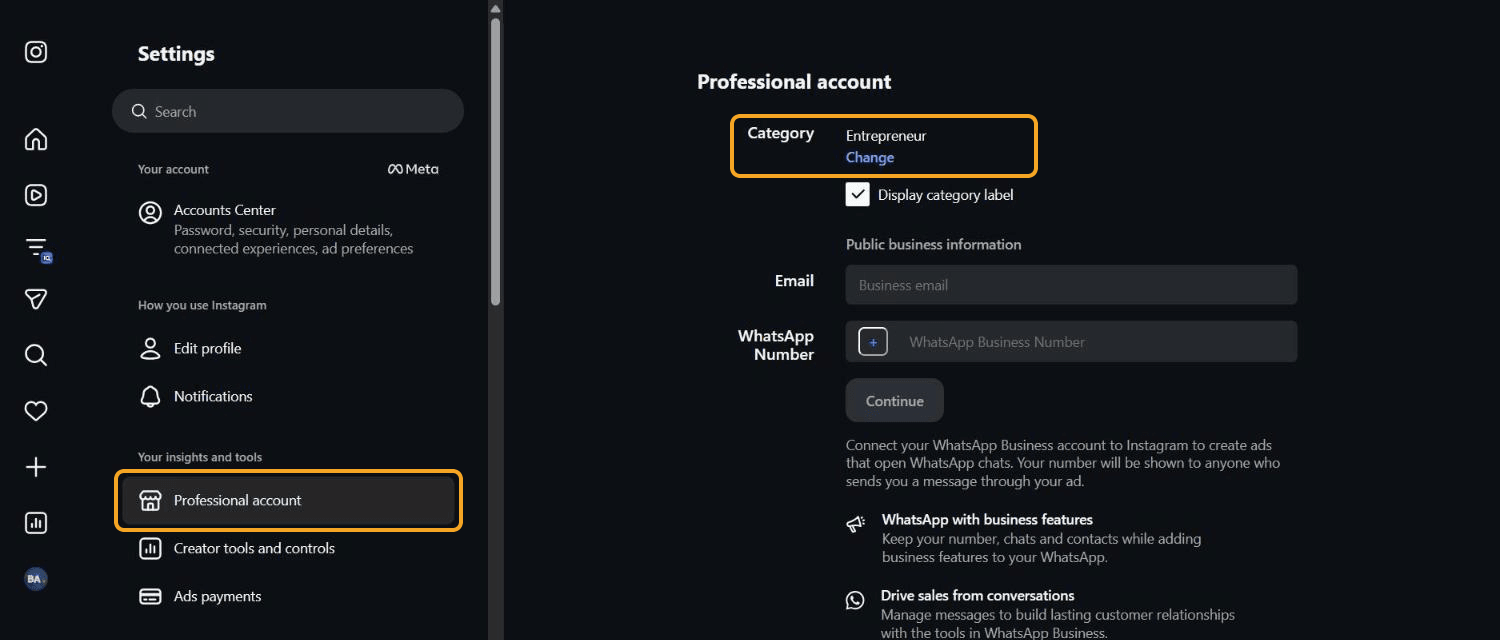
Buka Settings (Pengaturan).
Di bagian Your insights and tools, cari menu Professional account.
Kalau menu itu ada dan menampilkan Category (misalnya Entrepreneur), akun Anda sudah profesional. Lanjut ke Langkah B.
Kalau akun masih pribadi
Ubah dulu menjadi akun profesional. Gratis, dan bisa dikembalikan kapan saja.
Di aplikasi Instagram, buka Pengaturan, lalu cari menu Jenis akun dan alat (Account type and tools).
Pilih Beralih ke akun profesional (Switch to professional account).
Ikuti petunjuknya: pilih Kreator (Creator) atau Bisnis (Business), lalu pilih kategori yang paling sesuai.
Nama menunya bisa sedikit berbeda, tergantung versi dan bahasa aplikasi Instagram Anda.
4. Langkah B — Menyiapkan app Meta
Kalau Anda sudah punya app Meta
Misalnya app yang dibuat saat mengikuti Panduan Facebook Page (/panduan/facebook). Pakai app itu saja. Panduan ini diuji dengan app yang sama: satu app bisa melayani Facebook Page dan Instagram sekaligus. Lanjut ke Langkah C.
Kalau belum punya app Meta
Ikuti Langkah B di Panduan Facebook Page (/panduan/facebook) untuk membuat app di developers.facebook.com. Bedanya hanya satu: di langkah Contoh penggunaan, centang Kelola pesan & konten di Instagram (bisa bersama atau tanpa Kelola segala sesuatu di Halaman Anda). Kalau Anda sudah mencentangnya di sini, Langkah C bisa dilewati.
5. Langkah C — Menambahkan kasus penggunaan Instagram
Di developers.facebook.com, buka app Anda.
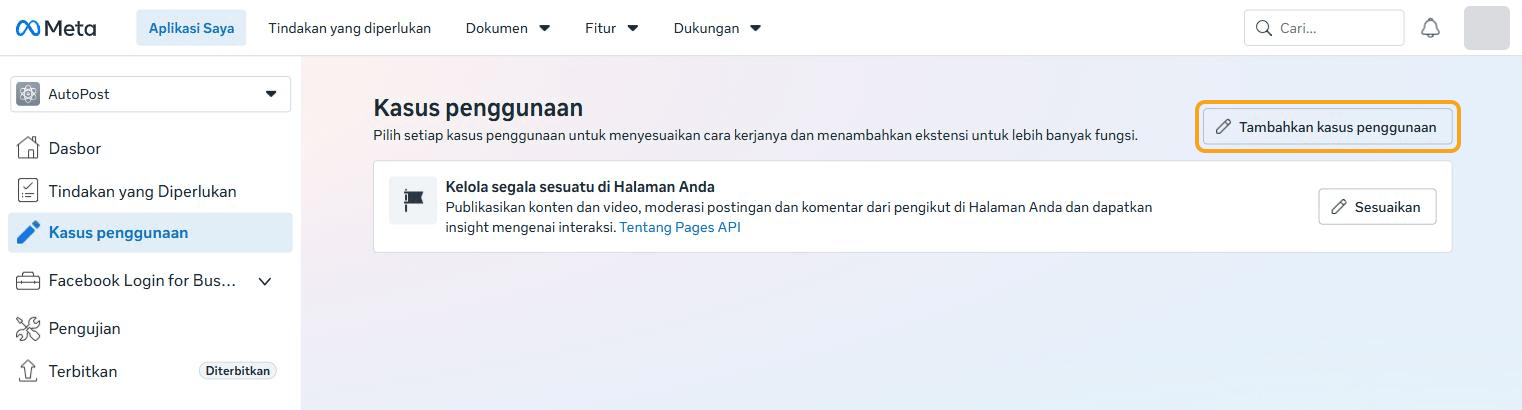
Di menu kiri, pilih Kasus penggunaan.
Tekan Tambahkan kasus penggunaan di kanan atas.
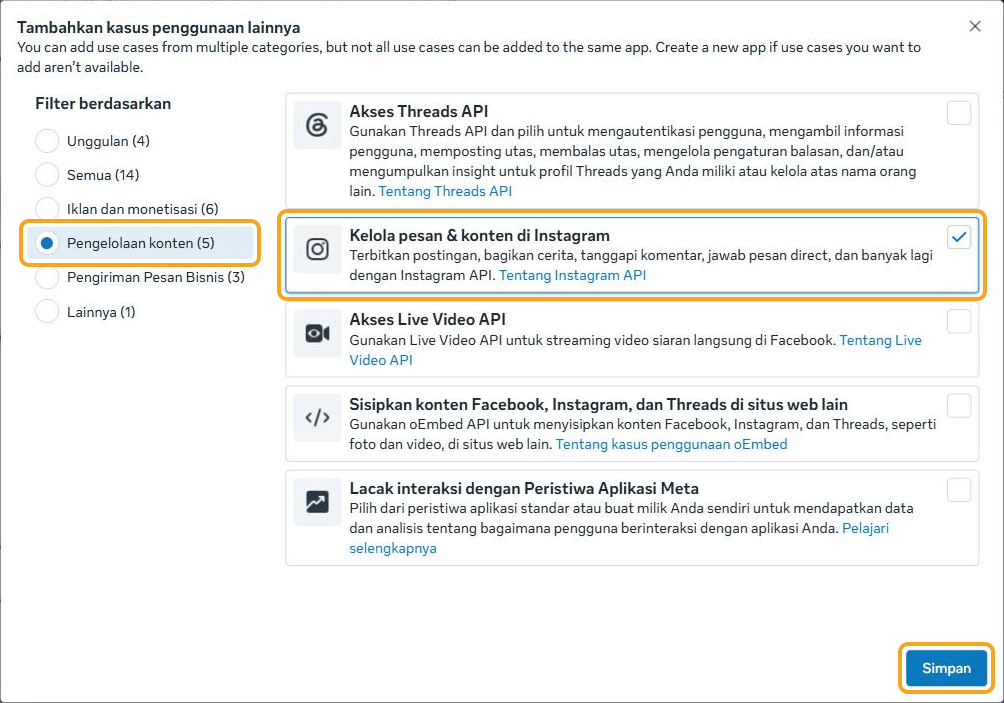
Jendela Tambahkan kasus penggunaan lainnya terbuka. Di Filter berdasarkan, pilih Pengelolaan konten.
Centang kartu Kelola pesan & konten di Instagram.
Tekan Simpan.
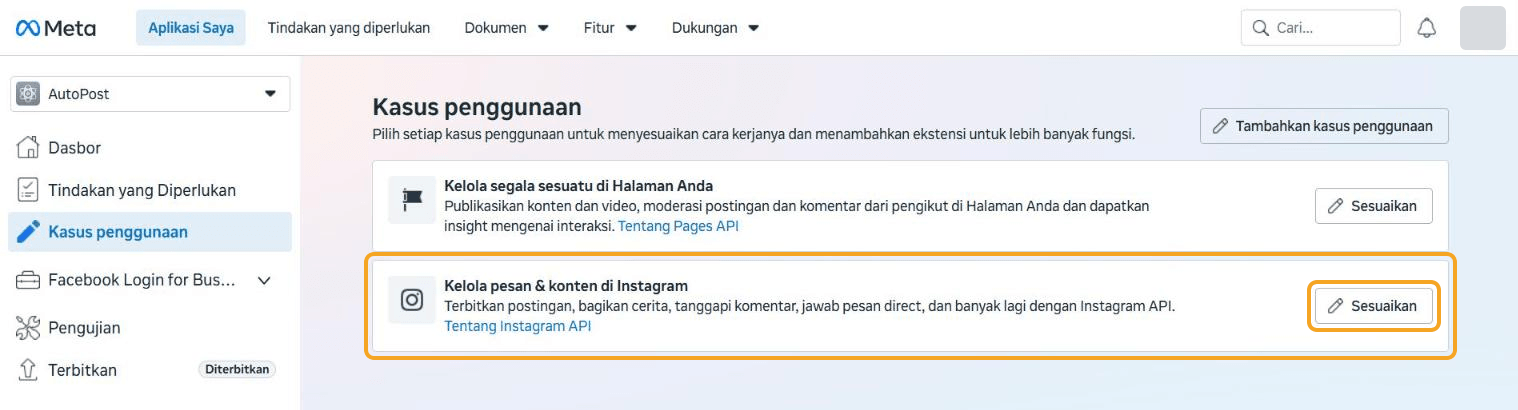
Sekarang app Anda punya dua kasus penggunaan (atau satu, bila app baru khusus Instagram). Masing-masing punya tombol Sesuaikan.
6. Langkah D — Menambahkan dua izin
6.1 Membuka halaman penyiapan
Pada kartu Kelola pesan & konten di Instagram, tekan Sesuaikan.
Halaman Sesuaikan kasus penggunaan terbuka. Di kiri atas ada pemilih Instagram API. Di bawahnya ada menu Izin dan fitur, Penyiapan API dengan login Instagram, Pembantu integrasi API, dan Penyiapan API dengan login Facebook.
Yang dipakai AutoPost adalah Penyiapan API dengan login Instagram. Menu Penyiapan API dengan login Facebook tidak dipakai.
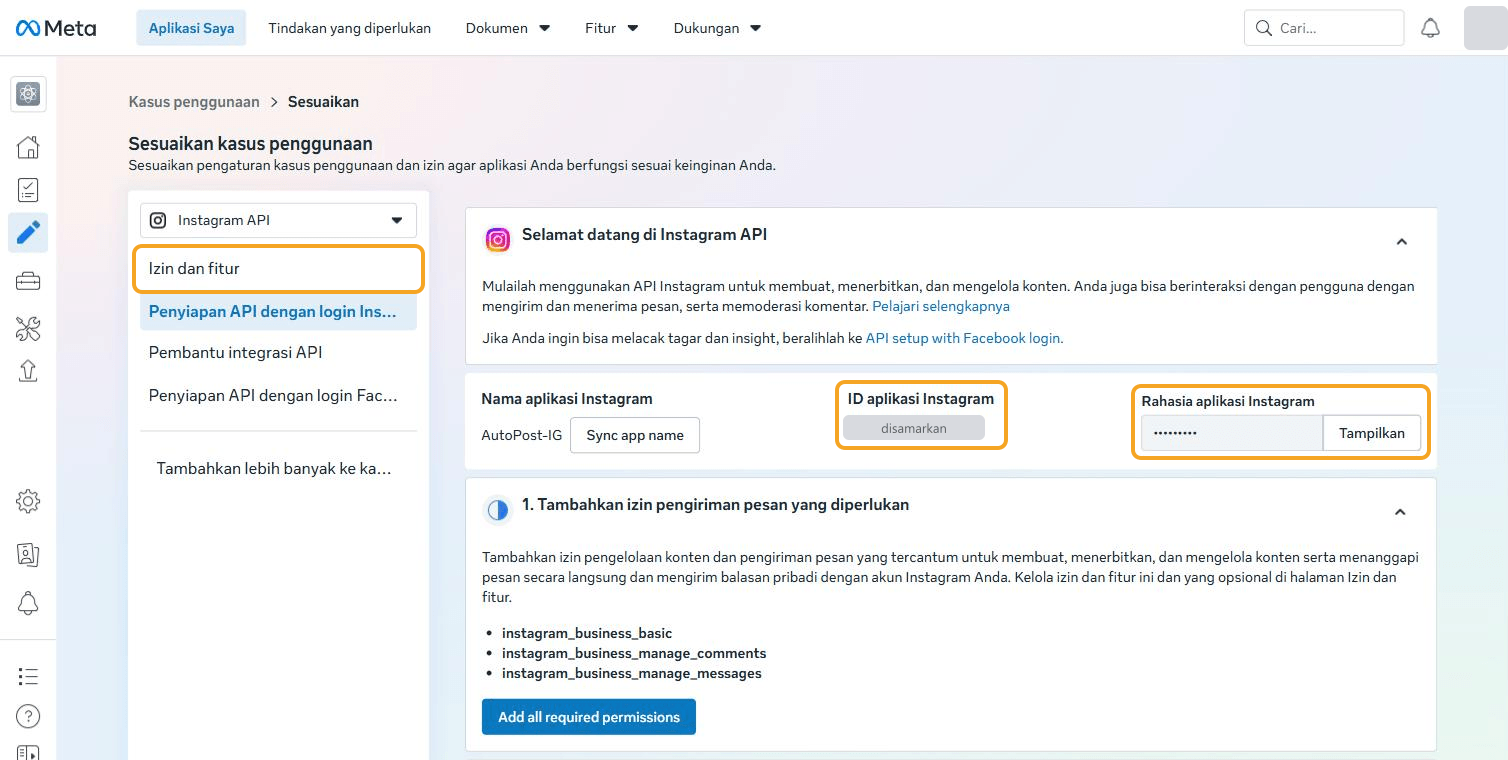
Halaman Penyiapan API dengan login Instagram memuat tiga kartu di atas — Nama aplikasi Instagram (misalnya AutoPost-IG), ID aplikasi Instagram, dan Rahasia aplikasi Instagram — lalu lima langkah bernomor. Ini yang perlu dan tidak perlu Anda kerjakan:
| Langkah di halaman Meta | Perlu? |
|---|---|
| 1. Tambahkan izin pengiriman pesan yang diperlukan | Jangan tekan Add all required permissions. Tambahkan dua izin lewat Izin dan fitur (6.2). |
| 2. Langkah token akses | Tidak perlu. AutoPost mendapat token sendiri saat Anda menekan Allow. |
| 3. Langkah webhook (URL Callback, Verifikasi token) | Tidak perlu. Biarkan kosong. |
| 4. Siapkan login bisnis Instagram | Perlu — Langkah E. |
| 5. Selesaikan tinjauan aplikasi | Tidak perlu untuk akun Anda sendiri yang menjadi Penguji Instagram (Langkah F). |
6.2 Menambahkan izin di Izin dan fitur
Di menu kiri, pilih Izin dan fitur.
Cari baris
instagram_business_basic, lalu tekan + Tambahkan.Cari baris
instagram_business_content_publish, lalu tekan + Tambahkan.Keduanya kini bertanda Siap untuk pengujian, dan tombolnya berubah menjadi Tindakan.
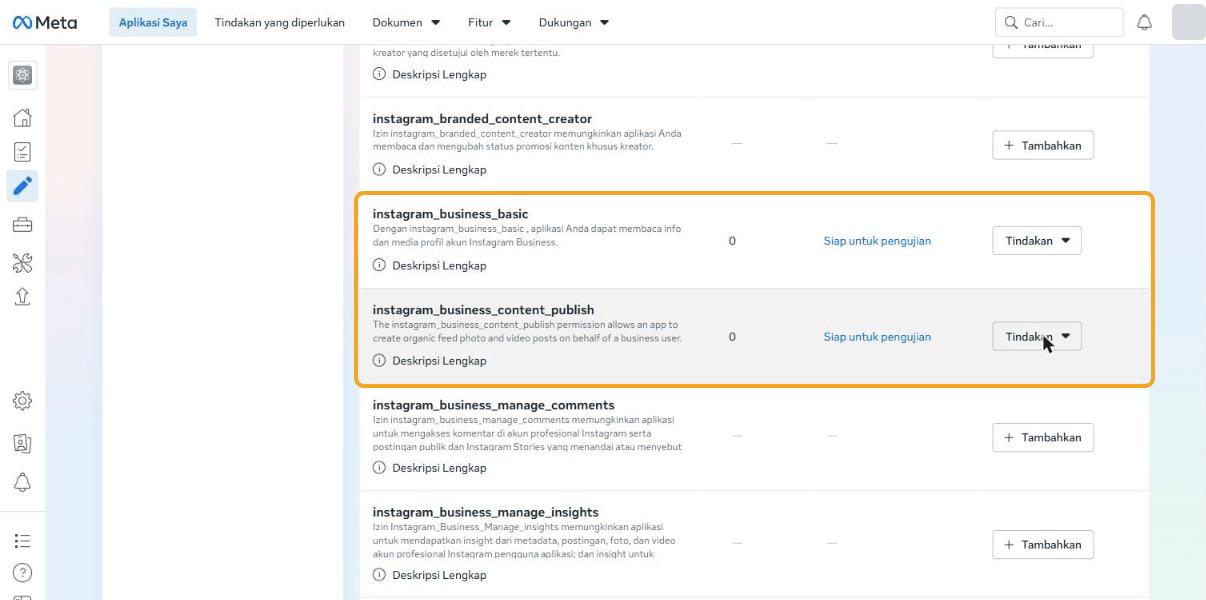
| Izin | Untuk apa |
|---|---|
instagram_business_basic | Membaca nama pengguna, jenis akun, dan ID akun Instagram Anda. |
instagram_business_content_publish | Menerbitkan foto dan Reels. |
Izin lain tidak perlu ditambahkan.
7. Langkah E — Mendaftarkan alamat kembali
7.1 Menyalin alamat dari AutoPost
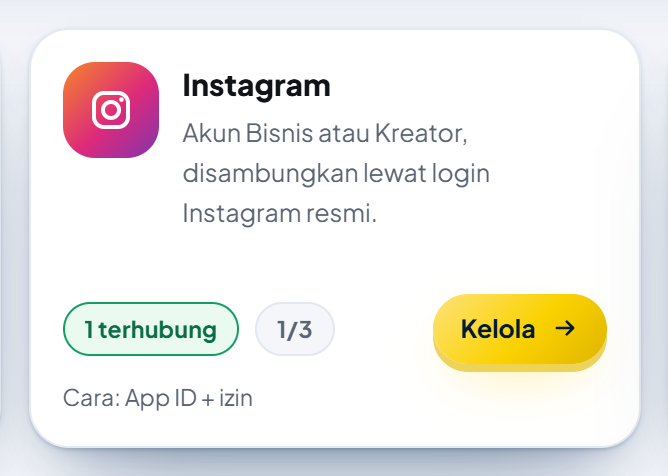
Di AutoPost, buka menu Akun sosial, lalu pada kartu Instagram tekan Hubungkan (tertulis Kelola bila sudah ada akun yang terhubung).
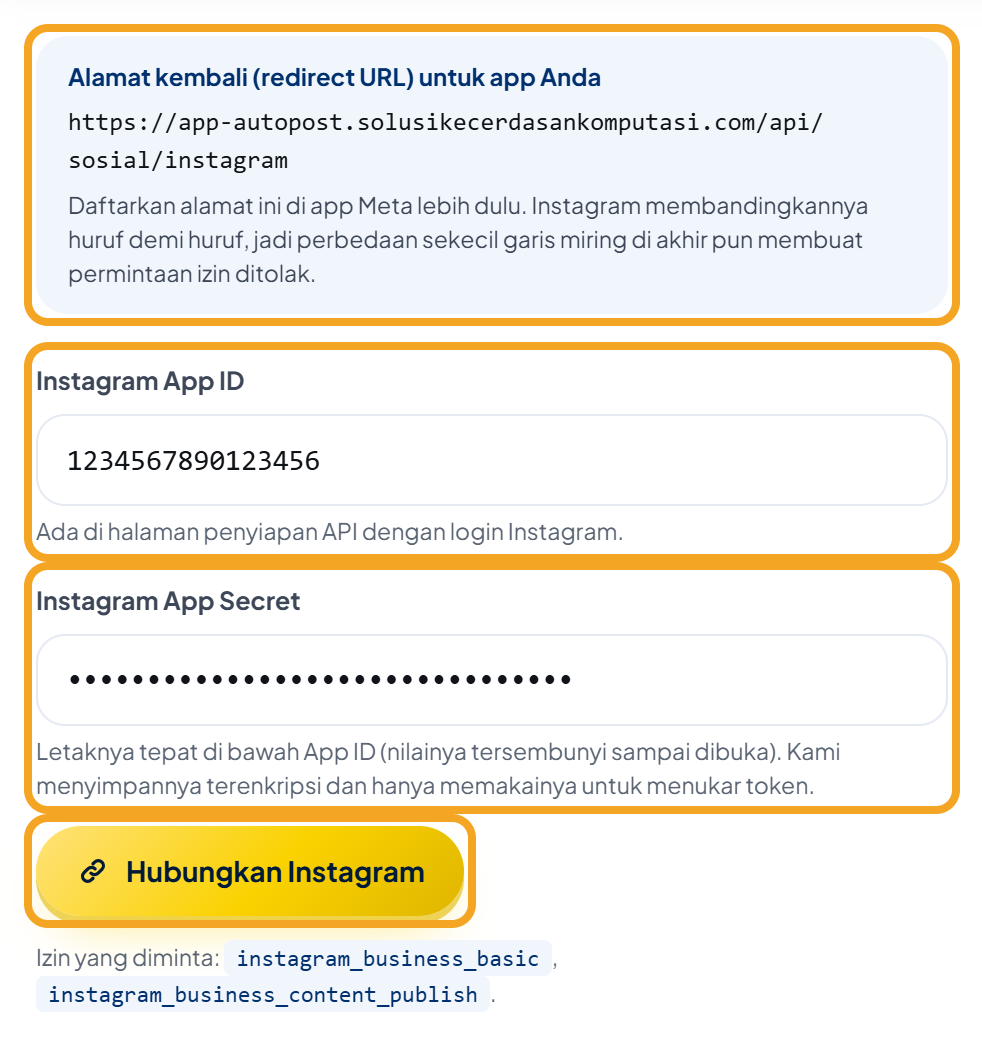
Di kartu Cara menghubungkan, cari kotak biru Alamat kembali (redirect URL) untuk app Anda.
Klik alamat di kotak itu. Seluruh alamat langsung terpilih. Salin (Ctrl+C).
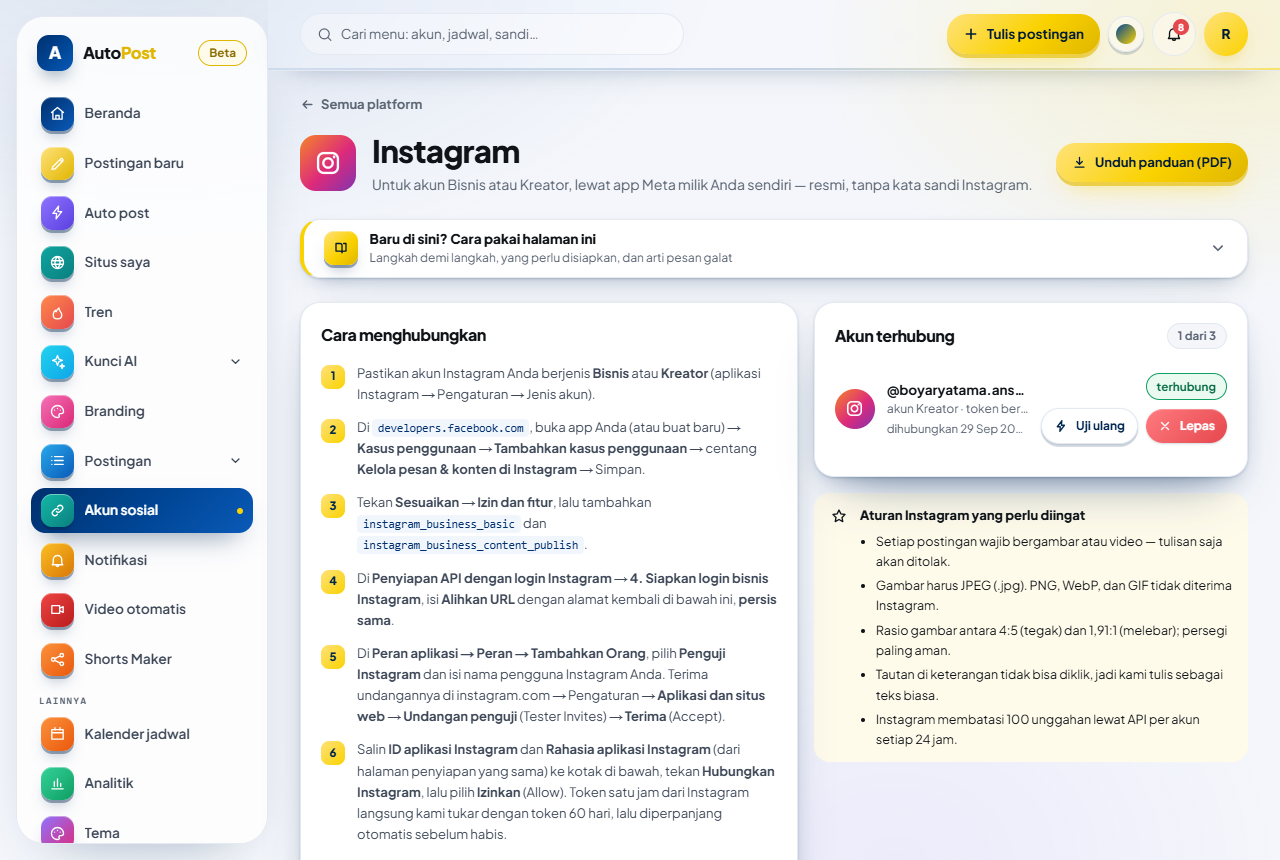
Untuk AutoPost di app-autopost.solusikecerdasankomputasi.com, alamatnya:
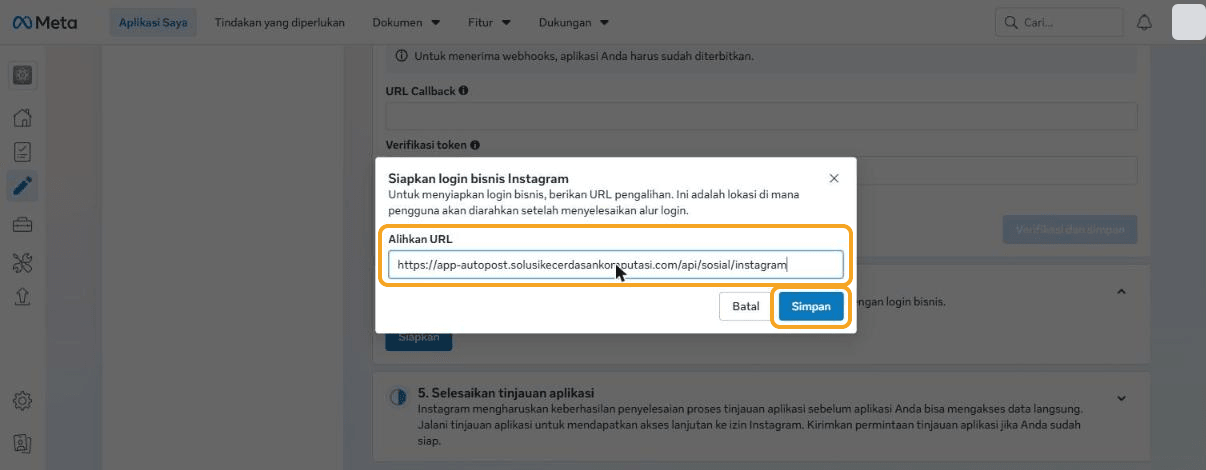
https://app-autopost.solusikecerdasankomputasi.com/api/sosial/instagram
7.2 Menempel di dasbor Meta
Kembali ke Penyiapan API dengan login Instagram di dasbor Meta.
Gulir ke 4. Siapkan login bisnis Instagram, lalu tekan Siapkan.
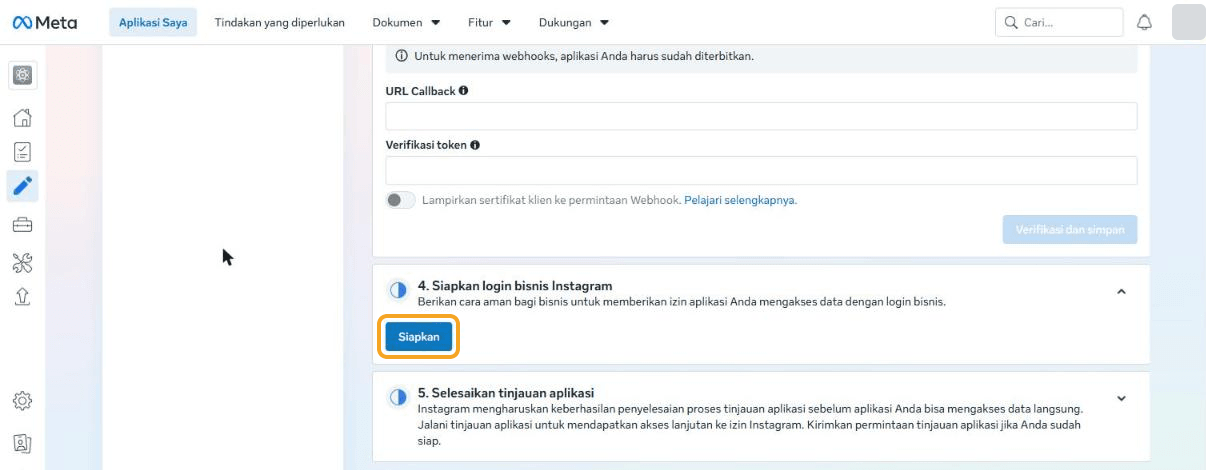
Jendela Siapkan login bisnis Instagram terbuka. Tempel alamat tadi di kolom Alihkan URL.
Tekan Simpan.
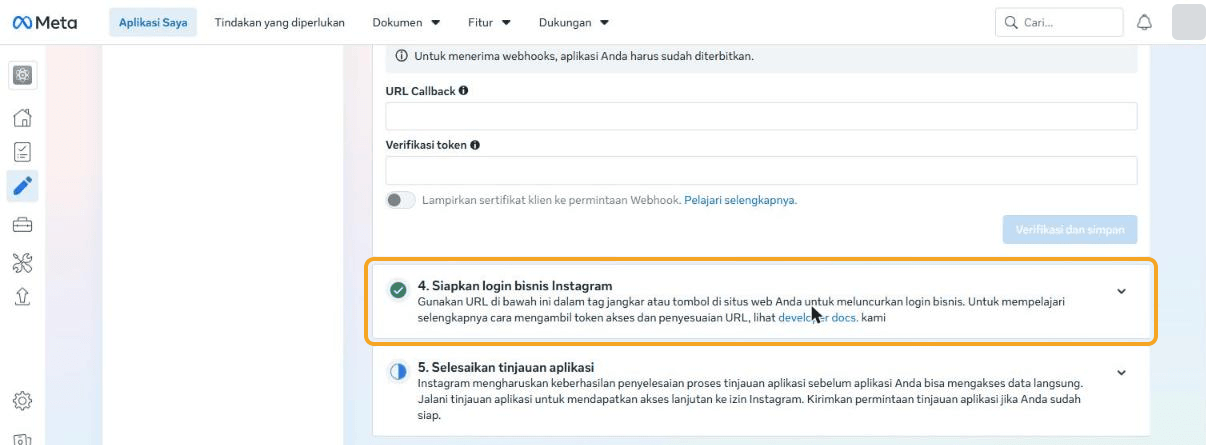
Kartu langkah 4 kini bercentang hijau, dengan kalimat "Gunakan URL di bawah ini dalam tag jangkar atau tombol…". Kalimat itu untuk developer; Anda tidak perlu melakukan apa-apa lagi di sini.
8. Langkah F — Menjadikan akun Anda penguji Instagram
Selama app belum melewati Tinjauan Aplikasi, izin Instagram hanya bisa diberikan oleh akun yang punya peran di app. Karena itu, akun Instagram Anda perlu dijadikan Penguji Instagram, lalu undangannya diterima.
8.1 Menambahkan penguji di dasbor Meta
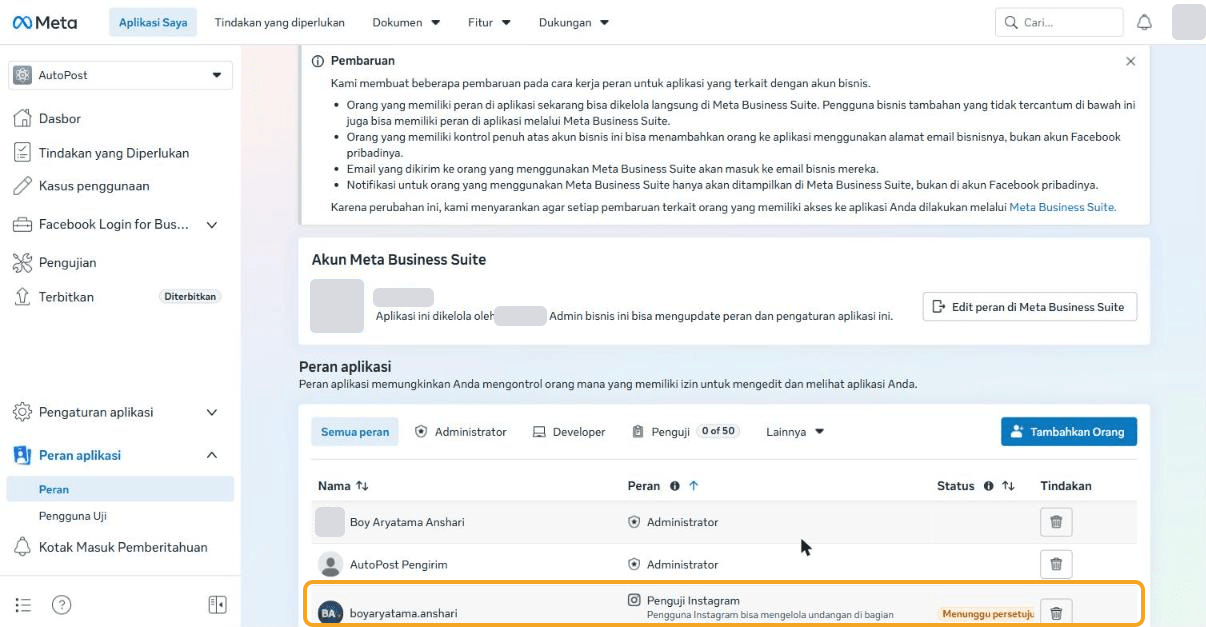
Di menu kiri dasbor app, pilih Peran aplikasi → Peran.
Tekan Tambahkan Orang.
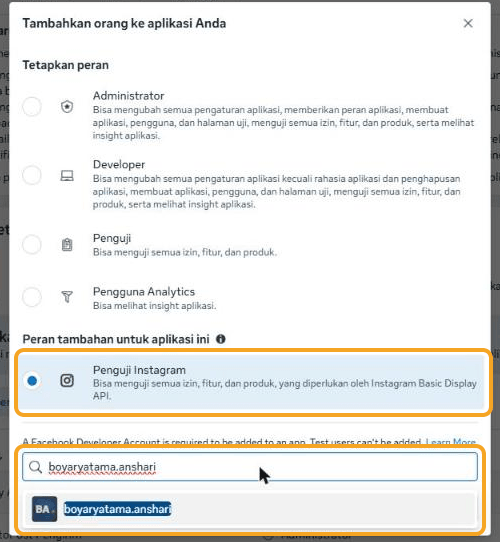
Jendela Tambahkan orang ke aplikasi Anda terbuka. Di bagian atas ada Administrator, Developer, Penguji, dan Pengguna Analytics. Jangan pilih salah satunya.
Di bagian Peran tambahan untuk aplikasi ini, pilih Penguji Instagram.
Di kolom pencarian, ketik nama pengguna Instagram Anda (tanpa @). Pilih akun Anda dari saran yang muncul.
Tekan Tambahkan.
Akun Anda kini muncul di daftar Peran aplikasi dengan peran Penguji Instagram dan status Menunggu persetujuan.
8.2 Menerima undangan di Instagram
Undangan diterima dari akun Instagram itu sendiri, lewat peramban.
Buka instagram.com dan masuk dengan akun Instagram yang tadi diundang.
Buka Settings → Apps and websites (Pengaturan → Aplikasi dan situs web). Alamat langsungnya: instagram.com/accounts/manage_access/.
Pilih tab Tester Invites (Undangan penguji).
Pada undangan dari app Anda (misalnya AutoPost-IG), tekan Accept (Terima).
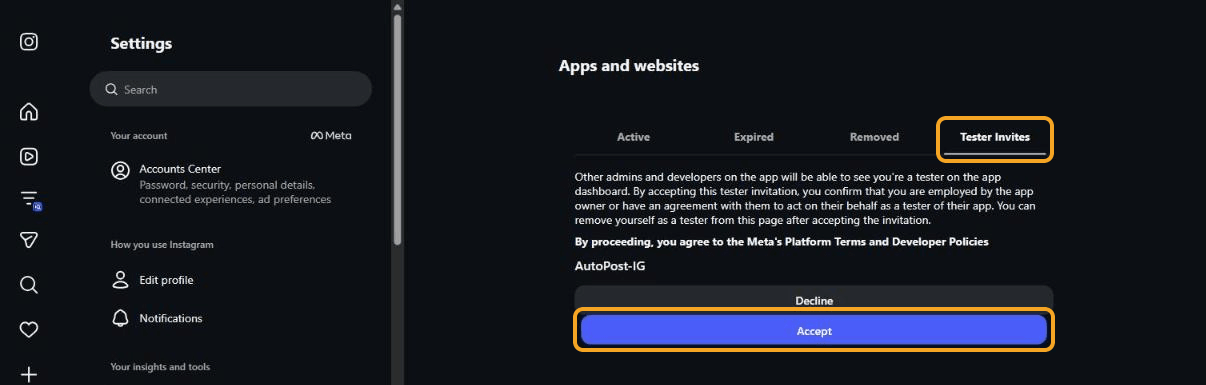
Dengan menekan Accept, Anda menyatakan bertindak atas nama pemilik app dan menyetujui Ketentuan Platform dan Kebijakan Developer Meta. Karena app itu milik Anda sendiri, ini wajar.
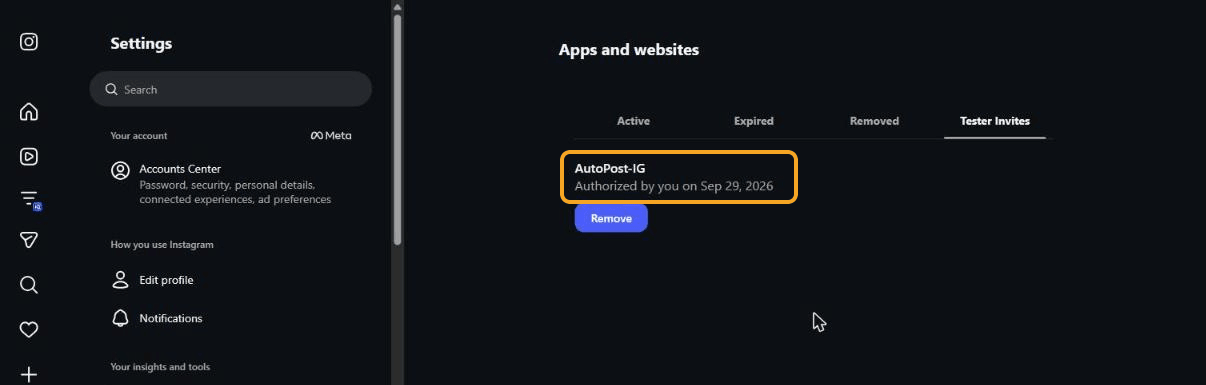
Setelah diterima, undangan berubah menjadi AutoPost-IG — Authorized by you on … dengan tombol Remove. Jangan tekan Remove di sini: tombol itu mengeluarkan akun Anda dari daftar penguji.
9. Langkah G — Menghubungkan di AutoPost
9.1 Menyalin ID dan Rahasia aplikasi Instagram
Keduanya ada di Penyiapan API dengan login Instagram (Langkah D, 6.1), di kartu paling atas.
ID aplikasi Instagram — salin angkanya.
Rahasia aplikasi Instagram — tekan Tampilkan, lalu salin seluruh 32 hurufnya. Bila Meta meminta kata sandi Facebook lebih dulu, isi sendiri — jangan pernah memberikannya kepada orang lain.
Rahasia ini hanya ditempel di AutoPost — jangan dibagikan.
9.2 Mengisi formulir
Kembali ke halaman Instagram di AutoPost. Di bawah kotak alamat kembali ada formulir:
Instagram App ID — tempel ID aplikasi Instagram. Isinya 10–20 angka.
Instagram App Secret — tempel Rahasia aplikasi Instagram. Isinya sengaja tampil sebagai titik-titik.
Tekan Hubungkan Instagram.
9.3 Memberi izin di Instagram
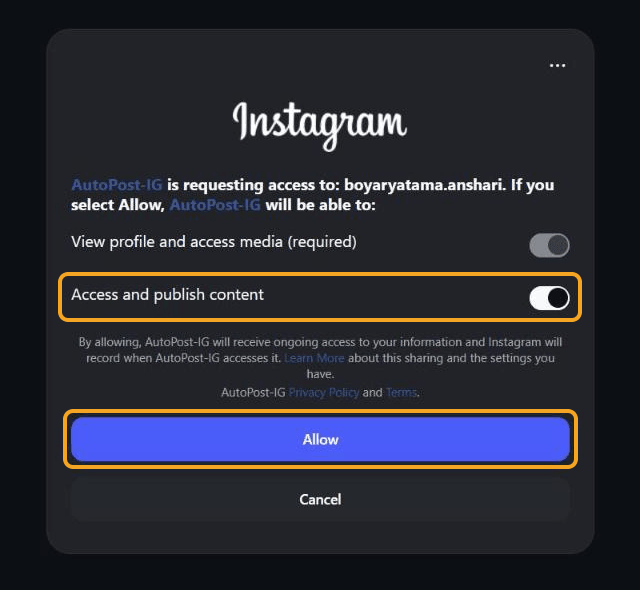
AutoPost membawa Anda ke halaman izin Instagram. Isinya kira-kira: "AutoPost-IG is requesting access to: (nama akun Anda). If you select Allow, AutoPost-IG will be able to:".
Periksa nama akun di kalimat itu. Pastikan itu akun yang ingin Anda hubungkan. Kalau salah akun, tekan Cancel, keluar dari Instagram, masuk dengan akun yang benar, lalu ulangi dari 9.2.
View profile and access media (required) — wajib, sudah menyala.
Access and publish content — biarkan menyala. Tanpa izin ini AutoPost tidak bisa memposting.
Tekan Allow. Di halaman AutoPost, tombol ini disebut Izinkan.
9.4 Yang dilakukan AutoPost di belakang layar
Saat Anda menekan Hubungkan Instagram, AutoPost memeriksa bentuk App ID dan App Secret, lalu membuat kode keamanan (state) acak. Kode itu, App ID, dan App Secret disimpan terenkripsi di cookie peramban yang berlaku 10 menit.
Setelah Anda menekan Allow, Instagram mengembalikan Anda ke alamat kembali. AutoPost memastikan kode keamanan cocok dan Anda masih masuk dengan akun AutoPost yang sama.
AutoPost menukar kode izin dengan token 1 jam, lalu langsung menukarnya dengan token 60 hari.
AutoPost membaca profil Anda. Akun pribadi ditolak.
Token, App ID, dan App Secret disimpan terenkripsi (AES-256-GCM) di database. Cookie sementara dihapus.
Token diperpanjang otomatis saat sisa masa berlakunya tinggal 15 hari atau kurang. Pemeriksaan ini dijalankan pekerja AutoPost secara berkala (sekitar sekali sejam), jadi Anda tidak perlu menghubungkan ulang tiap 60 hari.
9.5 Tanda berhasil
Anda kembali ke halaman Instagram di AutoPost. Di atas muncul kotak hijau:
“@akun_anda” berhasil dihubungkan setelah diuji ke Instagram. Tokennya tersimpan terenkripsi.
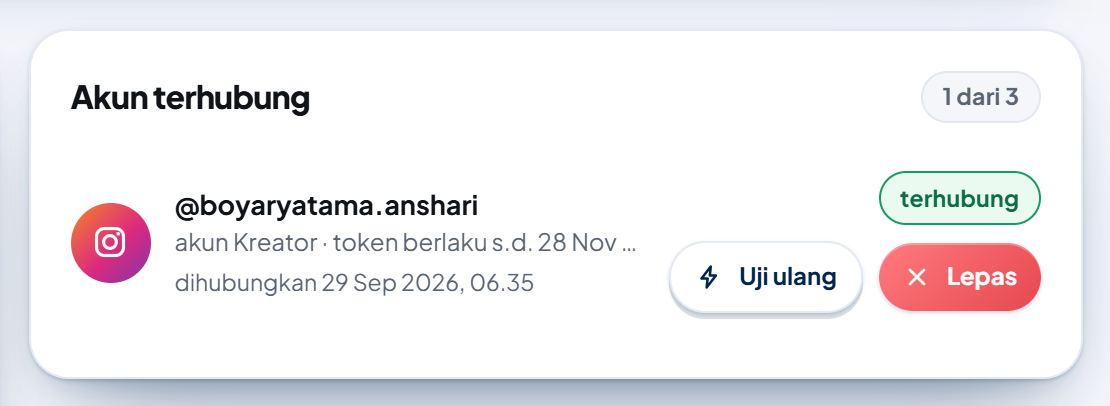
Akun Anda tampil di kartu Akun terhubung dengan label terhubung. Baris kecil di bawahnya menulis jenis akun dan masa token, misalnya "akun Kreator · token berlaku s.d. 28 Nov 2026 (diperpanjang otomatis)".

9.6 Arti "1 dari 3"
Setiap akun AutoPost boleh menghubungkan paling banyak 3 akun Instagram. Batas ini dijaga di database. Saat sudah 3, formulir tetap bisa dipakai untuk menghubungkan ulang akun yang sama; akun keempat ditolak dengan pesan "Sudah ada 3 akun Instagram. Lepas satu dulu kalau mau menggantinya."
10. Langkah H — Kiriman pertama
10.1 Aturan singkat sebelum mengirim
Setiap postingan Instagram wajib punya foto atau video.
Foto harus JPEG (.jpg), paling besar 8 MB. Rasio antara 4:5 (tegak) dan 1,91:1 (melebar). Persegi (1:1) paling aman.
Video terbit sebagai Reels (syaratnya di 10.5).
Paling banyak 5 tagar dan 2.200 huruf.
Tautan menjadi teks biasa di keterangan.
Kartu Batas per platform di Postingan baru menghitung dua baris untuk Instagram: Instagram (x/2200) dan Instagram · tagar (x/5).
10.2 Kalau hanya menulis (tanpa gambar)
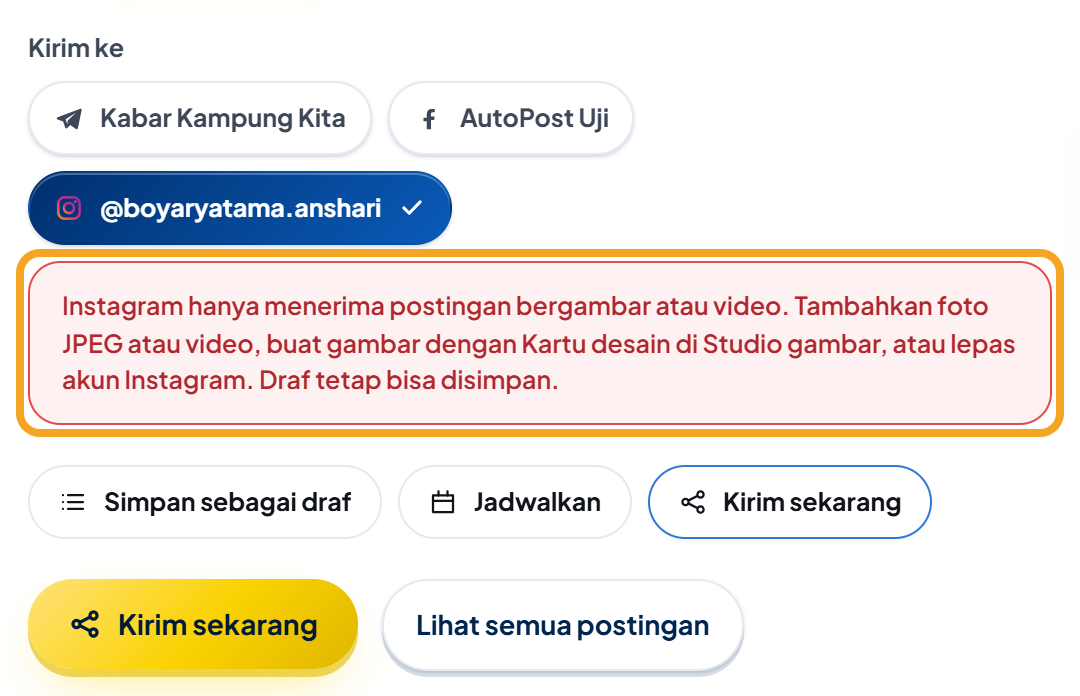
Pilih akun Instagram di Kirim ke tanpa foto atau video, dan penyusun langsung menampilkan peringatan merah:
Instagram hanya menerima postingan bergambar atau video. Tambahkan foto JPEG atau video, buat gambar dengan Kartu desain di Studio gambar, atau lepas akun Instagram. Draf tetap bisa disimpan.
Selama peringatan itu ada, Kirim sekarang dan Jadwalkan ditahan: menekan tombol emas hanya memunculkan pesan yang sama, dan tidak ada yang dikirim. Simpan sebagai draf tetap bisa. Cara termudah menambahkan gambar: Kartu desain (10.3).
10.3 Kartu desain dari tulisan
Studio gambar di bawah penyusun bisa mengubah tulisan Anda menjadi gambar bermerek.
Buka Postingan baru dan tulis keterangan postingan.
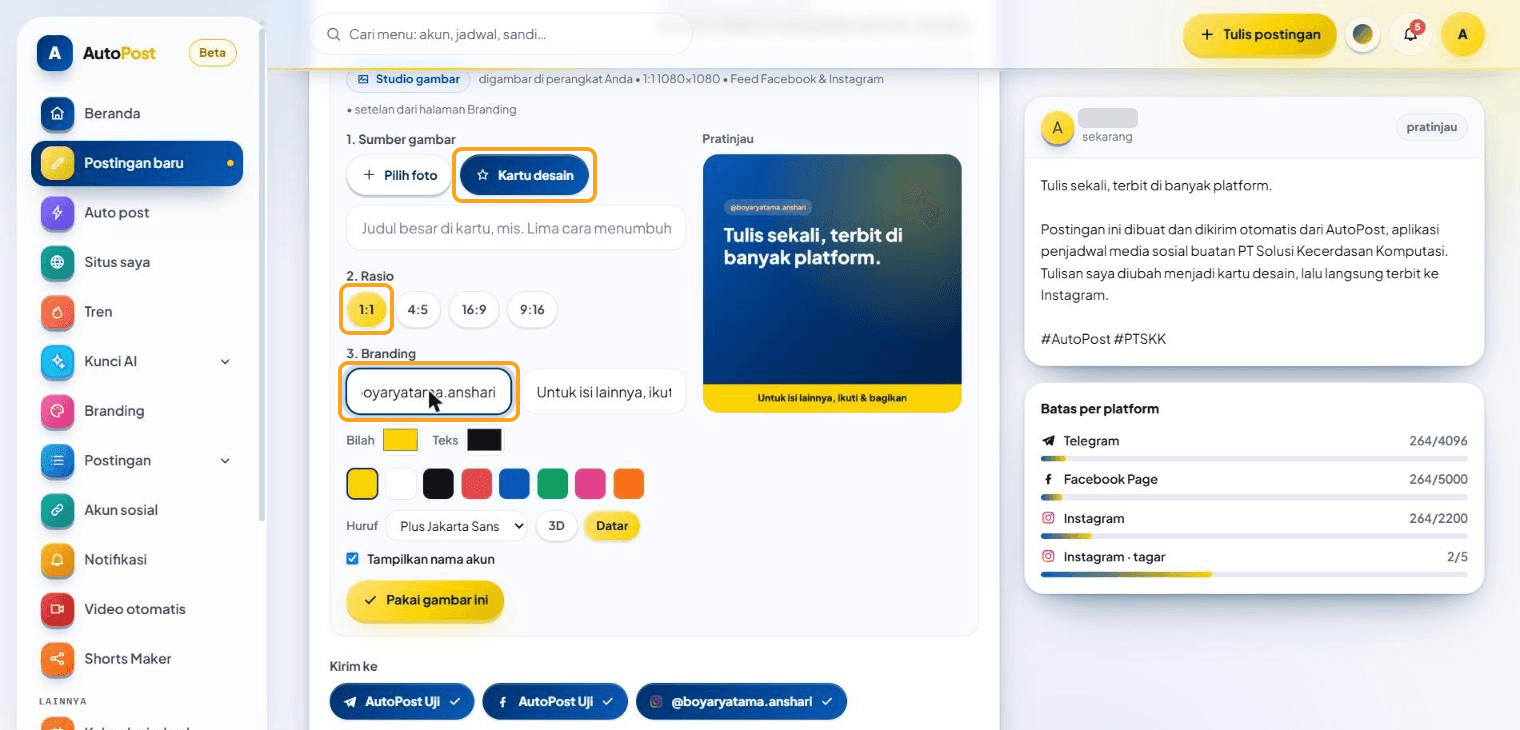
Di Studio gambar, bagian 1. Sumber gambar, pilih Kartu desain. Isi judul besar untuk kartu. Bila dibiarkan kosong, baris pertama tulisan Anda yang dipakai.
Di 2. Rasio, pilih 1:1 (atau 4:5).
Di 3. Branding, isi kolom Nama akun di gambar, misalnya @akun_anda. Centang Tampilkan nama akun bila ingin namanya tampil.
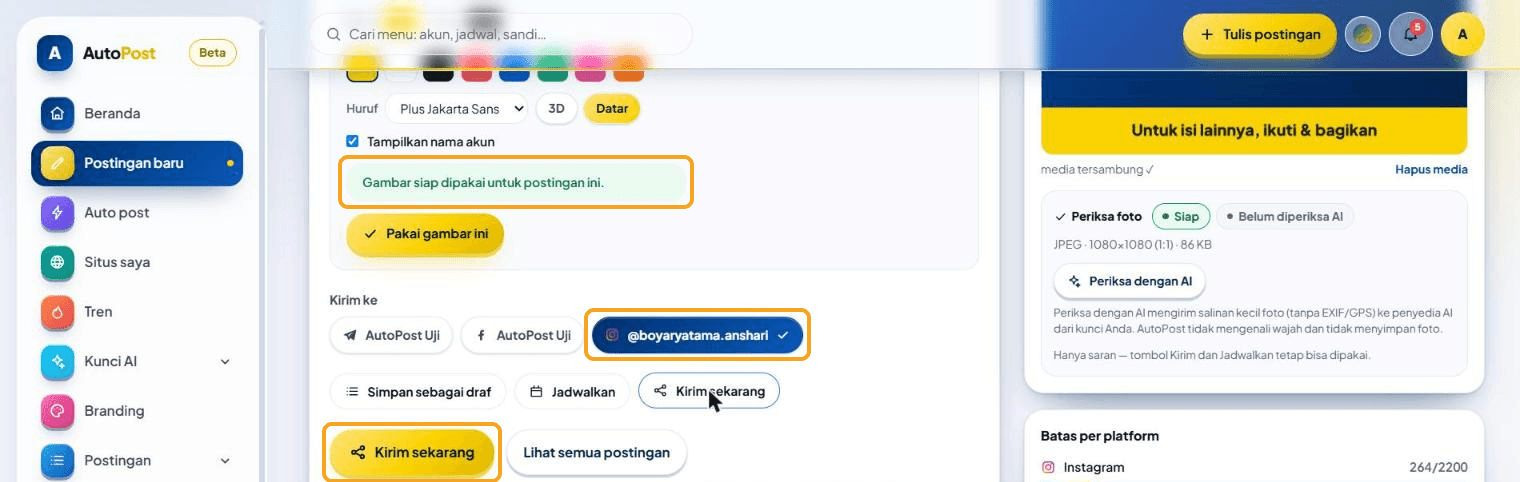
Periksa Pratinjau, lalu tekan Pakai gambar ini. Muncul pesan "Gambar siap dipakai untuk postingan ini."
Di Kirim ke, pilih akun Instagram Anda. Lepaskan akun lain bila hanya ingin menguji Instagram.
Pilih Kirim sekarang, lalu tekan tombol emas Kirim sekarang.
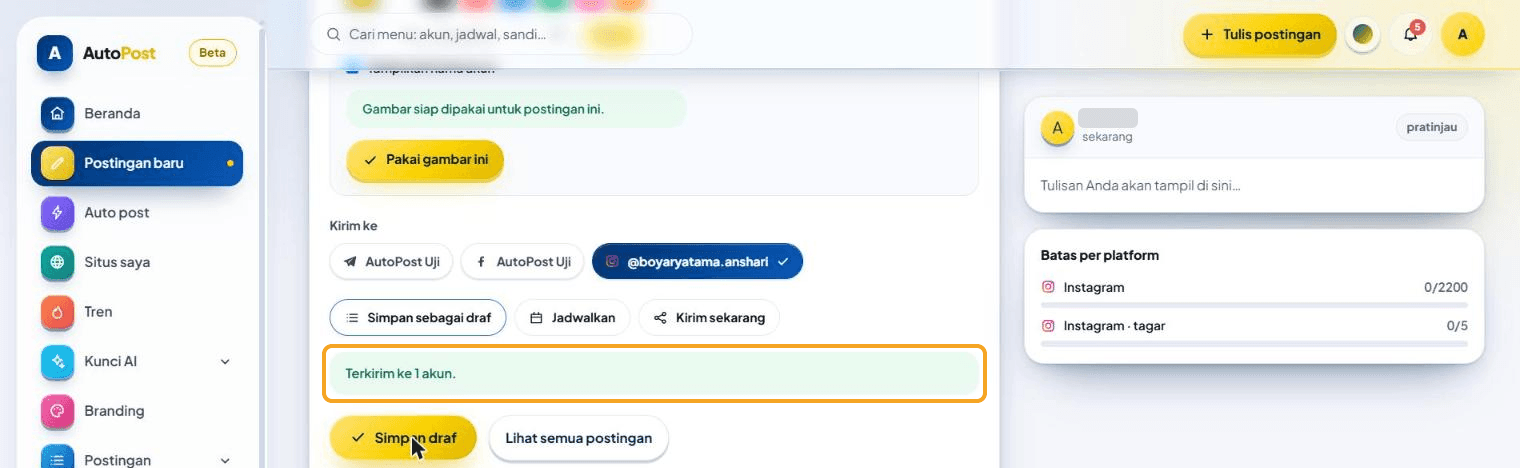
Setelah sekitar 20 detik, muncul pesan hijau "Terkirim ke 1 akun."
10.4 Foto JPEG dari galeri
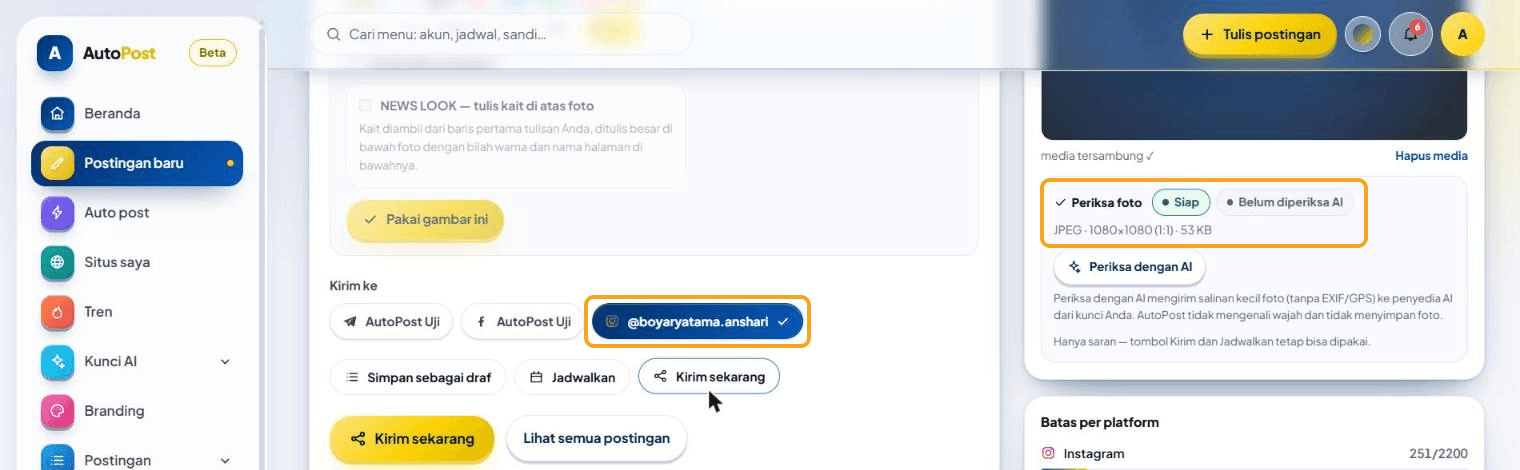
Di Postingan baru, tekan Unggah dari galeri dan pilih foto .jpg. Muncul pesan "Media terunggah & siap dikirim bersama postingan ini."
Lihat kartu Periksa foto di kanan. Foto yang cocok untuk Instagram bertanda Siap, dengan keterangan format, ukuran, dan rasionya (misalnya JPEG · 1080×1080 (1:1)).
Pilih akun Instagram di Kirim ke, lalu Kirim sekarang. Hasilnya sama: "Terkirim ke 1 akun." dalam sekitar 20 detik.
10.5 Video menjadi Reels
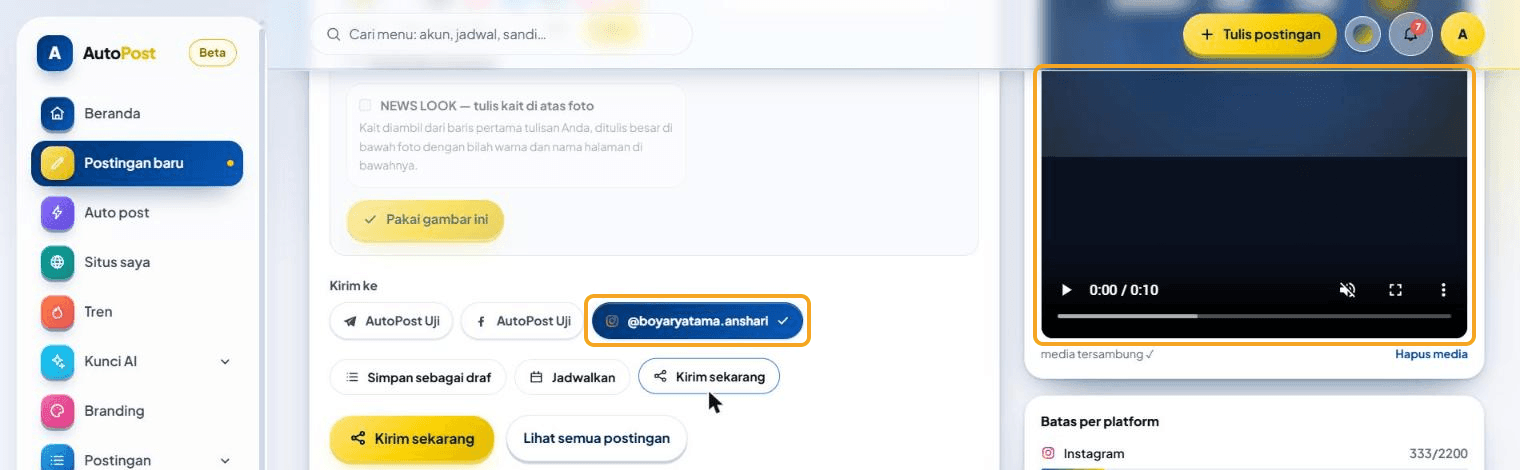
Tekan Unggah dari galeri dan pilih video MP4 atau MOV.
Pilih akun Instagram di Kirim ke, lalu Kirim sekarang.
Mula-mula muncul "Tersimpan — sedang dikirim ke akun terpilih…". Instagram perlu waktu memproses video. Tunggu sampai muncul "Terkirim ke 1 akun." — pada uji 29 September, video 10 detik butuh sekitar 40–60 detik.
| Syarat video Reels | Nilai |
|---|---|
| Format | MP4 atau MOV, video H.264 (atau HEVC), suara AAC |
| Durasi | 3 detik sampai 15 menit |
| Ukuran berkas | Instagram: maks. 300 MB. Unggah dari galeri AutoPost: maks. 50 MB |
| Bentuk | Tegak 9:16 (misalnya 1080×1920) paling cocok |
Semua video dari AutoPost terbit sebagai Reels, bukan video feed biasa. Teks alt tidak berlaku untuk Reels.
10.6 Memeriksa hasilnya
Di AutoPost, buka menu Postingan. Kiriman yang berhasil berstatus terkirim. Kiriman yang gagal berstatus gagal; sebabnya ada di Rincian per akun, dan tombol Kirim ulang yang gagal tersedia.
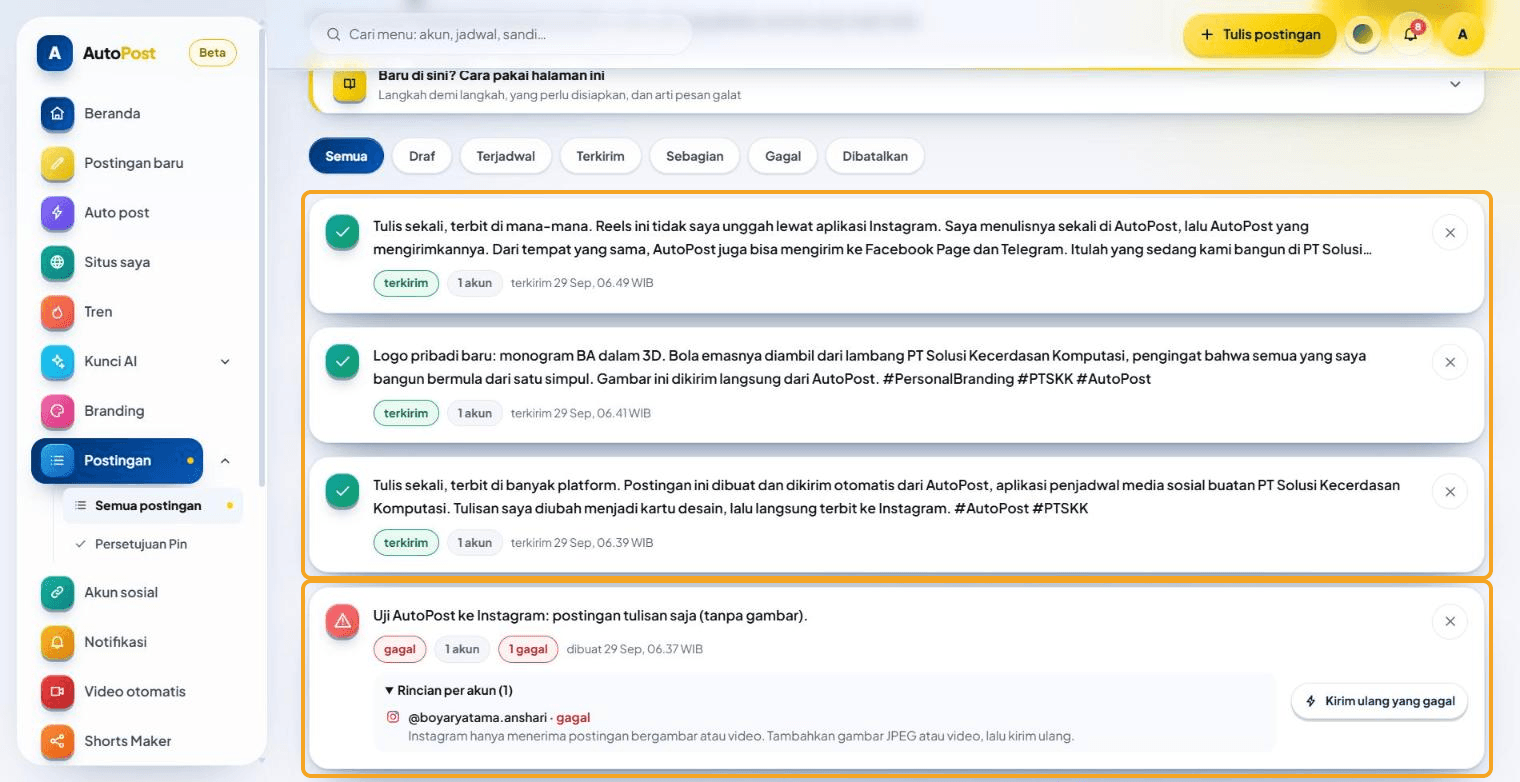
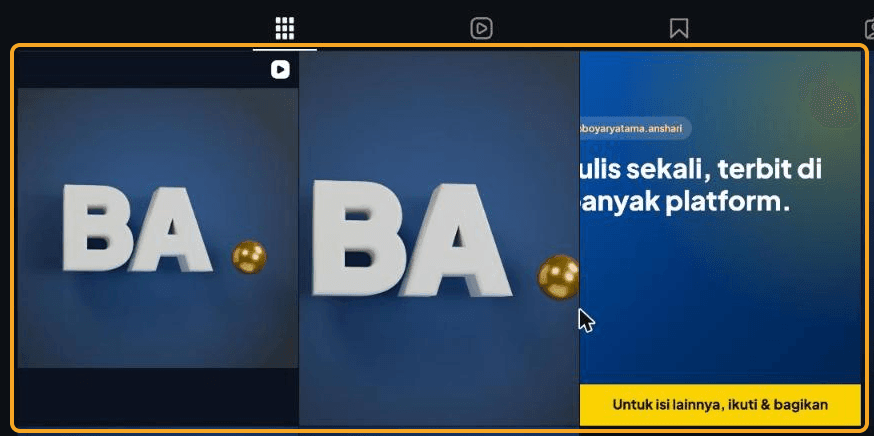
Di Instagram, buka profil Anda. Reels bertanda ikon video di pojok petak; foto dan kartu desain tampil sebagai petak biasa.
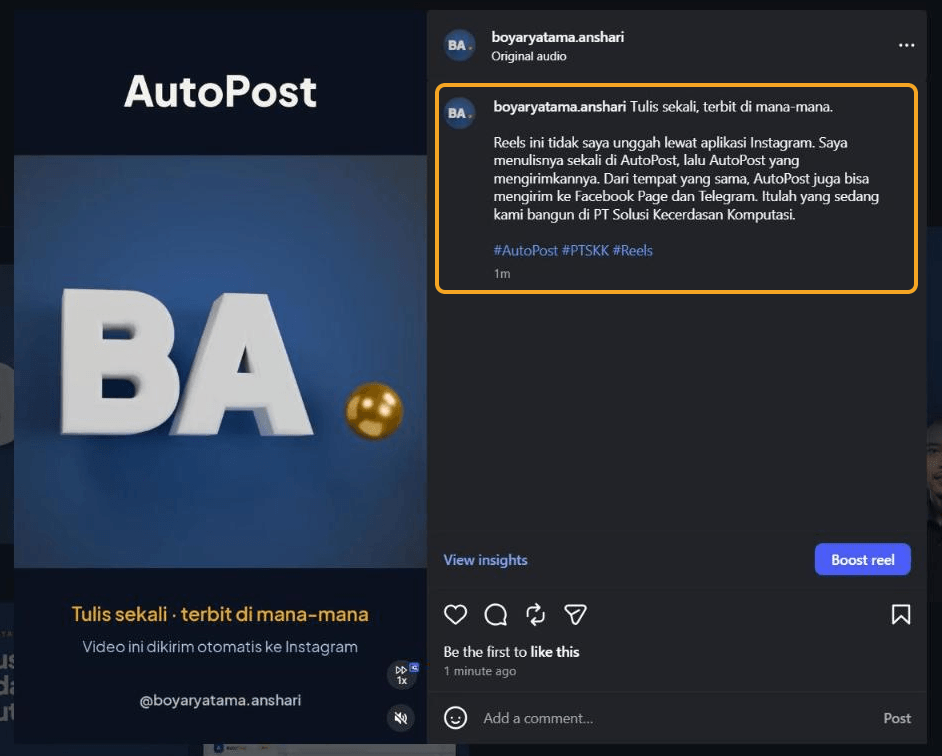
Buka Reels-nya: keterangan dan tagar tampil utuh, seperti yang Anda tulis di AutoPost.
10.7 Menjadwalkan dan Auto post
Jadwalkan: pilih Jadwalkan, isi tanggal dan jam (WIB), lalu tekan Jadwalkan postingan. Pekerja AutoPost mengirimnya sendiri pada waktunya — laptop Anda boleh mati. Bila berhasil disimpan, muncul pesan "Postingan dijadwalkan." Aturan yang sama berlaku: tanpa foto/video atau lebih dari 5 tagar, penyusun menahan jadwalnya.
Auto post: akun Instagram bisa dipilih sebagai tujuan. Bila tidak ada gambar yang layak, Auto post membuatkan kartu desain sendiri supaya kiriman ke Instagram tidak ditolak.
Panduan lengkap penyusun ada di Panduan Postingan baru (menu Bantuan).
11. Mengelola akun yang terhubung
11.1 Uji ulang
Tombol Uji ulang di kartu Akun terhubung membuka token, memastikan belum habis, membaca ulang profil Anda di Instagram, dan memperpanjang token bila sudah hampir habis. Bila sehat, muncul salah satu pesan ini:
"Uji ulang selesai — akun masih sehat dan siap dipakai mengirim."
"Uji ulang selesai — akun sehat dan masa tokennya sekalian kami perpanjang."

Bila Instagram sedang sibuk (batas laju, jaringan, gangguan sesaat), status akun tidak diubah; pesannya diakhiri "Status akun tidak kami ubah — coba uji ulang sebentar lagi." Bila token sudah habis atau dicabut, akun berlabel perlu hubungkan ulang. Galat lain membuat label bermasalah. Sebabnya tampil dengan huruf merah di bawah nama akun.
11.2 Menghubungkan ulang atau mengganti App Secret
Isi lagi Instagram App ID dan Instagram App Secret, tekan Hubungkan Instagram, lalu Allow dengan akun Instagram yang sama. AutoPost memperbarui token (tidak membuat akun baru), dan postingan terjadwal tetap berjalan.
Hubungkan ulang bila:
label akun perlu hubungkan ulang;
Anda mengganti (reset) Rahasia aplikasi Instagram di Meta;
Anda memindahkan akun ke app Meta lain.
11.3 Lepas
Tombol Lepas menghapus akun itu dari AutoPost beserta token dan App Secret-nya. AutoPost bertanya "Lepas akun ini? Tokennya ikut dihapus."; tekan Ya, lepas untuk melanjutkan. Hasilnya: "Akun dilepas — barisnya beserta tokennya sudah hilang dari database."
Lepas juga menghapus akun itu dari postingan terjadwal dan Auto post yang menujunya. Kalau hanya ingin memperbarui token, jangan Lepas — hubungkan ulang (11.2).
Lepas di AutoPost tidak mencabut izin di sisi Instagram. Untuk mencabutnya juga, buka instagram.com → Settings → Apps and websites, pilih tab Active, lalu tekan Remove pada app Anda (misalnya AutoPost-IG).
11.4 Menghapus postingan
Menghapus postingan di menu Postingan AutoPost hanya menghapusnya dari AutoPost. Postingan yang sudah terbit di Instagram tetap ada — hapus lewat Instagram bila perlu.
11.5 Menambah akun ke-2 dan ke-3
Jadikan akun Instagram berikutnya Penguji Instagram di app yang sama (8.1), lalu terima undangannya dari akun itu (8.2).
Di peramban, keluar dari akun Instagram pertama dan masuk dengan akun berikutnya.
Ulangi 9.2 dan 9.3 dengan App ID dan App Secret yang sama. Di halaman izin, periksa bahwa nama akun yang tertulis adalah akun berikutnya, bukan akun pertama.
Paling banyak 3 akun Instagram. Cara ini belum kami coba dengan akun kedua; alurnya sama dengan akun pertama.
12. Pemecahan masalah
Semua pesan AutoPost di bawah ini ditulis persis seperti di layar. Di halaman Instagram pesannya diawali "Gagal:"; di Rincian per akun, pesan yang akan dicoba lagi diberi akhiran "(dicoba lagi otomatis, percobaan N dari 4)". Bagian yang berubah-ubah ditandai "…".
12.1 Saat menekan "Hubungkan Instagram" atau kembali dari Instagram
| Pesan | Sebab & perbaikan |
|---|---|
| Instagram App ID berupa angka (10–20 digit). Salin dari bagian penyiapan API dengan login Instagram. | Yang tertempel bukan ID aplikasi Instagram (mis. nama app atau ada spasi). Salin ulang angkanya dari kartu ID aplikasi Instagram. |
| Instagram App Secret berupa 32 huruf/angka heksadesimal. Tekan Tampilkan di dasbor lalu salin utuh. | Rahasia terpotong atau masih titik-titik. Tekan Tampilkan lalu salin ke-32 hurufnya. |
| App ID atau App Secret tidak cocok. Salin ulang dari dasbor app Meta Anda. | Bentuknya benar, tetapi Instagram menolaknya saat menukar kode izin. Biasanya rahasia yang ditempel bukan Rahasia aplikasi Instagram (mis. kunci rahasia app Facebook), atau ID dan rahasia berasal dari app yang berbeda. Salin keduanya dari halaman Penyiapan API dengan login Instagram app yang sama. |
| Sesi menghubungkan Instagram sudah habis (lebih dari 10 menit) atau cookie diblokir peramban. Ulangi dari awal. | Lebih dari 10 menit sejak tombol ditekan, atau peramban memblokir cookie. Ulangi 9.2 dan selesaikan izin dalam 10 menit, di peramban yang sama. |
| Kode keamanan (state) tidak cocok — permintaan ini ditolak. Ulangi dari halaman Instagram. | Anda membuka dua proses sekaligus, atau kembali lewat tab lain. Mulai lagi dari halaman Instagram di AutoPost. |
| Izin Instagram dibatalkan. Tekan Hubungkan lagi dan pilih Izinkan bila ingin melanjutkan. | Anda menekan Cancel. Ulangi, lalu tekan Allow. |
| Instagram menolak: … | Instagram mengirim galat lain. Baca sisa pesannya; biasanya alamat kembali atau peran penguji belum benar. |
| Akun ini masih akun pribadi. Ubah dulu ke akun Bisnis atau Kreator di aplikasi Instagram, lalu hubungkan lagi. | Kerjakan Langkah A, lalu hubungkan lagi. |
| Sesi masuk AutoPost berbeda dari saat memulai. Masuk ulang lalu hubungkan lagi. | Anda berganti akun AutoPost di tengah jalan. Masuk dengan akun AutoPost yang benar, lalu ulangi. |
| Sudah ada 3 akun Instagram. Lepas satu dulu kalau mau menggantinya. | Batas 3 akun. Lepas satu akun dulu. |
| Instagram tidak mengirim kode izin. / Instagram tidak memberikan token. Coba hubungkan sekali lagi. / Instagram tidak memberikan token 60 hari. / Instagram tidak menyebutkan ID akun. | Gangguan dari sisi Instagram. Ulangi dari 9.2. |
| Instagram: … / Tidak bisa menghubungi Instagram dari server. / Instagram tidak menjawab tepat waktu. Kami coba lagi nanti. | Jawaban lain dari Instagram, atau jaringan server terganggu. Tunggu sebentar, lalu ulangi dari 9.2. |
| Isian formulir tidak terbaca. | Muat ulang halaman Instagram di AutoPost, isi lagi formulirnya, lalu tekan tombolnya lagi. |
| Permintaan ditolak karena tidak berasal dari halaman AutoPost. | Formulir dikirim dari luar halaman AutoPost. Buka halaman Instagram di AutoPost lalu tekan tombolnya dari sana. |
| APP_URL_PUBLIK belum diisi di server, jadi alamat kembali Instagram belum bisa dibuat. / KUNCI_ENKRIPSI_AI belum diisi di server, jadi token belum bisa disimpan terenkripsi. | Server AutoPost belum disiapkan. Laporkan ke pengelola AutoPost. |
Pesan-pesan itu muncul sebagai pita merah berawalan "Gagal:" di atas halaman Instagram, misalnya:




12.2 Masalah yang tidak memunculkan pesan AutoPost
| Gejala | Sebab & perbaikan |
|---|---|
| Tombol Hubungkan Instagram diam saja saat ditekan. | Masalah lama: peramban memblokir pengalihan ke instagram.com. Sudah diperbaiki pada 29 September 2026. Bila masih terjadi, muat ulang halaman (Ctrl+F5, atau Ctrl+Shift+R), isi lagi formulirnya, lalu tekan tombolnya lagi. |
| Tombol Hubungkan Instagram tidak bisa ditekan dan ada kotak merah di atas. | Server belum disiapkan ("Alamat publik aplikasi belum diatur" atau "Kunci enkripsi server belum disiapkan"). Laporkan ke pengelola AutoPost. |
| Setelah tombol ditekan, Instagram menampilkan halaman galat, bukan halaman izin dengan tombol Allow. | Periksa dua hal. (1) Alihkan URL di Langkah E harus sama persis dengan kotak di halaman AutoPost — salin lagi, tempel ulang, Simpan, dan periksa garis miring di akhir. (2) Yang ditempel di kolom Instagram App ID harus ID aplikasi Instagram, bukan ID app Facebook. |
| Instagram tetap menolak memberi izin walau semua isian benar. | Kemungkinan besar akun belum menjadi Penguji Instagram, atau undangannya belum diterima (status masih Menunggu persetujuan). Kerjakan Langkah F. |
| Kartu Kelola pesan & konten di Instagram tidak ada saat menambah kasus penggunaan. | Pilih filter Pengelolaan konten atau Semua. Bila tetap tidak bisa dicentang, buat app baru khusus Instagram. |
| Undangan penguji tidak ada di Tester Invites. | Masuk ke instagram.com dengan akun yang diundang, lewat peramban. Periksa ejaan nama pengguna saat mengundang (8.1). |
12.3 Postingan tulisan saja gagal
Sebelum 29 September 2026, penyusun belum menahan postingan tanpa gambar ke Instagram. Postingan itu tetap dikirim, lalu gagal. Tangkapan di bawah ini memperlihatkan perilaku lama itu. Kini penyusun menahannya lebih dulu dengan peringatan merah (10.2).
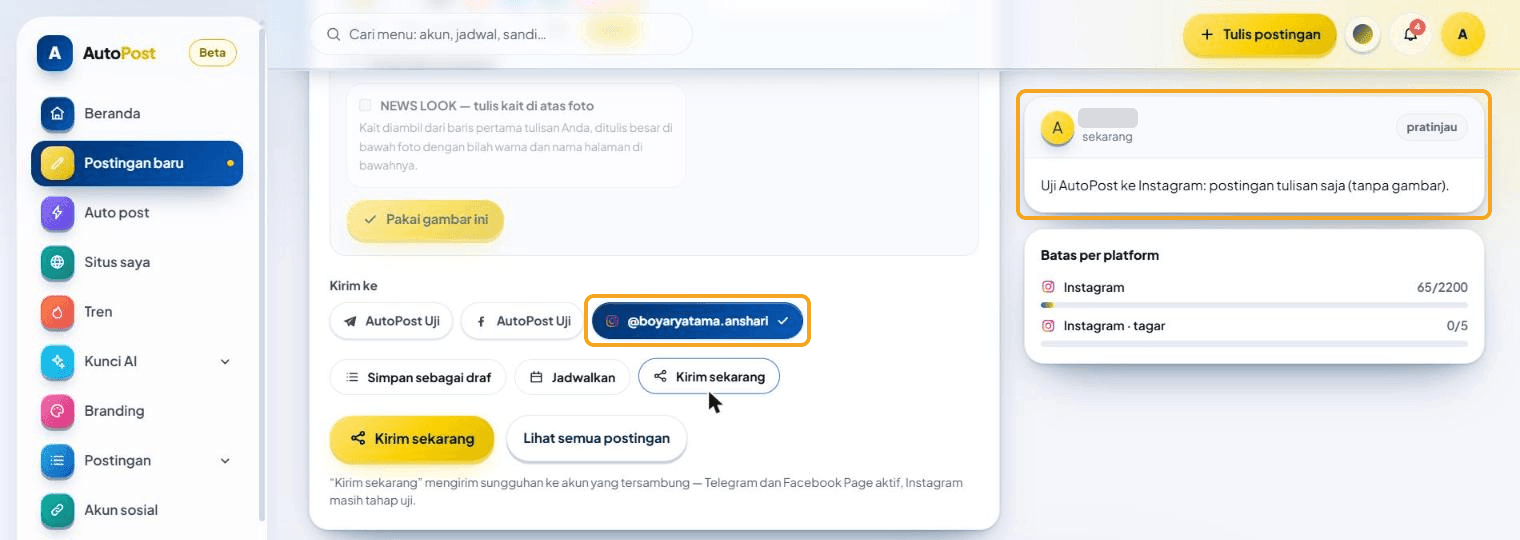
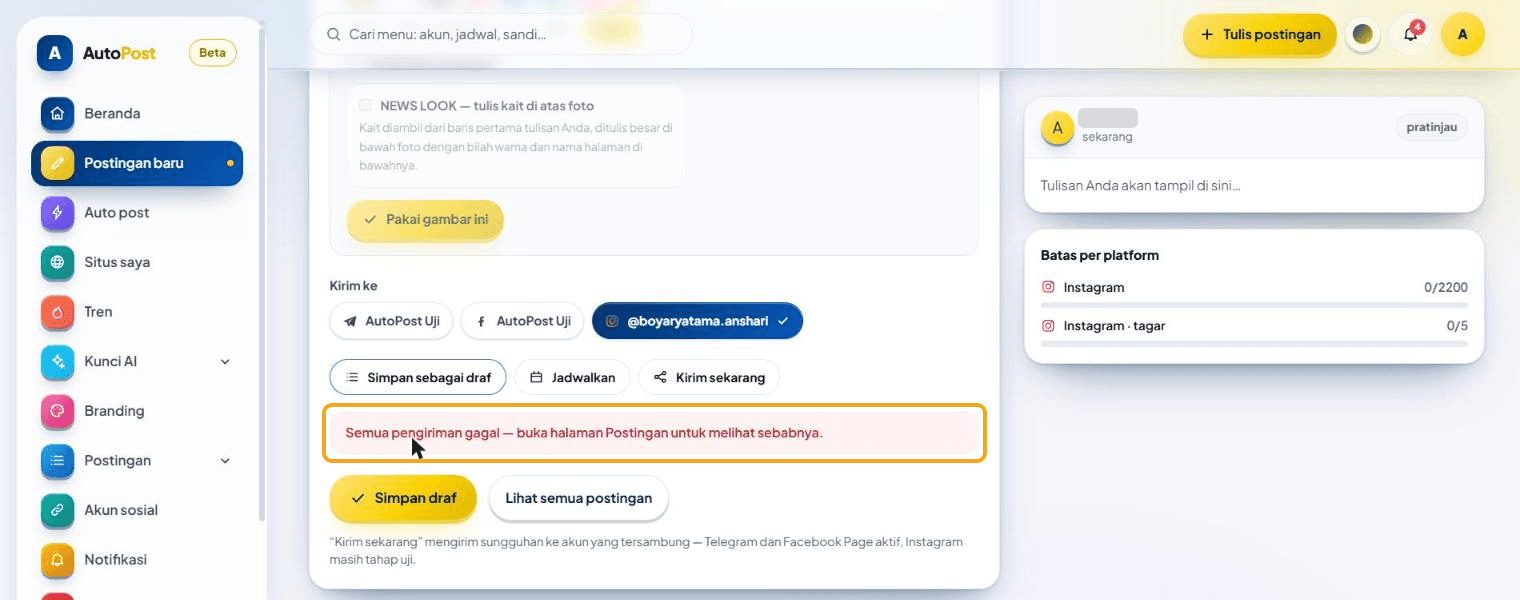
Kalau Anda masih punya postingan lama seperti itu (misalnya jadwal yang dibuat sebelum perbaikan), sebabnya tampil di Rincian per akun:
Instagram hanya menerima postingan bergambar atau video. Tambahkan gambar JPEG atau video, lalu kirim ulang.
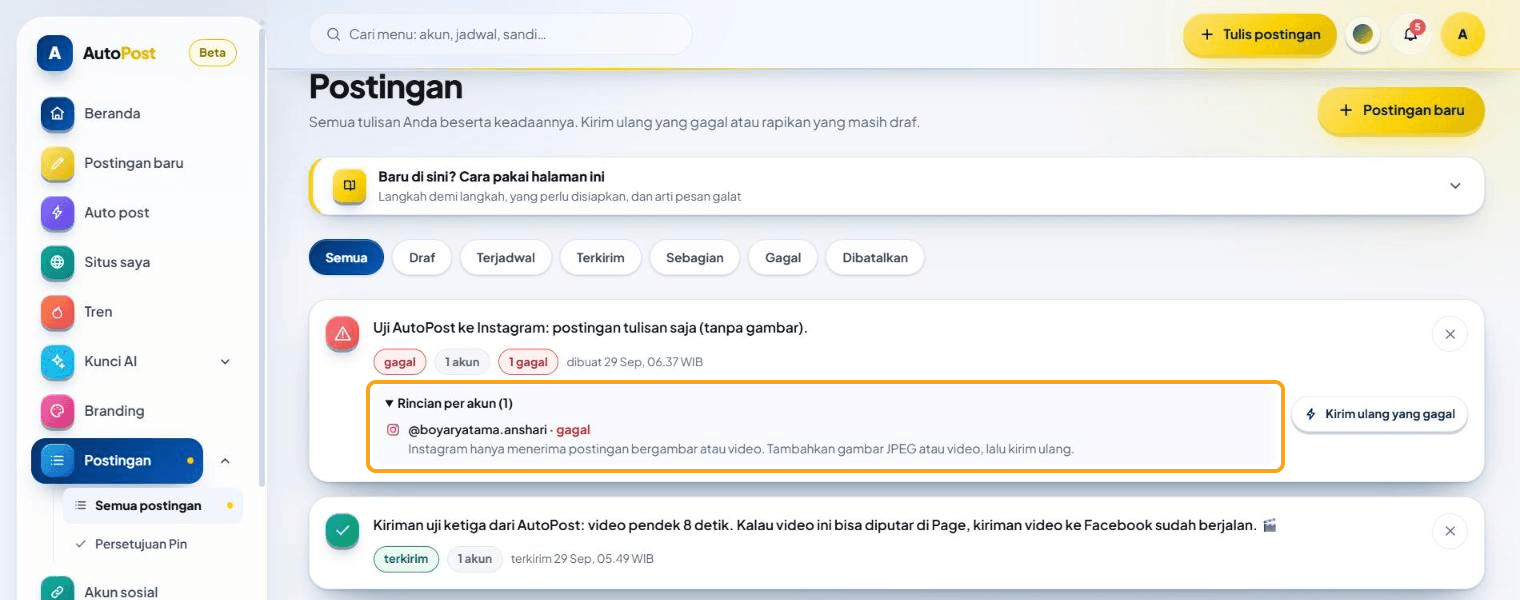
Kirim ulang yang gagal tidak akan berhasil selama postingan itu masih tanpa gambar. Buat postingan baru dengan foto, video, atau kartu desain. Bila semua kiriman gagal, isian di penyusun kini tidak dikosongkan, jadi Anda bisa langsung menambah gambar lalu mengirim lagi.
12.4 Saat mengirim atau setelah terjadwal
Sebab kegagalan tampil di menu Postingan, bagian Rincian per akun pada kartu postingan.
| Pesan | Sebab & perbaikan |
|---|---|
| Instagram hanya menerima gambar JPEG. Simpan ulang gambarnya sebagai .jpg lalu kirim ulang. | Foto PNG, WebP, GIF, HEIC, dan sejenisnya. Simpan ulang sebagai .jpg, atau pakai Studio gambar. |
| Rasio gambar tidak diterima Instagram (harus antara 4:5 dan 1,91:1). Potong gambarnya lalu kirim ulang. | Gambar terlalu tinggi (mis. 9:16 atau 3:4) atau terlalu lebar. Pakai 1:1 atau 4:5. |
| Format video tidak diterima Instagram (pakai MP4/MOV H.264, 3 detik–15 menit, maks. 300 MB). | Video tidak memenuhi syarat Reels (10.5). Ekspor ulang sebagai MP4 H.264. |
| Instagram gagal memproses gambarnya/videonya (…). Periksa format dan ukurannya. | Instagram menerima berkasnya tetapi gagal mengolahnya. Periksa format, rasio, dan ukuran, lalu kirim ulang. |
| Instagram masih memproses gambarnya/videonya. Kami periksa lagi sebentar lagi. — atau — Instagram masih memproses medianya. Kami coba lagi sebentar lagi. | Normal untuk video. AutoPost memeriksa lagi sendiri. Tunggu. |
| Wadah media Instagram kedaluwarsa sebelum diterbitkan. Kami coba lagi. | Instagram membuang media yang belum diterbitkan. AutoPost mencoba lagi sendiri. |
| Instagram tidak bisa mengambil berkas medianya. Pastikan alamat media bisa dibuka publik dan ukurannya wajar. | Instagram tidak bisa mengunduh berkasnya. Unggah lewat Unggah dari galeri atau pakai alamat publik. Foto maks. 8 MB. |
| Jatah harian unggahan Instagram lewat API (100 per 24 jam) sudah habis. Kami coba lagi nanti. | Batas Instagram per akun. AutoPost mencoba lagi sekitar satu jam kemudian. Kurangi jumlah kiriman per hari. |
| Instagram sedang membatasi laju permintaan. Kami coba lagi nanti. | Sementara. AutoPost mencoba lagi sendiri. Bila sering muncul, kurangi kiriman berulang yang mirip — Instagram juga memakai pesan ini untuk kiriman yang dicurigai spam. |
| Instagram menahan sementara pengiriman dari akun ini (dianggap spam atau melanggar aturan). Coba lagi nanti atau periksa pemberitahuan di akun Anda. | Buka Instagram, baca pemberitahuannya. Jangan kirim ulang manual berkali-kali. |
| Postingan yang sama persis baru saja dikirim — Instagram menolak duplikat. | Ubah sedikit tulisannya sebelum mengirim ulang. |
| Token Instagram sudah habis masa berlakunya. Hubungkan ulang akun ini. | Token lewat 60 hari tanpa diperpanjang. Hubungkan ulang (11.2). |
| Token Instagram … Hubungkan ulang akun ini. (… = sudah kedaluwarsa, tidak berlaku karena kata sandi akun diganti, dicabut karena app dilepas dari akun, atau tidak berlaku lagi) | Token mati — misalnya izin dicabut di Instagram atau kata sandi diganti. Hubungkan ulang (11.2). |
| Token Instagram belum punya izin yang dibutuhkan untuk tindakan ini. Buat token baru dengan izin lengkap, lalu hubungkan ulang. | Access and publish content dimatikan saat memberi izin, atau izin belum ditambahkan (Langkah D). Perbaiki, lalu hubungkan ulang dengan sakelar itu menyala. |
| Token Instagram kosong atau rusak. Hubungkan ulang akun ini. / ID akun Instagram ini kosong atau tidak sah. Hubungkan ulang. | Data akun rusak. Hubungkan ulang (11.2). |
| Token akun tidak bisa dibuka — kunci enkripsi server berbeda dari saat token disimpan. Lepas lalu hubungkan ulang akun ini. | Kunci enkripsi server berubah. Lepas, lalu hubungkan lagi. |
| Server AutoPost sedang bermasalah membuka token akun. Kami coba lagi nanti. | Masalah di server AutoPost, bukan di akun Anda. AutoPost mencoba lagi sendiri; bila berlanjut, laporkan ke pengelola AutoPost. |
| Instagram …, jadi hasilnya tidak pasti. Periksa profil Instagram-nya dulu sebelum mengirim ulang supaya tidak dobel. | Koneksi putus di tengah penerbitan. Buka profil Instagram dulu: kalau postingannya sudah ada, jangan kirim ulang. |
| Instagram menolak isian: … | Instagram menolak salah satu isian. Baca sisa pesannya, perbaiki postingan, lalu kirim ulang. |
| Instagram sedang bermasalah sesaat. Kami coba lagi sebentar lagi. — atau — Instagram tidak menjawab tepat waktu. Kami coba lagi nanti. | Gangguan di sisi Instagram atau jaringan. AutoPost mencoba lagi sendiri. |
12.5 Tagar lebih dari 5
Bila akun Instagram dipilih dan tulisan memuat lebih dari 5 tagar, kotak merah langsung muncul di bawah kolom tulisan, dan penyusun menahan Kirim sekarang serta Jadwalkan. Pesannya:
Instagram membatasi 5 tagar per postingan — tulisan ini memuat N. Hapus tagar yang lebih (#…, #…) atau lepas akun Instagram.
Di kotak bawah kolom tulisan, pesan itu disambung "Kirim sekarang dan Jadwalkan ditahan sampai tagarnya 5 atau kurang; draf tetap bisa disimpan."
Simpan sebagai draf tetap bisa. Yang dihitung sebagai tagar: # diikuti huruf, angka, atau garis bawah, dengan minimal satu huruf. Jadi #2026 bukan tagar, dan # di dalam alamat tautan diabaikan.
Untuk postingan lama yang lolos dengan lebih dari 5 tagar, AutoPost membuang tagar ke-6 dan seterusnya saat mengirim. Postingan tetap terkirim, dengan catatan di Rincian per akun: "Instagram membatasi 5 tagar per postingan, jadi N tagar tidak ikut dikirim: #…".
13. Keamanan dan privasi
13.1 Menjaga Rahasia aplikasi Instagram
Rahasia aplikasi Instagram (App Secret) hanya ditempel di satu tempat: kolom Instagram App Secret di AutoPost.
Jangan pernah menempelnya di tempat lain: grup chat, surel, catatan bersama, tangkapan layar, atau situs lain yang memintanya.
AutoPost tidak pernah meminta kata sandi Instagram atau Facebook Anda.
Aktifkan autentikasi dua faktor di akun Instagram dan akun Facebook Anda.
13.2 Yang disimpan AutoPost
Token, App ID, dan App Secret disimpan terenkripsi (AES-256-GCM) di database dan hanya dibuka di server AutoPost: saat menukar dan memperpanjang token, saat mengirim, dan saat Uji ulang. Halaman AutoPost tidak pernah menampilkan token Anda.
Selama proses menghubungkan, App ID dan App Secret sempat disimpan terenkripsi di cookie peramban selama paling lama 10 menit, lalu dihapus.
AutoPost hanya meminta dua izin:
instagram_business_basicdaninstagram_business_content_publish. AutoPost tidak bisa membaca pesan langsung (DM) atau komentar Anda.
13.3 Bila App Secret bocor
Di dasbor Meta, ganti (reset) rahasia app Anda.
Buka lagi Penyiapan API dengan login Instagram, tekan Tampilkan, dan pastikan Rahasia aplikasi Instagram sudah berubah. Salin nilai yang baru.
Di AutoPost, hubungkan ulang setiap akun Instagram dengan rahasia yang baru (11.2).
Tekan Uji ulang pada setiap akun untuk memastikan semuanya sehat.
Letak tombol reset belum kami potret, jadi langkah 2 penting: pastikan nilai yang Anda tempel memang yang baru.
13.4 Berhenti memakai AutoPost untuk akun ini
Tekan Lepas di AutoPost (11.3).
Cabut izin app di instagram.com → Settings → Apps and websites → Active (tekan Remove pada app Anda).
Bila ingin keluar juga dari daftar penguji, buka tab Tester Invites di halaman yang sama dan tekan Remove.
Bila app tidak dipakai lagi untuk apa pun (termasuk Facebook Page), Anda boleh menghapus app itu di developers.facebook.com. Kasus penggunaan yang sudah ditambahkan tidak bisa dihapus sendiri.
14. Daftar periksa
Butuh bantuan? Buka menu Bantuan di AutoPost, atau kotak Baru di sini? Cara pakai halaman ini di halaman Instagram.