AutoPostPanduan pengguna
Menghubungkan Facebook Page ke AutoPost
Panduan lengkap: dari menyiapkan Page dan app Meta sampai kiriman pertama terbit di Page Anda
Simpan panduan ini
Versi PDF untuk dibaca tanpa internet atau dicetak · 4,9 MB · 33 halaman
Daftar isi
1. Sekilas
Apa yang akan Anda capai
Setelah mengikuti panduan ini, AutoPost bisa mengirim postingan ke Facebook Page Anda: langsung saat Anda menekan Kirim sekarang, atau otomatis pada jam yang Anda jadwalkan. Postingan tampil atas nama Page, bukan atas nama profil pribadi Anda.
Caranya memakai app Meta milik Anda sendiri dan token System User. Untuk Page milik portofolio bisnis Anda sendiri, alur di panduan ini berjalan tanpa mengajukan Tinjauan Aplikasi (App Review) ke Meta — sudah dicoba sungguhan pada 28 September 2026.
- 1Page Anda ada di portofolio bisnis Meta
- 2App Meta dengan empat izin Page
- 3Pengguna sistem memegang Page dan app (Akses penuh)
- 4Token ‘Jangan pernah’ ditempel di AutoPost
- 5App diterbitkan (Live): kiriman tampil untuk publik
Perkiraan waktu
Sekitar 30–45 menit, sekali saja. Sebagian besar waktu habis di situs Meta. Bila Meta meminta konfirmasi akun lewat SMS, tambahkan beberapa menit untuk menunggu kodenya datang.
Yang perlu disiapkan
| Yang disiapkan | Keterangan |
|---|---|
| Akun Facebook pribadi | Dipakai untuk masuk ke Meta. Postingan tetap tampil atas nama Page, bukan nama Anda. |
| Portofolio bisnis Meta | Dibuat gratis di business.facebook.com. Page dan app harus berada di portofolio yang sama. |
| Facebook Page | Anda harus admin Page itu. Belum punya? Langkah A menjelaskan cara membuatnya. |
| Nomor ponsel | Meta bisa mengirim kode SMS untuk mengonfirmasi akun sebelum Anda boleh membuat app. |
| Laptop atau komputer | Dasbor developer Meta dan Business Suite paling nyaman dibuka di layar lebar. |
| Akun AutoPost | Sudah masuk ke aplikasi AutoPost. |
Yang dikirim AutoPost ke Page
| Isi postingan di AutoPost | Tampil di Page sebagai |
|---|---|
| Tulisan saja | Status biasa. |
| Tulisan + tautan (tanpa foto/video) | Status bertautan. Facebook membuat kartu pratinjau tautan secara otomatis, dan tautannya tidak diulang di tulisan. |
| Foto (dengan atau tanpa tulisan) | Foto dengan keterangan. Tautan, bila ada, ditambahkan di akhir keterangan (kecuali sudah tertulis di tulisan). |
| Video (dengan atau tanpa tulisan) | Video Page dengan deskripsi. Tautan, bila ada, ditambahkan di akhir deskripsi (kecuali sudah tertulis di tulisan). |
2. Memahami istilah
| Istilah | Artinya |
|---|---|
| Facebook Page (Halaman) | Halaman untuk usaha, lembaga, atau tokoh — berbeda dari profil pribadi. Di antarmuka Meta disebut "Halaman". |
| Portofolio bisnis | "Wadah" bisnis Anda di Meta Business Suite (dulu Business Manager). Page, app, dan pengguna sistem dikumpulkan di sini. |
| App Meta | Aplikasi yang Anda daftarkan di developers.facebook.com. App inilah yang memberi izin kepada token untuk mengelola Page. Gratis. |
| Kasus penggunaan | Pilihan "untuk apa app ini" saat membuat app. Untuk AutoPost: Kelola segala sesuatu di Halaman Anda (di dasbor kadang tertulis "Kelola semua hal di Halaman Anda"). |
| Izin | Hak yang diberikan ke token. AutoPost butuh empat: pages_show_list, pages_read_engagement, pages_manage_posts, pages_manage_engagement. |
| Pengguna sistem (System User) | Akun "robot" di portofolio bisnis, bukan akun orang. Tokennya tidak ikut mati saat Anda mengganti kata sandi Facebook. |
| Token | Deretan huruf panjang (diawali EA, misalnya EAA… atau EAI…) yang membolehkan AutoPost memposting atas nama Page. Perlakukan seperti kunci rumah. |
| Mode Live (diterbitkan) | Status app yang sudah diterbitkan. Selama belum diterbitkan (Development), kiriman hanya terlihat oleh orang yang punya peran di app — misalnya Anda sendiri. |
| Page ID | Nomor Page. Umumnya tidak perlu diisi di AutoPost. Lihat 9.5. |
3. Langkah A — Menyiapkan Facebook Page
Kalau Anda sudah punya Page
Pastikan dua hal:
Anda admin Page itu (bukan sekadar editor atau moderator).
Page itu sudah ada di portofolio bisnis Anda. Periksa di business.facebook.com → Pengaturan → Akun → Halaman. Kalau belum ada, tambahkan Page itu ke portofolio lewat tombol tambah di halaman tersebut.
Kalau belum punya Page
Buka facebook.com/pages/create (atau buat Page baru dari business.facebook.com → Pengaturan → Akun → Halaman).
Isi nama Halaman dan kategori. Bio boleh diisi belakangan.
Tekan Buat Halaman. Langkah tambahan (foto profil, sampul, undang teman) boleh dilewati dulu.
Bila Page dibuat di dalam portofolio bisnis, Meta meminta Anda menyetujui Ketentuan Komersial Meta. Baca, lalu setujui bila Anda sepakat.
4. Langkah B — Membuat app Meta
Buka developers.facebook.com dan masuk dengan akun Facebook Anda. Bila ini pertama kalinya, Meta meminta Anda mendaftar sebagai developer lebih dulu.
Tekan Aplikasi Saya, lalu Buat aplikasi. Jendela Buat aplikasi punya lima langkah: Detail aplikasi, Contoh penggunaan, Bisnis, Persyaratan, dan Gambaran umum.
B1 Detail aplikasi
Isi Nama aplikasi (misalnya "AutoPost" atau nama usaha Anda, paling banyak 30 huruf) dan Email kontak aplikasi, lalu tekan Berikutnya. Nama app bisa diubah nanti di Pengaturan.
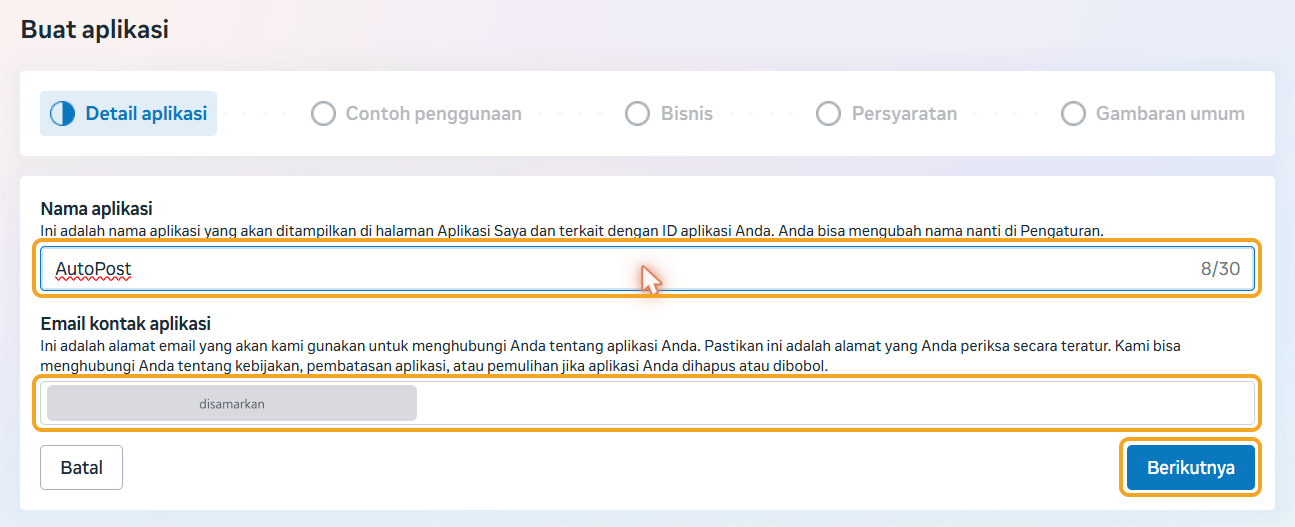
B2 Contoh penggunaan (kasus penggunaan)
Di Filter berdasarkan, pilih Pengelolaan konten.
Centang kartu Kelola segala sesuatu di Halaman Anda.
Tekan Berikutnya.
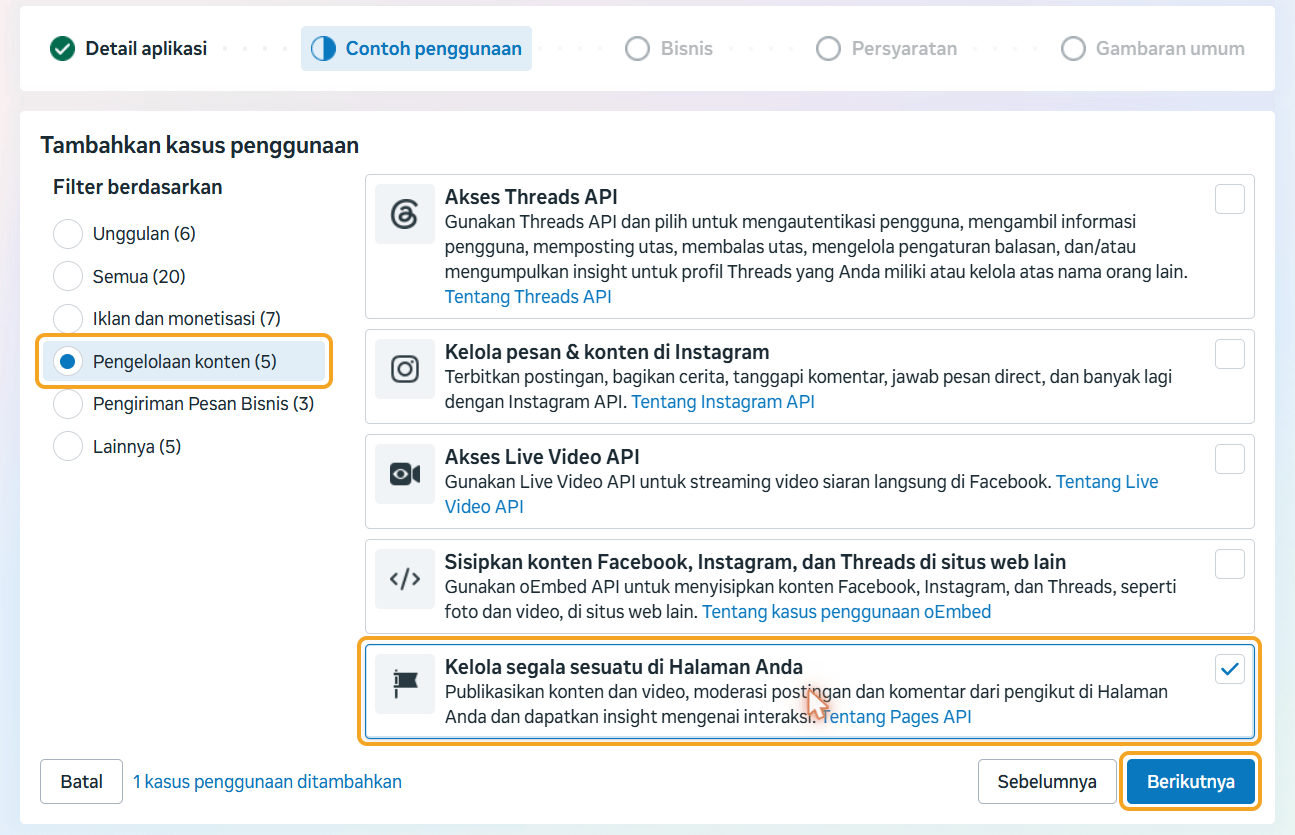
B3 Bisnis
Pilih portofolio bisnis tempat Page Anda berada, lalu tekan Berikutnya. Sebaiknya jangan memilih "Saya belum ingin menghubungkan portofolio bisnis": app perlu berada di portofolio yang sama dengan Page supaya bisa ditetapkan ke pengguna sistem di Langkah E.
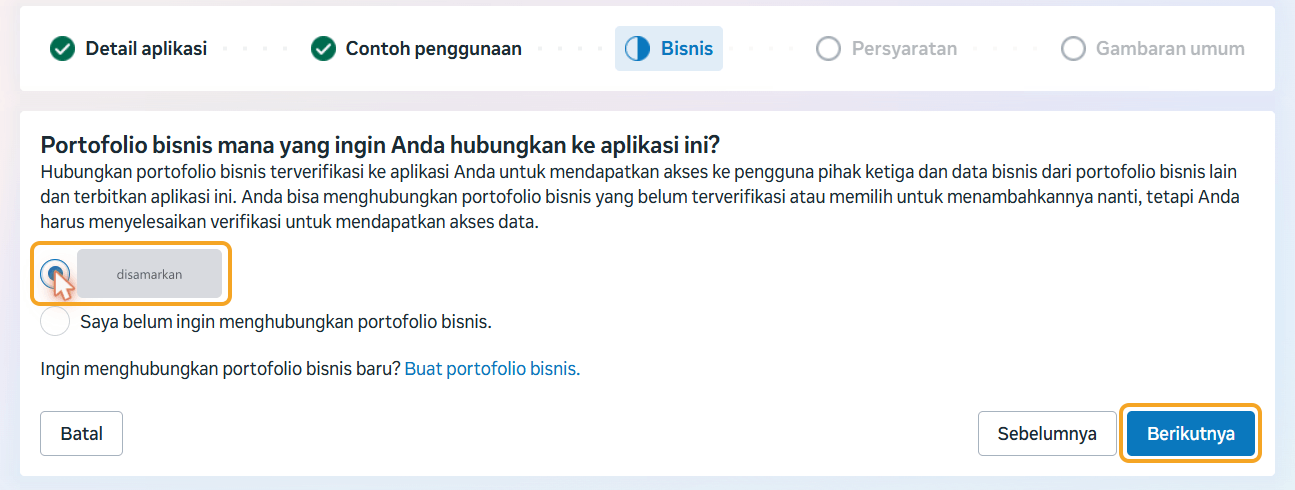
B4 Persyaratan dan Gambaran umum
Langkah Persyaratan untuk kasus penggunaan ini kosong ("Tidak ada persyaratan…"). Di Gambaran umum, periksa ringkasannya: nama app, kasus penggunaan Kelola segala sesuatu di Halaman Anda, dan portofolio bisnis. Status Bisnis Belum Diverifikasi tidak menghalangi — verifikasi bisnis tidak diperlukan untuk langkah-langkah di panduan ini. (Kalimat Meta di langkah Bisnis tentang verifikasi berlaku untuk akses data di luar aset milik Anda sendiri.) Tekan tombol di bagian bawah untuk membuat app (dengan tombol itu Anda menyetujui Ketentuan Platform Meta dan Kebijakan Developer).
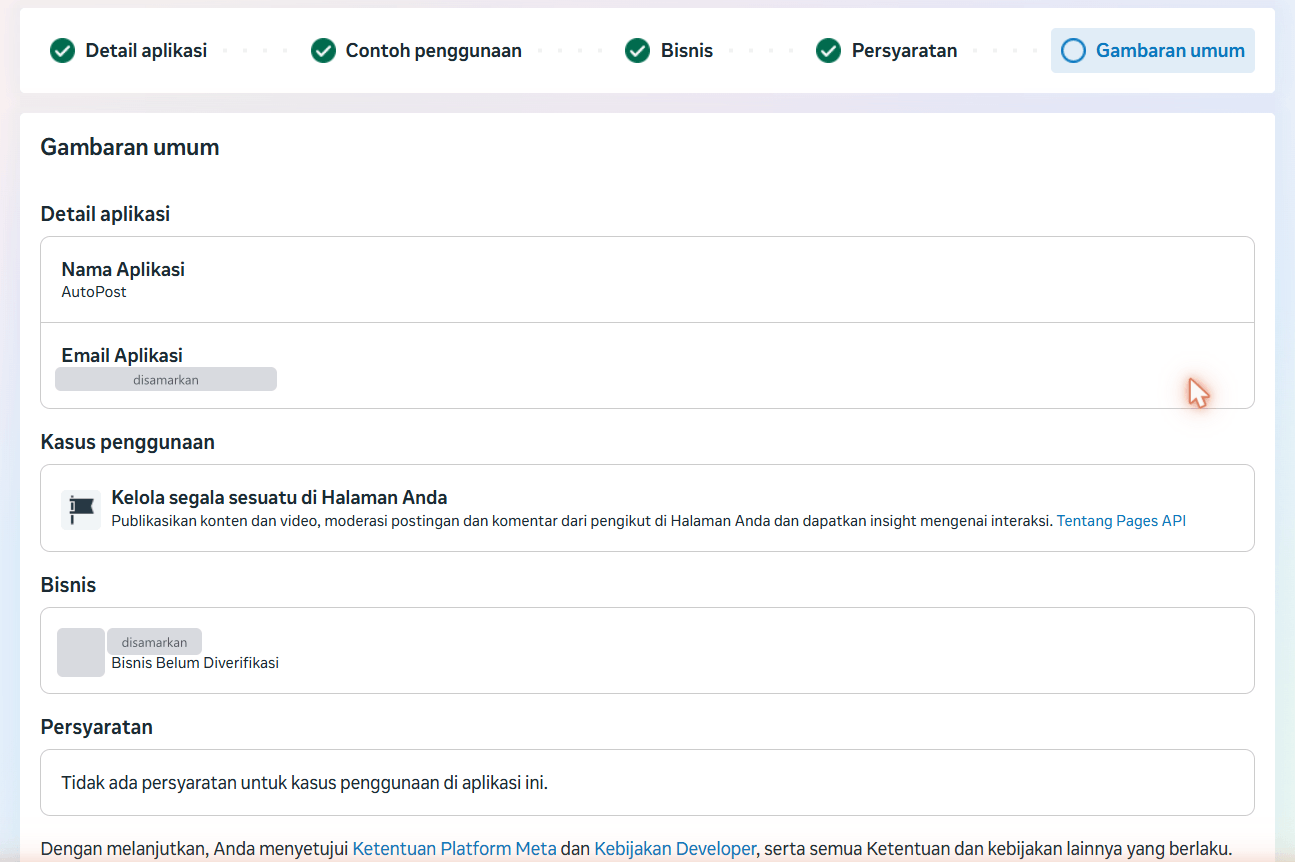
B5 Dasbor app
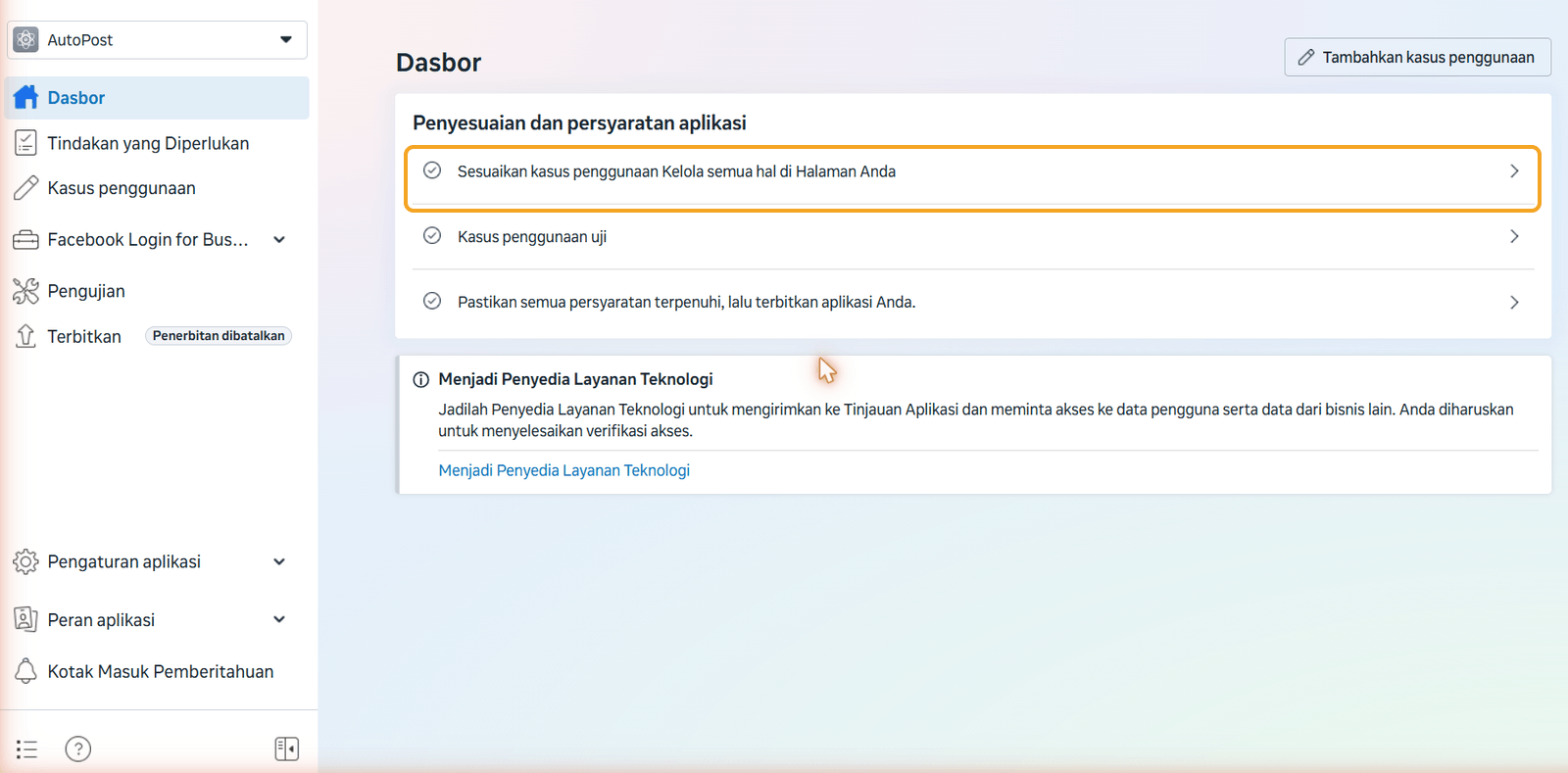
Setelah app jadi, Anda masuk ke Dasbor app. Menu di kiri memuat antara lain Dasbor, Kasus penggunaan, Terbitkan, dan Pengaturan aplikasi — keempatnya dipakai lagi nanti. Di samping menu Terbitkan tertulis Penerbitan dibatalkan: artinya app belum diterbitkan (masih Development). Itu normal untuk app baru — diterbitkan di Langkah H.
5. Langkah C — Memastikan empat izin
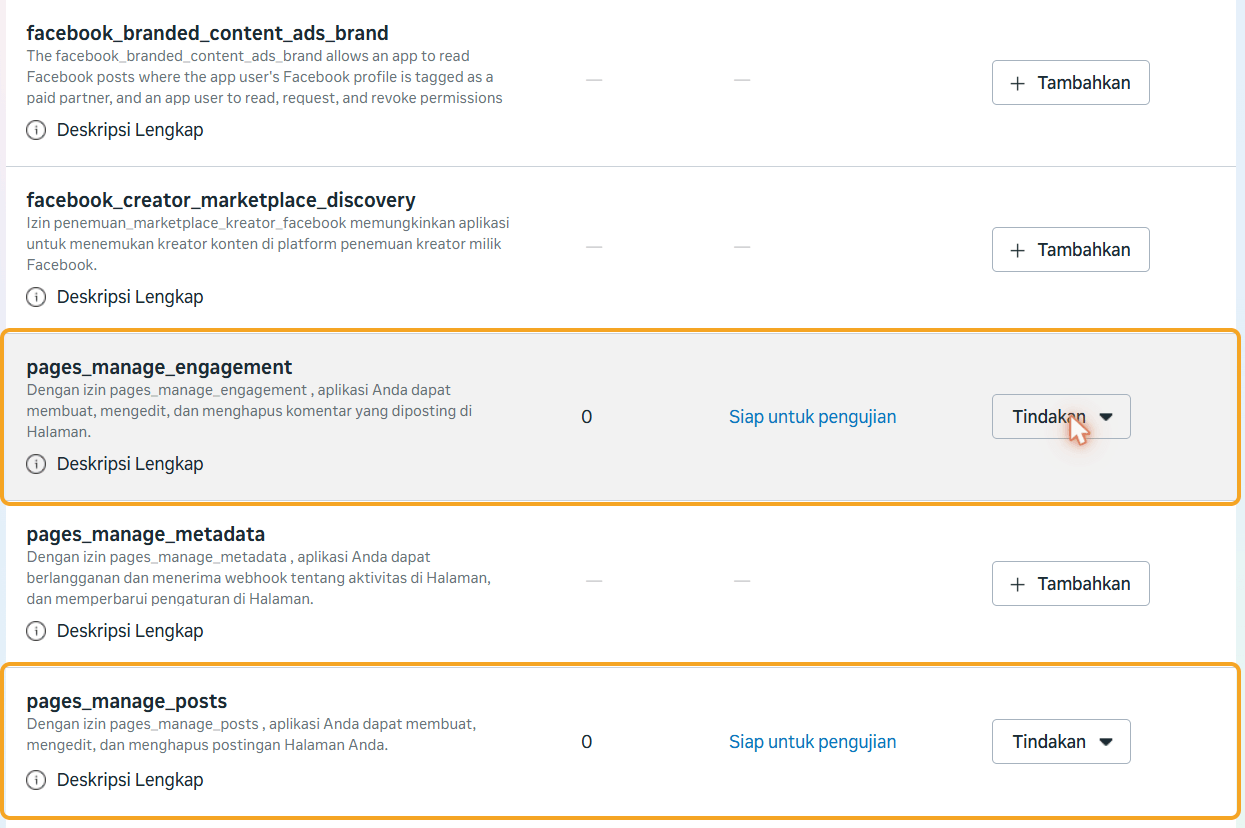
Supaya keempat izin pasti tersedia dan berlaku saat token dibuat (Langkah F), pastikan keempatnya sudah ditambahkan di kasus penggunaan app:
| Izin | Untuk apa |
|---|---|
pages_show_list | Melihat daftar Page yang boleh dikelola token — dipakai AutoPost untuk menemukan Page Anda. |
pages_read_engagement | Membaca data dasar Page. Wajib — tanpa izin ini AutoPost menolak menghubungkan. |
pages_manage_posts | Membuat postingan di Page. Wajib — tanpa izin ini AutoPost menolak menghubungkan. |
pages_manage_engagement | Memasang komentar. Dipakai fitur Komentar pertama di Auto post. |
Caranya:
Di Dasbor, tekan baris Sesuaikan kasus penggunaan (atau buka menu Kasus penggunaan lalu pilih kasus penggunaan Page Anda).
Buka daftar izinnya. Izin yang belum ditambahkan bertombol + Tambahkan. Izin yang sudah ditambahkan bertanda Siap untuk pengujian.
Untuk setiap izin dari tabel di atas yang masih bertombol + Tambahkan, tekan tombol itu.
Izin lain (misalnya
pages_manage_metadataataufacebook_branded_content_ads_brand) tidak perlu.
6. Langkah D — Membuat pengguna sistem
Pengguna sistem dibuat di Meta Business Suite, bukan di dasbor developer.
Buka business.facebook.com, pilih portofolio bisnis Anda, lalu buka Pengaturan (ikon roda gigi).
Di menu kiri, pilih Pengguna → Pengguna sistem, lalu tekan + Tambahkan.
Meta mungkin meminta Anda menyetujui kebijakan lebih dulu (misalnya kebijakan nondiskriminasi). Baca, lalu setujui bila Anda sepakat.
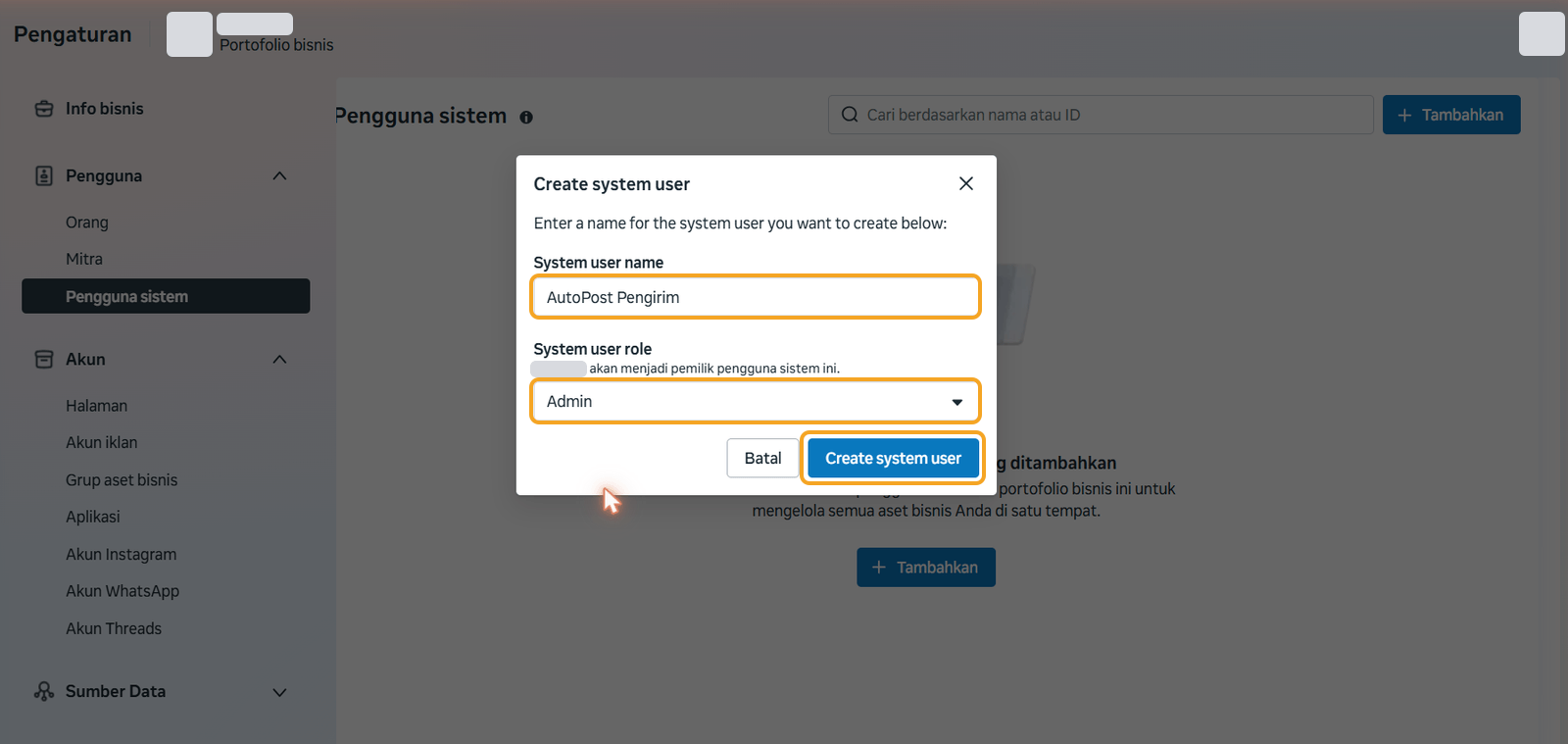
Di jendela Create system user (jendela ini masih berbahasa Inggris):
System user name: isi nama yang mudah dikenali, misalnya AutoPost Pengirim;
System user role: pilih Admin;
tekan Create system user.
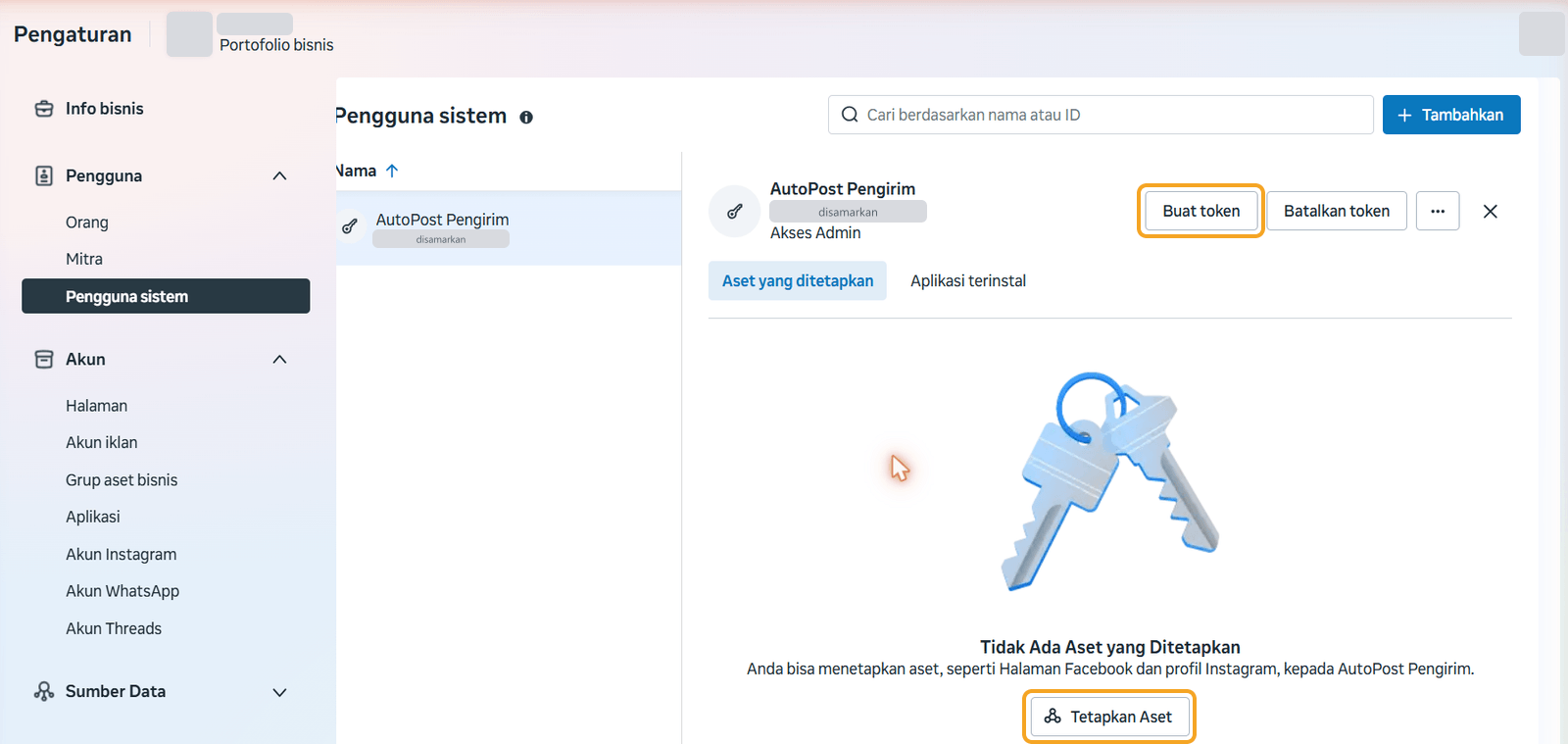
Pengguna sistem baru langsung muncul di daftar; panel rinciannya di kanan bertuliskan Akses Admin. Di bagian Aset yang ditetapkan masih tertulis "Tidak Ada Aset yang Ditetapkan" — itu diisi di langkah berikutnya.
7. Langkah E — Menetapkan Page dan app
Pengguna sistem perlu diberi akses ke Page dan ke app. Keduanya dengan Akses penuh.
E1 Page
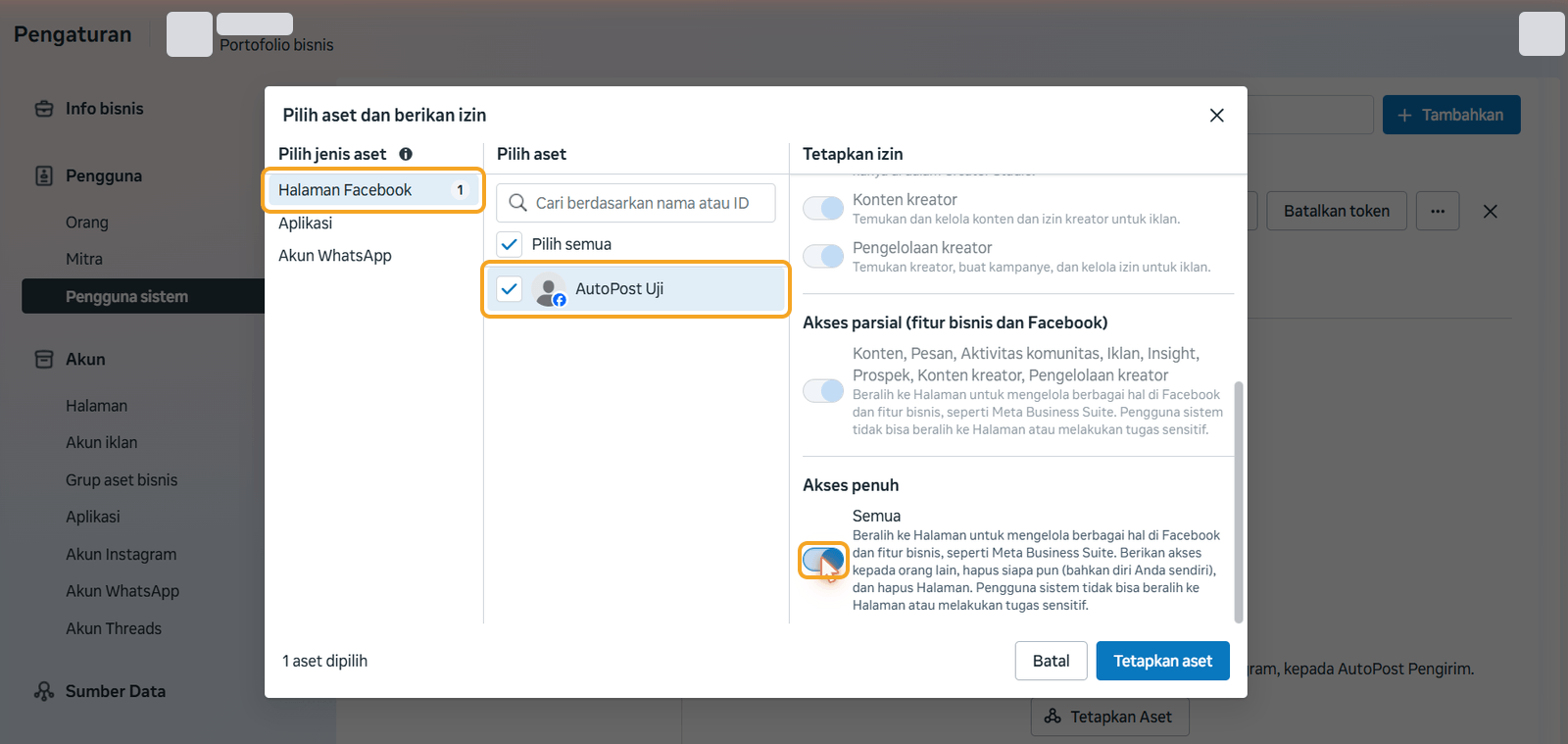
Pada pengguna sistem tadi, tekan Tetapkan Aset.
Di kolom Pilih jenis aset, pilih Halaman Facebook.
Di kolom Pilih aset, centang Page Anda.
Di kolom Tetapkan izin, nyalakan sakelar Semua pada bagian Akses penuh.
E2 App
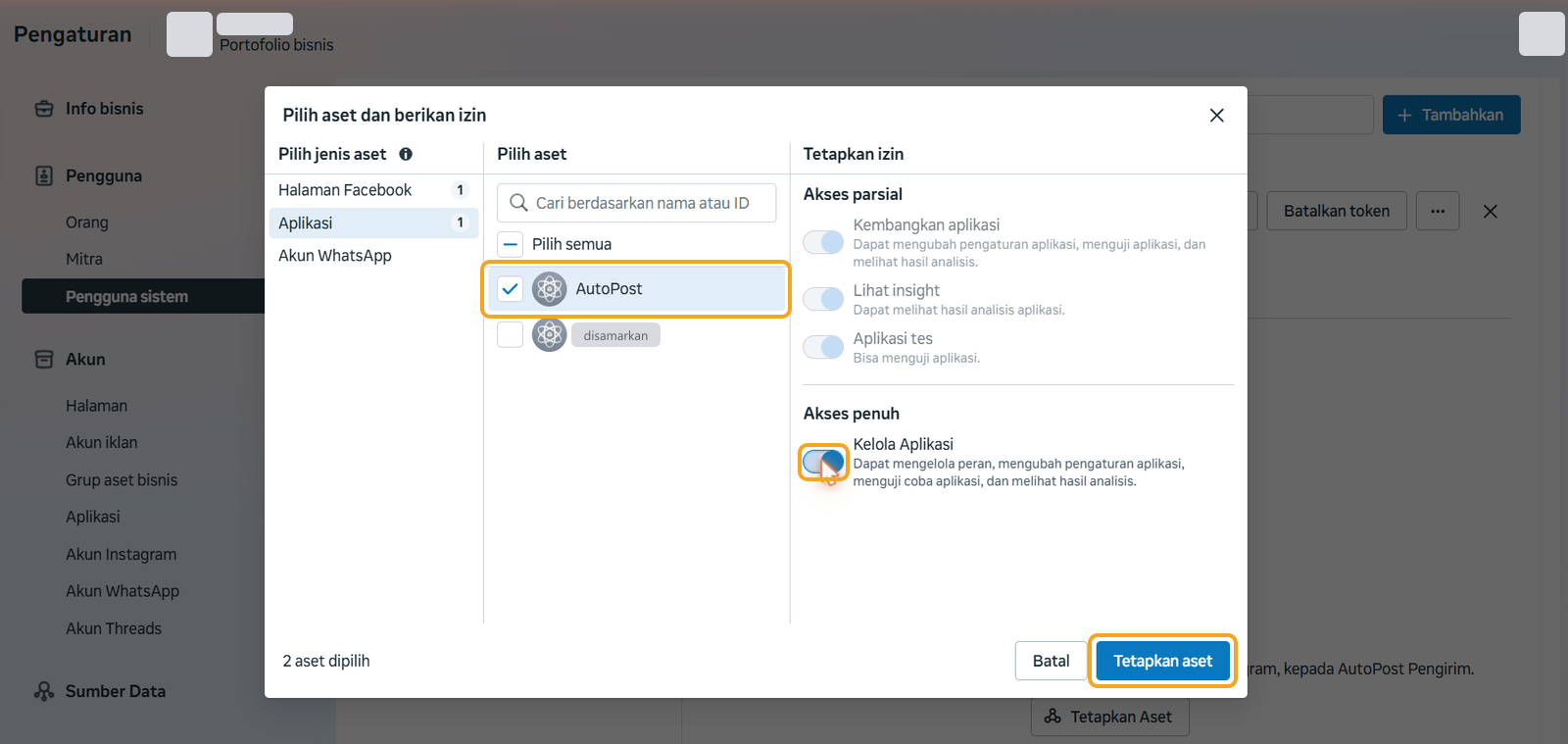
Masih di jendela yang sama (belum perlu menekan Tetapkan aset):
Di Pilih jenis aset, pilih Aplikasi.
Centang app yang Anda buat di Langkah B (misalnya AutoPost). Jangan mencentang app lain.
Di Akses penuh, nyalakan sakelar Kelola Aplikasi.
Kaki jendela kini menulis 2 aset dipilih. Tekan Tetapkan aset.
Boleh juga dikerjakan dua kali terpisah — sekali untuk Page, sekali untuk app. Hasilnya sama.
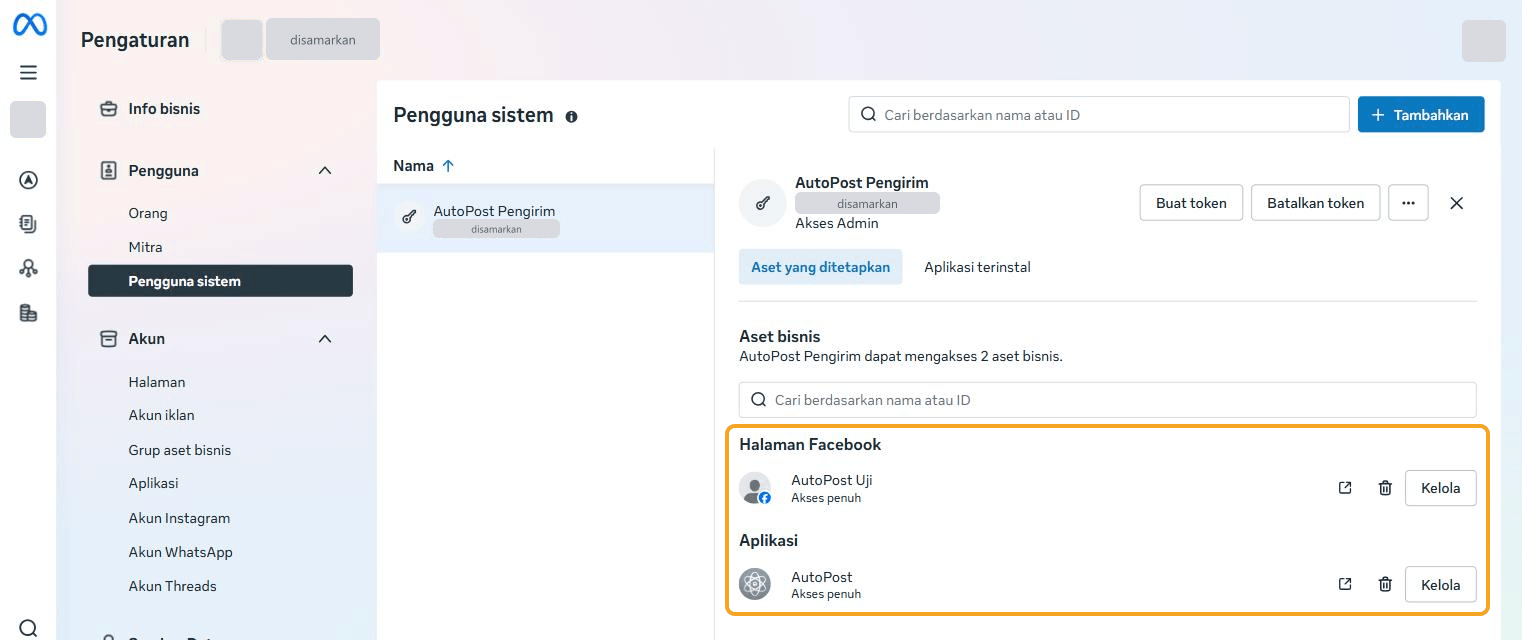
E3 Periksa hasilnya
Tab Aset yang ditetapkan kini memuat dua aset: Page Anda di bawah Halaman Facebook dan app Anda di bawah Aplikasi, masing-masing bertuliskan Akses penuh.
8. Langkah F — Membuat token
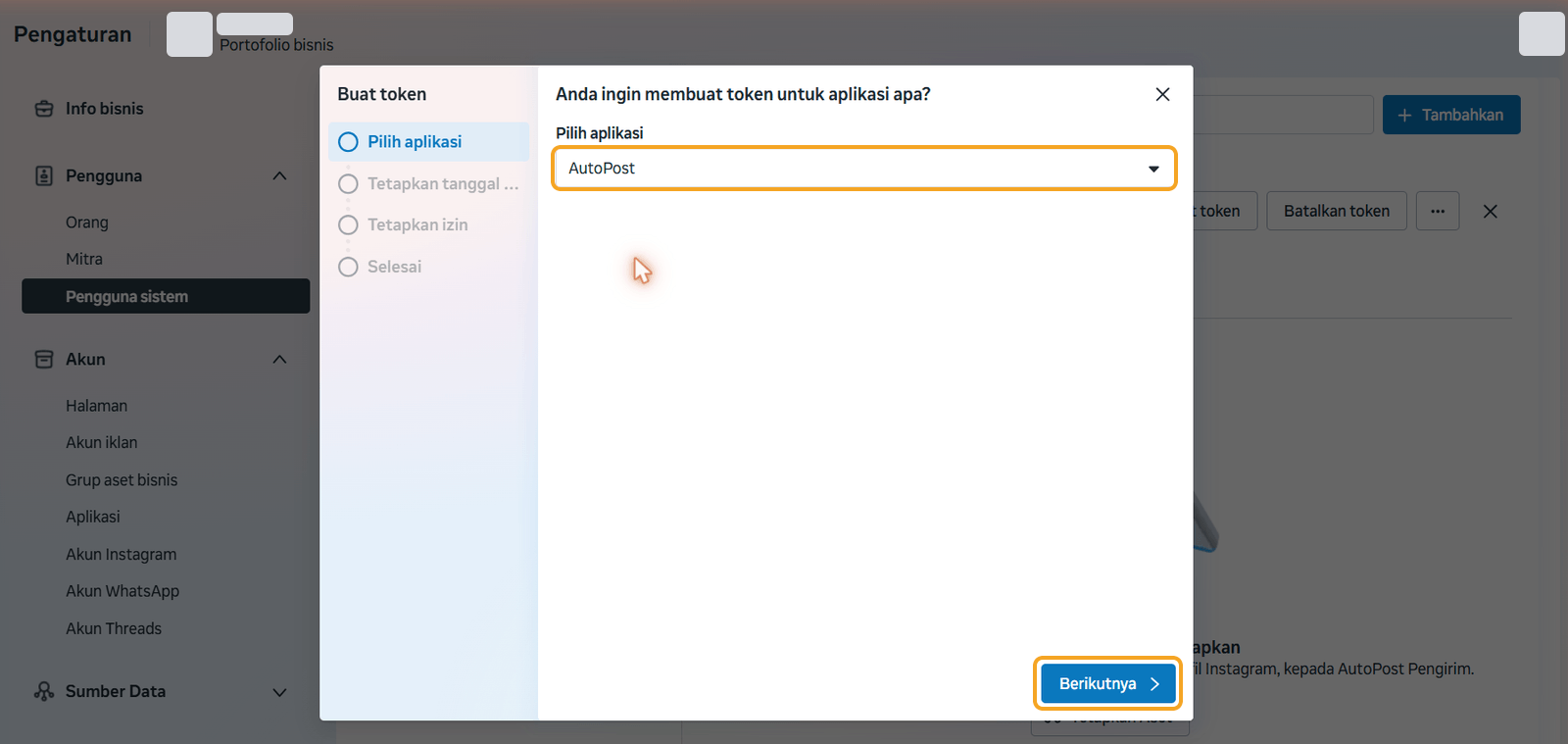
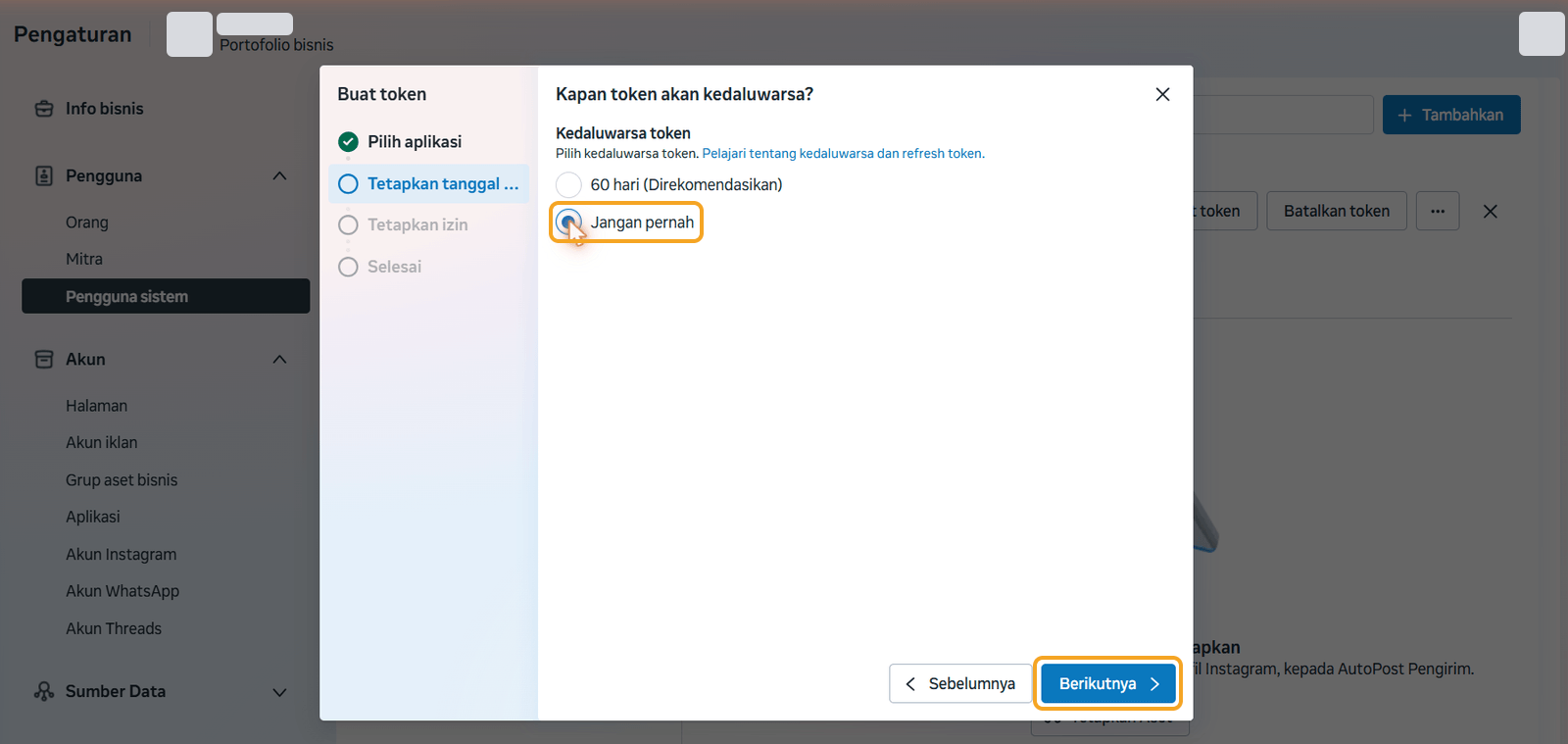
Pada pengguna sistem, tekan Buat token. Jendela Buat token punya empat langkah: Pilih aplikasi, tanggal kedaluwarsa, Tetapkan izin, dan Selesai.
Pilih aplikasi: pilih app Anda (misalnya AutoPost), lalu Berikutnya.
Kapan token akan kedaluwarsa?: pilih Jangan pernah (bukan "60 hari (Direkomendasikan)"), lalu Berikutnya. Token 60 hari akan mati diam-diam setelah dua bulan dan Page Anda harus dihubungkan ulang.
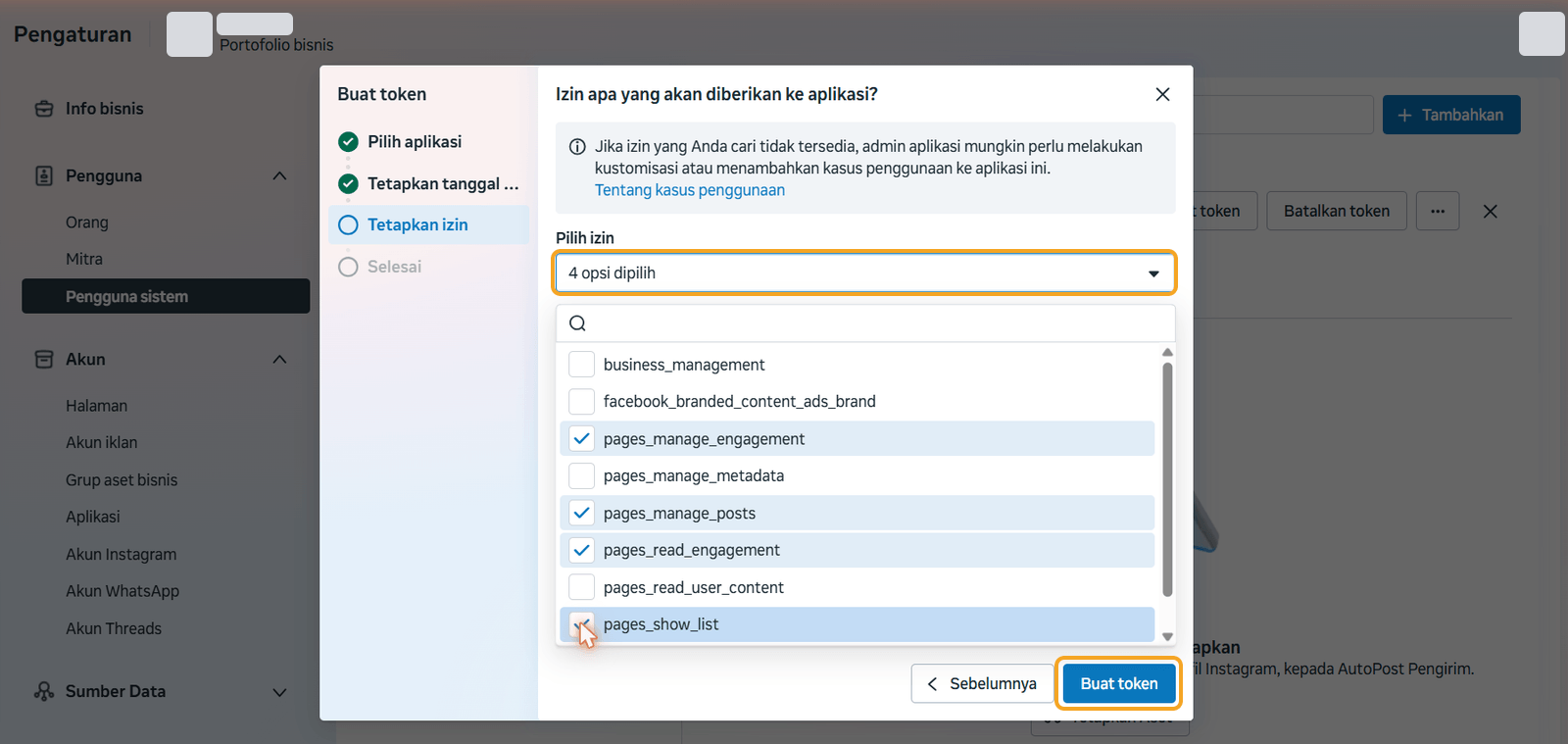
Izin apa yang akan diberikan ke aplikasi?: buka Pilih izin, centang keempat izin —
pages_show_list,pages_read_engagement,pages_manage_posts,pages_manage_engagement— sampai tertulis 4 opsi dipilih. Jangan mencentang izin lain. Lalu tekan Buat token.
Selesai: tokennya tampil. Tekan tombol salin, lalu langsung tempel di AutoPost (Langkah G).
Token hanya tampil sekali. Salin sekarang, tempel di AutoPost, dan jangan bagikan ke siapa pun.
9. Langkah G — Menghubungkan di AutoPost
9.1 Membuka halaman Facebook Page
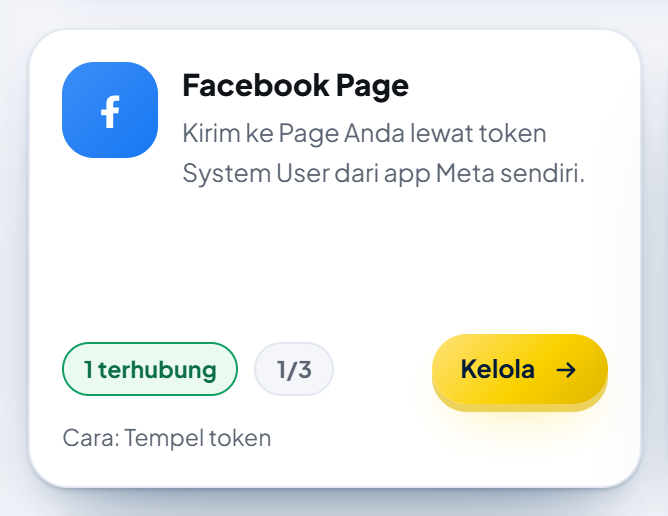
Di AutoPost, buka menu Akun sosial, lalu pada kartu Facebook Page tekan Hubungkan (tertulis Kelola bila sudah ada Page yang terhubung).
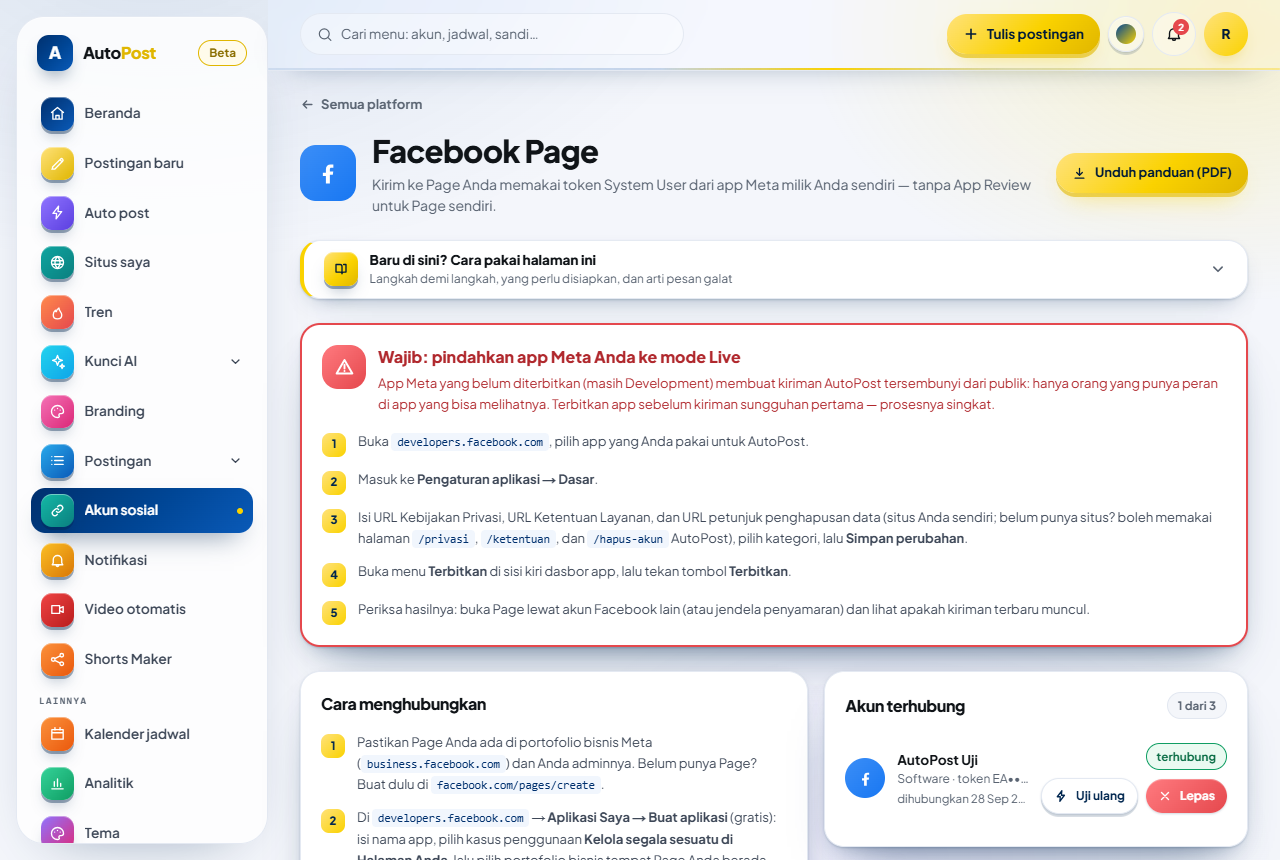
Halaman Facebook Page berisi kotak merah Wajib: pindahkan app Meta Anda ke mode Live, kartu Cara menghubungkan beserta formulirnya di kiri, dan kartu Akun terhubung di kanan. Tombol Unduh panduan (PDF) di kanan atas mengunduh panduan yang sedang Anda baca.
9.2 Mengisi formulir
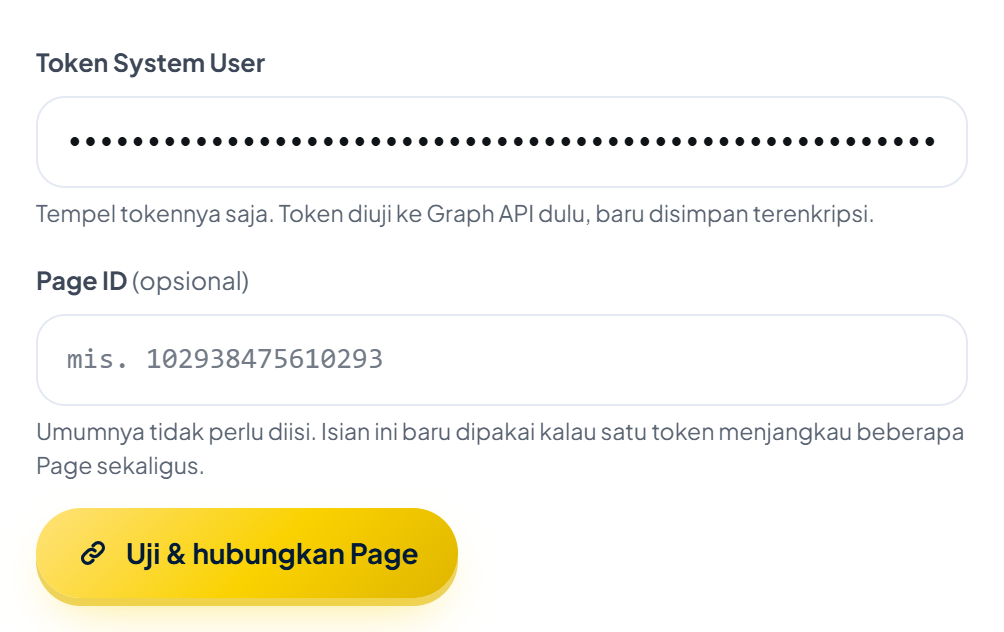
Token System User — tempel token dari Langkah F. Isinya sengaja tampil sebagai titik-titik. Spasi di awal atau akhir tidak masalah; AutoPost membuangnya.
Page ID (opsional) — kosongkan. Isian ini hanya dipakai bila satu token melihat beberapa Page (lihat 9.5).
Tekan Uji & hubungkan Page.
9.3 Yang terjadi saat menekan tombol
AutoPost menguji dulu, baru menyimpan:
Bentuk token diperiksa: harus diawali EA dan hanya berisi huruf/angka. Salah tempel (misalnya Kunci Rahasia Aplikasi / App Secret, atau potongan token yang sangat pendek) langsung ditolak. Token yang terpotong sebagian baru ketahuan saat diuji ke Meta.
AutoPost bertanya ke Graph API Meta: izin apa yang dimiliki token ini, dan Page mana saja yang bisa dilihatnya.
Bila
pages_manage_postsataupages_read_engagementtidak ada, penyambungan ditolak.Bila token melihat tepat satu Page, Page itulah yang dihubungkan.
Token disimpan terenkripsi (AES-256-GCM) dan hanya dibuka di server AutoPost: saat mengirim, saat Uji ulang, dan untuk menampilkan potongannya. Nilai utuhnya tidak pernah dikirim ke peramban.
9.4 Tanda berhasil
Di atas halaman muncul kotak hijau, lalu Page Anda tampil di kartu Akun terhubung dengan label terhubung.

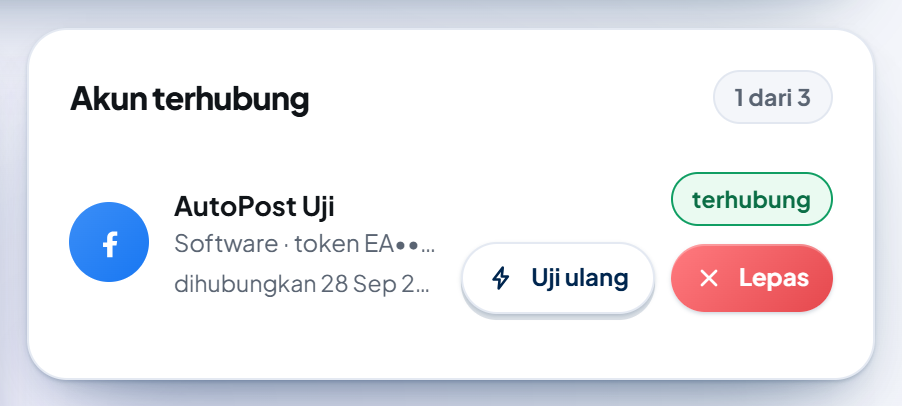
Baris kecil di bawah nama Page memuat kategori Page (misalnya "Software") dan potongan token: hanya 4 huruf awal dan 4 huruf akhir, bagian tengahnya berupa titik. Token utuh tidak pernah ditampilkan lagi. (Di gambar panduan ini potongan token ikut kami samarkan.)
9.5 Kapan Page ID perlu diisi
Hampir tidak pernah. Page ID hanya diperlukan bila satu token melihat beberapa Page — misalnya Anda menetapkan dua Page ke pengguna sistem yang sama. AutoPost lalu menjawab:
Token ini melihat 2 Page: Nama Page A (angka), Nama Page B (angka). Isi Page ID untuk memilih salah satu.
Salin angka dalam kurung milik Page yang Anda mau, isi ke kolom Page ID, lalu tekan Uji & hubungkan Page lagi (token yang sama ditempel lagi). Ulangi dengan Page ID lain untuk menghubungkan Page berikutnya.
9.6 Arti "1 dari 3"
Setiap akun AutoPost boleh menghubungkan paling banyak 3 Page Facebook. Batas ini dijaga di database, jadi tidak bisa dilewati dari halaman. Saat sudah 3 Page, formulir tetap bisa dipakai untuk memperbarui token Page yang sama; Page keempat ditolak dengan pesan "Sudah ada 3 Page Facebook. Lepas satu dulu kalau mau menggantinya."
10. Langkah H — Menerbitkan app (mode Live)
AutoPost mengingatkan hal ini di kotak merah paling atas halaman Facebook Page:
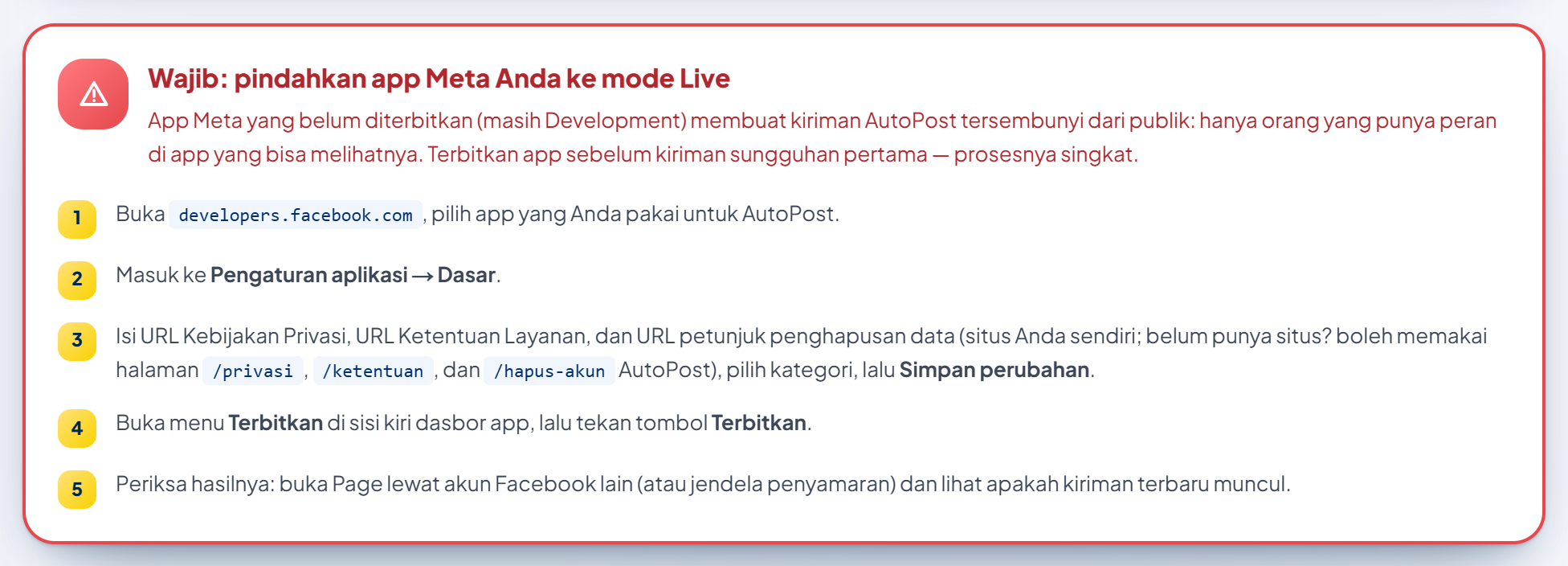
10.1 Mengisi Pengaturan aplikasi → Dasar
Di developers.facebook.com, buka app Anda, lalu pilih Pengaturan aplikasi → Dasar di menu kiri.
Isi:
URL kebijakan privasi;
Ketentuan Layanan URL;
Penghapusan Data Pengguna: pilih URL Petunjuk Penghapusan Data, lalu isi alamatnya;
Kategori: misalnya Bisnis dan Halaman.
Gulir ke bawah, lalu tekan Simpan perubahan.
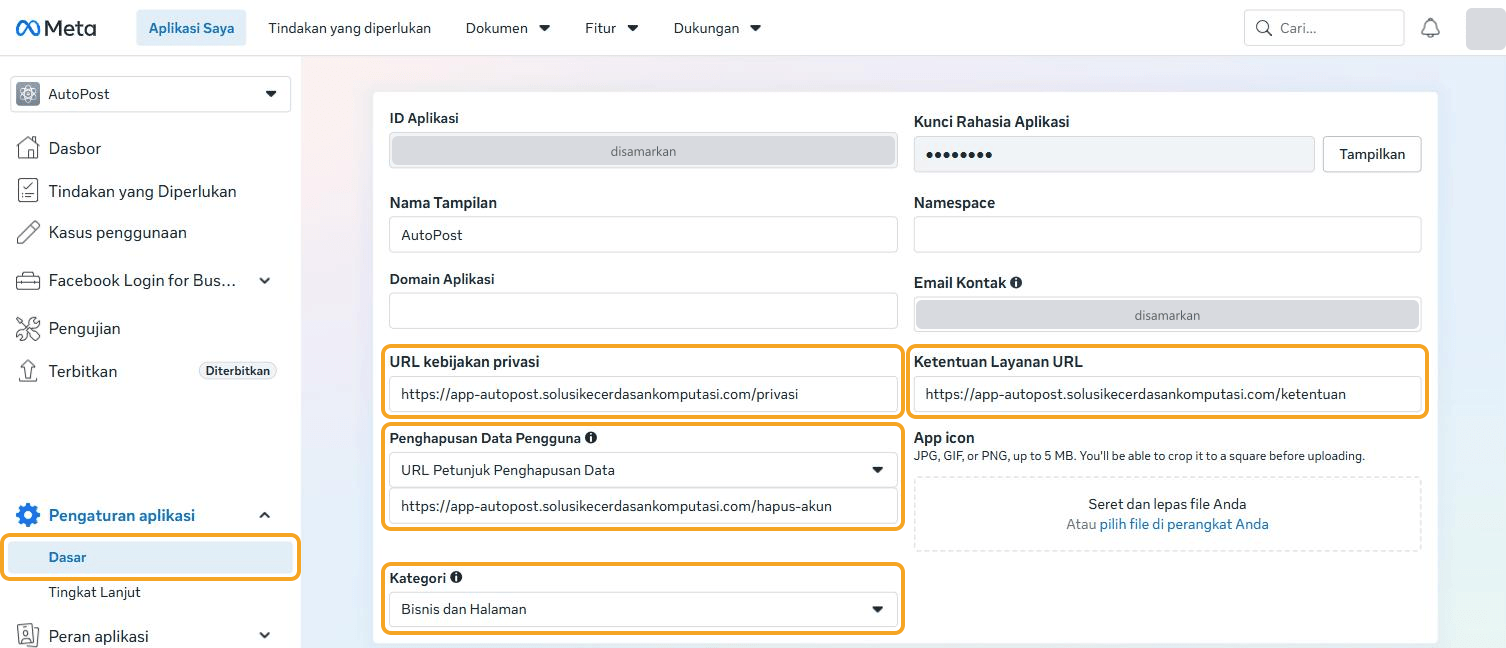
Alamat apa yang diisi? Bila usaha Anda punya situs dengan halaman kebijakan privasi dan ketentuan, pakai halaman itu. Bila belum punya, Anda boleh memakai halaman publik AutoPost:
| Isian | Alamat |
|---|---|
| URL kebijakan privasi | https://app-autopost.solusikecerdasankomputasi.com/privasi |
| Ketentuan Layanan URL | https://app-autopost.solusikecerdasankomputasi.com/ketentuan |
| URL Petunjuk Penghapusan Data | https://app-autopost.solusikecerdasankomputasi.com/hapus-akun |
10.2 Menekan Terbitkan
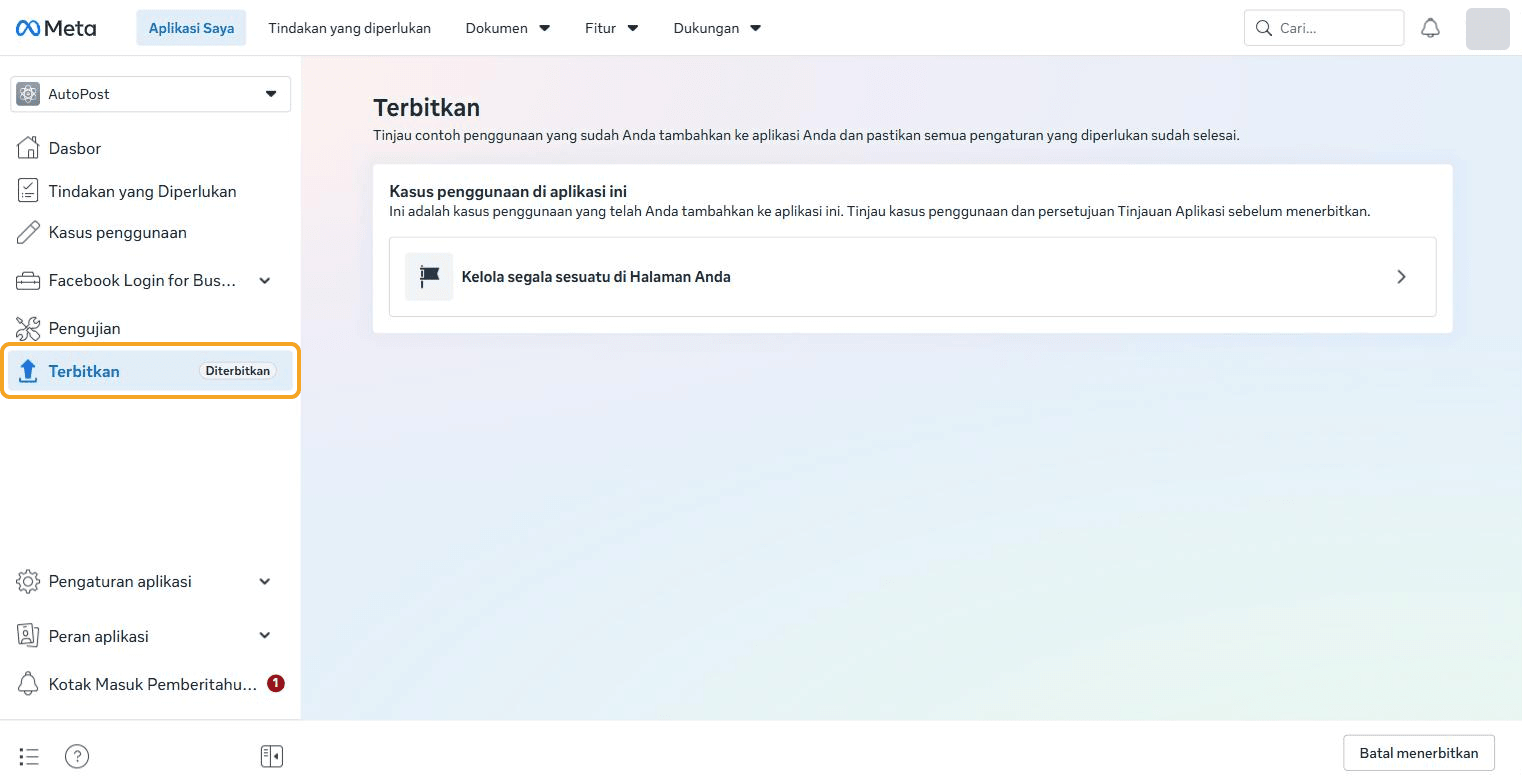
Di menu kiri dasbor app, pilih Terbitkan.
Halaman Terbitkan menampilkan kasus penggunaan Kelola segala sesuatu di Halaman Anda.
Tekan tombol Terbitkan di kanan bawah.
Meta menjawab bahwa aplikasi Anda berhasil diterbitkan. Tutup jendelanya.
Sesudah itu, menu Terbitkan bertanda Diterbitkan, dan tombol di kanan bawah berubah menjadi Batal menerbitkan. Jangan menekan tombol itu — kiriman Anda akan kembali tersembunyi dari publik.
11. Langkah I — Kiriman pertama
11.1 Mengirim dari Postingan baru
Buka Postingan baru.
Tulis sesuatu yang singkat, misalnya kalimat uji.
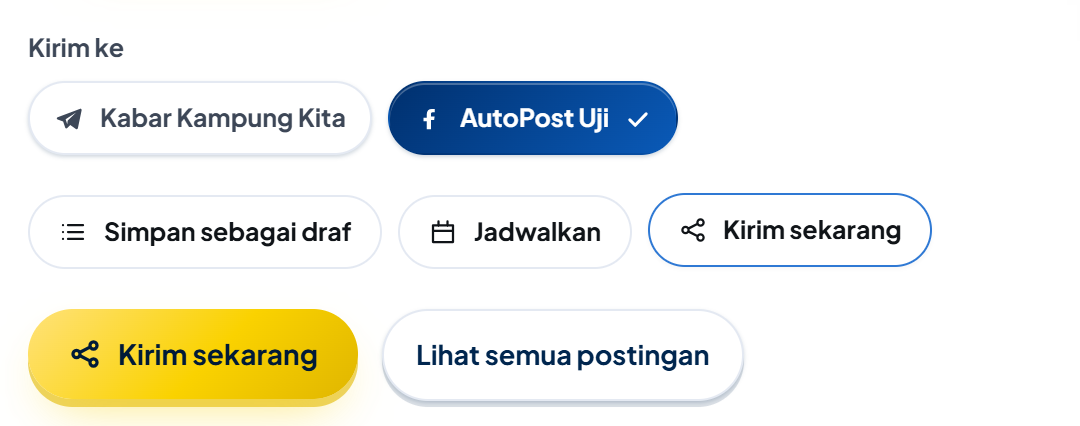
Di Kirim ke, pilih akun Facebook Page Anda (ikon f). Lepaskan akun lain bila hanya ingin menguji Facebook.
Pilih Kirim sekarang, lalu tekan tombol emas Kirim sekarang.
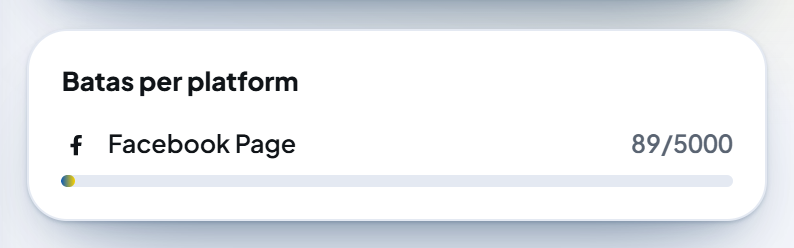
Kartu Batas per platform menghitung huruf untuk Facebook Page dengan batas 5.000 huruf (batas AutoPost, lebih ketat daripada batas Facebook sendiri). Tulisan yang lebih panjang ditolak sebelum dikirim.
11.2 Memeriksa hasilnya
Di AutoPost, pesan hijau "Terkirim ke 1 akun." muncul di atas tombol, dan postingan tampil di menu Postingan berstatus terkirim.

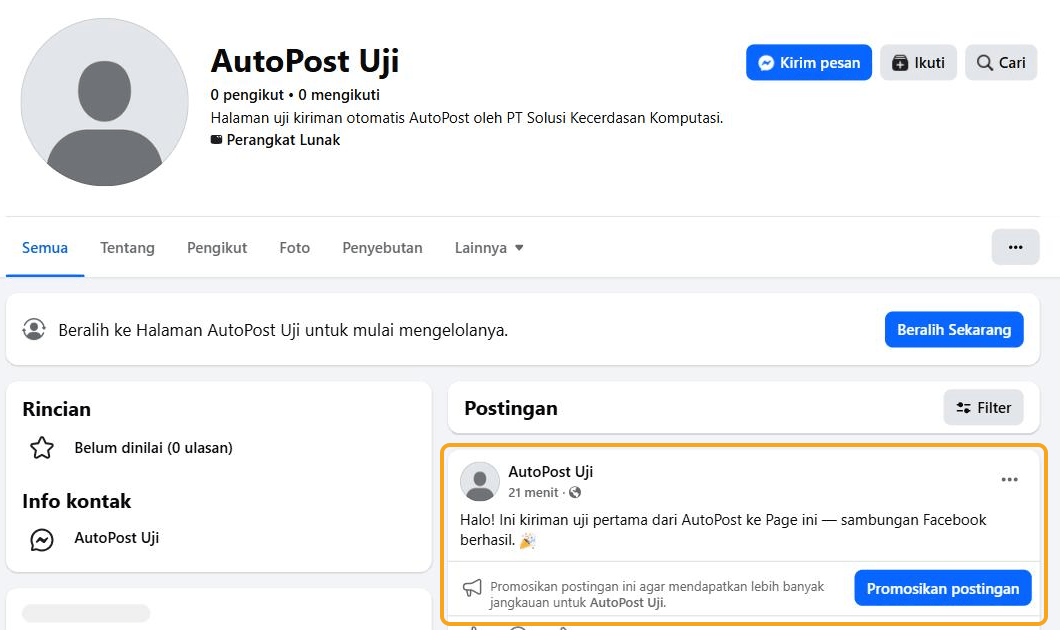
Di Facebook, buka Page Anda. Kiriman tampil atas nama Page dengan ikon bola dunia (Publik).
11.3 Menjadwalkan dan Auto post
Jadwalkan: pilih Jadwalkan di Postingan baru, isi tanggal dan jam (WIB), lalu tekan Jadwalkan postingan. AutoPost mengirimnya sendiri pada waktunya — laptop Anda boleh mati.
Auto post: Page Facebook bisa dipilih sebagai tujuan auto post. Khusus Facebook Page, auto post punya pilihan Komentar pertama yang dipasang tepat setelah postingan terbit (butuh izin
pages_manage_engagement). Bila komentarnya gagal, postingan tetap terkirim dan di Rincian per akun tercatat "Terkirim, tetapi komentar pertama gagal dipasang: …".Panduan lengkap penyusun ada di Panduan Postingan baru (menu Bantuan).
12. Mengelola Page yang terhubung
12.1 Uji ulang
Tombol Uji ulang di kartu Akun terhubung menanyakan ulang ke Meta apakah token masih berlaku, izin wajibnya (pages_manage_posts dan pages_read_engagement) masih ada, dan Page masih terjangkau. Bila sehat:

Bila Meta sedang sibuk (batas laju, jaringan, gangguan sesaat), status akun tidak diubah; pesannya diakhiri "Status akun tidak kami ubah — coba uji ulang sebentar lagi." Bila token sudah mati atau izinnya hilang, akun ditandai perlu dihubungkan ulang.
12.2 Mengganti token
Tempel token baru di formulir yang sama, lalu tekan Uji & hubungkan Page. Karena Page-nya sama, AutoPost memperbarui tokennya (tidak membuat akun baru), dan postingan terjadwal tetap berjalan. Bila pengguna sistem memegang lebih dari satu Page, isi juga Page ID (lihat 9.5) dan ulangi untuk setiap Page — token disimpan per Page.
12.3 Lepas
Tombol Lepas menghapus Page itu dari AutoPost beserta tokennya. AutoPost meminta konfirmasi; tekan Ya, lepas untuk melanjutkan. Hasilnya: "Akun dilepas — barisnya beserta tokennya sudah hilang dari database."
Lepas juga menghapus Page itu dari postingan terjadwal yang menujunya. Kalau hanya ingin mengganti token, jangan Lepas — tempel token baru (12.2).
Lepas di AutoPost tidak mematikan token di Meta. Untuk mematikannya juga, buka pengguna sistem di Business Suite dan tekan Batalkan token.
12.4 Menghapus postingan
Menghapus postingan di menu Postingan AutoPost hanya menghapusnya dari AutoPost. Postingan yang sudah terbit di Page tetap ada — hapus lewat Facebook bila perlu.
12.5 Menambah Page ke-2 dan ke-3
Tetapkan Page tambahan ke pengguna sistem yang sama (Langkah E1), buat token baru (Langkah F), lalu tempel di AutoPost dengan kolom Page ID diisi (lihat 9.5). Paling banyak 3 Page.
13. Pemecahan masalah
Semua pesan AutoPost di bawah ini ditulis persis seperti di layar. Di halaman Facebook Page pesannya diawali "Gagal:"; di Rincian per akun, pesan yang akan dicoba lagi diberi akhiran "(dicoba lagi otomatis, percobaan N dari 4)". Bagian yang berubah-ubah ditandai "…".
13.1 Saat menekan "Uji & hubungkan Page"

| Pesan | Sebab & perbaikan |
|---|---|
| Token System User belum ditempel. | Kolom token kosong. Tempel tokennya. |
| Bentuk token tidak dikenali. Token System User diawali “EA” (mis. EAA… atau EAI…) dan hanya berisi huruf/angka — salin utuh dari Business Suite. | Yang tertempel bukan token — sering kali Kunci Rahasia Aplikasi (App Secret) atau token yang terpotong. Buat token baru (Langkah F) dan salin utuh. |
| Page ID hanya berisi angka. Kosongkan saja kalau token Anda hanya melihat satu Page. | Kolom Page ID berisi selain angka, atau panjangnya di luar 5–25 digit. Kosongkan, atau isi angka dari pesan AutoPost. |
| Token ini belum punya izin … Buat token baru di System User dan centang keempat izin. (Token dari Graph API Explorer biasa tidak akan mendapat izin ini.) | Izin wajib tidak ikut. Periksa Langkah C (izin sudah ada di kasus penggunaan), lalu buat token baru dengan keempat izin dicentang. |
| Token ini belum melihat Page mana pun. Di Business Suite, tetapkan Page ke System User (Akses penuh), lalu buat token baru. | Page belum ditetapkan ke pengguna sistem (Langkah E1), atau izin pages_show_list tidak dicentang. Perbaiki, lalu buat token baru. |
| Token Facebook belum punya izin yang dibutuhkan untuk tindakan ini. Buat token baru dengan izin lengkap, lalu hubungkan ulang. | Biasanya pages_show_list tidak ikut dicentang. Buat token baru dengan keempat izin. |
| Token ini melihat N Page: … Isi Page ID untuk memilih salah satu. | Lihat 9.5. |
| Page … tidak bisa dijangkau token ini: … | Page ID yang diisi salah, atau Page itu tidak ditetapkan ke pengguna sistem. Kosongkan Page ID atau pakai angka dari pesan AutoPost. |
| Sudah ada 3 Page Facebook. Lepas satu dulu kalau mau menggantinya. | Batas 3 Page. Lepas satu Page dulu. |
| Token Facebook tidak berlaku lagi. Hubungkan ulang akun ini. | Token sudah dibatalkan, salah, atau terpotong saat disalin. Buat token baru dan salin utuh. |
| Facebook sedang membatasi laju permintaan. Kami coba lagi nanti. | Meta sedang membatasi. Tunggu beberapa menit, lalu coba lagi. |
| Facebook tidak menjawab tepat waktu. Kami coba lagi nanti. | Meta lambat. Coba lagi beberapa saat lagi. |


13.2 Saat mengirim atau setelah terjadwal
Sebab kegagalan tampil di menu Postingan, bagian Rincian per akun pada kartu postingan.
| Pesan | Sebab & perbaikan |
|---|---|
| Token Facebook … Hubungkan ulang akun ini. (… = sudah kedaluwarsa, tidak berlaku karena kata sandi akun diganti, dicabut karena app dilepas dari akun, atau tidak berlaku lagi) | Token mati. Buat token baru (Langkah F) dan tempel di AutoPost. Token Jangan pernah milik pengguna sistem tidak ikut mati saat kata sandi diganti, tetapi bisa mati bila dibatalkan atau app-nya dihapus. |
| Token Facebook belum punya izin yang dibutuhkan untuk tindakan ini. Buat token baru dengan izin lengkap, lalu hubungkan ulang. | Izin kurang. Periksa Langkah C lalu buat token baru. |
| Facebook sedang membatasi laju permintaan. Kami coba lagi nanti. — atau — Facebook sedang membatasi laju permintaan Page ini. Kami coba lagi nanti. | Sementara. AutoPost mencoba lagi sendiri. |
| Facebook sedang bermasalah sesaat. Kami coba lagi sebentar lagi. | Gangguan di sisi Meta. AutoPost mencoba lagi sendiri. |
| Facebook menahan sementara pengiriman dari akun ini (dianggap spam atau melanggar aturan). Coba lagi nanti atau periksa pemberitahuan di akun Anda. | AutoPost mencoba lagi sendiri sekitar satu jam kemudian — jangan kirim ulang manual. Buka Page di Facebook, baca pemberitahuannya, dan kurangi kiriman berulang yang mirip. |
| Postingan yang sama persis baru saja dikirim — Facebook menolak duplikat. | Ubah sedikit tulisannya sebelum mengirim ulang. |
| Facebook tidak bisa mengambil berkas medianya. Pastikan alamat media bisa dibuka publik dan ukurannya wajar. | Alamat foto/video tidak bisa dibuka Meta. Unggah lewat Unggah dari galeri atau pakai alamat publik. |
| Objek tidak ditemukan di Facebook, atau token tidak punya akses ke sana. Periksa ID dan akses aset System User. | Page tidak lagi ditetapkan ke pengguna sistem, atau Page dihapus. Periksa Langkah E. |
| Facebook …, jadi hasilnya tidak pasti. Periksa Page Facebook-nya dulu sebelum mengirim ulang supaya tidak dobel. | Koneksi putus di tengah pengiriman. Buka Page dulu: kalau postingannya sudah ada, jangan kirim ulang. AutoPost sengaja tidak mengulang sendiri. |
| Page ID akun Facebook ini kosong atau tidak sah. Hubungkan ulang Page-nya. | Data akun rusak. Tempel ulang token Page itu (Langkah G). Bila Page lama tetap bermasalah, Lepas Page lama — ingat, jadwal ke Page itu ikut terhapus. |
| Facebook menolak isian: … | Meta menolak salah satu isian (misalnya tautan atau media). Baca sisa pesannya, perbaiki postingan, lalu kirim ulang. |
| Tidak ada tulisan, tautan, atau media yang bisa dikirim ke Facebook. | Postingan kosong. Isi tulisan, tautan, atau media. |
13.3 Masalah yang tidak memunculkan pesan
| Gejala | Sebab & perbaikan |
|---|---|
| Kiriman tampil di Page saat Anda masuk, tetapi orang lain tidak melihatnya. | App belum diterbitkan (lencana di samping Terbitkan masih Penerbitan dibatalkan). Kerjakan Langkah H. |
| Pilihan "Kelola segala sesuatu di Halaman Anda" tidak ada saat membuat app. | Pilih filter Pengelolaan konten atau Semua. |
| Page tidak muncul di daftar aset saat menetapkan. | Page belum ada di portofolio bisnis ini (Langkah A), atau Anda bukan admin Page. |
| App tidak muncul di daftar aset. | App dibuat tanpa portofolio bisnis, atau di portofolio lain. Hubungkan app ke portofolio yang sama. |
| Izin yang dicari tidak ada di daftar "Pilih izin" saat membuat token. | Izin belum ditambahkan di kasus penggunaan app (Langkah C). |
| Kode SMS konfirmasi akun tidak kunjung datang. | Tunggu beberapa menit dan pastikan nomor ponselnya benar. Jangan meminta kode berkali-kali. |
14. Keamanan dan privasi
14.1 Menjaga token
Token pengguna sistem tidak kedaluwarsa bila Anda memilih Jangan pernah. Justru karena itu, jagalah baik-baik.
AutoPost menyimpan token terenkripsi (AES-256-GCM) dan hanya membukanya di server: saat mengirim, saat Uji ulang, dan untuk menampilkan potongannya. Di halaman hanya tampil 4 huruf awal dan 4 huruf akhir.
AutoPost tidak pernah meminta kata sandi Facebook Anda, dan untuk Facebook Page tidak memerlukan Kunci Rahasia Aplikasi.
Aktifkan autentikasi dua faktor di akun Facebook Anda dan di portofolio bisnis.
14.2 Bila token bocor
Di Business Suite, buka Pengaturan → Pengguna → Pengguna sistem, pilih pengguna sistem Anda, lalu tekan Batalkan token.
Buat token baru (Langkah F).
Tempel token baru di AutoPost (Langkah G). Karena Page-nya sama, AutoPost hanya memperbarui token. Bila pengguna sistem memegang lebih dari satu Page, isi Page ID dan ulangi untuk setiap Page.
Tekan Uji ulang pada setiap Page di AutoPost untuk memastikan semuanya memakai token baru.
14.3 Berhenti memakai AutoPost untuk Page ini
Tekan Lepas di AutoPost.
Batalkan token di Business Suite (14.2 nomor 1).
Bila app tidak dipakai lagi, Anda boleh menghapus app itu di developers.facebook.com.
15. Daftar periksa
Butuh bantuan? Buka menu Bantuan di AutoPost, atau kotak Baru di sini? Cara pakai halaman ini di halaman Facebook Page.