AutoPostPanduan pengguna
Menghubungkan YouTube Shorts ke AutoPost
Panduan lengkap: dari izin resmi Google sampai video Shorts terunggah ke kanal Anda — beserta panel YouTube, kuota harian, status beta, arti setiap pesan, dan langkah pengelola project Google AutoPost
Simpan panduan ini
Versi PDF untuk dibaca tanpa internet atau dicetak · 5,7 MB · 43 halaman
Daftar isi
1. Sekilas
Apa yang akan Anda capai
Sesudah mengikuti panduan ini, kanal YouTube Anda terhubung ke AutoPost, dan setiap video yang Anda pilih bisa diunggah ke kanal itu langsung dari Postingan baru — sekarang juga atau pada jadwal yang Anda tentukan. Video tegak yang pendek biasanya tampil sebagai YouTube Shorts.
Anda tidak perlu membuat project Google, mengisi kunci, atau memberikan kata sandi Google. AutoPost memakai satu app Google milik PT Solusi Kecerdasan Komputasi untuk semua pengguna; Anda cukup menyetujui izin di halaman Google.
Siapa melakukan apa
| Pekerjaan | Anda (pengguna) | Pengelola AutoPost |
|---|---|---|
| Punya akun Google dengan kanal YouTube | ✔ | — |
| Membuat project Google, app OAuth, dan kunci | — | ✔ (sekali untuk semua pengguna, lampiran bab 15) |
| Menekan Hubungkan YouTube dan menyetujui izin di Google | ✔ | — |
| Menulis judul, memilih privasi, penonton anak, konten AI, dan menyetujui setiap unggahan | ✔ | — |
| Mengajukan verifikasi Google dan audit YouTube | — | ✔ |
- 1Pastikan akun Google Anda punya kanal YouTube
- 2Tekan Hubungkan YouTube di AutoPost
- 3Pilih akun, centang izin di halaman Google
- 4Centang kanal YouTube dan lengkapi panel YouTube di Postingan baru
- 5Video terunggah ke kanal Anda (selama beta bisa terkunci Pribadi)
Status AutoPost & YouTube (3 Oktober 2026)
Fitur YouTube Shorts di AutoPost masih beta. Tiga hal yang perlu Anda ketahui sejak awal:
Video bisa terkunci Pribadi. Selama AutoPost belum lulus audit YouTube API, YouTube bisa mengunci video yang diunggah lewat AutoPost sebagai Pribadi, apa pun privasi yang Anda pilih — begitulah spanduk beta di aplikasi memperingatkan. Pada uji 3 Oktober 2026, video yang diminta Publik tetap Publik; AutoPost masih memantaunya (bab 8).
Tahap uji Google. App Google AutoPost masih berstatus uji (Testing) di Google. Selama status itu, hanya akun Google yang didaftarkan pengelola sebagai penguji (test user) yang bisa memberi izin, dan izinnya berlaku 7 hari sebelum perlu dihubungkan ulang. Bila Anda ingin ikut mencoba, hubungi pengelola AutoPost (bab 15.6).
Yang sudah terbukti. Pada 3 Oktober 2026 sebuah kanal YouTube berhasil dihubungkan ke AutoPost di aplikasi produksi lewat halaman izin Google (Google menampilkan pilihan kanal, termasuk kanal merek). Pukul 21.04 WIB unggahan pertama ke YouTube sungguhan terkirim (Pribadi, satu percobaan) — video tegak 21 detik itu tampil sebagai Shorts. Pukul 22.12 WIB unggahan kedua diminta Publik, dan ±2 jam kemudian YouTube Studio menampilkannya Publik. Sebelumnya unggahan sudah diuji menyeluruh dengan peladen tiruan YouTube (unggahan bertahap, kuota, galat, video tidak dobel). Yang belum dicoba sungguhan: menjadwalkan dan Kirim ulang.
Perkiraan waktu
| Tahap | Lama |
|---|---|
| Menghubungkan kanal (sekali) | ±2 menit; selesaikan izin di Google dalam 10 menit |
| Mengisi panel YouTube per postingan | ±1–2 menit |
| Unggahan video | tergantung ukuran; video ≤ 50 MB dikirim bertahap 8 MB per bagian |
Yang perlu disiapkan
Akun Google yang sudah punya kanal YouTube (kanal pribadi atau kanal merek/Brand Account).
Untuk sementara: akun Google itu terdaftar sebagai penguji app AutoPost (lihat Status di atas).
Akun AutoPost dan peramban yang sama untuk seluruh proses menghubungkan.
Satu video untuk setiap postingan YouTube: MP4 atau MOV, diunggah ke AutoPost (paling besar 50 MB). Video tegak dan pendek paling cocok untuk Shorts.
Yang dikirim AutoPost ke YouTube
Untuk setiap kanal yang Anda centang, AutoPost mengunggah satu video dengan:
| Data | Asalnya |
|---|---|
| Judul | kolom Judul video di panel YouTube, persis seperti yang Anda tulis |
| Deskripsi | kolom Tulisan postingan apa adanya; isian Tautan hanya ikut bila Anda mencentang Tambahkan tautan ke deskripsi |
| Privasi | pilihan Anda: Publik, Tidak publik, atau Pribadi |
| Dibuat untuk anak-anak | jawaban Anda: Ya atau Tidak |
| Konten realistis yang diubah/dibuat AI | jawaban Anda: Ya atau Tidak |
| Beri tahu pelanggan | centang Anda (bawaan YouTube: dicentang) |
AutoPost tidak memotong judul atau deskripsi dan tidak menambahkan teks, tag, kategori, atau thumbnail apa pun.
2. Memahami istilah
| Istilah | Artinya di panduan ini |
|---|---|
| Kanal | Tempat video Anda di YouTube. Satu kanal yang terhubung = satu baris di kartu Akun terhubung. |
| Kanal merek (Brand Account) | Kanal yang dimiliki akun merek di bawah akun Google Anda. Bisa dipilih di halaman Google saat menghubungkan (terbukti 3 Okt 2026). |
| Shorts | Video tegak yang pendek. Menurut aturan AutoPost, video tegak paling lama 3 menit biasanya ditampilkan YouTube sebagai Shorts; video mendatar atau lebih panjang menjadi video biasa. |
| Izin (scope) | Hak yang Anda berikan ke AutoPost di halaman Google. AutoPost meminta dua: youtube.upload dan youtube.readonly. |
| Audit YouTube | Pemeriksaan YouTube atas cara AutoPost meminta persetujuan dan menampilkan pilihan unggah, sebelum video dari AutoPost boleh tampil untuk umum. |
| Mode uji (Testing) | Status app Google AutoPost sebelum diverifikasi Google: hanya penguji terdaftar yang bisa memberi izin. |
| Hari kuota | Hari menurut waktu Pasifik (aturan YouTube). Kuota unggah pulih setiap hari pukul 14.00 WIB (15.00 WIB sesudah jam musim panas AS berakhir). |
| Publik / Tidak publik / Pribadi | Siapa saja bisa menemukan dan menonton / hanya orang yang punya tautannya / hanya Anda dan orang yang Anda undang. |
| Dibuat untuk anak-anak | Pernyataan wajib YouTube untuk setiap video (aturan COPPA). |
| Konten sintetis | Konten realistis — orang, tempat, atau peristiwa yang tampak nyata — yang dibuat atau diubah secara bermakna oleh AI. |
3. Langkah A — Menyiapkan akun Google dan kanal
Di peramban yang akan Anda pakai, masuk ke youtube.com dengan akun Google yang memiliki kanal tujuan.
Pastikan akun itu sudah punya kanal. Bila belum, buat dulu: ketuk foto profil › Buat channel.
Bila akun Google Anda punya beberapa kanal (misalnya kanal pribadi dan kanal merek), ingat kanal mana yang akan dihubungkan — Anda memilihnya di halaman Google pada Langkah B.
4. Langkah B — Menghubungkan di AutoPost
4.1 Membuka halaman YouTube
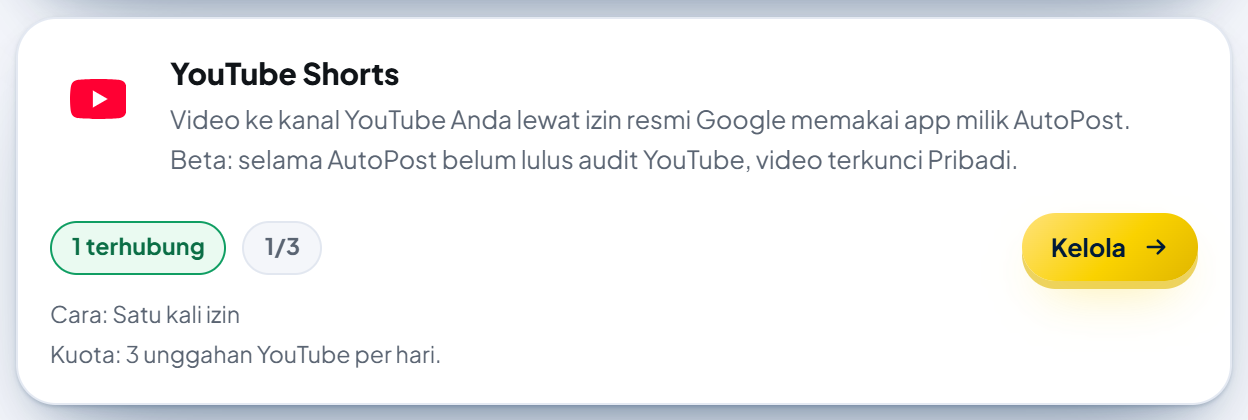
Buka menu Akun sosial. Kartu YouTube Shorts menerangkan cara kerjanya, jumlah kanal yang terhubung, dan kuota harian. Tekan Kelola.
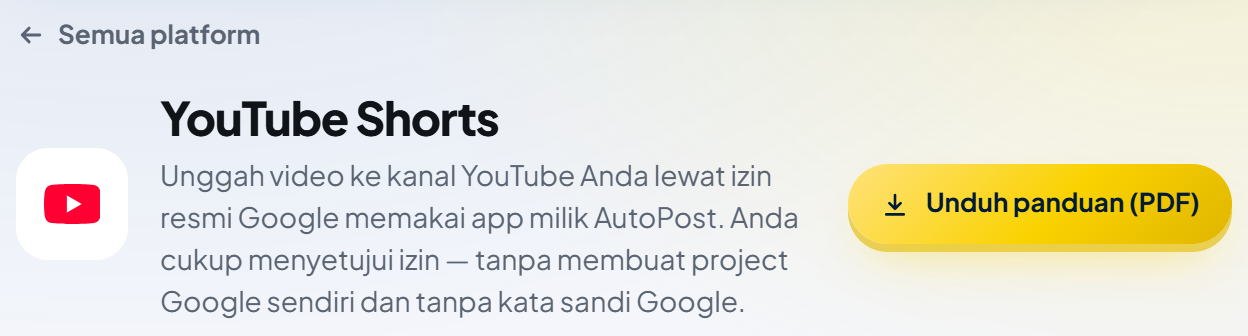
Halaman YouTube Shorts terbuka. Di kepala halaman ada tombol Unduh panduan (PDF) — panduan ini.
Bila muncul kotak Sambungan YouTube belum dibuka (atau Penyimpanan izin di server belum siap) dan tombol Hubungkan YouTube pudar, pengelola AutoPost belum menyiapkan server. Anda tidak perlu menyiapkan apa pun; tombolnya aktif sendiri sesudah server siap.
4.2 Menekan Hubungkan YouTube
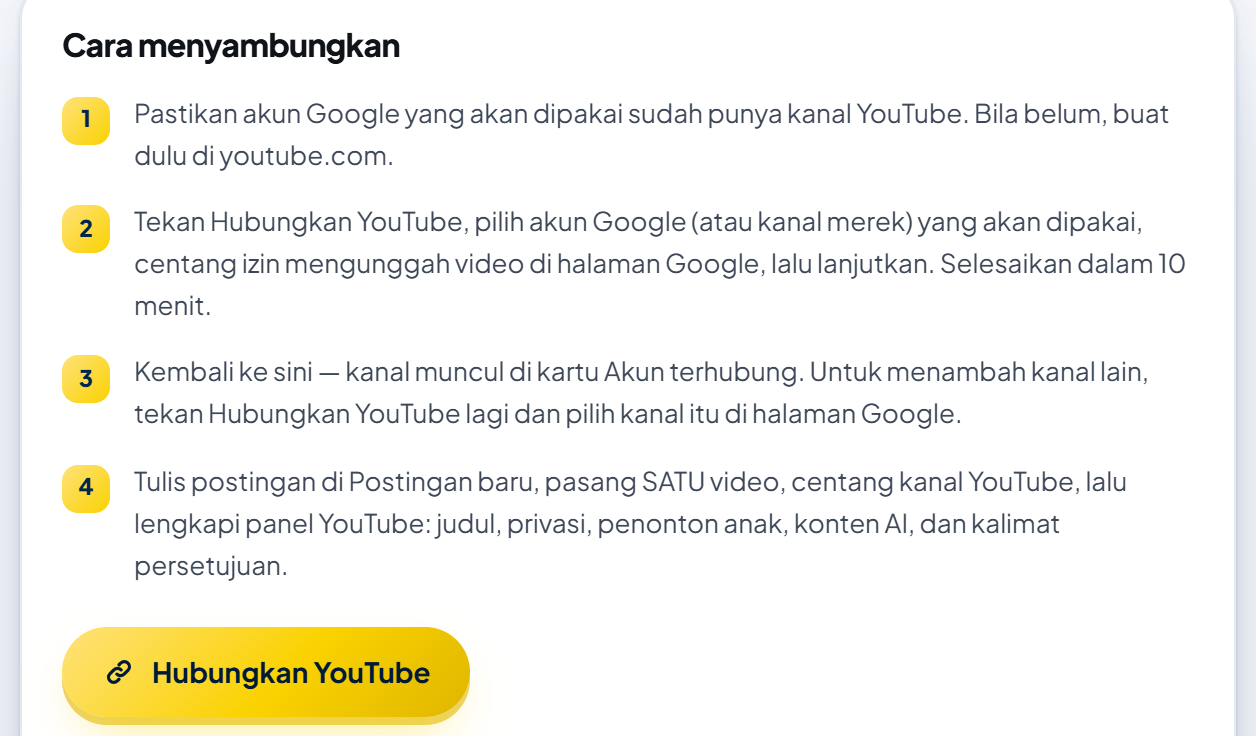
Kartu Cara menyambungkan merangkum empat langkah. Tekan tombol emas Hubungkan YouTube, lalu selesaikan izin di halaman Google dalam 10 menit, di peramban yang sama.
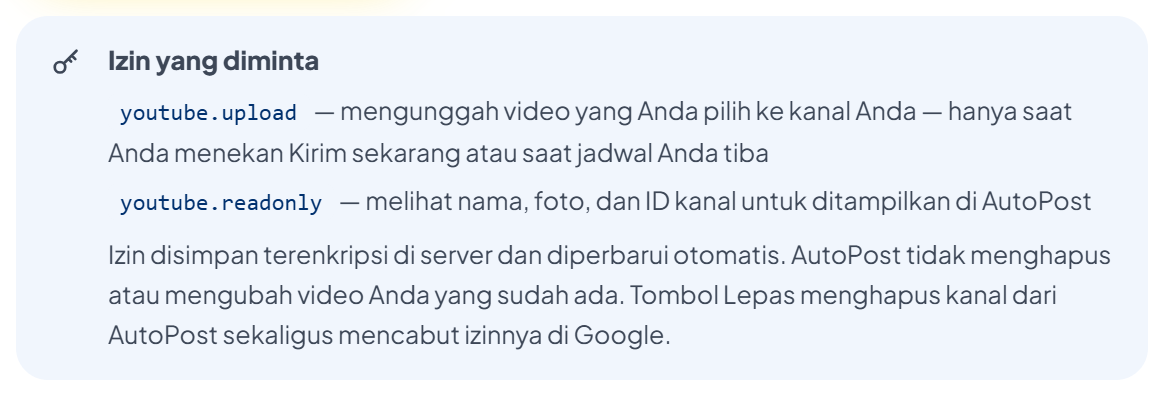
Kotak biru Izin yang diminta menjelaskan dua izin yang diminta:
4.3 Menyetujui izin di halaman Google
Peramban berpindah ke halaman izin Google. Urutannya kira-kira seperti ini:
- Pilih akun Google — atau kanal merek — yang memiliki kanal
- Bila Google memperingatkan app belum diverifikasi, lanjutkan hanya bila nama aplikasinya AutoPost
- Centang KEDUA izin YouTube (mengelola video & melihat akun YouTube)
- Tekan tombol untuk melanjutkan — Google mengembalikan Anda ke AutoPost
Layar Google belum dipotret — urutan ini ringkasan, label persisnya bisa berbeda.
Pilih akun Google yang memiliki kanal. Bila akun Anda punya beberapa kanal (mis. kanal merek), Google menampilkan pilihannya — pilih kanal yang ingin dihubungkan.
Selama app AutoPost belum diverifikasi Google, Google bisa menampilkan peringatan bahwa app ini belum diverifikasi. Lanjutkan hanya bila nama app yang tertera adalah AutoPost.
Google bisa menampilkan kotak centang untuk tiap izin. Bila ada, centang kedua izin YouTube. Tanpa izin mengunggah video, AutoPost menolak sambungan; tanpa izin membaca kanal, AutoPost tidak bisa mengenali kanal Anda.
Tekan tombol untuk melanjutkan. Google mengembalikan Anda ke AutoPost.
Bila Anda membatalkan di halaman Google, AutoPost menampilkan: "Anda membatalkan izin di Google. Tekan Hubungkan YouTube lagi dan pilih Izinkan bila ingin melanjutkan."
4.4 Yang dilakukan AutoPost di belakang layar
Sekembalinya dari Google, AutoPost:
mencocokkan kode keamanan dari Google dengan yang dibuat saat Anda menekan Hubungkan YouTube;
menukar kode izin dengan token di server, lalu memastikan izin mengunggah video benar-benar diberikan;
membaca satu kanal milik akun itu (ID, nama, handle, dan foto kanal);
menyimpan token terenkripsi dan menampilkan kanal di kartu Akun terhubung.
Bila salah satu pemeriksaan gagal sesudah token diterima, AutoPost mencabut token baru itu di Google lalu menampilkan pesannya (bab 11.1).
4.5 Tanda berhasil
Anda kembali ke halaman YouTube Shorts dengan pita hijau:

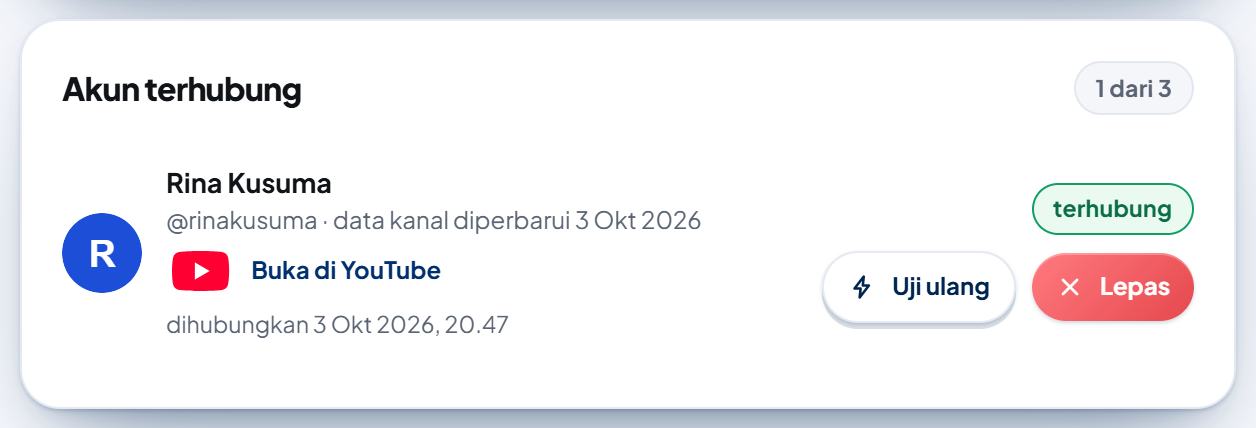
Kanal muncul di kartu Akun terhubung lengkap dengan foto, nama, handle, tanggal data kanal diperbarui, label hijau terhubung, tautan Buka di YouTube, serta tombol Uji ulang dan Lepas.
4.6 Menyambung ulang dan menambah kanal
Kanal yang sama dihubungkan lagi (mis. sesudah izin kedaluwarsa): barisnya diperbarui, bukan ditambah. Pitanya berbunyi "… sudah terhubung sebelumnya — tokennya kami perbarui setelah diuji ke YouTube."
Kanal lain: tekan Hubungkan YouTube lagi dan pilih kanal itu di halaman Google.
Satu kanal boleh terhubung ke lebih dari satu akun AutoPost.
4.7 Arti "1 dari 3"
Setiap akun AutoPost boleh menghubungkan paling banyak 3 kanal YouTube. Bila sudah 3, tombol Hubungkan YouTube hanya bisa menghubungkan ulang kanal yang sama: "Sudah 3 kanal: tombol ini hanya bisa menghubungkan ulang kanal yang sama. Lepas satu kanal untuk menambah yang baru."
5. Langkah C — Menulis postingan untuk YouTube
5.1 Aturan singkat sebelum menulis
Halaman YouTube Shorts memuat kotak Aturan YouTube:
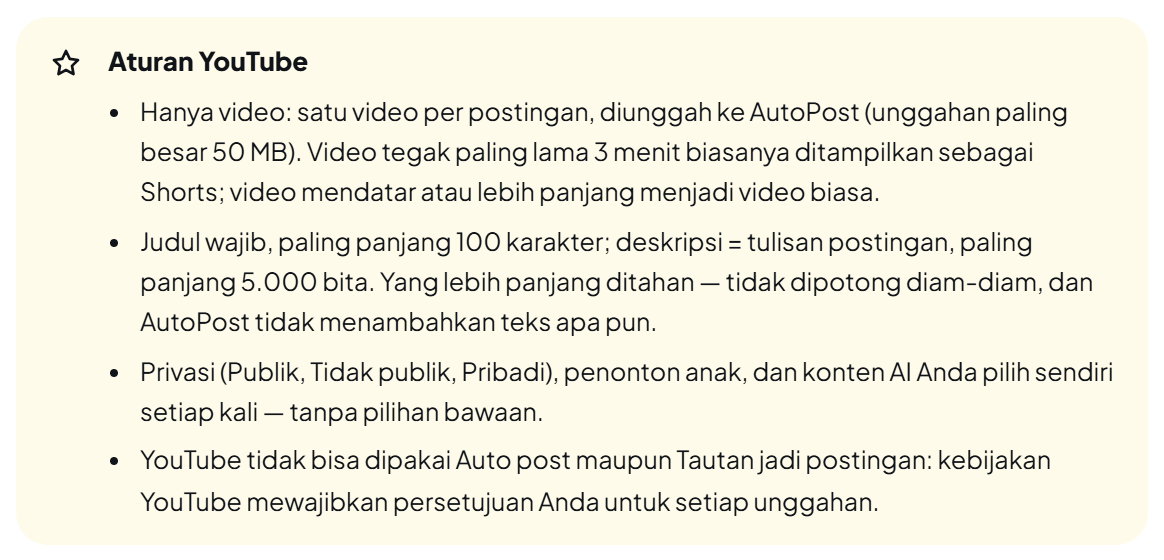
Hanya video: satu video per postingan, diunggah ke AutoPost (paling besar 50 MB).
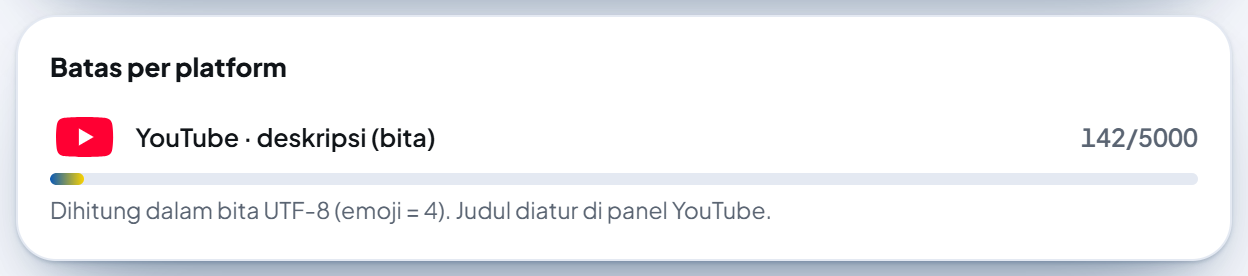
Judul wajib, paling panjang 100 karakter; deskripsi = tulisan postingan, paling panjang 5.000 bita. Yang lebih panjang ditahan — tidak dipotong diam-diam.
Privasi, penonton anak, dan konten AI Anda pilih sendiri setiap kali — tidak ada pilihan bawaan.
YouTube tidak bisa dipakai Auto post maupun Tautan jadi postingan: kebijakan YouTube mewajibkan persetujuan Anda untuk setiap unggahan.
5.2 Mencentang kanal YouTube
Buka Postingan baru dan tulis tulisan Anda. Di bagian Kirim ke, kanal YouTube tidak tercentang bawaan — ketuk kanalnya sampai berwarna biru tua dengan tanda ✓.
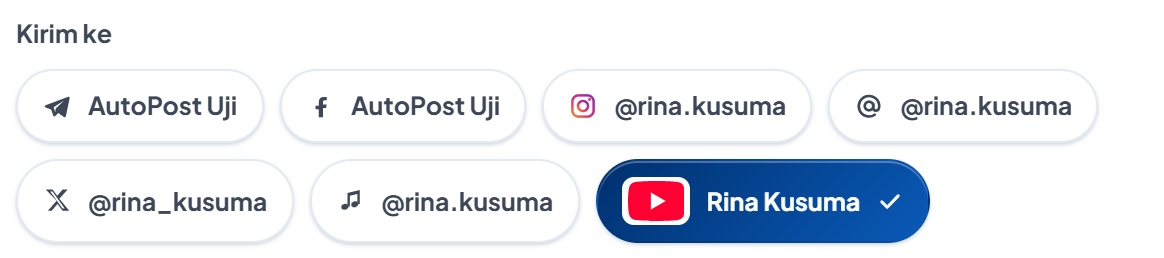
Begitu kanal dicentang, panel YouTube muncul di bawahnya — satu panel untuk setiap kanal YouTube yang dicentang. Mencentang beberapa kanal berarti beberapa unggahan (satu per kanal), dan masing-masing memakai kuota.
5.3 Memasang satu video
Tambahkan satu video lewat Unggah dari galeri (atau pakai video dari Video otomatis / Shorts Maker). Selama belum ada video, panel menulis "Belum ada video — YouTube wajib memakai satu video." dan bila media pertama berupa foto: "Media pertama berupa foto — YouTube hanya menerima video."
Bila video Anda mendatar atau lebih dari 3 menit (dan AutoPost mengetahui ukuran serta durasinya), panel memberi tahu: "Video ini lanskap atau lebih dari 3 menit, jadi YouTube akan menampilkannya sebagai video biasa, bukan Shorts." Ini hanya informasi — unggahan tidak ditahan.
5.4 Judul video dan "Sarankan judul"
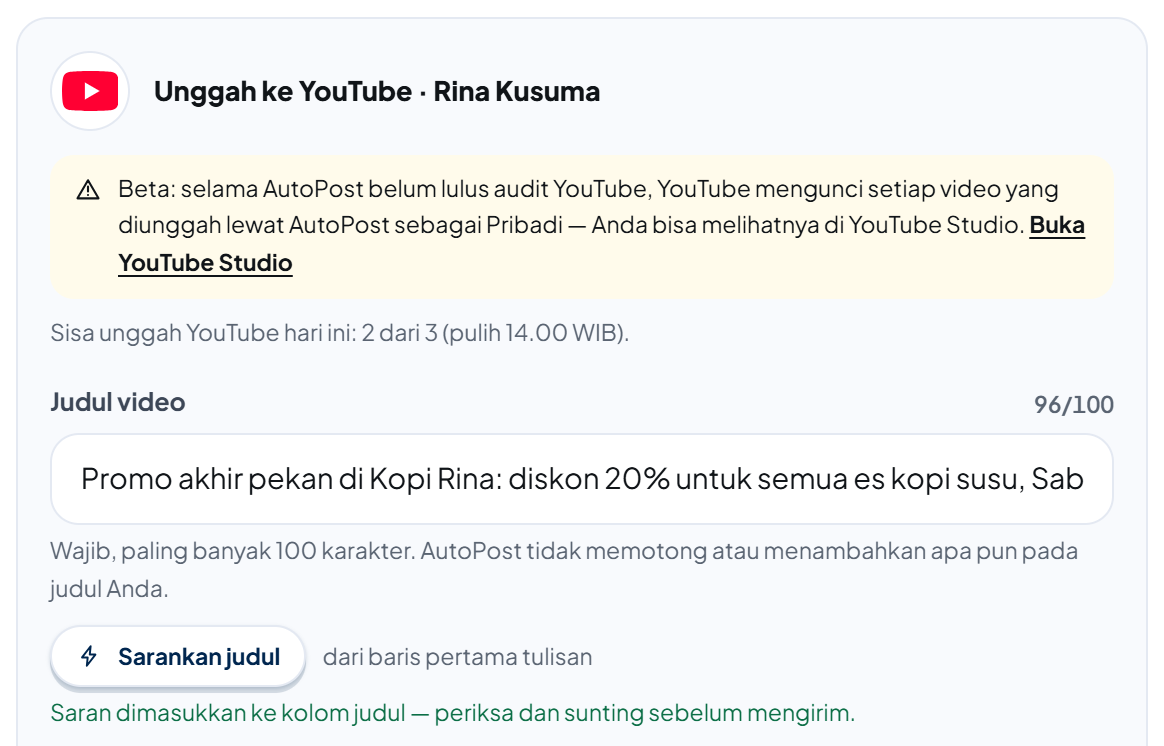
Panel diawali kanal tujuan, spanduk beta, dan sisa kuota hari ini. Isi Judul video (wajib). Penghitung di kanan menunjukkan jumlah karakter dari 100. Judul yang lebih dari 100 karakter ditandai merah dan tombol kirim ditahan sampai Anda memendekkannya sendiri.
Tombol Sarankan judul mengisi kolom judul dari bahan Anda sendiri — kait atau takarir video dari Video otomatis/Shorts Maker, atau bila tidak ada, baris pertama tulisan Anda (bila lebih dari 100 karakter, dipendekkan — biasanya di batas kata). Saran itu dimasukkan ke kolom yang terlihat: "Saran dimasukkan ke kolom judul — periksa dan sunting sebelum mengirim." Saran ini bukan buatan AI (walau ikon tombolnya kilat) dan tidak pernah dikirim tanpa Anda lihat.
Judul dan deskripsi tidak boleh memuat tanda < atau > (ditolak YouTube).
5.5 Deskripsi dan tautan
Deskripsi diambil dari kolom Tulisan apa adanya dan dihitung dalam bita UTF-8 (emoji = 4 bita), paling banyak 5.000. Kotak Deskripsi yang akan dikirim menampilkan teks akhirnya.
Bila Anda mengisi Tautan dan tautan itu belum ada di tulisan, muncul kotak centang Tambahkan tautan ke deskripsi (tidak dicentang). Tanpa centang, tautan tidak ikut ke YouTube; dicentang, tautan ditambahkan di baris baru di akhir deskripsi.
Kartu Batas per platform di kolom kanan juga menampilkan hitungan deskripsi YouTube:
5.6 Privasi, penonton anak, konten AI, dan pelanggan
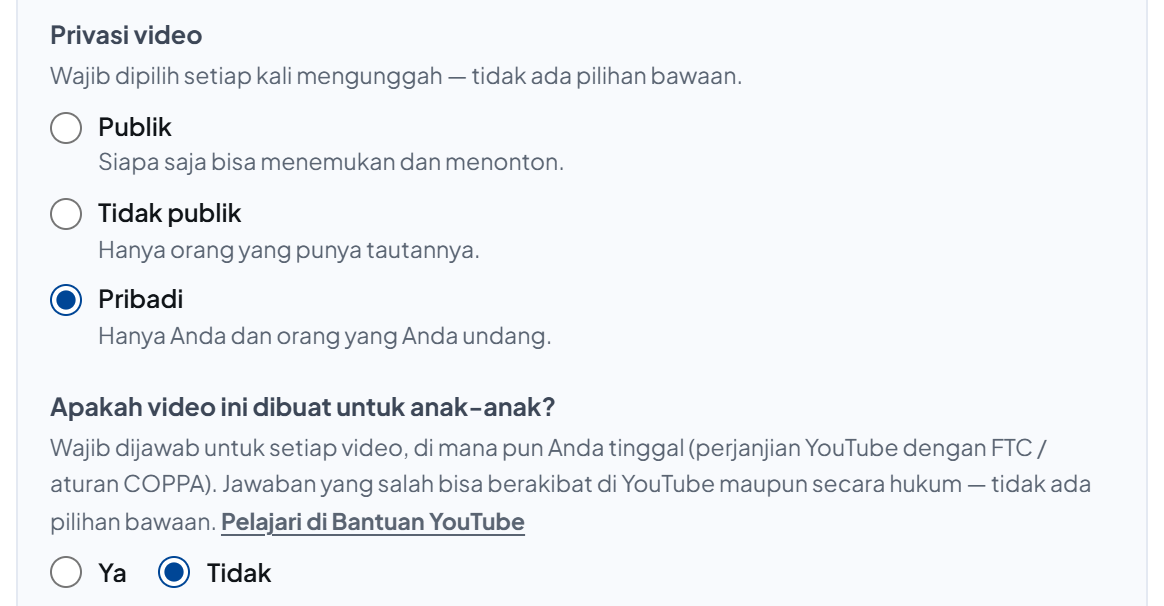
Bagian bawah panel berisi empat pilihan. Tiga yang pertama wajib dijawab setiap kali dan tidak punya pilihan bawaan:
| Pilihan | Yang perlu Anda ketahui |
|---|---|
| Privasi video | Publik (siapa saja bisa menemukan dan menonton), Tidak publik (hanya orang yang punya tautannya), atau Pribadi (hanya Anda dan orang yang Anda undang). Selama beta, YouTube bisa menguncinya Pribadi (bab 8). |
| Apakah video ini dibuat untuk anak-anak? | Wajib dijawab untuk setiap video, di mana pun Anda tinggal (perjanjian YouTube dengan FTC / aturan COPPA). Jawaban yang salah bisa berakibat di YouTube maupun secara hukum. |
| Apakah video ini memuat konten realistis yang diubah atau dibuat AI? | Wajib diungkap bila orang, tempat, atau peristiwa yang tampak nyata dibuat atau diubah secara bermakna oleh AI. Tidak perlu untuk animasi yang jelas tidak nyata, filter warna, atau bantuan naskah dan judul. Untuk video dari Video otomatis (narasi suara AI) panel menulis "Kemungkinan Ya…" — keputusannya tetap Anda; tidak ada yang dicentang otomatis. |
| Beri tahu pelanggan | Dicentang (bawaan YouTube): pelanggan kanal mendapat pemberitahuan video baru. Lepas centangnya bila tidak perlu. |
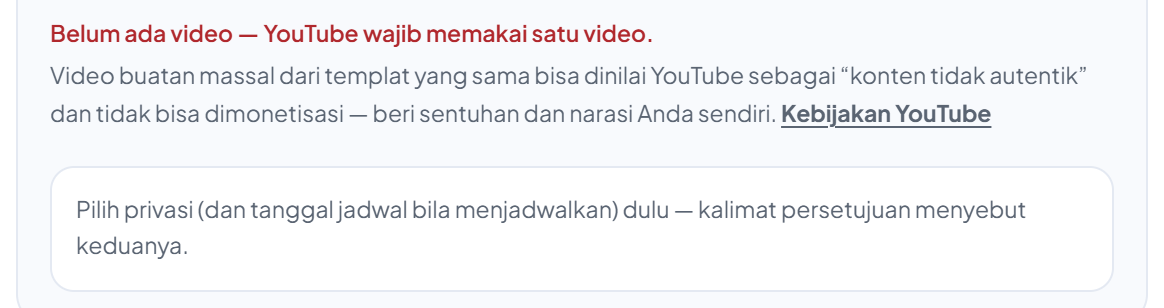
Di bawahnya ada pengingat: video buatan massal dari templat yang sama bisa dinilai YouTube sebagai "konten tidak autentik" dan tidak bisa dimonetisasi — beri sentuhan dan narasi Anda sendiri.
5.7 Kalimat persetujuan
Kotak terakhir di panel adalah kalimat persetujuan. Sebelum privasi dipilih (dan tanggal jadwal bila menjadwalkan), kotak itu menulis: "Pilih privasi (dan tanggal jadwal bila menjadwalkan) dulu — kalimat persetujuan menyebut keduanya."
Sesudahnya, centang kalimat yang menyebut kanal, privasi, dan waktu kirim, misalnya:
Saya setuju AutoPost mengunggah video ini ke kanal YouTube «Rina Kusuma» sebagai «Pribadi» sekarang.
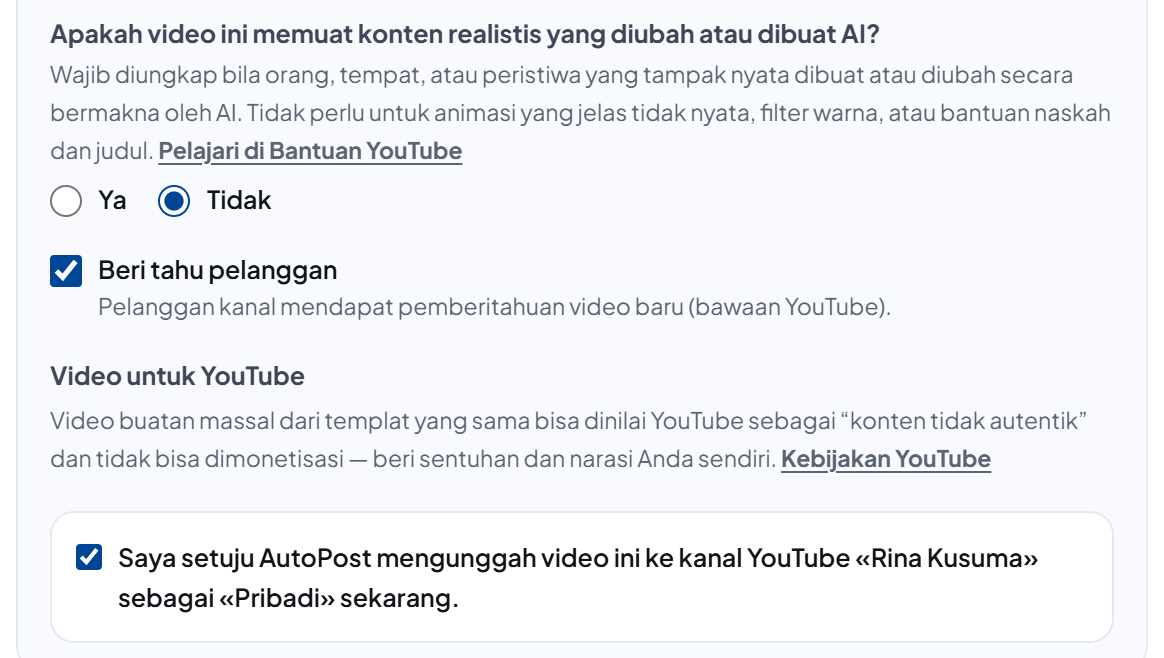
Untuk jadwal, kata "sekarang" diganti "pada … WIB" sesuai jadwal Anda; di mode Simpan sebagai draf kalimatnya berakhir "… saat postingan ini dikirim." Bila kanal, privasi, atau waktu kirim berubah, centangnya lepas sendiri: "Kanal, privasi, atau waktu kirim berubah — centang lagi kalimat persetujuannya."
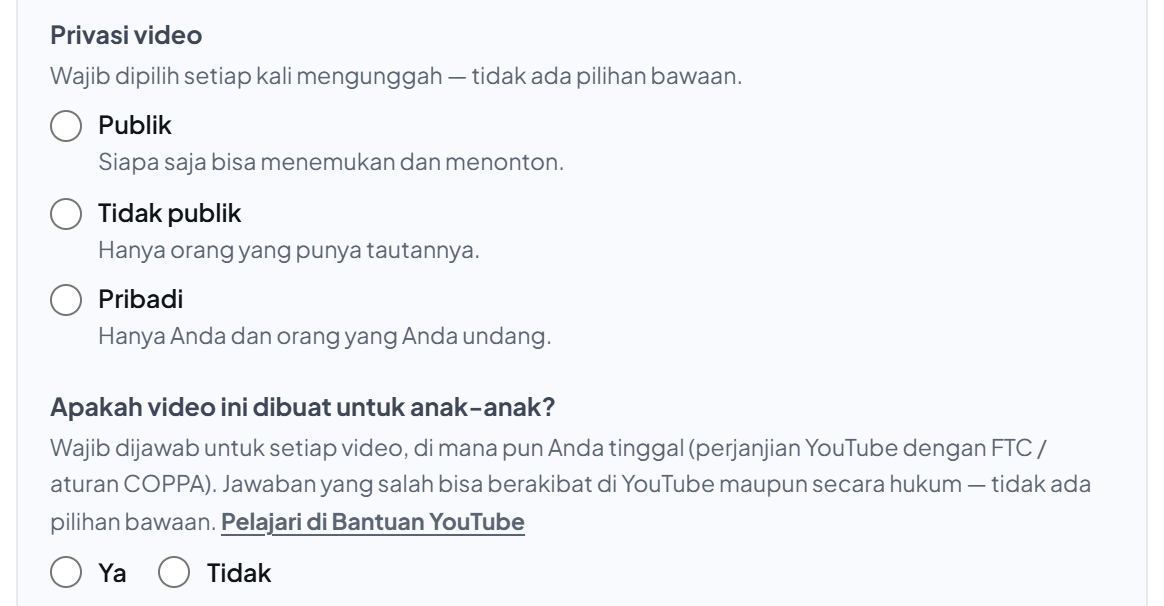
Panel yang masih kosong (sebelum video, privasi, dan jawaban diisi) terlihat seperti ini — semua pilihan belum terpilih:
5.8 Kapan tombol ditahan
Selama panel belum lengkap, mode Kirim sekarang atau Jadwalkan ditahan dengan kotak merah yang menyebut alasan pertama, misalnya:

Alasan yang mungkin muncul:
| Alasan | Yang perlu dilakukan |
|---|---|
| Judul video YouTube wajib diisi. | Isi judul (atau tekan Sarankan judul lalu periksa). |
| Judul YouTube … karakter — YouTube menerima paling banyak 100. | Pendekkan judul sendiri. |
| Deskripsi YouTube … bita — YouTube menerima paling banyak 5.000 bita. | Persingkat tulisan. |
| Judul/Deskripsi YouTube tidak boleh memuat tanda < atau >. | Hapus tanda itu. |
| Pilih privasi video YouTube: Publik, Tidak publik, atau Pribadi. | Pilih privasi. |
| Jawab dulu: apakah video ini dibuat untuk anak-anak? (wajib menurut YouTube) | Jawab Ya/Tidak. |
| Jawab dulu: apakah video ini memuat konten realistis yang diubah atau dibuat AI? | Jawab Ya/Tidak. |
| Persetujuan unggah ke YouTube belum diberikan. Centang kalimat persetujuan di panel YouTube. | Centang kalimat persetujuan. |
| Kuota unggah YouTube Anda hari ini (3 video) sudah habis — pulih pukul 14.00 WIB. … (hanya mode Kirim sekarang) | Jadwalkan untuk hari lain atau simpan sebagai draf (bab 7). |
Masalah media ditampilkan di kotak merah terpisah, bukan di kotak "… ditahan": "YouTube hanya menerima video. Tambahkan satu video (MP4, MOV, atau WebM) lewat Unggah dari galeri, Video otomatis, atau Shorts, atau lepas akun YouTube. Draf tetap bisa disimpan." Walau pesan itu menyebut WebM, unggahan AutoPost hanya menerima MP4 dan MOV.
Simpan draf selalu boleh, walau panel YouTube belum lengkap; isian panel ikut tersimpan dan dipulihkan saat draf dibuka lagi (kecuali centang persetujuan — setiap unggahan disetujui ulang).
6. Langkah D — Mengirim, menjadwalkan, dan melihat hasilnya
6.1 Kirim sekarang
Pilih mode Kirim sekarang, lengkapi panel, centang kalimat persetujuan, lalu tekan tombol kirim. Persetujuan untuk Kirim sekarang berlaku 15 menit. Bila lebih lama, AutoPost meminta Anda mencentangnya lagi: "Persetujuan YouTube sudah lebih dari 15 menit — centang lagi kalimat persetujuan di panel YouTube, lalu tekan Kirim sekarang." Tidak ada yang dikirim ke platform mana pun sampai persetujuan itu segar.
Video dikirim bertahap. Bila unggahan belum selesai dalam satu putaran, AutoPost biasanya melanjutkannya otomatis dari bagian yang sudah terkirim tanpa memakai kuota lagi. Bila sesi unggah YouTube kedaluwarsa sebelum bagian terakhir video terkirim (atau tertunda lebih dari 60 menit), unggahan dimulai ulang dan memakai satu kuota lagi — belum ada video yang jadi, jadi tidak ada video ganda.
6.2 Menjadwalkan
Pilih Jadwalkan dan tanggal-jamnya. Kalimat persetujuan berubah menjadi "… pada <tanggal dan jam> WIB." AutoPost mengunggah video tepat pada jadwal Anda — YouTube tidak menerima jadwal terbit dari AutoPost.
Jadwal ikut menghitung kuota pada hari kuota jadwal itu. Bila kuota hari itu sudah penuh, jadwal ditolak saat disimpan:
"Kuota unggah YouTube Anda pada hari jadwal itu (3 video; hari kuota berganti pukul 14.00 WIB) sudah penuh. Pilih jadwal lain." — atau, bila jadwalnya jatuh pada hari kuota yang sedang berjalan, "Kuota unggah YouTube Anda hari ini (3 video) sudah habis — pulih pukul 14.00 WIB."
"Kuota unggah YouTube AutoPost pada hari jadwal itu sudah penuh (hari kuota berganti pukul 14.00 WIB). Pilih jadwal lain." — kuota bersama semua pengguna.
6.3 Simpan draf
Draf tidak memakai kuota dan boleh disimpan walau panel YouTube belum lengkap.
6.4 Melihat hasilnya
Status kiriman tampil di halaman Postingan seperti platform lain. Untuk kiriman YouTube yang terkirim ada tautan Lihat di YouTube menuju videonya (video Pribadi hanya bisa dibuka pemilik kanal). Selama beta, kiriman yang sukses bisa membawa catatan: "YouTube mengunci video ini sebagai Privat karena AutoPost belum lulus audit YouTube. Anda bisa melihatnya di YouTube Studio."
Kartu unggahan YouTube sungguhan pertama (3 Oktober 2026, privasi Pribadi) di halaman Postingan:
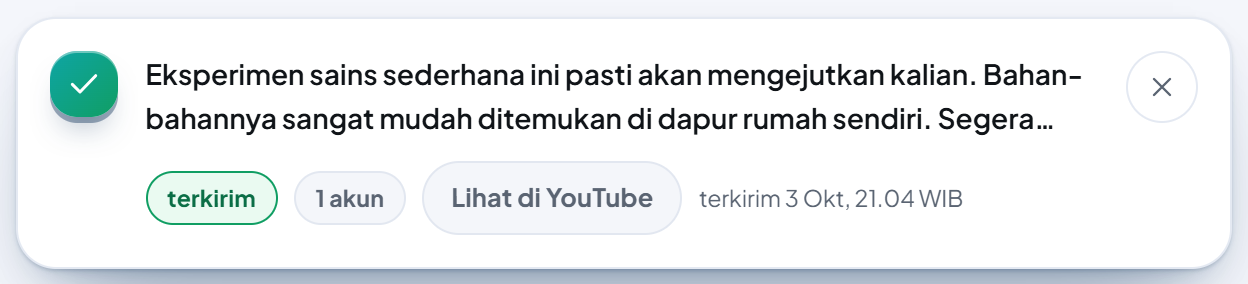
Buka YouTube Studio (studio.youtube.com) › Konten untuk melihat video Anda beserta status privasinya.
6.5 Kirim ulang yang gagal
Kiriman yang gagal bisa dikirim ulang dari halaman Postingan. Untuk YouTube, AutoPost meminta kalimat persetujuan dicentang lagi. Bila sebelumnya hasil unggahan tidak pasti (misalnya sambungan putus tepat saat bagian terakhir video terkirim), AutoPost memperingatkan: "Periksa YouTube Studio dulu — video mungkin sudah terunggah; mengirim ulang bisa membuat video ganda dan memakan kuota." Anda harus mencentang "Saya sudah memeriksa YouTube Studio dan tetap ingin mengirim ulang ke YouTube." sebelum bisa mengirim ulang.
Bila unggahan sebelumnya sempat dimulai, Kirim ulang menanyakan sesi unggah lama ke YouTube lebih dulu: bila video ternyata sudah jadi, kiriman langsung dianggap selesai tanpa unggahan baru.
Di halaman Postingan, persetujuan berlaku untuk satu tekanan tombol dan dilepas lagi sesudahnya. Privasi yang disebut kalimat itu adalah privasi yang tersimpan dan tidak bisa diubah dari sana — untuk menggantinya, buka postingannya di penyusun. Bila panel YouTube draf belum lengkap, tidak ada kotak persetujuan; yang muncul peringatan "Opsi YouTube untuk «…» belum lengkap — buka draf ini di penyusun untuk melengkapinya; tanpa itu kiriman ke YouTube gagal."
7. Kuota unggah harian
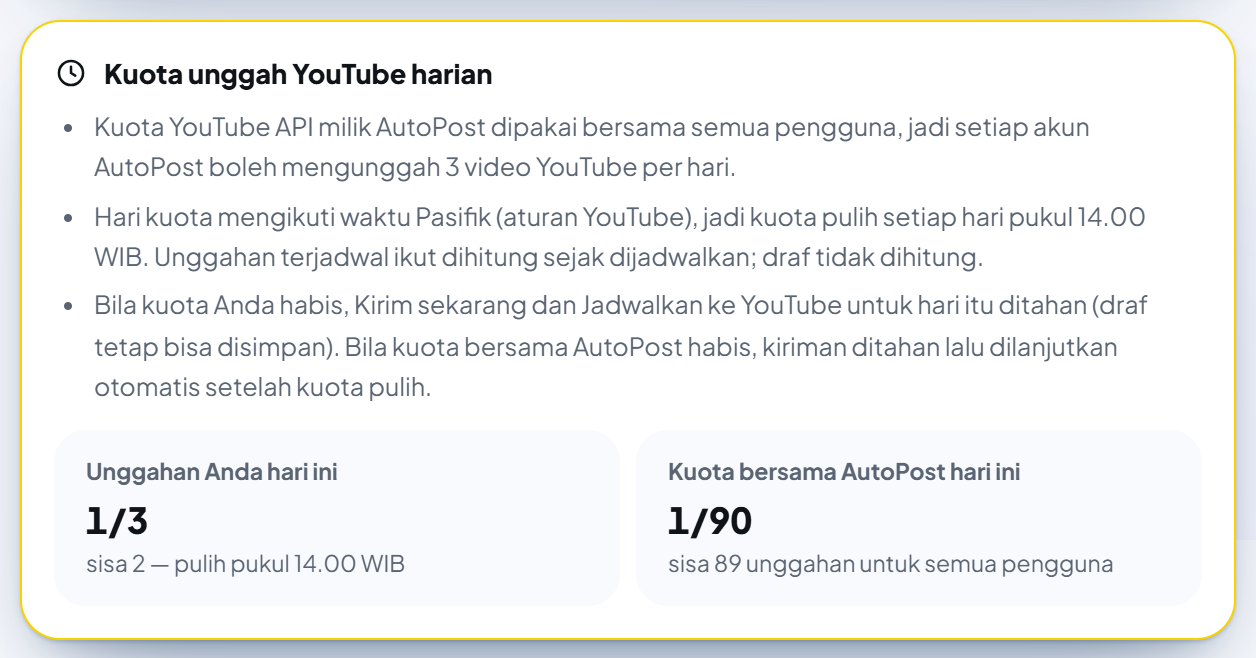
Kuota YouTube API milik AutoPost dipakai bersama semua pengguna, jadi ada batas harian:
| Batas | Bila habis | |
|---|---|---|
| Kuota Anda | 3 unggahan per akun AutoPost per hari kuota | Kirim sekarang ditahan di Postingan baru; jadwal baru ke hari kuota yang sudah penuh ditolak saat disimpan (pilih jadwal lain). Draf tetap bisa disimpan. Kiriman yang sudah antre gagal dengan pesan agar dijadwalkan ulang. |
| Kuota bersama AutoPost | 90 unggahan per hari untuk semua pengguna | Kiriman yang sudah antre ditahan lalu dilanjutkan otomatis setelah kuota pulih — tanpa menekan Kirim ulang. Jadwal baru ke hari kuota yang sudah penuh ditolak (pilih jadwal lain). |
Hari kuota mengikuti waktu Pasifik, jadi kuota pulih setiap hari pukul 14.00 WIB (15.00 WIB sesudah jam musim panas AS berakhir).
Yang dihitung: unggahan yang sudah dimulai dan unggahan terjadwal pada hari kuota yang sama. Draf tidak dihitung.
Setiap kanal yang dicentang = satu unggahan.
Bila kuota Google untuk AutoPost habis di luar perhitungan AutoPost, kiriman ditunda sampai kuota pulih ("Kuota unggah YouTube AutoPost di Google hari ini sudah habis — dilanjutkan otomatis pukul 14.00 WIB."), paling banyak 3 kali untuk setiap kanal tujuan; sesudahnya pengiriman ke kanal itu dihentikan.
YouTube sendiri juga punya batas unggah harian per kanal: "Batas unggah harian kanal ini tercapai (aturan YouTube). Jadwalkan ulang besok."
8. Status beta: video bisa terkunci Pribadi
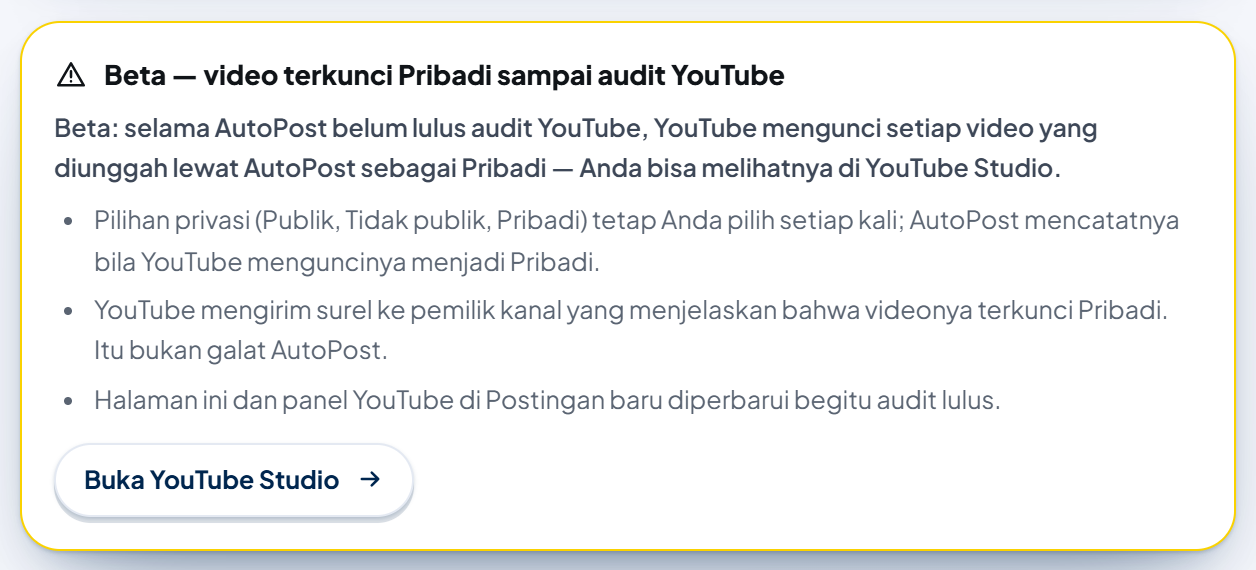
Menurut aturan YouTube, video yang diunggah lewat app yang belum lulus audit YouTube API bisa dikunci sebagai Pribadi. Spanduk beta di aplikasi memperingatkan hal itu. Pada uji 3 Oktober 2026, video yang diminta Publik tetap Publik (±2 jam kemudian di YouTube Studio, tanpa surel dari YouTube); AutoPost masih memantaunya sebelum spanduk diubah. Artinya selama beta:
Anda tetap memilih privasi setiap kali; bila YouTube menguncinya menjadi Pribadi, AutoPost mencatatnya di kiriman itu bila YouTube langsung menyebutnya — penguncian bisa juga baru terlihat setelah video diproses.
Bila video terkunci, YouTube mengirim surel ke pemilik kanal yang menjelaskannya. Itu bukan galat AutoPost.
Video tetap ada di kanal dan bisa dilihat di YouTube Studio — periksa privasinya di sana.
Jangan menjanjikan penayangan publik kepada audiens Anda sebelum memeriksa videonya di YouTube Studio.
9. Yang belum bisa dilakukan untuk YouTube
AutoPost saat ini hanya mengunggah video baru ke YouTube. Yang belum bisa:
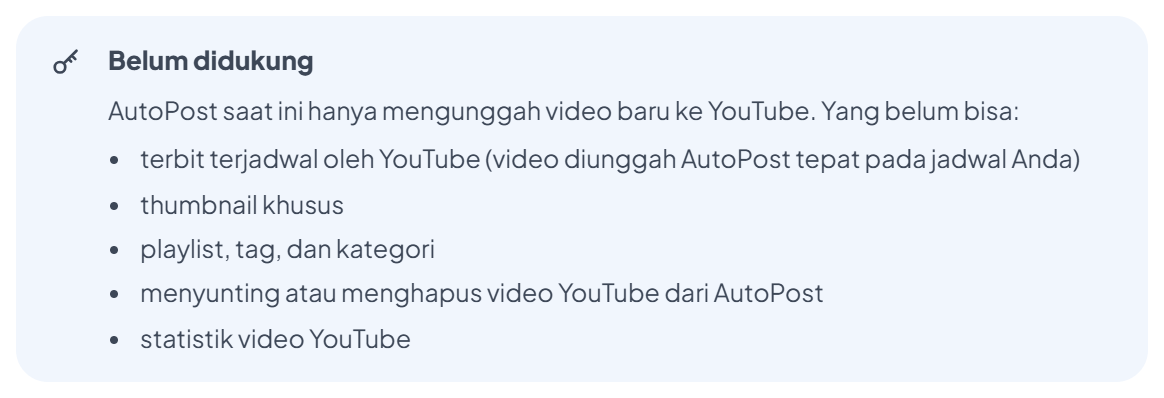
terbit terjadwal oleh YouTube (video diunggah AutoPost tepat pada jadwal Anda);
thumbnail khusus;
playlist, tag, dan kategori;
menyunting atau menghapus video YouTube dari AutoPost;
statistik video YouTube.
YouTube juga tidak tersedia di Auto post ("YouTube tidak bisa dipakai auto post") dan Tautan jadi postingan, karena kebijakan YouTube API mewajibkan persetujuan Anda untuk setiap unggahan.
10. Mengelola kanal yang terhubung
10.1 Uji ulang
Tekan Uji ulang di kartu kanal untuk memeriksa bahwa izinnya masih berlaku. AutoPost menyegarkan token bila perlu, membaca ulang data kanal, lalu menampilkan "Uji ulang selesai — akun masih sehat dan siap dipakai mengirim." Uji ulang tidak memakai kuota unggah. Bila kanal yang diizinkan Google berbeda dari yang tersimpan, muncul pesan agar Anda menghubungkan ulang dan memilih kanal yang benar.
10.2 Menghubungkan ulang
Label kanal berubah menjadi perlu hubungkan ulang bila izin Google dicabut, kedaluwarsa, atau kanal yang dipilih di halaman Google berbeda. Tekan Hubungkan YouTube dan pilih kanal yang sama — baris lama diperbarui, bukan ditambah.
Selama app AutoPost masih dalam mode uji Google, izin penguji kedaluwarsa 7 hari sejak disetujui. Itu bukan gangguan AutoPost — cukup hubungkan ulang.
10.3 Lepas
Tekan Lepas, lalu Ya, lepas pada pertanyaan "Lepas kanal ini? Izin AutoPost di akun Google ikut dicabut dan tokennya dihapus. Video yang sudah ada di YouTube tidak terhapus."
Baris kanal dan tokennya dihapus dari AutoPost. Semua sasaran ke kanal itu ikut terhapus — kiriman yang masih menunggu batal, dan pada postingan lama rincian kiriman ke kanal itu (termasuk tautan Lihat di YouTube) hilang dari halaman Postingan.
Izin AutoPost di akun Google dicabut otomatis. Bila gagal dicabut, AutoPost menampilkan langkah mencabutnya sendiri.
Bila kanal yang sama masih terhubung di akun AutoPost lain, izin di Google sengaja tidak dicabut (mencabutnya akan memutus sambungan itu juga). Cabut sendiri bila kanal tidak dipakai lagi di AutoPost mana pun.
Video yang sudah ada di YouTube tidak ikut terhapus.
10.4 Mencabut izin dari akun Google
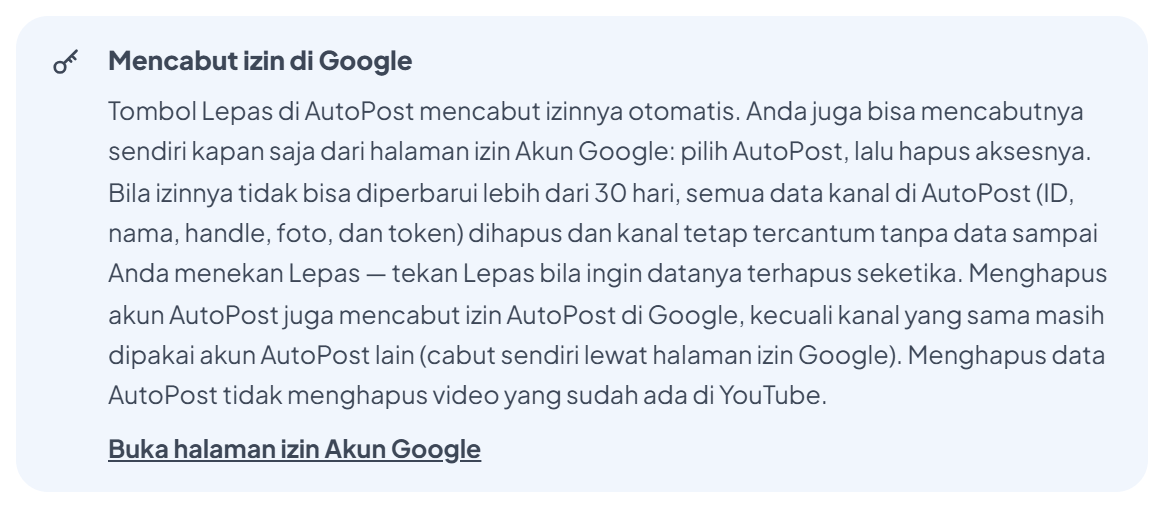
Anda bisa mencabut izin AutoPost kapan saja dari halaman izin Akun Google (myaccount.google.com/permissions): pilih AutoPost, lalu hapus aksesnya. Sesudahnya, kiriman ke kanal itu gagal dengan pesan agar kanal dihubungkan ulang.
Aturan 30 hari. Bila izin kanal tidak bisa diperbarui lebih dari 30 hari, semua data kanal di AutoPost (ID, nama, handle, foto, dan token) dihapus. Kanal tetap tercantum sebagai "Kanal YouTube (data dihapus — lepas lalu hubungkan ulang)" dan tidak bisa dipilih di Postingan baru sampai Anda menekan Lepas lalu menghubungkannya ulang.
11. Pemecahan masalah
Pesan galat di halaman YouTube Shorts diawali Gagal: (pita merah). Pesan saat mengirim tampil di halaman Postingan; kiriman yang dicoba lagi otomatis diberi akhiran "(dicoba lagi otomatis, percobaan N dari M)".
11.1 Saat menekan "Hubungkan YouTube" atau kembali dari Google

| Pesan | Artinya & yang perlu dilakukan |
|---|---|
| Izin mengunggah video ke YouTube tidak diberikan (kotak centangnya kosong di halaman Google). … | Tekan Hubungkan YouTube lagi dan centang izin mengunggah video. |
| Izin membaca kanal YouTube tidak diberikan (kotak centangnya kosong di halaman Google), jadi AutoPost tidak bisa mengenali kanal Anda. … | Tekan Hubungkan YouTube lagi dan centang kedua izin. |
| Akun Google ini belum punya kanal YouTube. Buat kanal dulu di youtube.com (ketuk foto profil › Buat channel), lalu tekan Hubungkan YouTube lagi. | Buat kanal, atau pilih akun Google lain yang sudah punya kanal. |
| Anda membatalkan izin di Google. … | Tekan Hubungkan YouTube lagi dan setujui izinnya. |
| Sesi menghubungkan YouTube sudah habis (lebih dari 10 menit) atau cookie diblokir peramban. … | Ulangi dan selesaikan dalam 10 menit di peramban yang sama; jangan blokir cookie. |
| Kode keamanan (state) tidak cocok — permintaan ini ditolak. … | Ulangi dari halaman YouTube di AutoPost (jangan memakai tab lama atau tautan yang disalin). |
| Sesi masuk AutoPost berbeda dari saat memulai. … | Masuk ulang ke akun AutoPost yang sama, lalu hubungkan lagi. |
| Google menolak permintaan izin. … / Google tidak mengirim kode izin. … / Kode izin Google sudah kedaluwarsa atau sudah terpakai. … | Tekan Hubungkan YouTube sekali lagi. |
| Sudah ada 3 kanal YouTube. Lepas satu dulu kalau mau menggantinya. | Lepas salah satu kanal (bab 10.3). |
| Sambungan YouTube belum dibuka di server AutoPost. Coba lagi nanti. | Pengelola belum menyiapkan sambungan; kirim lewat platform lain dulu. |
| Alamat kembali tidak cocok dengan Redirect URI app Google AutoPost. Pengelola perlu memeriksanya. | Laporkan ke pengelola AutoPost (bab 15.8). |
| Google menolak app AutoPost di server (YOUTUBE_CLIENT_ID/SECRET, atau YouTube Data API belum aktif). … | Masalah di sisi pengelola; izin kanal Anda tidak berubah. Laporkan ke pengelola. |
11.2 Saat Uji ulang, Lepas, atau pada status kanal
| Pesan | Artinya & yang perlu dilakukan |
|---|---|
| Izin YouTube sudah habis atau dicabut. Hubungkan ulang kanal ini. / Izin YouTube untuk AutoPost sudah tidak berlaku (dicabut atau kedaluwarsa). Hubungkan ulang kanal ini. | Tekan Hubungkan YouTube dan pilih kanal yang sama. Dalam mode uji Google ini terjadi tiap 7 hari. |
| Kanal yang diizinkan Google berbeda dari kanal yang tersimpan di AutoPost. … | Hubungkan ulang dan pilih kanal yang benar di halaman Google. |
| Data kanal YouTube dihapus karena izinnya tidak bisa diperbarui lebih dari 30 hari. Lepas kanal ini lalu hubungkan ulang. | Lepas, lalu hubungkan ulang (bab 10.4). |
| Izin AutoPost di akun Google Anda belum berhasil dicabut otomatis. … | Cabut sendiri lewat Buka halaman izin Akun Google. Data kanal di AutoPost sudah terhapus. |
| Izin AutoPost di akun Google Anda sengaja TIDAK dicabut karena kanal yang sama masih terhubung di akun AutoPost lain … | Normal. Cabut sendiri hanya bila kanal tidak dipakai lagi di AutoPost mana pun. |
11.3 Di Postingan baru dan saat menyimpan
| Pesan | Artinya & yang perlu dilakukan |
|---|---|
| … ditahan: … Lengkapi panel YouTube, atau lepas centang akun YouTube. Draf tetap bisa disimpan. | Lihat tabel di bab 5.8. |
| Sisa kuota unggah YouTube Anda hari ini tinggal N video, padahal M kanal YouTube dipilih (satu unggahan per kanal). … | Lepas centang sebagian kanal, jadwalkan untuk hari lain, atau tunggu kuota pulih. |
| Persetujuan YouTube sudah lebih dari 15 menit — centang lagi kalimat persetujuan di panel YouTube, lalu tekan Kirim sekarang. (di halaman Postingan: "… centang lagi kalimat persetujuannya, lalu kirim."; dari server: "Persetujuan unggah ke YouTube belum diberikan atau sudah lebih dari 15 menit. Centang lagi kalimat persetujuan YouTube, lalu kirim.") | Centang ulang lalu kirim. |
| Kanal YouTube yang datanya dihapus tidak bisa dipilih: … | Lepas kanal itu, lalu hubungkan ulang di Akun › YouTube. |
| YouTube hanya menerima video yang diunggah ke AutoPost (Unggah dari galeri, Video otomatis, atau Shorts). Video dari tautan situs lain tidak bisa dikirim … | Unggah videonya ke AutoPost, atau lepas kanal YouTube. |
| Kuota unggah YouTube tidak bisa diperiksa saat ini. Coba lagi sebentar lagi. | Tunggu sebentar lalu simpan lagi. |
11.4 Saat mengirim atau setelah terjadwal
| Pesan | Artinya & yang perlu dilakukan |
|---|---|
| YouTube … jadi hasil unggahan tidak pasti. Periksa YouTube Studio dulu sebelum mengirim ulang supaya video tidak dobel. | Buka YouTube Studio. Bila videonya sudah ada, jangan kirim ulang. |
| Kuota unggah YouTube Anda hari ini (3 video) sudah habis — pulih pukul 14.00 WIB. Jadwalkan ulang postingan ini sesudahnya. | Kiriman gagal; jadwalkan ulang sesudah kuota pulih. |
| Kuota unggah YouTube AutoPost hari ini sudah habis — dilanjutkan otomatis pukul 14.00 WIB. | Tidak perlu apa-apa; kiriman dilanjutkan otomatis. |
| Unggahan YouTube lain sedang memakai sisa kuota hari ini. Kami periksa lagi dalam 1–2 menit. | Tidak perlu apa-apa. |
| Batas unggah harian kanal ini tercapai (aturan YouTube). Jadwalkan ulang besok. | Jadwalkan ulang besok. |
| YouTube menolak judul video ini (…). Ubah judulnya lalu kirim ulang. / … deskripsi … / … data video … | Perbaiki judul/tulisan sesuai keterangan YouTube di dalam kurung, lalu kirim ulang. |
| YouTube tidak mengizinkan pilihan privasi ini untuk kanal tersebut. Pilih privasi lain lalu kirim ulang. | Pilih privasi lain. |
| Izin mengunggah video ke YouTube tidak diberikan ke AutoPost. Hubungkan ulang kanal ini dan setujui izin mengelola video. | Hubungkan ulang dan centang izin unggah. |
| YouTube hanya menerima video. Tambahkan satu video (MP4, MOV, atau WebM) ke postingan ini. | Pasang satu video MP4 atau MOV (WebM belum diterima unggahan AutoPost — bab 5.8). |
| YouTube sedang membatasi laju permintaan AutoPost. … / YouTube sedang bermasalah (HTTP …). … / Tidak bisa menghubungi YouTube dari server. … | Gangguan sementara; AutoPost mencoba lagi otomatis. |
| Sesi unggah YouTube kedaluwarsa sebelum video selesai terkirim. Kami mulai ulang unggahannya otomatis. | Tidak perlu apa-apa (bagian terakhir belum pernah terkirim, jadi aman diulang; memakai satu kuota lagi). |
| Kuota unggah YouTube AutoPost di Google sudah N kali habis untuk postingan ini — pengiriman dihentikan. Jadwalkan ulang atau kirim lagi nanti. | Jadwalkan ulang atau kirim lagi pada hari lain. |
| YouTube menyetel video ini sebagai …, bukan … seperti yang dipilih. Periksa di YouTube Studio. | Catatan pada kiriman yang sukses; periksa privasinya di YouTube Studio. |
| Status unggahan YouTube belum bisa dibaca (HTTP …). Kami tanyakan lagi otomatis — bila tetap gagal, periksa YouTube Studio dulu sebelum mengirim ulang. | Tunggu; bila akhirnya gagal, periksa YouTube Studio sebelum mengirim ulang. |
| Unggahan ke YouTube tidak bertambah. Kami coba lagi nanti (melanjutkan bagian yang sudah terkirim). | Tidak perlu apa-apa. |
| Video postingan belum bisa dibaca dari penyimpanan AutoPost (HTTP …). Kami coba lagi nanti. | Tidak perlu apa-apa; bila berulang, unggah ulang videonya. |
| YouTube hanya menerima video yang diunggah ke AutoPost (Unggah dari galeri), bukan tautan dari situs lain. | Unggah videonya ke AutoPost. |
| Pilihan YouTube (judul, privasi, penonton anak, konten sintetis, persetujuan) belum diisi. … | Draf dikirim tanpa panel lengkap; buka postingannya dan lengkapi panel YouTube. |
11.5 Masalah yang tidak memunculkan pesan AutoPost
| Gejala | Penyebab & jalan keluar |
|---|---|
| Tombol Hubungkan YouTube pudar dan ada kotak Sambungan YouTube belum dibuka atau Penyimpanan izin di server belum siap. | Pengelola belum menyiapkan server. Kirim lewat platform lain dulu; laporkan bila berlangsung lama. |
| Kanal YouTube tidak muncul di Kirim ke. | Kanal belum terhubung, atau tampil pudar karena datanya dihapus (aturan 30 hari). |
| Panel YouTube tidak muncul. | Kanal YouTube belum dicentang di Kirim ke (tidak tercentang bawaan). |
| Tombol Sarankan judul tidak ada. | Tulisan masih kosong dan video tidak berasal dari Video otomatis/Shorts Maker — tidak ada bahan saran. |
| Video di YouTube berstatus Pribadi padahal Anda memilih Publik atau Tidak publik. | Aturan beta: YouTube bisa mengunci video dari app yang belum lulus audit (bab 8). |
| Google menolak memberi izin untuk akun Anda. | Selama mode uji, hanya penguji terdaftar yang bisa memberi izin (bab 1). |
12. Tanya jawab
Apakah saya perlu membuat project Google Cloud sendiri?Tidak. Kebijakan YouTube API mewajibkan satu project per layanan dan melarang membagikan kredensial, jadi AutoPost memakai satu app Google milik PT SKK untuk semua pengguna.
Apakah AutoPost bisa melihat atau menghapus video saya yang lain?AutoPost tidak menghapus atau mengubah video Anda yang sudah ada — izin unggah tidak dipakai untuk itu. Izin baca youtube.readonly — di Google disebut "View your YouTube account" — memungkinkan membaca data akun YouTube; AutoPost hanya memakainya untuk nama, foto, dan ID kanal.
Kenapa video saya Pribadi padahal saya memilih Publik?Selama AutoPost belum lulus audit YouTube API, YouTube bisa menguncinya Pribadi (bab 8). Periksa di YouTube Studio.
Kenapa tidak ada pilihan privasi bawaan?Aturan YouTube API mewajibkan Anda memilih sendiri setiap kali; begitu pula penonton anak dan konten AI.
Apakah video saya pasti menjadi Shorts?Video tegak paling lama 3 menit biasanya ditampilkan sebagai Shorts. Keputusan akhirnya ada di YouTube.
Bisakah satu postingan dikirim ke YouTube dan platform lain sekaligus?Bisa, selama medianya satu video yang diterima semua platform yang dicentang. Ingat: panel YouTube tetap harus diisi.
Bisakah saya memakai Auto post untuk YouTube?Tidak — setiap unggahan wajib Anda setujui sendiri.
Apakah menghapus akun AutoPost menghapus video di YouTube?Tidak. Menghapus data AutoPost tidak menghapus video yang sudah ada di YouTube.
Kenapa saya harus menghubungkan ulang setiap minggu?Selama app AutoPost dalam mode uji Google, izin penguji kedaluwarsa 7 hari. Sesudah app AutoPost keluar dari mode uji (In production), izin tidak lagi kedaluwarsa tiap 7 hari.
13. Keamanan dan privasi
13.1 Yang disimpan AutoPost
| Data | Disimpan | Kapan dihapus |
|---|---|---|
| ID, nama, handle, dan foto kanal | ya, untuk ditampilkan | saat Lepas, hapus akun AutoPost, atau bila izin tidak bisa diperbarui > 30 hari |
| Token akses & token penyegaran Google | ya, terenkripsi di server | saat Lepas, hapus akun, atau aturan 30 hari |
| Catatan pemakaian kuota harian | ya, tanpa isi video | paling lama ±3 hari |
| Kata sandi Google | tidak pernah | — |
13.2 Yang perlu Anda jaga
Jangan menekan Hubungkan YouTube dari tautan yang dikirim orang lain; mulai selalu dari menu Akun sosial › YouTube Shorts di AutoPost.
Lanjutkan di halaman Google hanya bila nama app yang meminta izin adalah AutoPost.
Periksa daftar app yang punya akses ke akun Google Anda di myaccount.google.com/permissions.
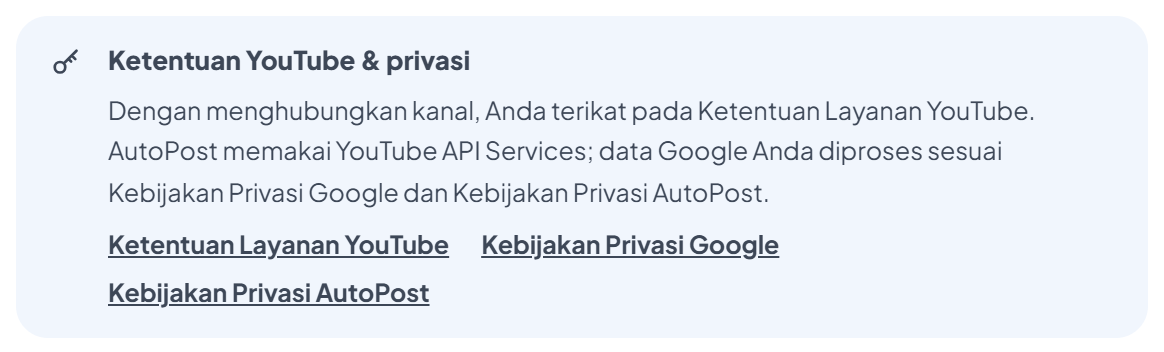
Dengan menghubungkan kanal, Anda terikat pada Ketentuan Layanan YouTube; data Google Anda diproses sesuai Kebijakan Privasi Google dan Kebijakan Privasi AutoPost.
14. Daftar periksa pengguna
15. Lampiran — Untuk pengelola AutoPost
Bagian ini untuk pengelola AutoPost di PT SKK, bukan pengguna. Pengguna tidak perlu melakukan apa pun di Google Cloud. Rincian lengkap, termasuk verifikasi Google dan formulir audit YouTube, ada di dokumen internal pengelola (langkah A–K dan bahan audit).
15.1 Kenapa satu project Google milik PT SKK
Kebijakan YouTube API Services meminta satu API project per klien dan melarang membagikan kredensial, jadi AutoPost memakai satu project Google Cloud milik PT SKK untuk semua pengguna. Model "project milik pengguna" (seperti app Meta pengguna untuk Instagram dan Threads) tidak boleh dipakai untuk YouTube. Semua langkah di bawah memakai akun Google perusahaan, karena pemilik project = pemilik app di mata Google.
15.2 Membuat project dan mengaktifkan YouTube Data API v3
Buka console.cloud.google.com dengan akun Google perusahaan › pemilih project › New Project.
Project name:
AutoPost PT SKK; Project ID:autopost-pt-skk(tidak bisa diubah nanti); Parent resource: No organization › Create.
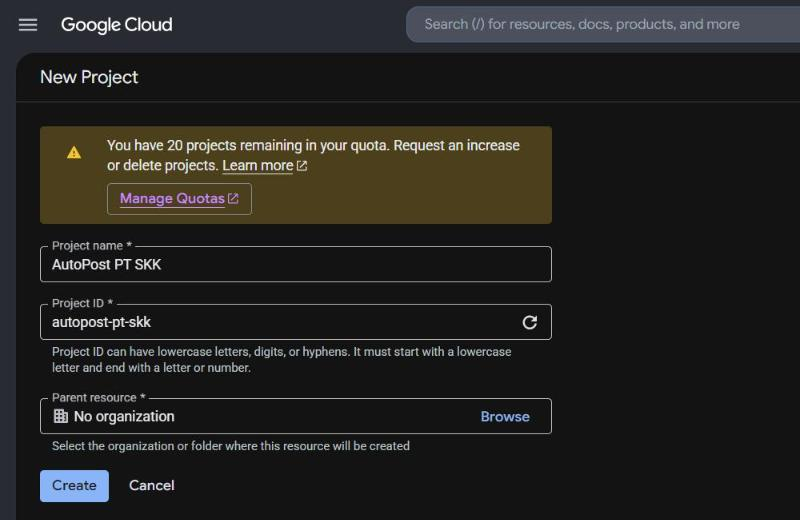
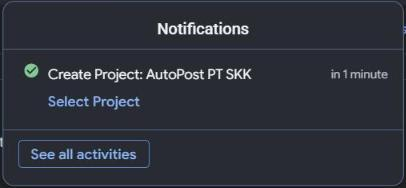
Tunggu notifikasi Create Project: AutoPost PT SKK lalu tekan Select Project.
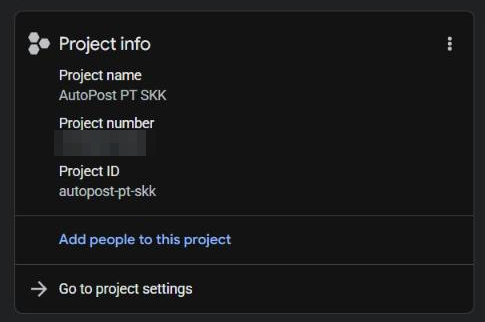
Di Dashboard, kartu Project info memuat Project number — dipakai di formulir audit YouTube.
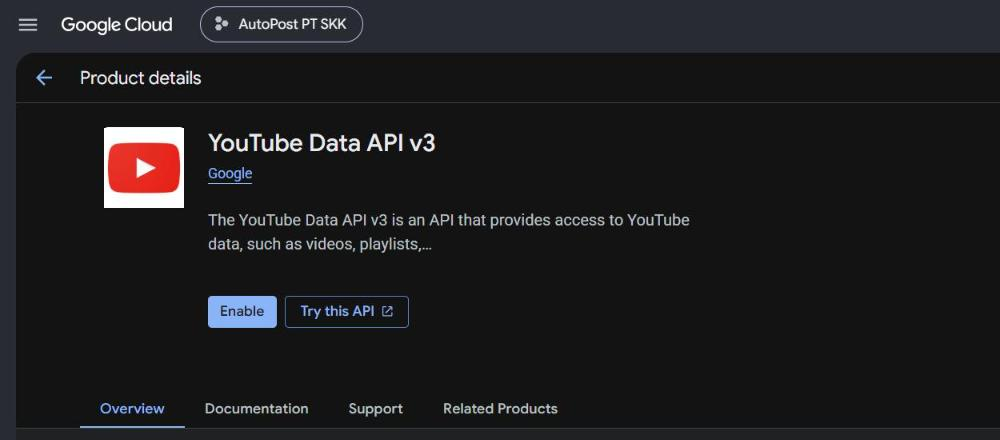
APIs & Services › Library › cari YouTube Data API v3 › Enable.
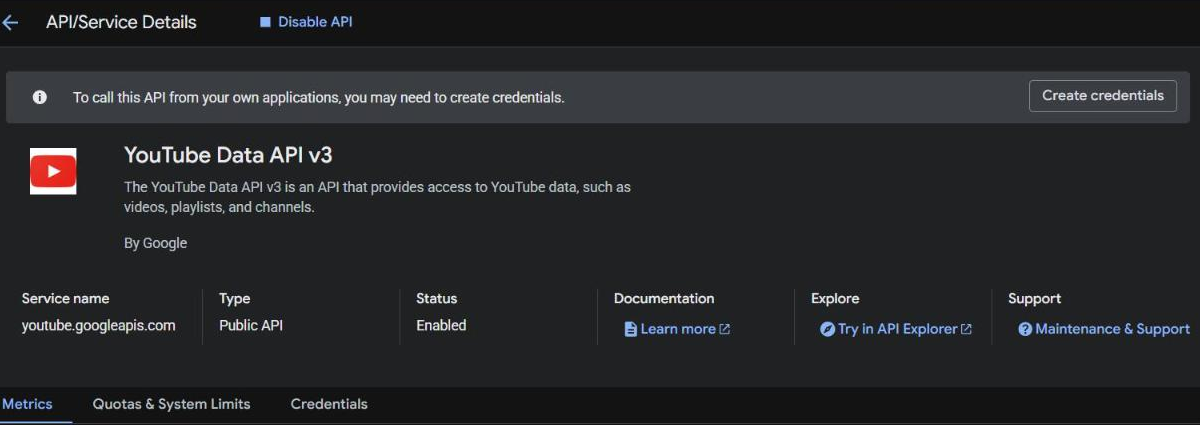
Sesudah aktif, halaman berganti ke API/Service Details dengan Status Enabled dan tombol Disable API. Jangan membuat API key atau service account — AutoPost memakai OAuth.
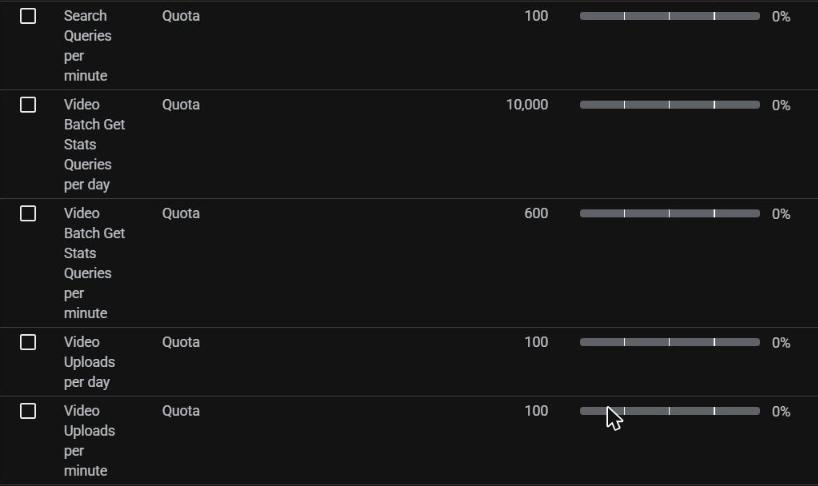
Tab Quotas & System Limits: baris Video Uploads per day bernilai 100. Angka ini dasar kuota bersama AutoPost (90 = 100 dikurangi cadangan 10).
15.3 Google Auth Platform: konfigurasi awal
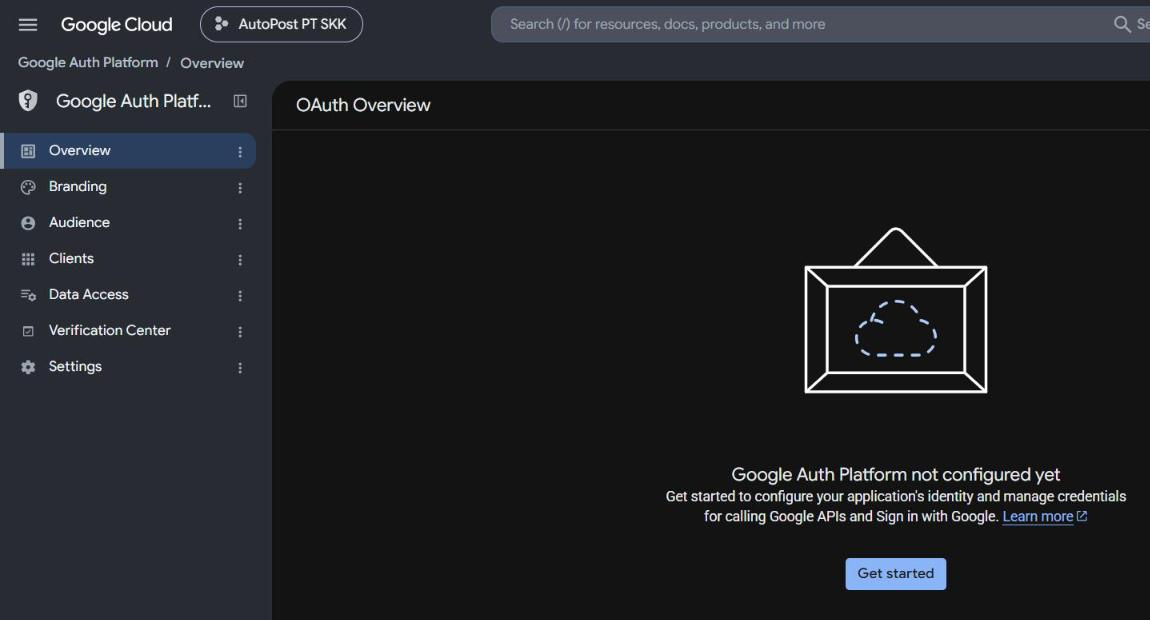
APIs & Services › OAuth consent screen (Google Auth Platform) › Get started.
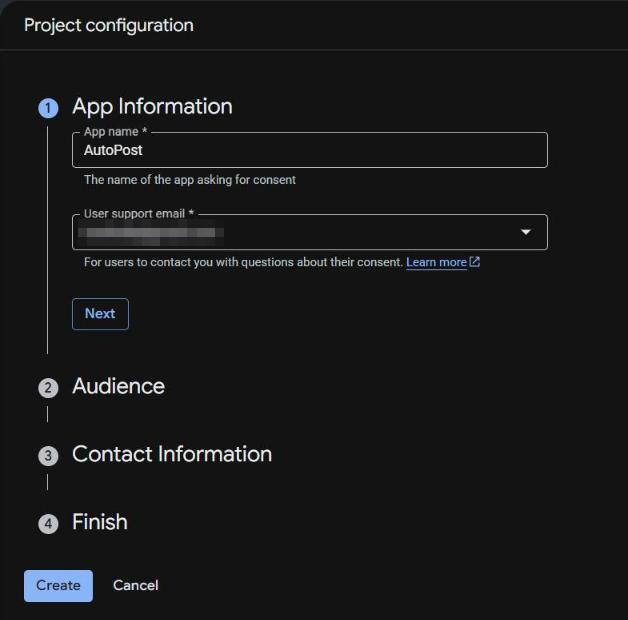
App Information: App name
AutoPost(tanpa kata "YouTube"); User support email: surel akun yang sedang masuk (surel ini tampil ke pengguna di layar izin). › Next.
Audience: External. › Next.
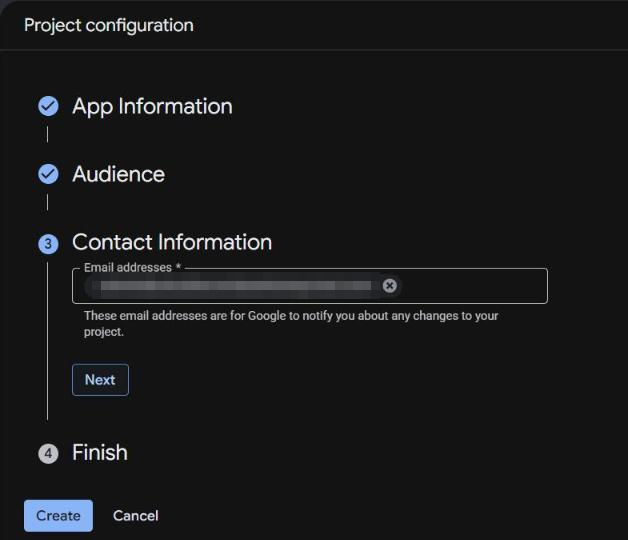
Contact Information: surel kontak resmi PT SKK (untuk pemberitahuan Google tentang project). › Next.
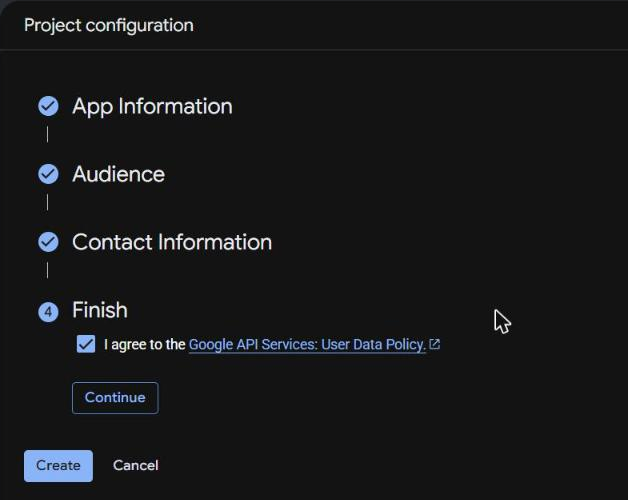
Finish: centang I agree to the Google API Services: User Data Policy › Continue › Create.
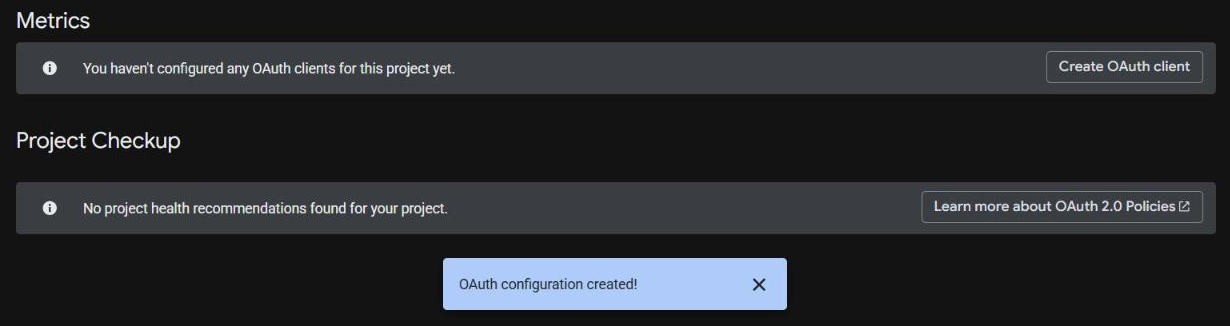
Di bawah halaman muncul pita OAuth configuration created!
15.4 Branding
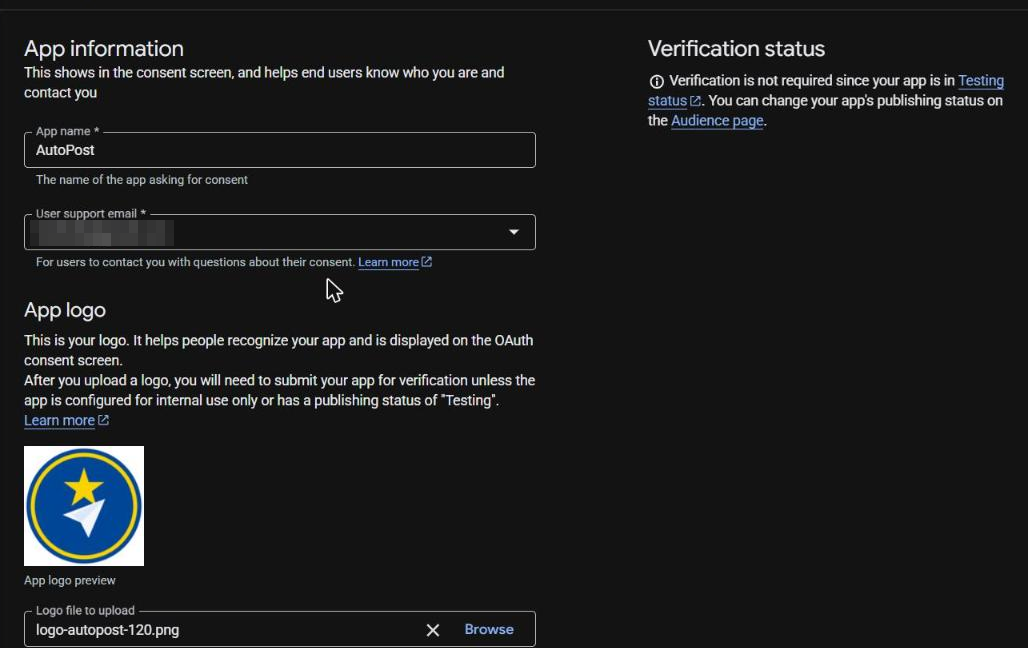
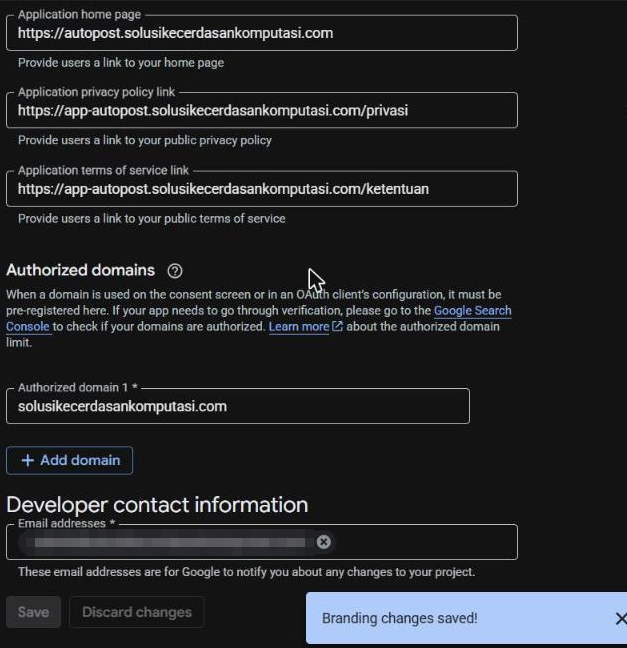
Menu Branding — isi dan Save:
| Medan | Nilai |
|---|---|
| App name | AutoPost |
| User support email | surel akun Google perusahaan |
| App logo | logo AutoPost persegi 120×120 px, PNG, ≤ 1 MB, tanpa unsur YouTube |
| Application home page | https://autopost.solusikecerdasankomputasi.com |
| Application privacy policy link | https://app-autopost.solusikecerdasankomputasi.com/privasi |
| Application terms of service link | https://app-autopost.solusikecerdasankomputasi.com/ketentuan |
| Authorized domain 1 | solusikecerdasankomputasi.com |
| Developer contact information | surel kontak resmi PT SKK |
15.5 Search Console: domain terverifikasi
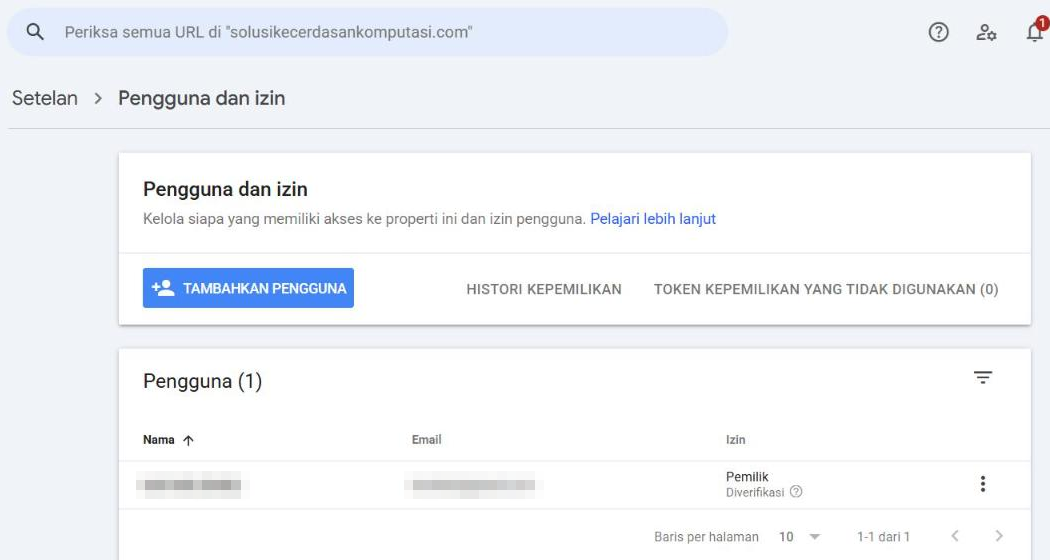
Domain yang didaftarkan di Branding harus diverifikasi di Google Search Console oleh akun pemilik/editor project. Di Setelan › Pengguna dan izin properti solusikecerdasankomputasi.com, akun Google perusahaan berstatus Pemilik · Diverifikasi.
15.6 Audience dan penguji (test user)
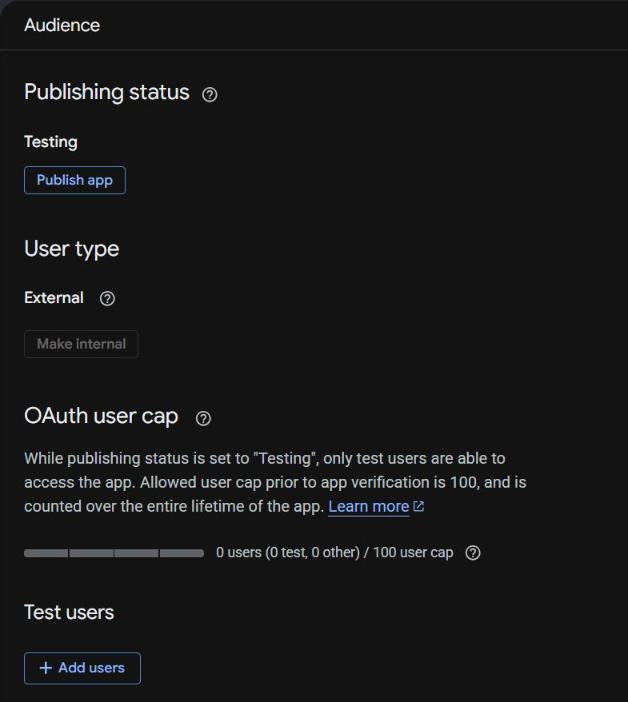
Menu Audience: Publishing status Testing, User type External. Selama Testing, hanya penguji yang bisa memberi izin, paling banyak 100 pengguna sebelum verifikasi (dihitung seumur app), dan izin penguji kedaluwarsa 7 hari.
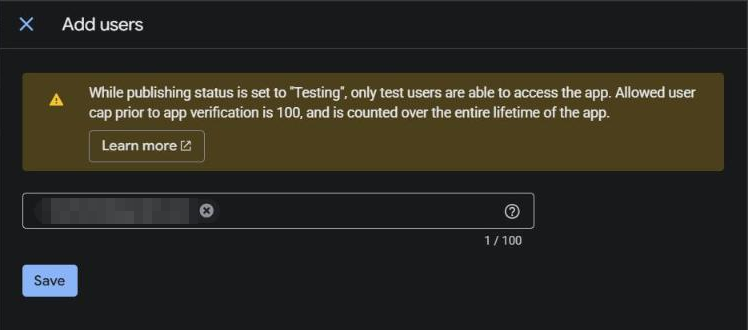
Untuk menambah penguji: Test users › + Add users › ketik surel akun Google pemilik kanal › Save.
15.7 Data Access: dua izin sensitif
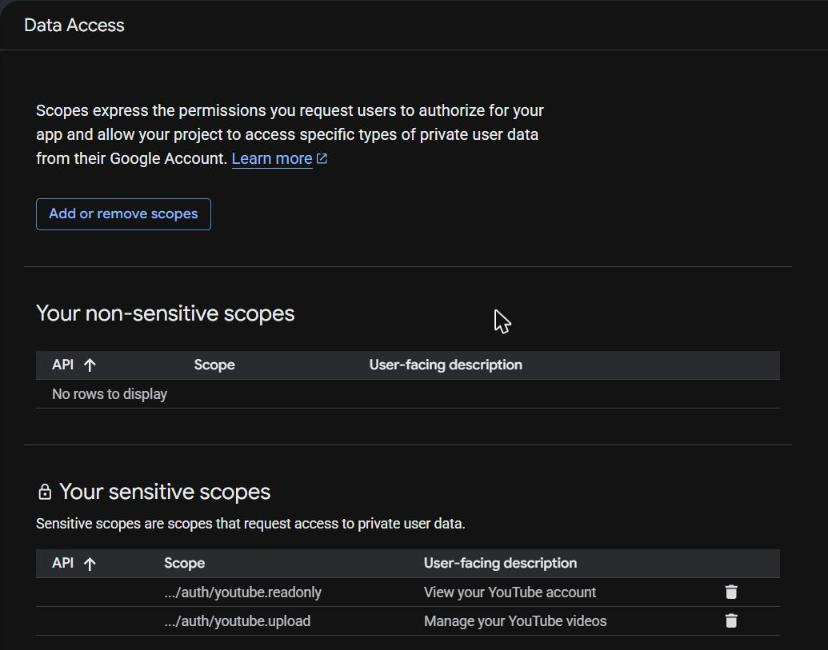
Menu Data Access › Add or remove scopes › centang (atau tempel di Manually add scopes):
https://www.googleapis.com/auth/youtube.upload
https://www.googleapis.com/auth/youtube.readonly
Sesudah Update dan Save, keduanya tampil di Your sensitive scopes (bukan restricted, jadi tidak perlu penilaian keamanan berbayar). Jangan menambah openid, email, profile, atau izin YouTube lain.
15.8 Clients: OAuth client "Web application" dan env
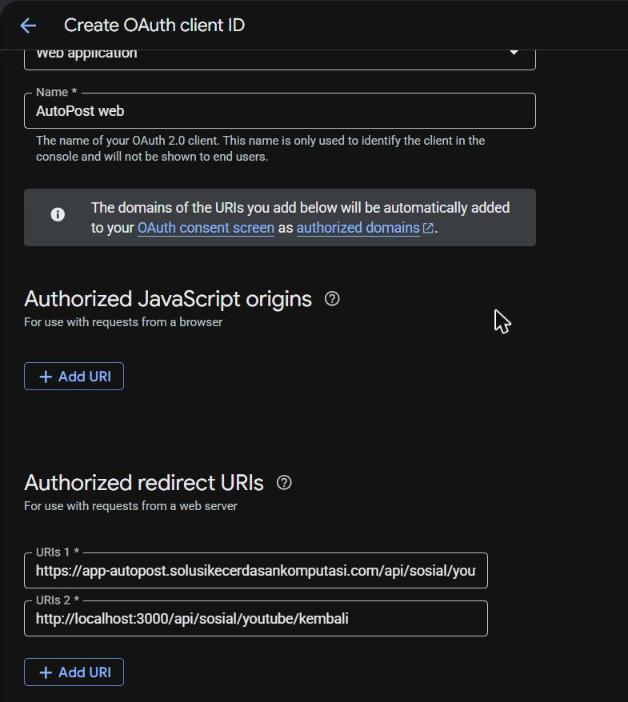
Menu Clients › + Create client › Application type: Web application; Name:
AutoPost web(tidak tampil ke pengguna).Authorized JavaScript origins: kosongkan.
Authorized redirect URIs — persis, tanpa garis miring di akhir:
https://app-autopost.solusikecerdasankomputasi.com/api/sosial/youtube/kembalihttp://localhost:3000/api/sosial/youtube/kembali
Create.
Jendela berikutnya menampilkan Client ID dan Client secret. Jendela itu sengaja tidak dipotret — gambar di bawah hanya ilustrasi. Salin kedua nilai langsung ke Vercel; jangan menempelnya ke chat, tangkapan layar, atau berkas di repo.
Rahasia — tidak dipotret. Tempel langsung ke Vercel, jangan dibagikan lewat chat atau tangkapan layar.
Vercel › autopost-web › Settings › Environment Variables, lingkungan Production:
| Env | Nilai | Keterangan |
|---|---|---|
YOUTUBE_CLIENT_ID | Client ID | wajib |
YOUTUBE_CLIENT_SECRET | Client secret | wajib, rahasia |
YOUTUBE_SUDAH_DIAUDIT | kosong | isi 1 hanya sesudah audit YouTube lulus — kosong = spanduk beta |
YOUTUBE_KUOTA_HARIAN_PENGGUNA | opsional, bawaan 3 | unggahan per pengguna per hari kuota |
YOUTUBE_KUOTA_HARIAN_PROYEK | opsional, bawaan 90 | unggahan semua pengguna per hari kuota |
YOUTUBE_TANPA_READONLY | opsional | 1 = minta youtube.upload saja |
Redeploy produksi. Kotak Sambungan YouTube belum dibuka di Akun sosial › YouTube Shorts hilang dan tombol Hubungkan YouTube aktif.
15.9 Sesudahnya: verifikasi, audit, dan kuota
| Tahap | Status 3 Okt 2026 | Dokumen |
|---|---|---|
| Uji alfa dengan kanal penguji | kanal pertama terhubung di produksi | — |
| Uji unggah ke YouTube sungguhan | dua unggahan 3 Okt 2026: 21.04 WIB (Pribadi, jadi Shorts) dan 22.12 WIB (Publik, tetap Publik); sisa butir uji belum | dokumen internal, langkah G–H |
| Video demo, Publish app, verifikasi izin sensitif & merek | belum | dokumen internal, langkah I + bahan audit |
| Formulir audit YouTube API | belum | dokumen internal, langkah J + bahan audit |
Sesudah lulus audit: YOUTUBE_SUDAH_DIAUDIT=1, kuota baru | belum | dokumen internal, langkah K |
Setiap percobaan unggah — gagal sekalipun — memakai 1 dari 100 kuota unggah harian project.