AutoPostPanduan pengguna
Menghubungkan X (Twitter) ke AutoPost
Panduan lengkap: dari izin resmi X sampai posting teks, foto, dan video pertama terbit — beserta kuota bulanan, arti setiap pesan, dan langkah pengelola app X AutoPost
Simpan panduan ini
Versi PDF untuk dibaca tanpa internet atau dicetak · 5,3 MB · 48 halaman
Daftar isi
1. Sekilas
Apa yang akan Anda capai
Setelah mengikuti panduan ini, AutoPost bisa menerbitkan posting ke akun X (dulu Twitter) Anda — tulisan saja, atau tulisan dengan satu foto, GIF, atau video — langsung saat Anda menekan Kirim sekarang, atau otomatis pada jam yang Anda jadwalkan.
Caranya memakai izin resmi X dengan app X milik AutoPost (bernama AutoPost PT SKK). Anda tidak membuat app, tidak mengisi kunci apa pun, tidak membeli kredit API X, dan tidak pernah memberikan kata sandi X kepada AutoPost. Cukup setujui izinnya sekali di halaman X.
Siapa melakukan apa
Panduan ini ditulis untuk dua pembaca.
| Pembaca | Yang dikerjakan | Bab |
|---|---|---|
| Pengguna AutoPost (Anda yang ingin memposting ke X) | Masuk ke x.com, menekan Hubungkan X, menyetujui izin, lalu menulis postingan di Postingan baru. Tidak ada urusan app, kunci, atau kredit. | 1–13 |
| Pengelola AutoPost (PT SKK) | Mendaftarkan app X AutoPost di console.x.com, menyetel autentikasinya, menempel kunci app di server, membeli kredit API X, dan memasang batas belanja. | 14 (lampiran) |
Pengguna cukup membaca bab 1–13. Lampiran di bab 14 menjelaskan pekerjaan di balik layar yang membuat tombol Hubungkan X bisa dipakai.
- 1Masuk ke x.com dengan akun yang benar
- 2Tekan Hubungkan X di AutoPost
- 3Centang I trust this app, lalu Authorize app
- 4Centang SATU akun X di Postingan baru dan periksa Pratinjau X
- 5Posting terbit di profil X Anda
Status AutoPost & X (30 September 2026)
Kami menulisnya terus terang supaya tidak ada kejutan.
App X AutoPost (AutoPost PT SKK) sudah terdaftar di console X milik PT SKK dan aktif untuk semua pengguna AutoPost. Berbeda dengan TikTok, tidak ada mode uji atau daftar akun yang harus didaftarkan lebih dulu.
Pada 30 September 2026 alur lengkapnya sudah dicoba sungguhan di AutoPost produksi: akun X terhubung, lalu satu posting tulisan + foto terbit pukul 19.45 WIB dan satu posting tulisan + video terbit pukul 19.52 WIB.
API X berbayar untuk setiap posting, dan biayanya ditanggung AutoPost. Karena itu ada kuota bulanan: setiap akun AutoPost boleh mengirim 60 posting X per bulan, 10 di antaranya boleh bertautan. Rinciannya di bab 7.
Perkiraan waktu
| Keadaan | Perkiraan |
|---|---|
| Pengguna: masuk x.com + menghubungkan | Sekitar 3 menit |
| Pengguna: postingan pertama sampai terbit | Sekitar 5 menit (tulisan dan foto biasanya langsung terbit; video diproses X lebih dulu) |
| Pengelola: akun developer, app, autentikasi, kunci, kredit, batas belanja | Sekitar 1 jam |
Yang perlu disiapkan
| Yang disiapkan | Keterangan |
|---|---|
| Akun X | Akun pribadi atau akun usaha Anda sendiri. Satu akun X hanya bisa terhubung ke satu akun AutoPost. |
| Peramban di laptop atau komputer | Tempat AutoPost dibuka. Masuklah ke x.com di peramban yang sama sebelum menghubungkan. |
| Foto, GIF, atau video (boleh tidak ada) | X menerima posting tulisan saja. Bila memakai media: foto JPEG, PNG, atau WebP paling besar 5 MB, GIF paling besar 15 MB, atau video MP4/MOV (unggahan AutoPost paling besar 50 MB). Satu media per postingan. |
| Akun AutoPost | Sudah masuk ke aplikasi AutoPost. |
Yang dikirim AutoPost ke X
| Isi postingan di AutoPost | Hasilnya di X |
|---|---|
| Tulisan saja | Posting tulisan. |
| Tulisan + satu foto JPEG/PNG/WebP | Posting bergambar. Teks alt (bila diisi) ikut dipasang pada foto. |
| Tulisan + satu GIF | Posting dengan GIF animasi. |
| Tulisan + satu video MP4 atau MOV | Posting video. X memproses videonya dulu, baru posting terbit. |
| Isian Tautan | Ditambahkan di baris baru di akhir tulisan (kecuali alamat itu sudah ada di tulisan) dan ikut dihitung — 23 karakter. |
| Tulisan lebih dari 280 karakter (hitungan X) | Ditolak, tidak dipotong diam-diam. Pendekkan tulisannya. |
| Beberapa akun X dalam satu postingan | Tidak bisa. Satu postingan hanya ke satu akun X. |
| Video selain MP4/MOV (WebM, MKV, AVI, …) | Ditolak. Ubah dulu ke MP4. |
Yang terbit di X persis sama dengan yang tampil di kartu Pratinjau X di Postingan baru (5.4). AutoPost tidak menambahkan tagar, tanda air, atau tulisan promosi apa pun.
2. Memahami istilah
| Istilah | Artinya |
|---|---|
| X | Nama baru Twitter. Di AutoPost tertulis X (Twitter). Satu "posting" di X dulu disebut tweet. |
| App X AutoPost | Aplikasi yang didaftarkan PT SKK di console.x.com dengan nama AutoPost PT SKK. App inilah yang meminta izin ke akun X Anda. Satu app untuk semua pengguna AutoPost — X melarang layanan meminta setiap penggunanya membuat app sendiri. |
| Izin | Hak yang diminta AutoPost dari akun X Anda. Ada lima: tweet.read, tweet.write, users.read, offline.access, dan media.write (artinya di 4.3). |
| Token | Kunci akses dari X setelah Anda memberi izin. Token akses berlaku 2 jam dan diperbarui otomatis oleh AutoPost; Anda tidak perlu menghubungkan ulang setiap hari. |
| Hitungan X (karakter berbobot) | Cara X menghitung panjang tulisan: huruf Latin biasa (juga yang beraksen) = 1, setiap tautan = 23 berapa pun panjangnya, emoji dan huruf seperti Jepang, Tionghoa, atau Korea = 2. Huruf Arab, Sirilik, dan Thai tetap dihitung 1. Batasnya 280. |
| Posting bertautan | Posting yang memuat alamat web — di tulisan maupun di isian Tautan. X menagih posting bertautan jauh lebih mahal, jadi kuotanya lebih kecil (bab 7). |
| Kuota X bulanan | Jatah posting X per akun AutoPost per bulan: 60 posting, 10 di antaranya boleh bertautan. Dihitung menurut kalender WIB dan pulih setiap tanggal 1. |
| Anggaran X AutoPost | Batas biaya API X bulanan untuk semua pengguna AutoPost bersama. Bila habis, posting X berhenti sampai tanggal 1 (7.5). |
| Pratinjau X | Kartu di Postingan baru yang menampilkan tulisan akhir persis seperti yang akan terbit di X, lengkap dengan hitungan n/280. |
3. Langkah A — Masuk ke x.com dengan akun yang benar
AutoPost menghubungkan akun X yang sedang masuk di peramban Anda. Karena itu periksa dulu akunnya sebelum menekan tombol apa pun.
Di peramban yang sama dengan AutoPost, buka x.com.
Bila belum masuk, masuklah dengan akun X yang ingin dihubungkan.
Bila yang masuk ternyata akun lain (misalnya akun pribadi, padahal Anda ingin akun usaha), keluar dulu atau ganti akun di x.com.
4. Langkah B — Menghubungkan di AutoPost
4.1 Membuka halaman X
Di AutoPost, buka menu Akun sosial.
Pada kartu X (Twitter), tekan Hubungkan (tertulis Kelola bila sudah ada akun X yang terhubung). Halaman X (Twitter) terbuka.
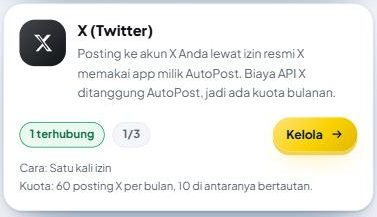
Halaman X (Twitter) dibuka dengan judul berubin X hitam dan keterangan singkat:

Di bawahnya ada kotak berbingkai kuning Kuota X bulanan — biaya API ditanggung AutoPost dengan angka pemakaian bulan ini (bab 7), lalu kartu Cara menyambungkan dengan empat langkah bernomor dan tombol Hubungkan X, dan kartu Akun terhubung di kanan. Sebelum ada akun yang terhubung, kartu itu menulis 0 dari 3 dan "Belum ada yang terhubung."
4.2 Menekan Hubungkan X
Pastikan akun X yang benar sedang masuk di x.com (Langkah A).
Tekan tombol emas Hubungkan X di kartu Cara menyambungkan.
Peramban pindah ke layar izin X. Selesaikan dalam 10 menit.
4.3 Menyetujui izin di layar X
X menampilkan layar izin berbahasa Inggris: "AutoPost PT SKK wants to access permissions on your account".
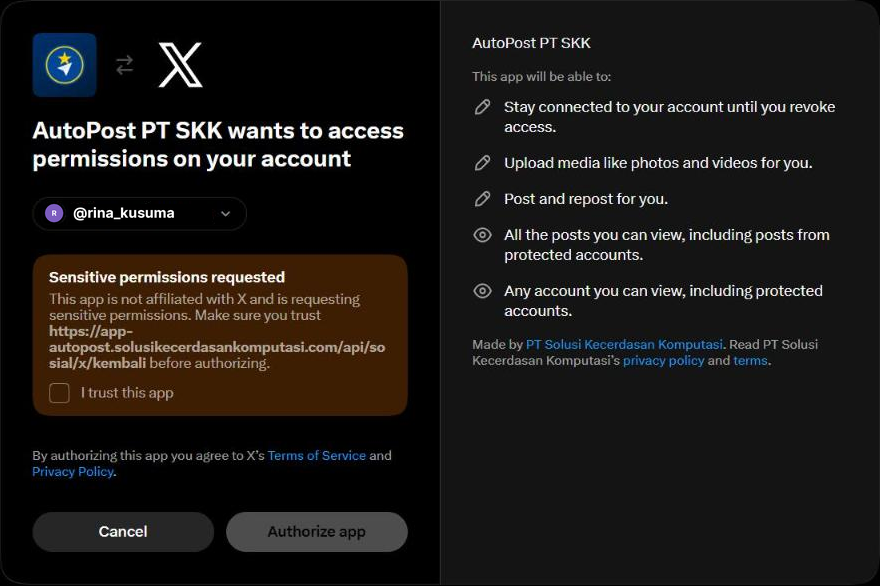
Baca layarnya dari atas ke bawah:
| Bagian layar | Yang dilakukan |
|---|---|
| @nama akun (dengan panah bawah) | Pastikan itu akun yang ingin dihubungkan. Kalau salah, tekan panahnya dan pilih akun lain. |
| Sensitive permissions requested | Peringatan baku X untuk setiap app pihak ketiga ("This app is not affiliated with X…"). Periksa bahwa alamat yang disebut adalah app-autopost.solusikecerdasankomputasi.com — alamat resmi AutoPost. |
| Centang I trust this app | Centang bila alamatnya benar. Pada uji kami tombol Authorize app masih tampak pudar sebelum kotak ini dicentang. |
| Authorize app | Tekan untuk memberi izin. |
| Cancel | Membatalkan. Anda kembali ke AutoPost dengan pesan "Anda membatalkan izin di X…". |
| Kolom kanan This app will be able to: | Daftar izin dalam kalimat X sendiri (lihat tabel di bawah). Di bawahnya tertulis Made by PT Solusi Kecerdasan Komputasi beserta tautan kebijakan privasi dan ketentuan AutoPost. |
Kalimat izin di kolom kanan dan artinya bagi AutoPost:
| Kalimat di layar X | Izin | Yang benar-benar dilakukan AutoPost |
|---|---|---|
| Stay connected to your account until you revoke access. | offline.access | Menjaga izin tetap berlaku tanpa Anda masuk ulang; token diperbarui otomatis sampai Anda mencabutnya. |
| Upload media like photos and videos for you. | media.write | Mengunggah foto, GIF, atau video yang Anda lampirkan di postingan. |
| Post and repost for you. | tweet.write | Memposting atas nama Anda — hanya saat Anda menekan Kirim sekarang atau saat jadwal Anda tiba. AutoPost tidak me-repost. |
| All the posts you can view, including posts from protected accounts. | tweet.read | Diwajibkan X bersama izin memposting. AutoPost tidak membaca linimasa atau posting orang lain. |
| Any account you can view, including protected accounts. | users.read | AutoPost hanya membaca profil Anda sendiri: nama, @nama pengguna, dan foto profil. |
Kalimat di layar itu adalah kalimat baku X untuk setiap izin; X tidak menyediakan izin yang lebih sempit.
4.4 Yang dilakukan AutoPost di belakang layar
Saat Hubungkan X ditekan, AutoPost membuat kode keamanan (state) acak dan pasangan kode PKCE, lalu menyimpannya terenkripsi di cookie peramban yang berlaku 10 menit.
Setelah Anda menekan Authorize app, X mengembalikan Anda ke alamat kembali AutoPost. AutoPost memastikan kode keamanan cocok dan Anda masih masuk dengan akun AutoPost yang sama.
Kode izin dari X hanya hidup 30 detik, jadi AutoPost langsung menukarnya menjadi token akses (2 jam) dan token penyegar.
AutoPost memeriksa bahwa izin memposting benar-benar diberikan, lalu membaca profil X Anda (nama, @nama pengguna, foto profil).
AutoPost memastikan akun X itu belum terhubung ke akun AutoPost lain.
Token disimpan terenkripsi (AES-256-GCM) di database. Cookie sementara dihapus.
Bila salah satu langkah di atas gagal, token yang baru didapat langsung dicabut di X, supaya tidak ada izin yang tertinggal tanpa akun di AutoPost.
4.5 Tanda berhasil
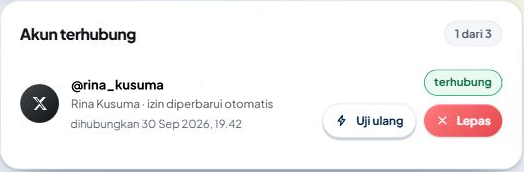
Anda kembali ke halaman X (Twitter) di AutoPost. Di atas muncul pesan hijau:
“@nama_x_anda” berhasil dihubungkan setelah diuji ke X. Tokennya tersimpan terenkripsi.
Di kanan halaman, akun Anda tampil di kartu Akun terhubung (penghitung "1 dari 3") dengan label hijau terhubung, nama tampilan dan keterangan izin diperbarui otomatis, waktu dihubungkan, tombol Uji ulang, dan tombol merah Lepas.
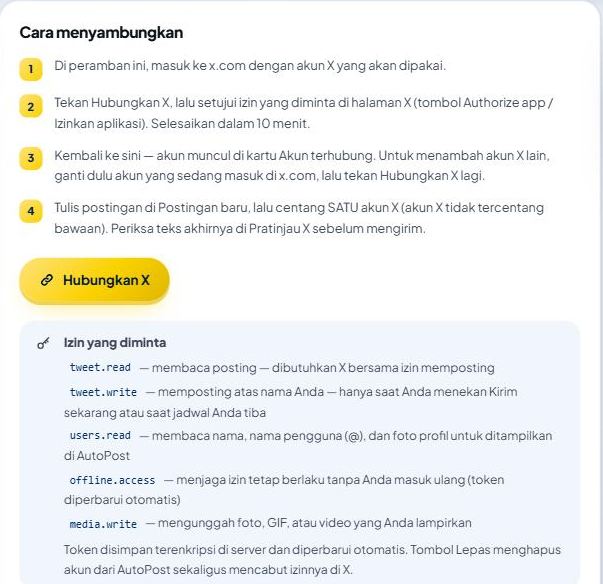
Kartu Cara menyambungkan di sebelah kiri tetap tampil. Di bawah tombol Hubungkan X ada kotak biru Izin yang diminta yang menjelaskan kelima izin dalam bahasa Indonesia — sama dengan tabel di 4.3.
4.6 Menyambung ulang akun yang sama
Kalau akun X yang sama dihubungkan lagi, AutoPost tidak mencatatnya dua kali; tokennya saja yang diganti. Pesannya:
“@nama_x_anda” sudah terhubung sebelumnya — tokennya kami perbarui setelah diuji ke X.
4.7 Arti "1 dari 3"
Setiap akun AutoPost boleh menghubungkan paling banyak 3 akun X. Batas ini dijaga di database. Saat sudah 3, di samping tombol tertulis "Sudah 3 akun: tombol ini hanya bisa menghubungkan ulang akun yang sama. Lepas satu akun untuk menambah yang baru." Akun keempat ditolak dengan pesan "Sudah ada 3 akun X. Lepas satu dulu kalau mau menggantinya."
Kuota bulanan (bab 7) berlaku per akun AutoPost, bukan per akun X — tiga akun X berbagi 60 posting yang sama.
4.8 Menambah akun X ke-2 dan ke-3
Di x.com, keluar dari akun X pertama dan masuk dengan akun berikutnya (atau pilih akun lain lewat panah di layar izin).
Di AutoPost, tekan Hubungkan X lagi dan setujui izinnya (alurnya sama dengan akun pertama; belum kami coba dengan akun kedua).
5. Langkah C — Menulis postingan untuk X
5.1 Aturan singkat sebelum menulis
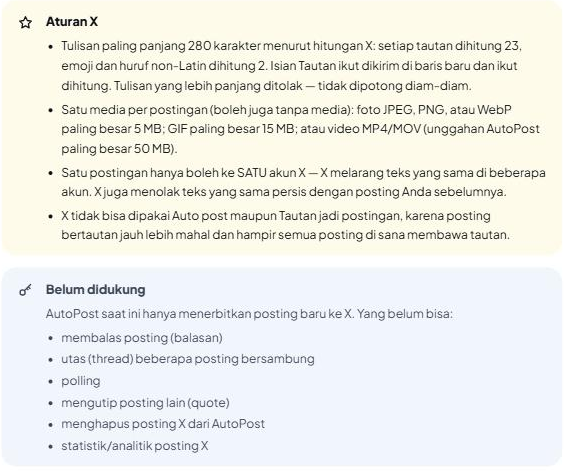
Aturan yang sama tertulis di kotak Aturan X di halaman Akun sosial › X:
Tulisan paling panjang 280 karakter menurut hitungan X: setiap tautan dihitung 23, emoji dan huruf Jepang/Tionghoa/Korea dihitung 2. Isian Tautan ikut dikirim di baris baru dan ikut dihitung. Tulisan yang lebih panjang ditolak — tidak dipotong diam-diam.
Satu media per postingan (boleh juga tanpa media): foto JPEG, PNG, atau WebP paling besar 5 MB; GIF paling besar 15 MB; atau video MP4/MOV (unggahan AutoPost paling besar 50 MB).
Satu postingan hanya boleh ke SATU akun X — X melarang teks yang sama di beberapa akun. X juga menolak teks yang sama persis dengan posting Anda sebelumnya.
X tidak bisa dipakai Auto post maupun Tautan jadi postingan (bab 8).
5.2 Mencentang SATU akun X
Buka Postingan baru dan tulis tulisannya.
Bila perlu, tambahkan foto, GIF, atau video lewat Unggah dari galeri.
Di bagian Kirim ke, ketuk akun X sampai tercentang (biru tua dengan tanda ✓).
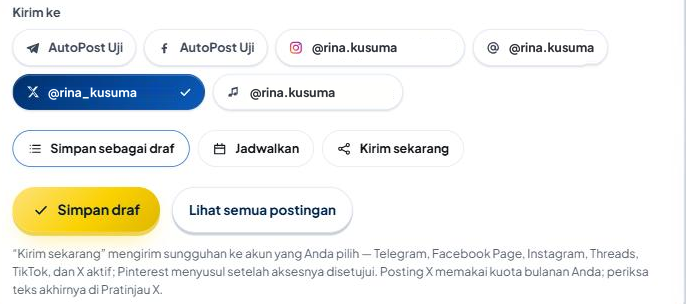
Bila Anda punya lebih dari satu akun X, hanya satu yang bisa dicentang. Mengetuk akun X kedua menggantikan yang pertama, dengan catatan:
Satu postingan hanya bisa dikirim ke satu akun X — X melarang teks yang sama di beberapa akun. Pilihan X diganti dari @akun_pertama ke @akun_kedua.
Ingin memposting ke dua akun X? Buat dua postingan terpisah dengan tulisan yang berbeda.
5.3 Hitungan 280 di Batas per platform
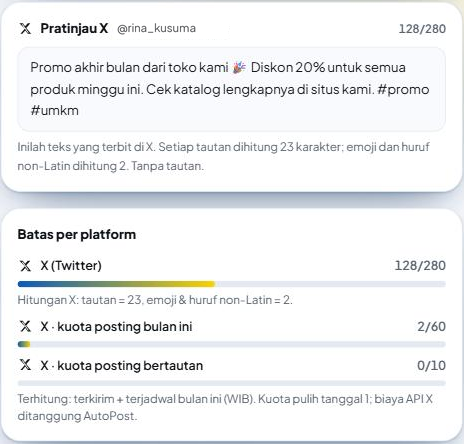
Kartu Batas per platform di kanan menghitung tulisan untuk X dengan hitungan X:
| Baris | Artinya |
|---|---|
| X (Twitter) — n/280 | Panjang tulisan menurut hitungan X. Bila isian Tautan ditambahkan, labelnya menjadi X · tulisan + tautan. |
| X · kuota posting bulan ini — n/60 | Posting X yang sudah terkirim + terjadwal bulan ini. |
| X · kuota posting bertautan — n/10 | Di antaranya yang bertautan. |
Catatan kecil di bawah baris X bisa berbunyi:
"Isian Tautan ditambahkan di baris baru dan dihitung 23 karakter."
"Hitungan X: tautan = 23, emoji & huruf Jepang/Tionghoa/Korea = 2."
"Lebih dari 280 ditolak X — pendekkan atau lepas akun X."
"Terhitung: terkirim + terjadwal bulan ini (WIB). Kuota pulih tanggal 1; biaya API X ditanggung AutoPost."
Contoh hitungan:
| Tulisan | Hitungan X |
|---|---|
Halo semua | 10 |
Diskon 20% 🎉 | 13 (emoji = 2) |
Katalog: https://contoh.id/katalog-lengkap-musim-ini | 32 (9 + tautan 23, berapa pun panjang alamatnya) |
5.4 Pratinjau X
Begitu akun X tercentang, kartu Pratinjau X muncul di kolom kanan. Isinya:
nama akun X yang dipilih dan hitungan n/280 (merah bila lewat);
tulisan akhir persis seperti yang akan terbit — termasuk isian Tautan yang ditambahkan di baris baru;
keterangan: "Inilah teks yang terbit di X" (ditambah "bersama satu gambar" atau "bersama satu video" bila ada media), aturan hitungan, lalu "Bertautan: memakai kuota posting bertautan." atau "Tanpa tautan."
5.5 Tautan dan kuota tautan
Posting X yang memuat tautan jauh lebih mahal (bab 7), jadi kuotanya terpisah: 10 posting bertautan per bulan.
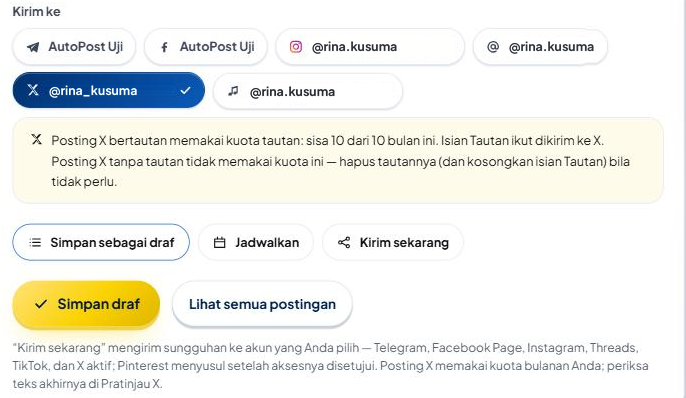
Begitu postingan Anda dianggap bertautan, di bawah Kirim ke muncul kotak kuning:
Posting X bertautan memakai kuota tautan: sisa 10 dari 10 bulan ini. Isian Tautan ikut dikirim ke X. Posting X tanpa tautan tidak memakai kuota ini — hapus tautannya (dan kosongkan isian Tautan) bila tidak perlu.
Pratinjau X ikut menampilkan tautan di baris terakhir, dan hitungannya bertambah 23 (ditambah 1 untuk baris baru):
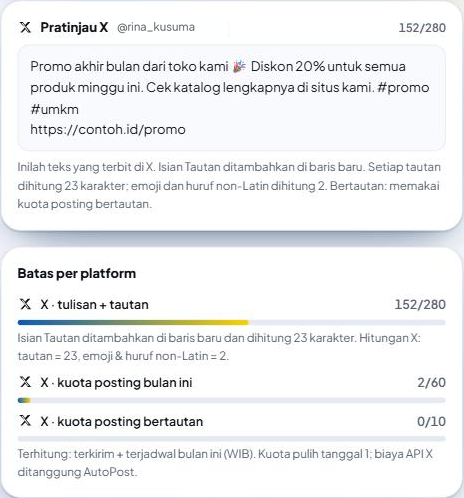
Postingan dianggap bertautan bila:
isian Tautan terisi; atau
tulisannya memuat alamat berawalan
http://atauhttps://; atautulisannya memuat pola kata.akhiran seperti
contoh.idatautokosaya.com— di mana pun letaknya.
5.6 Media untuk X
| Media | Diterima | Yang terjadi bila tidak cocok |
|---|---|---|
| Foto | JPEG, PNG, WebP — paling besar 5 MB | Format lain ditahan; berkas lebih besar ditahan dengan pesan ukuran (10.3). |
| GIF | Paling besar 15 MB | Ditahan dengan pesan ukuran. |
| Video | MP4 atau MOV; unggahan AutoPost paling besar 50 MB | WebM, MKV, AVI, dan sejenisnya ditolak — draf dengan akun X pun ditolak untuk video itu. |
| Tanpa media | Boleh | — |
Batas ukuran foto dan GIF diperiksa di Postingan baru untuk berkas yang diunggah dari perangkat Anda. Media berupa alamat dari situs lain diperiksa saat mengirim.
Teks alt (bila Anda mengisinya) dipasang pada foto dan GIF di X (paling panjang 1.000 huruf). Bila X menolaknya, posting tetap terbit dengan catatan "Teks alt tidak terpasang di X."
Untuk video, X menyarankan H.264 + AAC, paling besar 1280×1024, paling tinggi 60 fps. Video di luar itu bisa ditolak saat diproses X.
5.7 Kapan tombol ditahan
Tombol kirim bisa ditahan dengan kotak merah di atasnya. Untuk X, sebabnya:
| Keadaan | Yang ditahan | Pesan (awal) |
|---|---|---|
| Tulisan lebih dari 280 | Semua (juga draf) | "Tulisan terlalu panjang untuk: X (Twitter)." |
| Foto bukan JPEG/PNG/WebP/GIF | Kirim sekarang & Jadwalkan | "X hanya menerima foto JPEG, PNG, WebP, atau GIF. …" |
| Foto > 5 MB atau GIF > 15 MB | Kirim sekarang & Jadwalkan | "Berkas N MB melewati batas X (…). …" |
| Video bukan MP4/MOV | Semua (juga draf) | "Untuk X, AutoPost hanya mengirim video MP4 atau MOV. …" |
| Kuota X bulan ini habis | Kirim sekarang & Jadwalkan bulan ini | "Kirim sekarang ditahan: Kuota X bulan ini habis (…). …" |
| Anggaran X AutoPost habis | Kirim sekarang & Jadwalkan bulan ini | "Kirim sekarang ditahan: Anggaran X AutoPost bulan ini sudah habis untuk semua pengguna — …" |
Draf tetap bisa disimpan ketika kuota atau anggaran habis, karena draf tidak memakan biaya. Jadwal ke bulan depan juga tetap boleh.
6. Langkah D — Mengirim, menjadwalkan, dan melihat hasilnya
6.1 Kirim sekarang
Pilih Kirim sekarang (di samping Simpan sebagai draf dan Jadwalkan).
Periksa Pratinjau X sekali lagi, lalu tekan tombol emas Kirim sekarang.
Bila berhasil, muncul pesan hijau:
Terkirim ke 1 akun.
(Angkanya ikut bertambah bila postingan yang sama juga dikirim ke platform lain.)
Untuk video, X perlu memproses berkasnya dulu. Bila prosesnya lebih lama dari sekitar 25 detik, pesannya menjadi:
Belum terkirim — 1 akan dicoba lagi otomatis. Tidak perlu menekan Kirim lagi; pantau hasilnya di halaman Postingan.
Itu bukan gagal. AutoPost memeriksa status video di putaran pekerja berikutnya tanpa mengunggah ulang, lalu menerbitkannya begitu X selesai memproses. Jangan mengirim postingan yang sama lagi.
6.2 Menjadwalkan
Pilih Jadwalkan, isi tanggal dan jam (WIB).
Tekan Jadwalkan postingan. Muncul "Postingan dijadwalkan."
Pekerja AutoPost mengirimnya sendiri pada waktunya. Saat menyimpan jadwal, AutoPost langsung memeriksa kuota bulan jadwal itu — posting terjadwal ikut dihitung sejak dijadwalkan, supaya jadwal-jadwal Anda tidak diam-diam melewati kuota. Bila kuota bulan itu sudah penuh, jadwal ditolak dengan pesan yang menyebut sisa kuota, misalnya:
Kuota X bulan ini habis (60/60 posting). Kuota pulih tanggal 1. Sisa kuota: 0 posting, 10 bertautan.
Sebelum mengirim, pekerja memeriksa kuota sekali lagi dan memperbarui token bila perlu. Jadwal ke X belum kami uji sungguhan; jalurnya sama dengan jadwal ke platform lain.
6.3 Simpan draf
Draf tidak memakan kuota dan tidak dikirim ke X. Draf dengan akun X tetap harus lolos batas 280 dan aturan format video. Di menu Postingan, draf itu punya tombol Kirim sekarang; saat ditekan, kuota diperiksa seperti biasa.
6.4 Melihat hasilnya
Buka menu Postingan. Kartu postingan yang berhasil berlabel hijau terkirim, 1 akun, dan waktu terkirim.
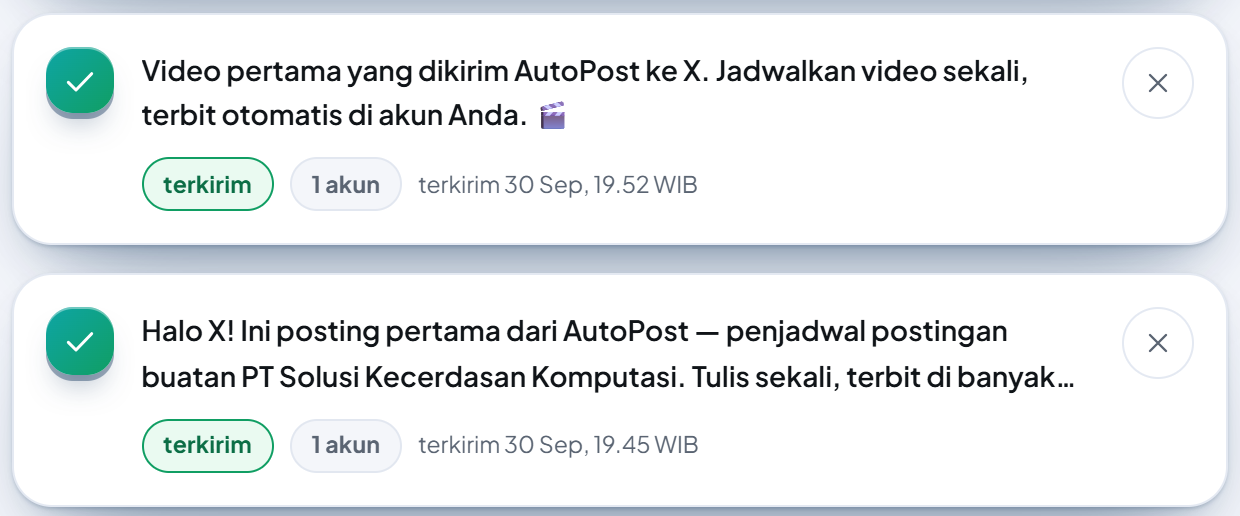
Lalu buka profil X Anda. Posting dari AutoPost tampil seperti posting biasa.
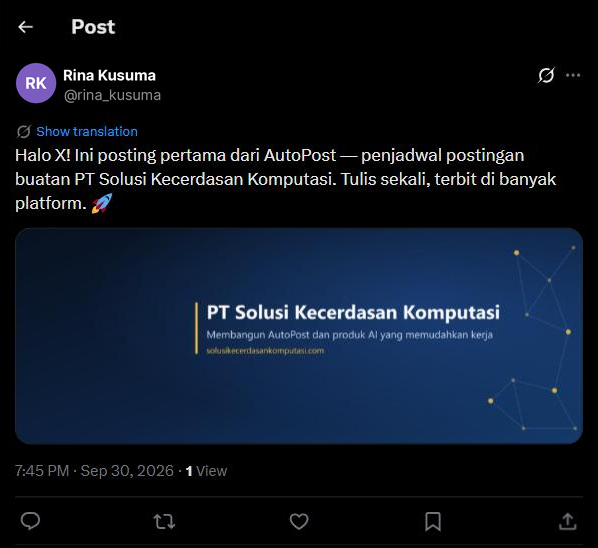
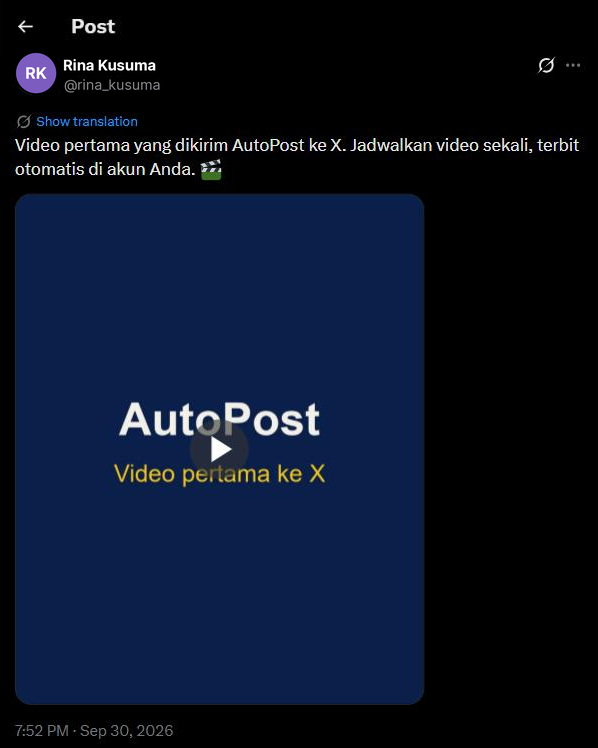
Waktu di x.com mengikuti setelan bahasa dan zona waktu Anda; pada contoh di atas "7:45 PM" sama dengan 19.45 WIB.
6.5 Kirim ulang yang gagal
Postingan yang gagal punya tombol Kirim ulang yang gagal di menu Postingan. Sebelum menekannya, buka Rincian per akun dan baca alasannya (bab 10.4), lalu perbaiki sebabnya dulu.
7. Kuota dan biaya X
7.1 Kenapa ada kuota
X menagih setiap posting yang dikirim lewat API-nya, dan biayanya ditanggung AutoPost — Anda tidak perlu membeli kredit X. Per 30 September 2026, tarif X:
| Panggilan ke X | Tarif X (USD) |
|---|---|
| Posting tanpa tautan | $0,015 |
| Posting bertautan | $0,20 — lebih dari 13 kali lipat |
| Memasang teks alt pada media | $0,005 |
| Membaca profil (saat menghubungkan dan Uji ulang) | $0,010 |
Supaya adil untuk semua pengguna, setiap akun AutoPost mendapat kuota bulanan. X dapat mengubah tarifnya sewaktu-waktu; angka terbaru selalu ada di console X.
7.2 Apa yang dihitung
| Kuota | Jumlah per akun AutoPost per bulan |
|---|---|
| Posting X | 60 |
| Di antaranya posting bertautan | 10 |
Yang dihitung: posting yang terkirim bulan ini, ditambah posting X yang terjadwal dan akan terkirim bulan ini.
Yang tidak dihitung: draf, postingan yang dibatalkan, dan kiriman yang pasti ditolak X (misalnya ditolak karena tulisan terlalu panjang).
Kiriman yang hasilnya tidak pasti (X tidak menjawab, 6.5) tetap dihitung, karena mungkin sudah ditagih X.
Menghapus postingan di AutoPost, atau melepas lalu menghubungkan ulang akun X, tidak memulihkan kuota. Catatan pemakaian disimpan terpisah justru supaya riwayat biaya tidak hilang.
Kuota juga melekat pada akun X: bila akun X yang sama dipindah ke akun AutoPost lain di bulan yang sama, pemakaian bulan itu ikut terbawa.
Angka pemakaian Anda tampil di kotak Kuota X bulanan di halaman Akun sosial › X dan di Batas per platform di Postingan baru.
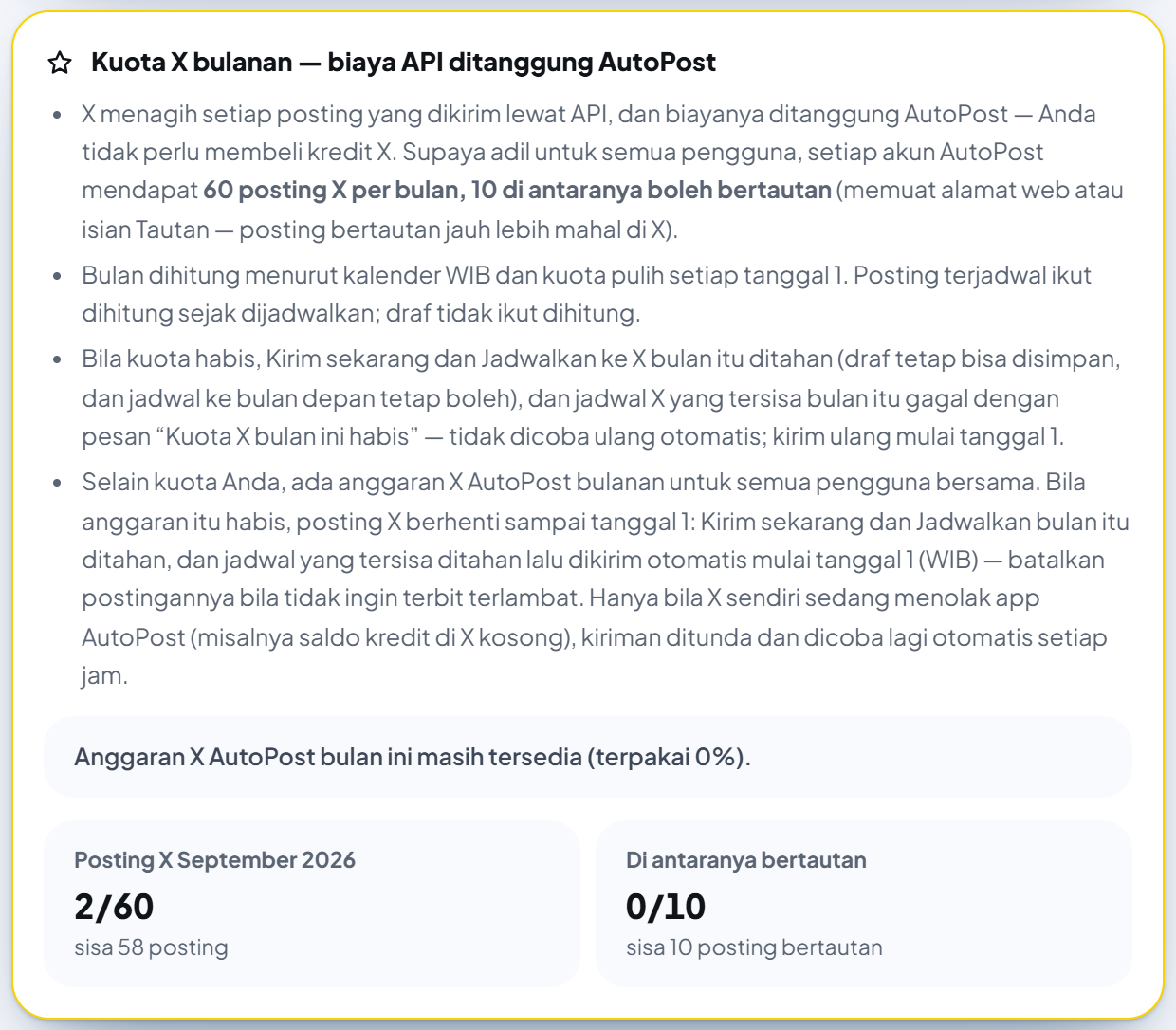
Kotak Kuota X bulanan — biaya API ditanggung AutoPost di halaman Akun sosial › X berisi empat butir. Tiga butir pertama berbunyi:
"X menagih setiap posting yang dikirim lewat API, dan biayanya ditanggung AutoPost — Anda tidak perlu membeli kredit X. Supaya adil untuk semua pengguna, setiap akun AutoPost mendapat 60 posting X per bulan, 10 di antaranya boleh bertautan (memuat alamat web atau isian Tautan — posting bertautan jauh lebih mahal di X)."
"Bulan dihitung menurut kalender WIB dan kuota pulih setiap tanggal 1. Posting terjadwal ikut dihitung sejak dijadwalkan; draf tidak ikut dihitung."
"Bila kuota habis, Kirim sekarang dan Jadwalkan ke X bulan itu ditahan (draf tetap bisa disimpan, dan jadwal ke bulan depan tetap boleh), dan jadwal X yang tersisa bulan itu gagal dengan pesan “Kuota X bulan ini habis” — tidak dicoba ulang otomatis; kirim ulang mulai tanggal 1."
Butir keempat membahas anggaran X AutoPost bersama — penjelasannya di 7.5. Di bawah butir-butir itu tampil status anggaran bulan ini dan dua angka, misalnya Posting X September 2026 — 2/60 (sisa 58 posting) dan Di antaranya bertautan — 0/10 (sisa 10 posting bertautan).
7.3 Kapan kuota pulih
Bulan dihitung menurut kalender WIB, dan kuota pulih setiap tanggal 1 pukul 00.00 WIB. Sisa kuota tidak dibawa ke bulan berikutnya.
7.4 Bila kuota Anda habis
Di Postingan baru, Kirim sekarang dan Jadwalkan ke X untuk bulan ini ditahan, dengan kotak merah misalnya:
Kirim sekarang ditahan: Kuota X bulan ini habis (60/60 posting). Kuota pulih tanggal 1. Lepas centang akun X untuk mengirim ke akun lain, atau jadwalkan ke bulan depan; draf tetap bisa disimpan.
Selain itu:
Bila yang habis hanya kuota bertautan, pesannya: "Kuota X bulan ini habis (10/10 posting bertautan — posting bertautan jauh lebih mahal di X). Hapus tautannya, atau tunggu kuota pulih tanggal 1." Posting tanpa tautan tetap bisa dikirim.
Jadwal X yang masih tersisa bulan itu gagal dengan pesan "Kuota X bulan ini habis (…). Kuota pulih tanggal 1." dan tidak dicoba ulang otomatis. Mulai tanggal 1, Anda bisa menekan Kirim ulang yang gagal.
Draf tetap bisa disimpan, dan jadwal ke bulan depan tetap boleh.
7.5 Anggaran X AutoPost bersama
Selain kuota Anda, ada anggaran X AutoPost bulanan untuk semua pengguna bersama. Anggaran ini mencakup semua panggilan berbayar (posting, teks alt, dan pembacaan profil) dari seluruh pengguna. Halaman Akun sosial › X menampilkan statusnya, misalnya "Anggaran X AutoPost bulan ini masih tersedia (terpakai 0%)."
Bila anggaran itu habis:
Kirim sekarang dan Jadwalkan ke X bulan itu ditahan dengan pesan "Anggaran X AutoPost bulan ini sudah habis untuk semua pengguna — posting X bisa dikirim lagi mulai tanggal 1."
Jadwal X yang sudah ada ditahan — tidak dibuang — lalu dikirim otomatis mulai tanggal 1. Di Rincian per akun tertulis: "Anggaran X AutoPost bulan ini habis — postingan ini ditahan dan dikirim otomatis mulai tanggal 1 (WIB). Batalkan postingannya bila tidak ingin terbit terlambat."
Draf tetap bisa disimpan.
Hanya bila X sendiri sedang menolak app AutoPost (misalnya saldo kredit AutoPost di X kosong), kiriman ditunda dan dicoba lagi otomatis setiap jam, dengan pesan "Kredit X AutoPost sedang habis — pengelola mengisi ulang; kami coba lagi otomatis."
7.6 Kenapa Uji ulang juga memakai anggaran
Setiap Uji ulang (9.1) dan setiap kali menghubungkan, AutoPost membaca profil Anda dari X — dan X menagih $0,010 untuk itu, dari anggaran bersama. Kuota posting Anda tidak berkurang, tetapi tekanlah Uji ulang seperlunya saja.
8. Yang belum bisa dilakukan untuk X
| Fitur | Kenapa |
|---|---|
| Auto post | Biaya API X ditanggung AutoPost, dan posting X yang memuat tautan jauh lebih mahal — padahal hampir setiap posting auto post membawa tautan sumber. Formulir Auto post menampilkan catatan "X tidak bisa dipakai auto post". |
| Tautan jadi postingan (Postingan baru › dari tautan) | Alasan yang sama. Halamannya menulis "X tidak tersedia di sini." dan mengarahkan ke Postingan baru. |
| Kirim ke beberapa akun X sekaligus | Dilarang aturan X (teks identik di beberapa akun). Buat postingan terpisah. |
| Membalas posting, utas (thread), polling, mengutip posting lain | Belum dibangun. |
| Menghapus posting X dari AutoPost | Belum dibangun. Hapus langsung di x.com. Menghapus postingan di menu Postingan AutoPost tidak menghapusnya di X. |
| Statistik atau analitik posting X | Belum dibangun. |
| Menghubungkan akun X dari aplikasi Android AutoPost | Menghubungkan hanya dari web. Sesudah terhubung, akun X bisa dipilih saat menulis di ponsel, dengan hitungan 280 dan aturan satu akun X yang sama. |
9. Mengelola akun yang terhubung
9.1 Uji ulang
Tombol Uji ulang di kartu Akun terhubung membuka token, memperbaruinya bila sisanya kurang dari 5 menit, lalu membaca ulang profil Anda di X. Bila sehat, muncul pita kuning:
"Uji ulang selesai — akun masih sehat dan siap dipakai mengirim."
"Uji ulang selesai — akun sehat dan masa tokennya sekalian kami perpanjang."
Bila X sedang sibuk (batas laju, jaringan, gangguan sesaat), status akun tidak diubah; pesannya diakhiri "Status akun tidak kami ubah — coba uji ulang sebentar lagi." Bila izinnya sudah habis atau dicabut, akun berlabel perlu hubungkan ulang. Galat lain membuat label bermasalah. Sebabnya tampil dengan huruf merah di bawah nama akun.
Uji ulang juga memperbarui nama, @nama pengguna, dan foto profil bila Anda menggantinya di X. Ingat: setiap Uji ulang memakai sedikit anggaran bersama (7.6).
9.2 Menghubungkan ulang
Tekan Hubungkan X lagi dan setujui izin dengan akun X yang sama. AutoPost memperbarui tokennya (tidak membuat akun baru), dan postingan terjadwal tetap berjalan (4.6).
Hubungkan ulang bila:
label akun perlu hubungkan ulang;
Anda mencabut izin AutoPost dari x.com lalu ingin memakainya lagi;
Rincian per akun menyebut izin X "sudah tidak berlaku" atau "sudah habis atau dicabut".
9.3 Lepas
Tombol Lepas menghapus akun itu dari AutoPost dan mencabut izin AutoPost di X. AutoPost bertanya "Lepas akun ini? Izin AutoPost di X ikut dicabut dan tokennya dihapus."; tekan Ya, lepas untuk melanjutkan. Hasilnya: "Akun dilepas — barisnya beserta tokennya sudah hilang dari database."
Bila X tidak mau mencabut izinnya (misalnya jaringan putus atau token sudah mati), muncul kotak kuning tambahan:
Izin AutoPost di X belum berhasil dicabut otomatis. Cabut sendiri dari x.com: buka Pengaturan dan privasi › Keamanan dan akses akun › Aplikasi dan sesi › Aplikasi yang terhubung, lalu cabut akses AutoPost.
Lepas juga menghapus akun itu dari postingan terjadwal yang menujunya, dan catatan kiriman lama ke akun itu di Rincian per akun ikut hilang. Kuota bulan ini tidak ikut pulih (7.2). Kalau hanya ingin memperbarui token, jangan Lepas — hubungkan ulang (9.2).
Lepas untuk akun X belum kami jalankan sungguhan; urutan dan pesan di atas mengikuti AutoPost.
9.4 Mencabut izin dari x.com
Anda juga bisa mencabut akses AutoPost langsung di X: buka x.com › Pengaturan dan privasi › Keamanan dan akses akun › Aplikasi dan sesi › Aplikasi yang terhubung (alamat langsungnya x.com/settings/connected_apps), pilih AutoPost PT SKK, lalu cabut aksesnya.
Setelah itu, kiriman berikutnya gagal dengan pesan "Izin X untuk AutoPost sudah tidak berlaku (dicabut atau kedaluwarsa). Hubungkan ulang akun ini." dan akun berlabel perlu hubungkan ulang. Lepas akun itu di AutoPost bila tidak ingin memakainya lagi.
10. Pemecahan masalah
Semua pesan AutoPost di bawah ini disalin persis dari AutoPost. Di halaman X (Twitter) pesannya diawali "Gagal:"; di Rincian per akun, pesan yang akan dicoba lagi diberi akhiran "(dicoba lagi otomatis, percobaan N dari 4)". Bagian yang berubah-ubah ditandai "…" atau "N".
Sampai 30 September 2026 yang kami lihat sendiri hanya jalur berhasil (menghubungkan, posting tulisan + foto, posting tulisan + video, kotak kuota, Pratinjau X). Pesan galat di bab ini belum pernah kami picu sungguhan; sebab dan perbaikannya kami tulis dari kode AutoPost dan dokumentasi X.
10.1 Saat menekan "Hubungkan X" atau kembali dari X
| Pesan | Sebab & perbaikan |
|---|---|
| Sambungan X belum dibuka di server AutoPost. Coba lagi nanti. | Kunci app X belum ada di server. Tidak ada yang perlu Anda lakukan; tunggu pengelola (14.5). |
| KUNCI_ENKRIPSI_AI belum diisi di server, jadi token belum bisa disimpan terenkripsi. / KUNCI_ENKRIPSI_AI belum diisi di server, token tidak bisa disimpan. | Pengaturan server belum lengkap. Laporkan ke pengelola AutoPost. |
| APP_URL_PUBLIK belum diisi di server. | Pengaturan server belum lengkap. Laporkan ke pengelola AutoPost. |
| Sesi menghubungkan X sudah habis (lebih dari 10 menit) atau cookie diblokir peramban. Tekan Hubungkan X sekali lagi. | Lebih dari 10 menit sejak tombol ditekan, atau peramban memblokir cookie. Ulangi 4.2 di peramban yang sama. |
| Kode keamanan (state) tidak cocok — permintaan ini ditolak. Ulangi dari halaman X di AutoPost. | Anda membuka dua proses sekaligus, atau kembali lewat tab lain. Mulai lagi dari halaman X di AutoPost. |
| Anda membatalkan izin di X. Tekan Hubungkan X lagi dan pilih Authorize app bila ingin melanjutkan. | Anda menekan Cancel di layar izin. Ulangi, centang I trust this app, lalu tekan Authorize app. |
| X menolak permintaan izin. Coba hubungkan sekali lagi. | X mengirim galat lain dari layar izin. Ulangi; bila berulang, laporkan ke pengelola. |
| Sesi masuk AutoPost berbeda dari saat memulai. Masuk ulang lalu hubungkan lagi. | Anda berganti akun AutoPost di tengah jalan. Masuk dengan akun AutoPost yang benar, lalu ulangi. |
| X tidak mengirim kode izin. Coba hubungkan lagi. | Halaman kembali terbuka tanpa kode dari X. Ulangi dari 4.2. |
| Kode izin X sudah kedaluwarsa (hanya berlaku 30 detik) atau sudah terpakai. Tekan Hubungkan X sekali lagi. | Halaman kembali dimuat ulang, atau jaringan terlalu lambat. Ulangi dari 4.2. |
| Izin memposting (tweet.write/media.write) tidak diberikan. Tekan Hubungkan X lagi dan setujui semua izin. | Izin memposting tidak ikut diberikan. Ulangi dan setujui semua izin. |
| X menolak kredensial app AutoPost di server (X_CLIENT_ID/SECRET). Pengelola AutoPost perlu memeriksanya; izin akun Anda sendiri tidak berubah. | Kunci app di server salah. Bukan salah Anda — laporkan ke pengelola (14.5). |
| Alamat kembali tidak cocok dengan Callback URI app X AutoPost. Pengelola perlu memeriksanya. | Alamat kembali di console X belum sama persis dengan server (14.4). Laporkan ke pengelola. |
| X tidak memberikan token. Coba hubungkan sekali lagi. | Jawaban X tidak lengkap. Ulangi sekali lagi. |
| X tidak menyebutkan identitas akun yang sah. / X tidak menyebutkan nama pengguna (@…) yang sah. / Identitas akun X tidak sah. | Jawaban X tidak lengkap. Ulangi; bila berulang, laporkan ke pengelola. |
| Izin X untuk AutoPost sudah tidak berlaku (dicabut atau kedaluwarsa). Hubungkan ulang akun ini. | Token baru langsung ditolak saat membaca profil. Ulangi dari 4.2. |
| Server AutoPost belum siap memeriksa kepemilikan akun X. Coba lagi nanti. / Kepemilikan akun X belum bisa diperiksa saat ini. Coba hubungkan lagi sebentar lagi. | Masalah sesaat di server AutoPost. Coba lagi nanti; laporkan bila lama. |
| Akun X @… sudah terhubung ke akun AutoPost lain. Lepas dulu dari akun AutoPost itu, lalu hubungkan di sini. | Satu akun X hanya boleh di satu akun AutoPost (supaya kuota dan biayanya jelas). Masuk ke akun AutoPost yang lain itu dan lepas akun X-nya dulu (9.3). |
| Sudah ada 3 akun X. Lepas satu dulu kalau mau menggantinya. / Batas 3 akun untuk platform ini sudah tercapai. Lepas satu akun dulu. | Batas 3 akun. Lepas satu akun dulu (9.3). |
| Akun ini sudah terhubung. | Akun yang sama tercatat bersamaan dari dua proses. Muat ulang halaman; akunnya sudah ada di Akun terhubung. |
| X sedang membatasi laju posting akun ini. Kami coba lagi sekitar N menit lagi. / X sedang bermasalah (HTTP N). Kami coba lagi nanti. / Tidak bisa menghubungi X dari server. Kami coba lagi nanti. | Gangguan sesaat di X atau jaringan. Tunggu sebentar, lalu hubungkan lagi. |
10.2 Saat Uji ulang, Lepas, atau pada status akun
| Pesan | Sebab & perbaikan |
|---|---|
| Akun yang mau diuji tidak dikenali. / Akun yang mau dilepas tidak dikenali. | Halaman sudah lama terbuka. Muat ulang halaman, lalu ulangi. |
| Akun tidak ditemukan. / Akun tidak ditemukan atau sudah dilepas. | Akun sudah dilepas di tab lain. Muat ulang halaman. |
| KUNCI_ENKRIPSI_AI belum diisi di server, token tidak bisa dibuka. | Pengaturan server belum lengkap. Laporkan ke pengelola. |
| Server AutoPost sedang bermasalah membuka token akun. Status akun tidak kami ubah — coba lagi nanti. | Kunci server bermasalah, bukan akun Anda. Coba lagi nanti; laporkan bila berlangsung lama. |
| Token tidak bisa dibuka (kunci enkripsi server sudah berbeda dari saat menyimpan). Hubungkan ulang. / Token X tidak bisa dibuka (kunci enkripsi server berubah). Hubungkan ulang. | Token lama tidak bisa dibaca lagi. Hubungkan ulang (9.2). |
| Izin X sudah habis atau dicabut. Hubungkan ulang akun ini. | Izin dicabut dari x.com, atau token penyegar ditolak X. Hubungkan ulang (9.2). |
| Izin X tanpa refresh token (offline.access). Hubungkan ulang akun ini. | Izin "tetap terhubung" tidak tersimpan. Hubungkan ulang dan setujui semua izin. |
| X tidak mengembalikan token akses baru. | Jawaban X tidak lengkap saat memperbarui token. Coba Uji ulang sebentar lagi. |
| Penyegaran token X tertunda: … | Pekerja AutoPost belum berhasil memperbarui token; akan dicoba lagi. Bila menetap, tekan Uji ulang. |
| … Status akun tidak kami ubah — coba uji ulang sebentar lagi. | Gangguan sesaat (batas laju, jaringan, server X). Coba lagi sebentar lagi. |
| … Akun belum dilepas dan izinnya belum dicabut — coba lagi. | Database menolak penghapusan. Tekan Lepas lagi. |
| … Akun belum terhapus, tetapi sudah ditandai perlu dihubungkan ulang dan izinnya dicabut. Coba lepas lagi. | Izin sudah dicabut, tetapi barisnya belum terhapus. Tekan Lepas lagi. |
| Akun sedang dilepas: izin AutoPost dicabut dari X. Lepas lagi untuk menghapusnya. | Catatan merah di kartu akun dari kejadian di atas. Tekan Lepas sekali lagi. |
| Izin AutoPost di X belum berhasil dicabut otomatis. Cabut sendiri dari x.com: … | Akun sudah dilepas dari AutoPost, tetapi izin di X masih ada. Cabut sendiri (9.4). |
10.3 Di Postingan baru dan saat menyimpan
Kotak merah "… ditahan:" di atas tombol kirim (dan pesan saat tombol ditekan):
| Pesan | Sebab & perbaikan |
|---|---|
| Tulisan terlalu panjang untuk: X (Twitter). | Lewat 280 menurut hitungan X. Lihat angkanya di Pratinjau X, lalu pendekkan (5.3). |
| X hanya menerima foto JPEG, PNG, WebP, atau GIF. Ubah fotonya ke JPEG, atau lepas akun X. Draf tetap bisa disimpan. | Format foto lain (HEIC, BMP, TIFF, dan sejenisnya). Simpan ulang sebagai JPEG. |
| Berkas N MB melewati batas X (5 MB untuk foto). Kompres atau perkecil fotonya, atau lepas akun X. Draf tetap bisa disimpan. | Foto lebih dari 5 MB. Perkecil ukurannya. |
| Berkas N MB melewati batas X (15 MB untuk GIF). Kompres atau perkecil GIF-nya, atau lepas akun X. Draf tetap bisa disimpan. | GIF lebih dari 15 MB. |
| Untuk X, AutoPost hanya mengirim video MP4 atau MOV. Ubah videonya ke MP4, atau lepas akun X — draf dengan akun X pun ditolak untuk video ini. | Video WebM/MKV/AVI dan sejenisnya. Ekspor ulang sebagai MP4. |
| Kirim sekarang ditahan: Kuota X bulan ini habis (N/60 posting). Kuota pulih tanggal 1. Lepas centang akun X … | Kuota posting habis (7.4). Simpan sebagai draf, atau jadwalkan ke bulan depan. |
| … Kuota X bulan ini habis (N/10 posting bertautan — posting bertautan jauh lebih mahal di X). Hapus tautannya, atau tunggu kuota pulih tanggal 1. … | Kuota tautan habis. Hapus alamat web dari tulisan dan kosongkan isian Tautan (5.5). |
| … Kuota X bulan ini untuk akun X ini sudah habis (dipakai bersama akun AutoPost lain). Kuota pulih tanggal 1. | Akun X ini sudah memakai kuotanya bulan ini di akun AutoPost lain (7.2). |
| Anggaran X AutoPost bulan ini sudah habis untuk semua pengguna — posting X bisa dikirim lagi mulai tanggal 1. | Anggaran bersama habis (7.5). Simpan sebagai draf. |
| Berkas lebih dari 50 MB — pilih yang lebih kecil. | Batas unggah AutoPost 50 MB. Perkecil videonya. |
Pesan server saat menyimpan (jarang muncul, karena Postingan baru sudah menahannya lebih dulu):
| Pesan | Sebab & perbaikan |
|---|---|
| X melarang teks yang sama dikirim ke beberapa akun X. Pilih satu akun X saja untuk postingan ini. | Dua akun X terpilih (misalnya dari halaman lama). Pilih satu. |
| Satu postingan hanya boleh dikirim ke satu akun X (X melarang teks yang sama di beberapa akun). | Penjaga di database menolak dua akun X — mis. dari aplikasi Android. Pilih satu akun X. |
| Tulisan terlalu panjang untuk X: N dari maks. 280 (tautan dihitung 23, emoji & huruf CJK dihitung 2, isian Tautan ikut ditambahkan). Persingkat tulisannya atau lepas akun X. | Lewat 280. Pendekkan. |
| X lewat AutoPost hanya menerima video MP4 atau MOV. Ubah formatnya atau lepas akun X. | Video bukan MP4/MOV. |
| Kuota X … habis (…). … Sisa kuota: N posting, M bertautan. | Jadwal melewati kuota bulan jadwal itu (6.2). |
| Anggaran X AutoPost … habis (untuk semua pengguna). Kirim ulang mulai tanggal 1. Sisa kuota: N posting, M bertautan. | Anggaran bersama bulan jadwal itu habis (7.5). |
| Kuota X tidak bisa diperiksa saat ini. Coba lagi sebentar lagi. | Gangguan database sesaat. Coba lagi. |
10.4 Saat mengirim atau setelah terjadwal
Pesan ini tampil di Rincian per akun pada kartu postingan di menu Postingan.
Sedang diproses — bukan galat:
| Pesan | Artinya |
|---|---|
| X masih memproses video. Kami periksa lagi sebentar lagi (tanpa mengunggah ulang). | Video sudah diunggah dan sedang diproses X. Tunggu (6.1). |
| Status media X belum bisa dibaca: … | Jawaban status belum jelas. AutoPost memeriksanya lagi tanpa mengunggah ulang. |
| Anggaran X AutoPost bulan ini habis — postingan ini ditahan dan dikirim otomatis mulai tanggal 1 (WIB). Batalkan postingannya bila tidak ingin terbit terlambat. | Anggaran bersama habis; postingan menunggu tanggal 1 (7.5). |
Perlu tindakan Anda:
| Pesan | Sebab & perbaikan |
|---|---|
| Kuota X bulan ini habis (N/60 posting). Kuota pulih tanggal 1. | Kuota Anda habis. Tidak dicoba ulang otomatis; tekan Kirim ulang yang gagal mulai tanggal 1 (7.4). |
| Kuota X bulan ini habis (N/10 posting bertautan — …). Hapus tautannya, atau tunggu kuota pulih tanggal 1. | Kuota tautan habis. Buat postingan baru tanpa tautan, atau tunggu tanggal 1. |
| Kuota X bulan ini untuk akun X ini sudah habis (dipakai bersama akun AutoPost lain). Kuota pulih tanggal 1. | Lihat 7.2. |
| X menolak teks yang sama persis dengan posting sebelumnya. Ubah tulisannya sedikit lalu kirim ulang. | X menolak posting duplikat. Buat postingan baru dengan tulisan yang sedikit berbeda. |
| Izin X untuk AutoPost sudah tidak berlaku (dicabut atau kedaluwarsa). Hubungkan ulang akun ini. / Izin X sudah habis atau dicabut. Hubungkan ulang akun ini. | Hubungkan ulang (9.2), lalu Kirim ulang yang gagal. |
| Token X kosong atau rusak. Hubungkan ulang akun ini. / Identitas akun X tidak lengkap. Hubungkan ulang akun ini. | Hubungkan ulang (9.2). |
| X tidak menjawab dalam 20 detik, jadi hasilnya tidak pasti. Periksa profil X-nya dulu sebelum mengirim ulang supaya tidak dobel. (juga: "memutus sambungan di tengah pengiriman", "menjawab galat server (HTTP N)", "mengirim jawaban yang tidak bisa dibaca", "tidak mengembalikan nomor posting") | Posting mungkin sudah terbit. AutoPost sengaja tidak mengulang otomatis. Periksa profil X dulu (6.5). |
| X menolak postingan ini untuk akun tersebut (HTTP 403). Periksa apakah akun X Anda sedang dibatasi, lalu coba lagi. | X membatasi akun Anda. Periksa pemberitahuan di x.com. |
| Video terlalu panjang untuk akun X ini (akun biasa maks. 20 menit). Persingkat videonya lalu kirim ulang. | Video melebihi batas akun X Anda. |
| X gagal memproses media ini (…). Periksa formatnya (video H.264 + AAC, maks. 1280×1024, 60 fps) lalu kirim ulang. | Ekspor ulang video dengan H.264 + AAC, 1280×720, 30 fps. |
| Media di X sudah kedaluwarsa sebelum sempat diterbitkan. Tekan Kirim ulang untuk mengunggahnya lagi. | Video terlalu lama menunggu. Kirim ulang yang gagal akan mengunggahnya lagi. |
| X lewat AutoPost hanya menerima video MP4 atau MOV. Ubah formatnya lalu kirim ulang. / X hanya menerima gambar JPEG, PNG, WebP, atau GIF. Simpan ulang gambarnya lalu kirim ulang. | Format media tidak diterima (5.6). |
| Gambar terlalu besar untuk X (N MB, maks. 5 MB). Perkecil gambarnya lalu kirim ulang. / GIF terlalu besar untuk X (N MB, maks. 15 MB). | Media dari alamat situs lain yang terlalu besar. Perkecil dan unggah lewat Unggah dari galeri. |
| Media postingan tidak bisa diambil server AutoPost: … / Berkas media postingan kosong — unggah ulang medianya. | Alamat media tidak bisa dibuka. Unggah berkasnya lewat Unggah dari galeri. |
| Tulisan untuk X terlalu panjang (N dari maks. 280; tautan dihitung 23, emoji & huruf CJK dihitung 2). Persingkat lalu kirim ulang — AutoPost tidak memotongnya diam-diam. / Tulisan terlalu panjang untuk X (maks. 280 karakter berbobot). Persingkat lalu kirim ulang. | Pendekkan tulisannya di postingan baru. |
| Postingan untuk X kosong — isi tulisan atau tambahkan media. | Tulisan dan media sama-sama kosong. |
| X menolak permintaan ini (HTTP N, …). | X menolak isian dengan alasan lain. Periksa tulisan dan medianya. |
Dicoba lagi otomatis — tunggu saja:
| Pesan | Artinya |
|---|---|
| X sedang membatasi laju posting akun ini. Kami coba lagi sekitar N menit lagi. | Terlalu banyak posting dalam waktu singkat (menurut dokumentasi X, sekitar 100 posting per 15 menit per akun). |
| X sedang bermasalah (HTTP N). Kami coba lagi nanti. / Tidak bisa menghubungi X dari server. Kami coba lagi nanti. / Jawaban X tidak bisa dibaca (HTTP N). | Gangguan sesaat. |
| X tidak mengembalikan nomor media. Kami coba lagi nanti. | Unggah media belum tuntas. AutoPost mengulang. |
Pesan untuk pengelola (bukan salah isi postingan Anda — laporkan ke pengelola):
| Pesan | Artinya bagi pengelola |
|---|---|
| Kredit X AutoPost sedang habis — pengelola mengisi ulang; kami coba lagi otomatis. | Saldo kredit di console X habis atau Spend Cap tercapai (14.8, 14.9). Dicoba lagi tiap jam. |
| X sedang menolak akses app AutoPost — pengelola memeriksanya; kami coba lagi otomatis. | App tidak berhak memanggil endpoint (mis. tidak terhubung ke project Pay Per Use). |
| X menolak kredensial app AutoPost di server (X_CLIENT_ID/SECRET). … | Client ID/Secret di Vercel salah (14.5). |
| Server AutoPost belum bisa mencatat pemakaian X (SUPABASE_SERVICE_ROLE_KEY kosong). Kami coba lagi nanti. / Pemakaian X tidak bisa dicatat di database, jadi belum dikirim. Kami coba lagi nanti. / Pemakaian kuota X tidak bisa dibaca dari database. Kami coba lagi nanti. | Buku besar pemakaian X tidak bisa ditulis/dibaca. |
| Token X sudah habis dan server belum bisa menyegarkannya (SUPABASE_SERVICE_ROLE_KEY kosong). | Kunci service-role Supabase kosong di server. |
10.5 Masalah yang tidak memunculkan pesan AutoPost
| Gejala | Yang perlu diperiksa |
|---|---|
| Tombol Hubungkan X abu-abu | Kotak Sambungan X belum dibuka atau Penyimpanan izin di server belum siap di atasnya. Tunggu pengelola. |
| Tombol Authorize app di layar X tidak bisa ditekan | Centang dulu I trust this app (4.3). |
| Yang terhubung ternyata akun X yang salah | Lepas akun itu (9.3), masuk x.com dengan akun yang benar (Langkah A), lalu hubungkan lagi. |
| Akun X tidak muncul di Kirim ke | Akun belum terhubung, atau Anda membuka Auto post / Tautan jadi postingan (X memang tidak ada di sana). |
| Hanya satu akun X yang bisa dicentang | Memang begitu aturannya (5.2). |
| Pratinjau X tidak muncul | Akun X belum dicentang di Kirim ke. |
| Kotak kuning kuota tautan muncul padahal tidak ada tautan | Tulisan memuat pola seperti kata.akhiran tanpa spasi (5.5). |
| Kartu postingan lama berlabel diproses ("dicoba lagi otomatis") | X masih memproses video, atau postingan ditahan anggaran. Muat ulang halaman Postingan; jangan kirim lagi. |
11. Tanya jawab
Apakah saya harus membuat app X sendiri atau membeli kredit API X?Tidak. App X-nya milik AutoPost, dan biaya API-nya ditanggung AutoPost. Anda cukup menekan Hubungkan X, mencentang I trust this app, lalu menekan Authorize app. X sendiri melarang layanan seperti AutoPost mewajibkan penggunanya membuat app masing-masing.
Kenapa hanya 60 posting per bulan?Karena setiap posting ditagih X kepada AutoPost. Kuota menjaga biaya tetap adil untuk semua pengguna. 60 posting cukup untuk sekitar dua posting sehari.
Kenapa posting bertautan dibatasi 10?X menagih posting bertautan lebih dari 13 kali lipat posting biasa ($0,20 dibanding $0,015). Tip: taruh tautan di bio profil X Anda, lalu tulis "tautan di bio" di posting.
Kapan kuota saya pulih?Setiap tanggal 1 pukul 00.00 WIB.
Apakah draf memakan kuota?Tidak. Hanya posting yang terkirim dan yang terjadwal untuk bulan itu.
Bisakah satu postingan dikirim ke dua akun X saya sekaligus?Tidak. X melarang teks yang sama di beberapa akun. Buat dua postingan dengan tulisan yang berbeda.
Bisakah saya mengirim tulisan yang sama dua kali ke akun X yang sama?X menolak teks yang sama persis dengan posting sebelumnya. Ubah tulisannya sedikit.
Kenapa hitungan X berbeda dengan jumlah huruf biasa?Karena X menghitung setiap tautan sebagai 23 karakter dan emoji sebagai 2. Selalu lihat angka di Pratinjau X.
Bisakah menulis lebih dari 280 karakter, misalnya untuk akun X Premium?Belum. AutoPost memakai batas 280 untuk semua akun.
Apakah AutoPost bisa membaca pesan langsung (DM) atau linimasa saya?Tidak. Izin yang diminta tidak mencakup pesan langsung, dan AutoPost hanya membaca profil Anda sendiri.
Apakah saya perlu menghubungkan ulang secara berkala?Tidak. Token akses (2 jam) diperbarui otomatis, dan pekerja AutoPost menyegarkan izin akun yang lama tidak dipakai supaya tetap hidup. Anda baru perlu menghubungkan ulang bila izinnya dicabut.
Bisakah dari aplikasi Android AutoPost?Menghubungkan akun X hanya dari web. Sesudah terhubung, akun X bisa dipilih saat menulis di ponsel, dengan hitungan 280 yang sama.
Bagaimana menghapus posting yang sudah terbit?Lewat x.com. Menghapus di AutoPost hanya menghapus catatannya di AutoPost dan tidak memulihkan kuota.
12. Keamanan dan privasi
12.1 Yang disimpan AutoPost
| Data | Keterangan |
|---|---|
| ID akun X | Pengenal akun Anda di X. |
| Nama tampilan, @nama pengguna, alamat foto profil | Untuk ditampilkan di AutoPost. |
| Token akses dan token penyegar | Terenkripsi (AES-256-GCM), hanya dibuka di server saat mengirim atau memperbarui token. Tidak pernah ditampilkan di halaman. |
| Izin yang diberikan | Untuk memeriksa bahwa izin memposting masih ada. |
| Catatan pemakaian X (jenis panggilan, biaya, bulan) | Untuk menghitung kuota dan anggaran. Anda hanya bisa membaca catatan milik Anda sendiri. |
12.2 Yang tidak pernah terjadi
AutoPost tidak pernah meminta atau melihat kata sandi X Anda.
AutoPost tidak memposting apa pun tanpa Anda menekan Kirim sekarang, Jadwalkan postingan, atau Kirim ulang yang gagal.
AutoPost tidak membaca linimasa, pengikut, atau pesan langsung Anda, dan tidak me-repost, menyukai, atau mengikuti akun lain.
Yang terbit selalu persis seperti Pratinjau X — tanpa tagar atau tulisan tambahan.
12.3 Berhenti memakai X di AutoPost
Tekan Lepas pada akun X (9.3). Izin AutoPost di X ikut dicabut dan tokennya dihapus.
Bila muncul kotak "Izin AutoPost di X belum berhasil dicabut otomatis", cabut sendiri dari x.com (9.4).
13. Daftar periksa pengguna
14. Lampiran — Untuk pengelola AutoPost
Bab ini hanya untuk pengelola AutoPost (PT SKK). Pengguna biasa tidak perlu melakukannya. Semua layar console X di bawah berbahasa Inggris; label ditulis persis.
14.1 Kenapa satu app global milik PT SKK
Kebijakan X (Restricted Uses → Multiple applications) menyatakan bahwa mewajibkan pengguna akhir mendaftarkan app sendiri untuk memakai sebuah layanan bisa berujung sanksi terhadap layanan itu, app-nya, pelanggannya, dan akun X pelanggannya. Karena itu AutoPost memakai satu app X milik PT SKK untuk semua pengguna, dan PT SKK yang membeli kredit API X. Model "app milik pengguna" (seperti Instagram dan Threads di AutoPost) tidak boleh dipakai untuk X.
14.2 Mendaftar di X Developer Console
Buka console.x.com dan masuk dengan akun X milik perusahaan.
Formulir Developer Program — "Tap Into What's Happening" meminta:
Account Name — nama akun developer.
Describe all of your use cases of X's data and API — tulis jujur: AutoPost menerbitkan posting yang disusun pengguna ke akun X mereka sendiri, atas izin OAuth 2.0 masing-masing; tidak membaca linimasa, tidak menjual data. Menurut kebijakan X, deskripsi ini mengikat; perubahan besar harus diberitahukan ke X.
Tiga centang: tidak menjual ulang apa pun yang diterima dari API X; menerima Developer Agreement, Incorporated Developer Terms, dan X Developer Policy; memahami bahwa akun developer bisa dihentikan bila melanggar.
Kirim formulirnya.
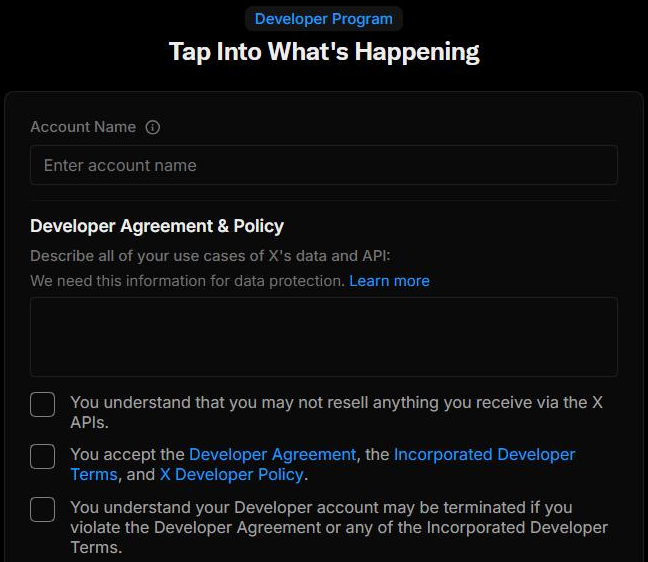
Mendaftar dan menyetujui perjanjian dilakukan pengelola sendiri.
14.3 Dasbor dan daftar app
Sesudah mendaftar, Dashboard menampilkan sapaan, tiga angka saldo (Total Balance, Credits, Free Credits — semuanya $0.00 di awal), grafik Usage (biaya 30 hari terakhir), dan kartu Apps. Menu kiri berisi Projects, Apps, Usage, dan bagian Billing (Credits, Payments, Billing information). Di atas ada saran menyalakan isi ulang otomatis (auto-recharge) dan tombol Buy Credits.
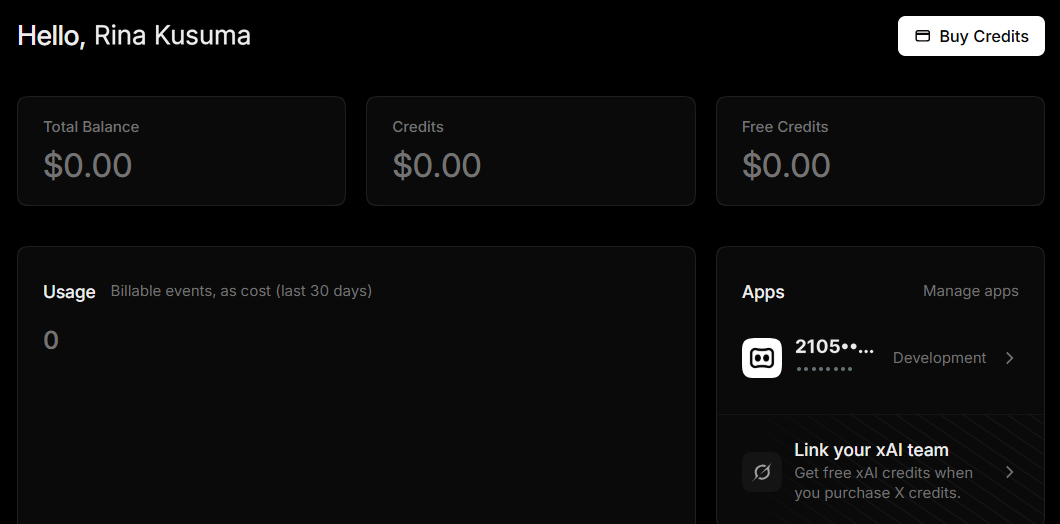
Di menu Apps, X sudah membuatkan satu app bawaan ("This app was created to use the X API.") di Default Project berjenis Pay Per Use, berstatus active. App ini yang dipakai AutoPost; tombol + Create App hanya perlu bila membuat app baru. Menurut kebijakan X, paling banyak tiga app per layanan (pengembangan, staging, produksi).

14.4 Authentication settings
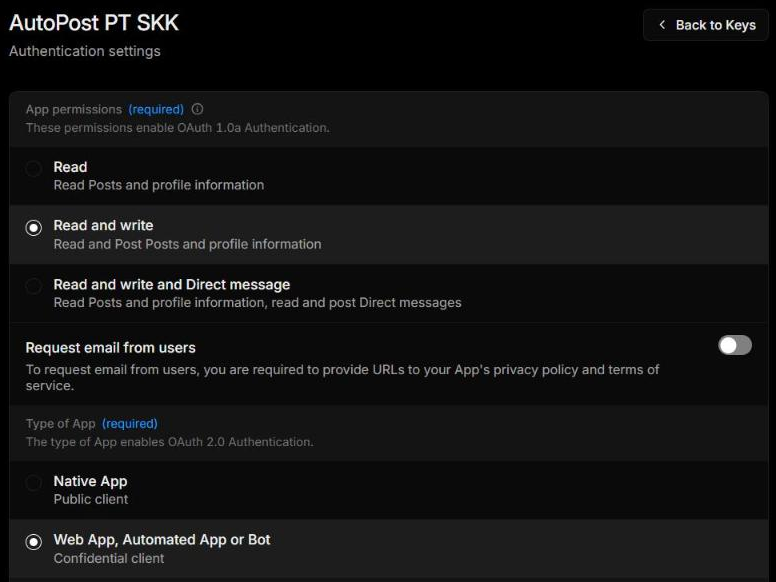
Buka app → tombol Settings → Authentication settings. Isi:
| Bagian | Isi untuk AutoPost |
|---|---|
| App permissions | Read and write (bukan "Read" bawaan, bukan "…and Direct message") |
| Request email from users | Mati |
| Type of App | Web App, Automated App or Bot — Confidential client (mendapat Client Secret) |
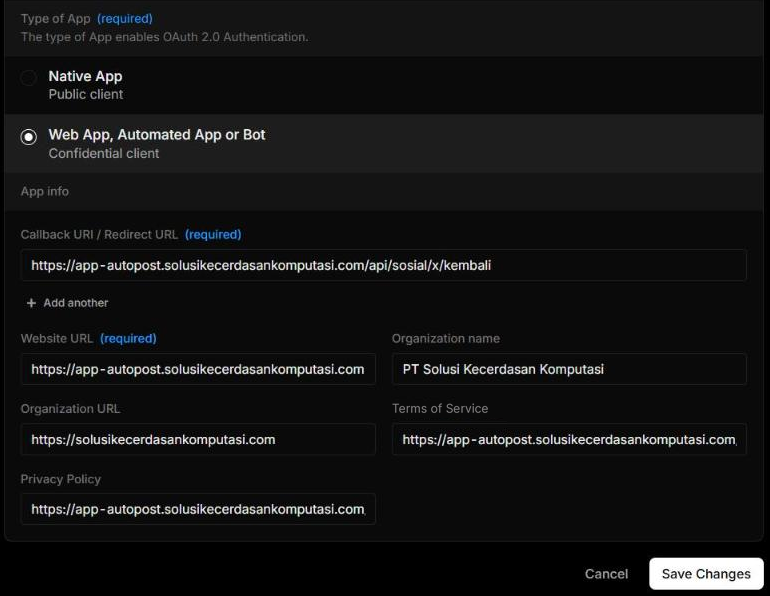
| Callback URI / Redirect URL | https://app-autopost.solusikecerdasankomputasi.com/api/sosial/x/kembali — persis, tanpa garis miring di akhir |
| Website URL | https://app-autopost.solusikecerdasankomputasi.com |
| Organization name | PT Solusi Kecerdasan Komputasi |
| Organization URL | https://solusikecerdasankomputasi.com |
| Terms of Service | https://app-autopost.solusikecerdasankomputasi.com/ketentuan |
| Privacy Policy | https://app-autopost.solusikecerdasankomputasi.com/privasi |
Tekan Save Changes.
Saat pertama dibuka, formulir ini masih berisi pilihan bawaan X — Read dan Native App. Keduanya harus diganti:
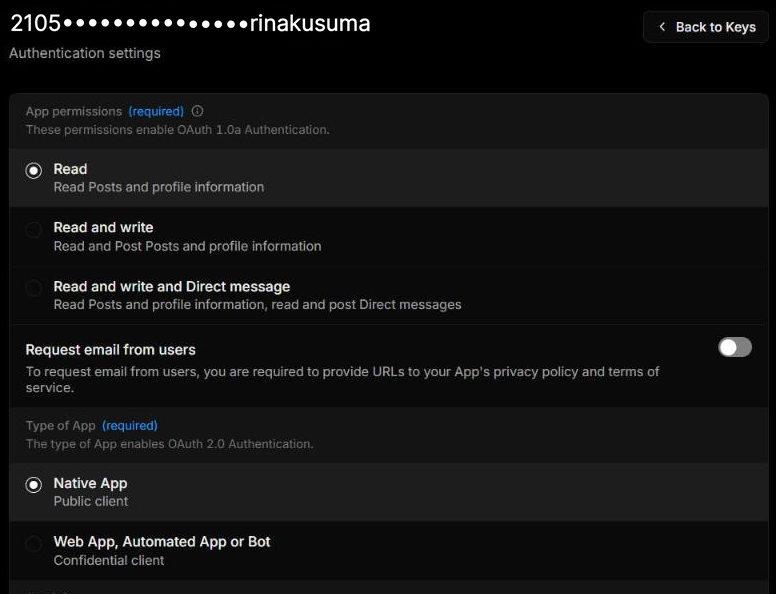
Sesudah diubah, Read and write dan Web App, Automated App or Bot yang terpilih:
Lalu isi bagian App info di bawahnya dan simpan:
14.5 Kunci app → env Vercel
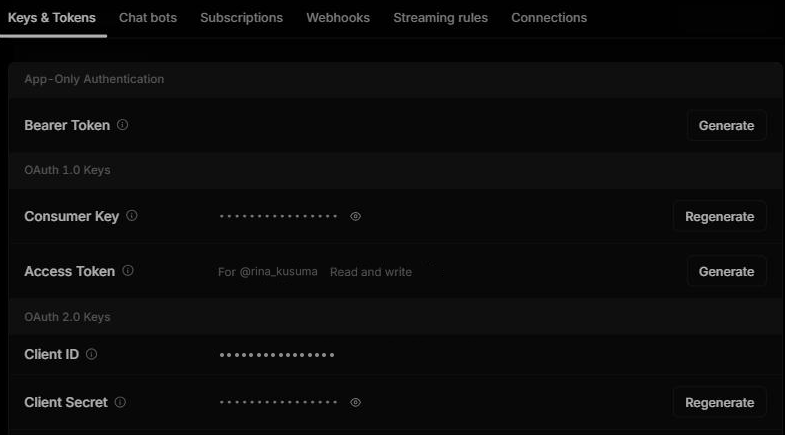
Kembali ke halaman app, tab Keys & Tokens. Bagian OAuth 2.0 Keys memuat Client ID dan Client Secret.
Salin Client ID. Untuk Client Secret, tekan Regenerate bila belum pernah disimpan — menurut dokumentasi X, kredensial hanya ditampilkan sekali, dan membuat ulang membatalkan yang lama.
Bearer Token, Consumer Key, dan Access Token (OAuth 1.0) tidak dipakai AutoPost — jangan dibuat.
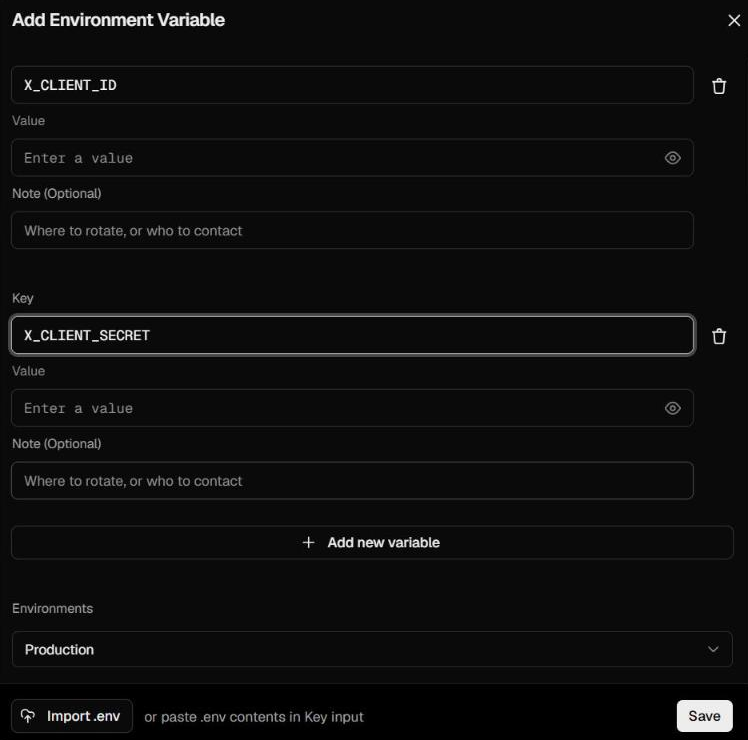
Di Vercel, buka proyek autopost-web › Settings › Environment Variables › Add Environment Variable.
Tambahkan dua variabel, lingkungan Production:
X_CLIENT_ID= Client IDX_CLIENT_SECRET= Client Secret
Tekan Save, lalu Redeploy deployment produksi terakhir supaya nilai baru terbaca.
Sesudah redeploy, kotak Sambungan X belum dibuka di Akun sosial › X hilang dan tombol Hubungkan X aktif. Menempel nilai rahasia dilakukan pengelola sendiri.
14.6 Nama dan logo app
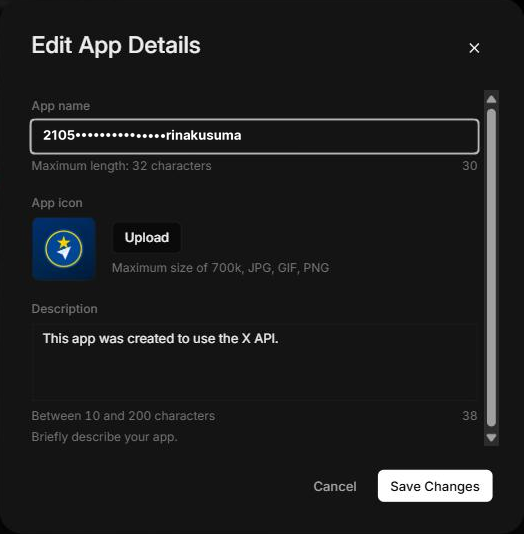
Nama dan ikon app tampil kepada pengguna di layar izin (4.3). App bawaan X diberi nama berupa angka panjang, jadi ganti:
Di halaman app, tekan ikon pensil di samping nama app. Jendela Edit App Details terbuka.
App name: AutoPost PT SKK (paling panjang 32 karakter).
App icon: Upload ikon AutoPost (JPG, GIF, atau PNG, paling besar 700 KB).
Description: uraian singkat 10–200 karakter, misalnya "AutoPost — penjadwal postingan media sosial buatan PT Solusi Kecerdasan Komputasi."
Tekan Save Changes.
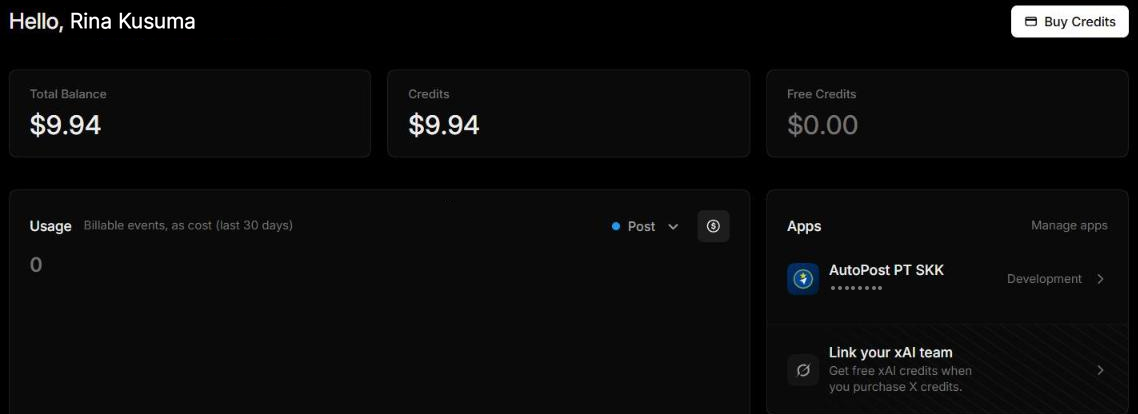
Sesudah disimpan, kartu Apps di Dashboard menampilkan app dengan nama dan ikon barunya. Pada gambar di bawah, kredit sudah dibeli (14.7) dan sebagian kecil sudah terpakai untuk uji.
14.7 Membeli kredit
API X memakai sistem bayar per pemakaian: kredit dibeli di muka, lalu setiap panggilan berbayar memotong saldo. Tanpa kredit, posting ditolak X.
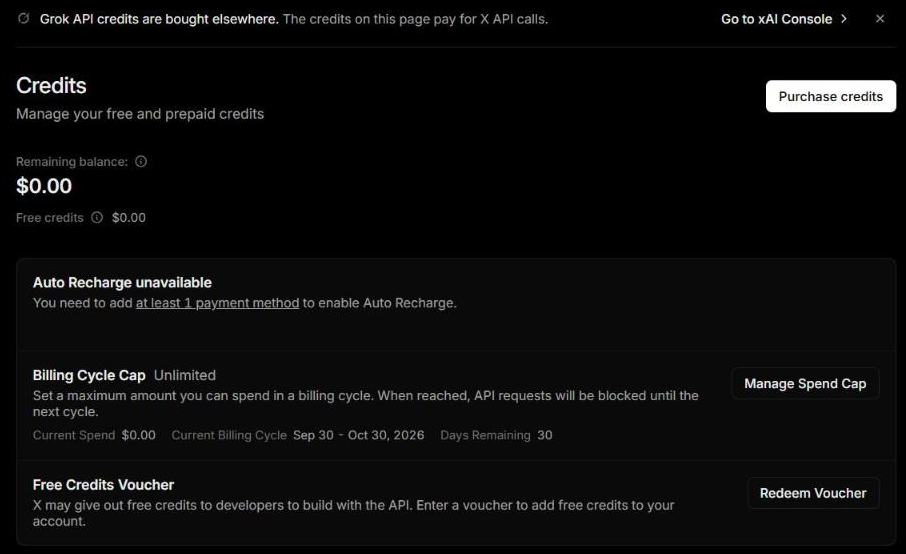
Buka Billing › Credits. Halaman ini menampilkan Remaining balance, Free credits, Auto Recharge (butuh metode pembayaran tersimpan), Billing Cycle Cap, dan Free Credits Voucher.
Tekan Purchase credits dan ikuti langkah pembayaran X. Pada 30 September 2026 PT SKK membeli kredit $10.
14.8 Memasang batas belanja (Spend Cap)
Supaya tagihan tidak pernah melewati rencana, pasang batas belanja per siklus tagihan:
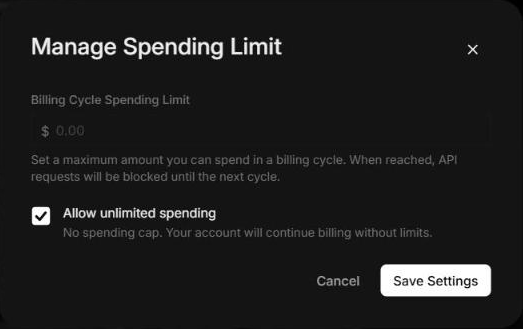
Di Billing › Credits, pada baris Billing Cycle Cap, tekan Manage Spend Cap.
Jendela Manage Spending Limit terbuka. Lepas centang Allow unlimited spending.
Isi Billing Cycle Spending Limit dengan 10 (dolar AS).
Tekan Save Settings.
Sesudah disimpan, baris Billing Cycle Cap menulis $10.00 beserta pemakaian siklus ini (Current Spend, bilah persentase terpakai, dan sisa hari siklus).
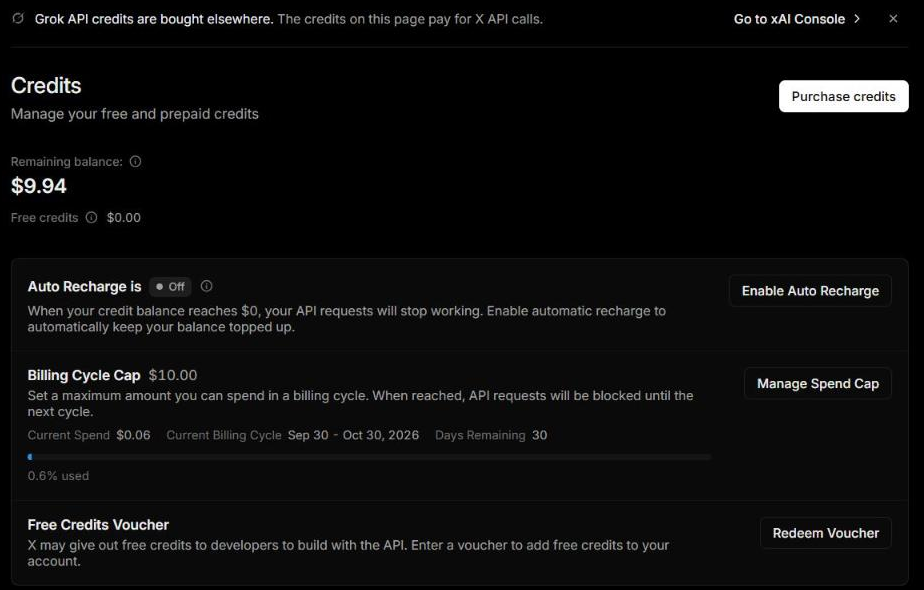
Bila batas itu tercapai, X memblokir semua permintaan API sampai siklus berikutnya; di AutoPost kiriman ditunda dan dicoba lagi tiap jam dengan pesan "Kredit X AutoPost sedang habis — pengelola mengisi ulang; kami coba lagi otomatis."
14.9 Env kuota (opsional)
Tanpa env tambahan, AutoPost memakai angka bawaan. Untuk mengubahnya, tambahkan env di Vercel (Production) lalu redeploy:
| Env | Bawaan | Artinya |
|---|---|---|
X_KUOTA_POSTING_BULANAN | 60 | Posting X per akun AutoPost (dan per akun X) per bulan WIB |
X_KUOTA_TAUTAN_BULANAN | 10 | Di antaranya yang bertautan ($0,20 per posting) |
X_BATAS_BIAYA_BULANAN_USD | 10 | Anggaran biaya X seluruh pengguna per bulan WIB (USD) |
Angka kuota di halaman Akun sosial, Akun sosial › X, dan Postingan baru ikut berubah sendiri.