AutoPostPanduan pengguna
Menghubungkan TikTok ke AutoPost
Panduan lengkap: dari akun TikTok Privat dan izin resmi TikTok sampai foto dan video pertama terbit, plus langkah pengelola untuk app TikTok AutoPost
Simpan panduan ini
Versi PDF untuk dibaca tanpa internet atau dicetak · 6,4 MB · 63 halaman
Daftar isi
1. Sekilas
Apa yang akan Anda capai
Setelah mengikuti panduan ini, AutoPost bisa mengirim video atau foto ke akun TikTok Anda: langsung saat Anda menekan Kirim sekarang, atau otomatis pada jam yang Anda jadwalkan.
Caranya memakai izin resmi TikTok dengan app TikTok milik AutoPost. Anda tidak membuat app, tidak mengisi kunci apa pun, dan tidak pernah memberikan kata sandi TikTok kepada AutoPost. Cukup setujui izinnya sekali di halaman TikTok.
Siapa melakukan apa
Panduan ini ditulis untuk dua pembaca.
| Pembaca | Yang dikerjakan | Bab |
|---|---|---|
| Pengguna AutoPost (Anda yang ingin memposting ke TikTok) | Menyetel akun TikTok ke Privat, menekan Hubungkan TikTok, menyetujui izin, lalu menulis postingan di Postingan baru. Tidak ada urusan app atau kunci. | 1–12 |
| Pengelola AutoPost (PT SKK) | Mendaftarkan app TikTok AutoPost di developers.tiktok.com, memverifikasi domain, menyiapkan sandbox, menempel kunci app di server, lalu mengajukan app untuk ditinjau dan diaudit TikTok. | 13–20 |
Pengguna cukup membaca bab 1–12. Bab 13–20 menjelaskan pekerjaan di balik layar yang membuat tombol Hubungkan TikTok bisa dipakai.
- 1Setel akun TikTok ke Privat
- 2Tekan Hubungkan TikTok di AutoPost
- 3Setujui izin di halaman TikTok (Continue)
- 4Isi panel TikTok di Postingan baru
- 5Video atau foto terbit (privat) di profil Anda
Status AutoPost & TikTok (29 September 2026)
Kami menulisnya terus terang supaya tidak ada kejutan.
App TikTok AutoPost (AutoPost PT SKK) sudah terdaftar dan berjalan dalam mode Sandbox — mode uji dari TikTok.
App versi produksinya belum ditinjau dan belum diaudit TikTok. Pengajuannya belum dilakukan (bab 19).
Pada 29 September 2026 alur lengkapnya sudah dicoba sungguhan di AutoPost produksi: akun terhubung, lalu satu foto dan satu video 6 detik terbit di profil TikTok — sebagai postingan privat.
Selama keadaan ini, menurut dokumentasi TikTok berlaku batas berikut:
| Batas | Artinya bagi Anda |
|---|---|
| Hanya akun yang didaftarkan pengelola yang bisa menghubungkan | Dalam mode Sandbox, TikTok hanya menerima akun yang didaftarkan pengelola AutoPost sebagai target user (bab 17). Akun lain belum bisa menyetujui izin. |
| Akun TikTok wajib Privat saat memposting | Akun publik ditolak TikTok. Karena itu Langkah A ada di paling depan. |
| Semua postingan hanya terlihat oleh Anda | Apa pun pilihan privasinya, postingan dari AutoPost terbit sebagai privat. Pada uji kami (privasi Hanya saya) postingannya memang tampil berikon gembok. |
| Paling banyak 5 pengguna AutoPost per hari | Batas TikTok untuk app yang belum diaudit, dihitung per 24 jam untuk seluruh AutoPost. |
Yang sudah kami lihat sendiri hanya jalur berhasil dengan satu akun target user yang Privat. Penolakan akun publik, akun yang bukan target user, dan batas 5 pengguna belum pernah kami picu; ketiganya kami tulis dari dokumentasi TikTok.
Halaman Akun sosial › TikTok dan panel TikTok di Postingan baru menampilkan catatan status audit yang serupa. Panduan ini akan diperbarui begitu audit TikTok lulus.
Perkiraan waktu
| Keadaan | Perkiraan |
|---|---|
| Pengguna: menyetel Privat + menghubungkan | Sekitar 5 menit |
| Pengguna: postingan pertama sampai terbit | Sekitar 5 menit (TikTok memproses ±1 menit) |
| Pengelola: app, domain, sandbox, target user, env | Sekitar 1–2 jam, ditambah waktu tunggu DNS (menurut TikTok bisa beberapa jam) |
Yang perlu disiapkan
| Yang disiapkan | Keterangan |
|---|---|
| Akun TikTok | Akun pribadi yang bisa disetel Privat. Selama mode Sandbox, akun itu juga harus didaftarkan pengelola sebagai target user. |
| Aplikasi TikTok di ponsel, atau tiktok.com | Untuk menyetel akun ke Privat (Langkah A) dan melihat hasil kiriman. |
| Peramban di laptop atau komputer | Tempat AutoPost dibuka. Masuklah ke tiktok.com di peramban yang sama sebelum menghubungkan. |
| Video atau foto | Video MP4 atau MOV, atau foto JPEG/WebP, diunggah lewat Unggah dari galeri di AutoPost (maks. 50 MB). TikTok juga menerima WebM, tetapi Unggah dari galeri baru menerima video MP4 dan MOV. |
| Akun AutoPost | Sudah masuk ke aplikasi AutoPost. |
Yang dikirim AutoPost ke TikTok
| Isi postingan di AutoPost | Hasilnya di TikTok |
|---|---|
| Video MP4 atau MOV + tulisan | Postingan video. Seluruh tulisan menjadi keterangan video (maks. 2.200 huruf). (WebM diterima TikTok, tetapi belum bisa diunggah lewat Unggah dari galeri.) |
| Satu foto JPEG atau WebP + tulisan | Postingan foto. Baris pertama tulisan menjadi judul foto (dipotong ke 90 huruf); seluruh tulisan menjadi deskripsi (maks. 4.000 huruf). |
| Isian Tautan | Ditambahkan di baris baru di akhir tulisan (kecuali sudah ada di tulisan) dan ikut dihitung. |
| Tulisan saja, tanpa video/foto | Tidak bisa. TikTok wajib memakai video atau foto. |
| Foto PNG atau GIF | Ditolak. Simpan ulang sebagai JPEG atau WebP. |
| Media dari situs lain (alamat http/https orang lain) | Ditolak. Media untuk TikTok harus diunggah ke AutoPost. |
| Pilihan TikTok (privasi, izin interaksi, pengungkapan konten, label AI) | Dikirim persis seperti yang Anda pilih di panel TikTok — tidak ada pilihan bawaan. |
AutoPost tidak menambahkan tanda air, logo, atau tulisan promosi apa pun ke video atau foto Anda.
Belum didukung AutoPost: postingan beberapa foto sekaligus (carousel), menambahkan musik dari TikTok, draf ke kotak masuk TikTok, serta menyunting atau menghapus postingan yang sudah terbit. Menghapus dilakukan langsung di aplikasi TikTok.
2. Memahami istilah
| Istilah | Artinya |
|---|---|
| App TikTok AutoPost | Aplikasi yang didaftarkan PT SKK di developers.tiktok.com dengan nama AutoPost PT SKK. App inilah yang meminta izin ke akun TikTok Anda. Satu app untuk semua pengguna AutoPost. |
| Sandbox | Mode uji app di TikTok. Hanya akun yang didaftarkan pengelola (target user) yang bisa memakainya. Di halaman izin, nama app diberi akhiran (Sandbox). |
| Target user | Akun TikTok yang didaftarkan pengelola di sandbox supaya boleh menghubungkan app selama mode uji. Menurut dokumentasi TikTok, paling banyak 10 per sandbox. |
| Audit | Pemeriksaan TikTok atas cara AutoPost menampilkan pilihan posting (privasi, izin interaksi, pengungkapan, kalimat persetujuan). Sebelum lulus, semua postingan privat dan akun wajib Privat. |
| Izin | Hak yang diminta AutoPost. Hanya dua: user.info.basic (nama tampilan, nama pengguna, dan foto profil) dan video.publish (memposting video atau foto ke profil Anda). |
| Akun Privat | Setelan di aplikasi TikTok: hanya pengikut yang Anda setujui yang bisa melihat video Anda. Selama belum ada audit, wajib dinyalakan. |
| Panel TikTok | Kotak tambahan di Postingan baru yang muncul saat akun TikTok dicentang. Tempat memilih privasi, izin interaksi, pengungkapan konten komersial, dan label AI. |
| Token | Kunci akses dari TikTok setelah Anda memberi izin. Menurut dokumentasi TikTok, token akses berlaku 24 jam (AutoPost memperpanjangnya otomatis) dan masa izin (token segar) 365 hari. |
| Diproses TikTok | Sesudah dikirim, TikTok mengambil media dari AutoPost lalu memprosesnya. Pada uji kami sekitar 1 menit; selama itu kartu postingan di AutoPost berlabel diproses, belum "terkirim" (6.2). |
3. Langkah A — Menyetel akun TikTok ke Privat
Menurut dokumentasi TikTok, selama AutoPost belum lolos audit TikTok, TikTok menolak postingan dari AutoPost ke akun publik. Setel akunnya ke Privat dulu — sebelum menghubungkan dan sebelum setiap kiriman. Pilih salah satu cara.
3.1 Lewat tiktok.com (sudah kami coba)
Buka tiktok.com, masuk, lalu buka Profil.
Tekan tombol gerigi (pengaturan) di deretan tombol Edit profile dan Promote post. Halaman pengaturan terbuka.
Di bagian Privacy, subbagian Discoverability, nyalakan Private account.
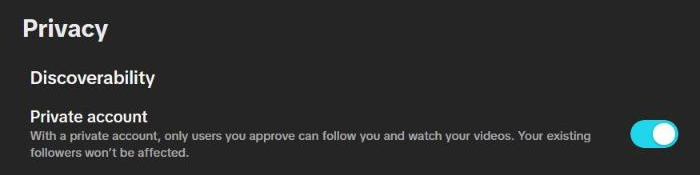
Keterangan TikTok di bawah sakelar: dengan akun privat, hanya pengguna yang Anda setujui yang bisa mengikuti Anda dan menonton video Anda; pengikut yang sudah ada tidak terpengaruh. Pada satu akun uji kami, setelan Comments (siapa yang boleh berkomentar) bernilai Followers sesudah akun diprivatkan.
3.2 Lewat aplikasi TikTok di ponsel
Langkah di aplikasi ponsel belum kami potret; nama menunya bisa sedikit berbeda menurut versi aplikasi dan bahasa ponsel Anda. Bila ragu, pakai cara 3.1.
Buka aplikasi TikTok, lalu buka Profil.
Tekan menu (tiga garis) di kanan atas, lalu Pengaturan dan privasi.
Pilih Privasi.
Nyalakan Akun privat.
3.3 Tanda akun sudah Privat
Di profil tiktok.com, akun privat ditandai ikon gembok di samping nama (lihat gambar di 6.5). Menurut dokumentasi TikTok, pilihan privasi Semua orang hanya ditawarkan untuk akun publik — jadi bila panel TikTok di AutoPost masih menawarkannya, TikTok masih menganggap akun Anda publik (5.4).
4. Langkah B — Menghubungkan di AutoPost
4.1 Membuka halaman TikTok
Di peramban, buka tiktok.com dan masuk dengan akun TikTok yang akan dipakai.
Di AutoPost, buka menu Akun sosial. Pada kartu TikTok, tekan Hubungkan (tertulis Kelola bila sudah ada akun yang terhubung). Halaman TikTok terbuka.
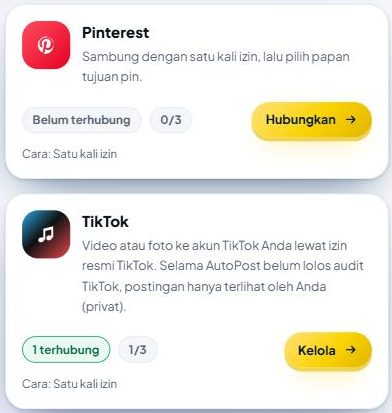
Di halaman itu ada kotak berbingkai kuning TikTok masih menunggu audit (ringkasan batas di bab 1: postingan privat, akun wajib Privat, paling banyak 5 pengguna per hari), kartu Cara menyambungkan dengan empat langkah bernomor, dan kartu Akun terhubung di kanan.
4.2 Menekan Hubungkan TikTok
Pastikan akun TikTok Anda sudah Privat (Langkah A).
Tekan tombol emas Hubungkan TikTok di kartu Cara menyambungkan.
Peramban pindah ke halaman izin TikTok. Selesaikan dalam 10 menit.
4.3 Menyetujui izin di halaman TikTok
TikTok menampilkan halaman izin berbahasa Inggris: "AutoPost PT SKK (Sandbox) wants to access your TikTok account".
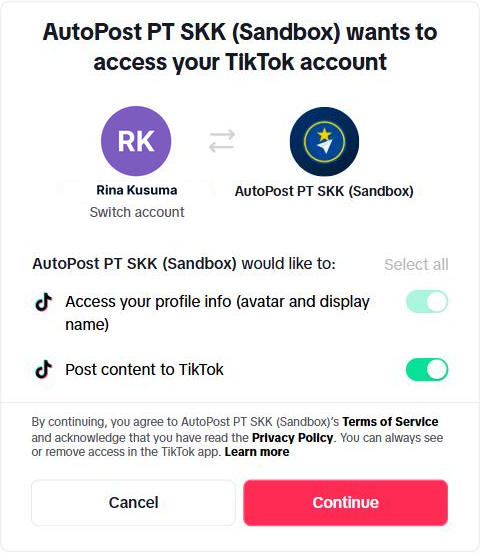
| Baris di halaman izin | Yang dilakukan |
|---|---|
| Nama akun + Switch account | Pastikan itu akun yang ingin Anda hubungkan. Kalau salah, tekan Switch account dan masuk dengan akun yang benar. |
| Access your profile info (avatar and display name) | Wajib (sakelarnya tampil pudar). Sama dengan izin user.info.basic. |
| Post content to TikTok | Biarkan menyala. Sama dengan izin video.publish. Tanpa izin ini AutoPost tidak bisa memposting. |
| Continue | Tekan untuk memberi izin. |
| Cancel | Membatalkan. Anda kembali ke AutoPost dengan pesan "Anda membatalkan izin di TikTok…". |
Tekan Continue. Di atas tombol, TikTok menulis bahwa dengan melanjutkan Anda menyetujui Terms of Service app AutoPost dan telah membaca Privacy Policy-nya, dan bahwa akses ini selalu bisa dilihat atau dicabut dari aplikasi TikTok.
Yang sudah kami coba hanya menekan Continue. Menekan Cancel atau mematikan Post content to TikTok belum kami coba sungguhan; pesan yang disebut di tabel di atas dan di 9.1 diambil dari AutoPost.
4.4 Yang dilakukan AutoPost di belakang layar
Saat Hubungkan TikTok ditekan, AutoPost membuat kode keamanan (state) acak dan menyimpannya terenkripsi di cookie peramban yang berlaku 10 menit.
Setelah Anda menekan Continue, TikTok mengembalikan Anda ke alamat kembali AutoPost. AutoPost memastikan kode keamanan cocok, Anda masih masuk dengan akun AutoPost yang sama, dan izin memposting benar-benar diberikan.
AutoPost menukar kode izin menjadi token akses (24 jam) dan token segar (365 hari).
AutoPost membaca profil TikTok Anda (nama tampilan, nama pengguna, foto profil).
Token disimpan terenkripsi (AES-256-GCM) di database. Cookie sementara dihapus.
Token akses diperpanjang otomatis oleh pekerja AutoPost saat sisanya kurang dari 6 jam. TikTok bisa memberi token segar yang baru setiap kali diperpanjang; AutoPost selalu menyimpannya.
4.5 Tanda berhasil
Anda kembali ke halaman TikTok di AutoPost. Di atas muncul kotak hijau:
“@nama_tiktok_anda” berhasil dihubungkan setelah diuji ke TikTok. Tokennya tersimpan terenkripsi.

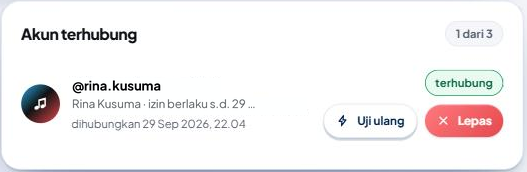
Di kanan halaman, akun Anda tampil di kartu Akun terhubung (penghitung "1 dari 3") dengan label hijau terhubung, nama tampilan dan masa izin (misalnya "Rina Kusuma · izin berlaku s.d. 29 Sep 2027 (diperpanjang otomatis)"), waktu dihubungkan, tombol Uji ulang, dan tombol merah Lepas.
4.6 Menyambung ulang tanpa layar izin
Kalau akun yang sama dihubungkan lagi dan izinnya masih berlaku, TikTok bisa langsung mengembalikan Anda tanpa menampilkan halaman izin. Pesannya:
“@nama_tiktok_anda” sudah terhubung sebelumnya — tokennya kami perbarui setelah diuji ke TikTok.

Akun tidak tercatat dua kali; tokennya saja yang diganti.
4.7 Arti "1 dari 3"
Setiap akun AutoPost boleh menghubungkan paling banyak 3 akun TikTok. Batas ini dijaga di database. Saat sudah 3, di samping tombol tertulis "Sudah 3 akun: tombol ini hanya bisa menghubungkan ulang akun yang sama. Lepas satu akun untuk menambah yang baru." Akun keempat ditolak dengan pesan "Sudah ada 3 akun TikTok. Lepas satu dulu kalau mau menggantinya."
5. Langkah C — Mengisi panel TikTok di Postingan baru
5.1 Aturan singkat sebelum menulis
Wajib ada media: video atau satu foto JPEG/WebP. Tulisan saja atau foto PNG tidak bisa dikirim.
Media harus diunggah ke AutoPost lewat Unggah dari galeri (maks. 50 MB per berkas). Untuk video, Unggah dari galeri menerima MP4 dan MOV; WebM memang diterima TikTok, tetapi belum bisa diunggah di sini.
Menurut dokumentasi TikTok:
Video: 3 detik sampai 10 menit (dan tidak lebih panjang dari batas akun Anda sendiri), paling besar 4 GB, 23–60 fps, sisi 360–4096 px.
Foto: JPEG atau WebP, paling besar 20 MB, maksimum 1080p.
Tulisan: keterangan video paling panjang 2.200 huruf; untuk foto, baris pertama jadi judul (maks. 90 huruf) dan seluruh tulisan jadi deskripsi (maks. 4.000 huruf). Emoji dihitung dua.
Menurut dokumentasi TikTok, sekitar 15 posting per hari per akun TikTok (jatah ini dibagi dengan semua aplikasi yang Anda pakai).
Setiap posting dipilih sendiri: privasi, izin komentar/duet/stitch, dan pengungkapan konten komersial — tidak ada pilihan bawaan.
5.2 Mencentang akun TikTok
Buka Postingan baru dan tulis tulisannya.
Tekan Unggah dari galeri dan pilih video atau foto.
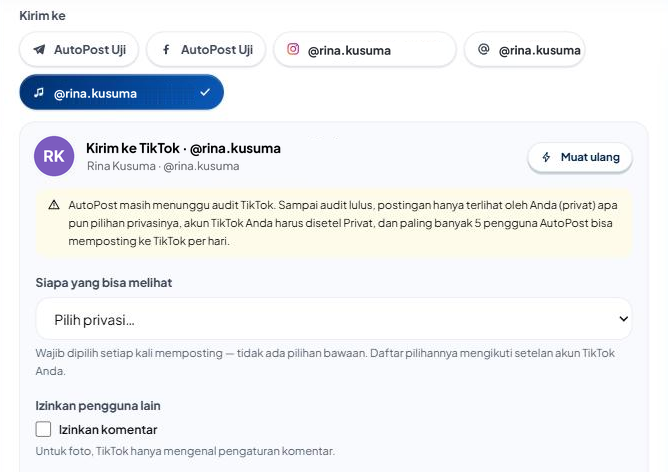
Di bagian Kirim ke, ketuk akun TikTok sampai tercentang (biru tua dengan tanda ✓).
Begitu akun TikTok tercentang, panel TikTok muncul tepat di bawah Kirim ke.
5.3 Kepala panel: nama akun dan Muat ulang
Setiap kali panel muncul, AutoPost menanyakan info akun Anda ke TikTok (pedoman TikTok: wajib setiap kali). Selama menunggu tertulis "Membaca info akun TikTok…". Setelah itu kepala panel menampilkan foto profil, Kirim ke TikTok · @nama, dan nama tampilan TikTok Anda.
Tombol Muat ulang membaca info itu sekali lagi — pakai bila Anda baru mengubah setelan akun di aplikasi TikTok (misalnya baru menyetelnya ke Privat).
Di bawahnya selalu ada catatan kuning status audit: "AutoPost masih menunggu audit TikTok. Sampai audit lulus, postingan hanya terlihat oleh Anda (privat) apa pun pilihan privasinya, akun TikTok Anda harus disetel Privat, dan paling banyak 5 pengguna AutoPost bisa memposting ke TikTok per hari."
Kalau TikTok menolak memberi info (misalnya batas posting harian tercapai, atau izin perlu diperbarui), panel menampilkan kotak merah "TikTok belum bisa menerima postingan dari akun ini sekarang" beserta alasannya, dan tombol kirim ditahan. Arti setiap alasan ada di 9.3.
5.4 Siapa yang bisa melihat (privasi)
Pilih salah satu dari daftar Siapa yang bisa melihat. Pilihan ini wajib dan tidak punya pilihan bawaan — kotaknya mulai dari "Pilih privasi…".
| Pilihan di AutoPost | Nilai di TikTok | Kapan tersedia (menurut dokumentasi TikTok) |
|---|---|---|
| Semua orang | publik | Hanya untuk akun publik. Akun privat tidak mendapat pilihan ini. |
| Pengikut | pengikut Anda | Akun privat. |
| Teman (saling mengikuti) | teman yang saling mengikuti | Akun publik dan privat. |
| Hanya saya | hanya Anda | Selalu. |
Daftar pilihannya datang dari TikTok dan mengikuti setelan akun Anda, jadi bisa berbeda dari tabel di atas.
5.5 Izinkan pengguna lain: foto dan video berbeda
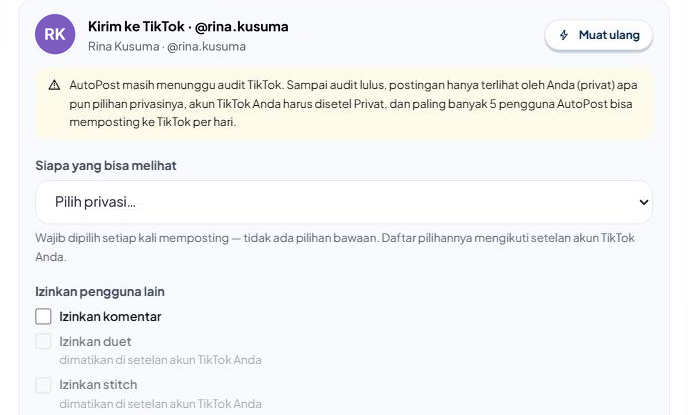
Semua centang di bagian Izinkan pengguna lain tidak tercentang pada awalnya. Centang yang Anda inginkan.
| Media | Pilihan yang tampil |
|---|---|
| Foto | Hanya Izinkan komentar. Di bawahnya tertulis "Untuk foto, TikTok hanya mengenal pengaturan komentar." |
| Video | Izinkan komentar, Izinkan duet, dan Izinkan stitch. |
Pilihan yang dimatikan di setelan akun TikTok Anda tampil abu-abu dengan keterangan "dimatikan di setelan akun TikTok Anda" dan tidak bisa dicentang. Pada uji dengan akun Privat, duet dan stitch tampil abu-abu seperti ini.
5.6 Ungkapkan konten komersial
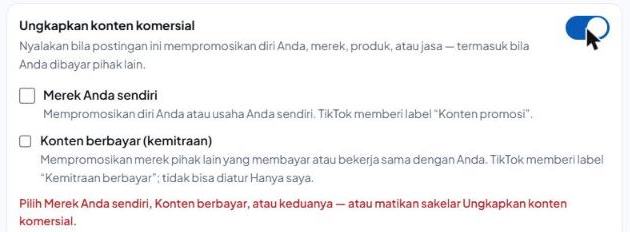
Nyalakan sakelar Ungkapkan konten komersial bila postingan ini mempromosikan diri Anda, merek, produk, atau jasa — termasuk bila Anda dibayar pihak lain. Sakelarnya mati pada awalnya. Begitu dinyalakan, muncul dua pilihan:
| Pilihan | Pakai bila | Label di TikTok |
|---|---|---|
| Merek Anda sendiri | Mempromosikan diri Anda atau usaha Anda sendiri. | "Konten promosi" |
| Konten berbayar (kemitraan) | Mempromosikan merek pihak lain yang membayar atau bekerja sama dengan Anda. | "Kemitraan berbayar" |
Aturannya:
Saat sakelar menyala, minimal satu pilihan harus dicentang. Kalau belum, tertulis merah: "Pilih Merek Anda sendiri, Konten berbayar, atau keduanya — atau matikan sakelar Ungkapkan konten komersial." dan tombol kirim ditahan.
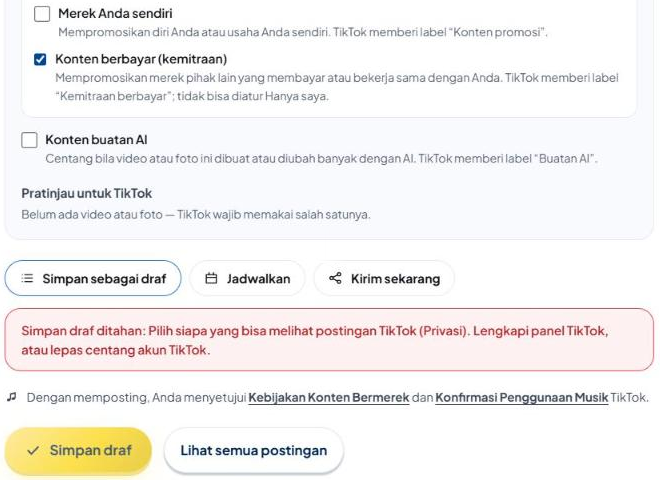
Konten berbayar tidak boleh "Hanya saya". Pilihan Hanya saya di daftar privasi berubah menjadi "Hanya saya (tidak tersedia untuk konten berbayar)". Kalau Anda sudah memilih Hanya saya lalu mencentang Konten berbayar, privasinya dibatalkan dengan pesan "Privasi Hanya saya dibatalkan karena konten berbayar tidak boleh privat. Pilih privasi lagi."
Mematikan sakelar menghapus kedua centang.
5.7 Konten buatan AI
Centang Konten buatan AI bila video atau foto ini dibuat atau banyak diubah dengan AI. TikTok memberi label "Buatan AI". Centang ini juga tidak aktif pada awalnya. Dokumentasi TikTok menyebut label ini untuk video; untuk foto, AutoPost tetap meneruskan centangnya, tetapi labelnya belum kami pastikan tampil.
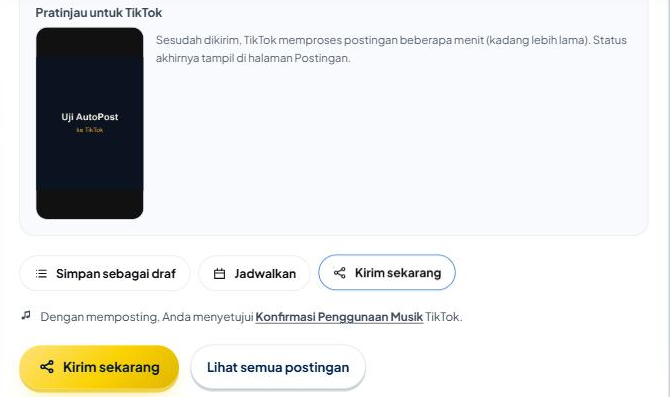
5.8 Pratinjau untuk TikTok
Di bagian bawah panel, Pratinjau untuk TikTok menampilkan video atau foto Anda dalam bingkai tegak 9:16.
Video: AutoPost membaca durasinya dulu ("Memeriksa durasi video…"), lalu menulis misalnya "Durasi 6 detik · batas akun ini 600 detik" (angka batasnya datang dari TikTok untuk akun Anda; 600 di sini hanya contoh). Video yang lebih panjang dari batas akun Anda atau lebih pendek dari 3 detik ditandai merah dan tombol kirim ditahan.
Bila durasi tidak bisa dibaca, tombol juga ditahan dengan pesan "Durasi video tidak bisa dibaca, jadi AutoPost tidak bisa memastikan video ini tidak melebihi batas akun TikTok Anda. …" — unggah ulang videonya (MP4 atau MOV).
Bila medianya berupa alamat dari situs lain, muncul peringatan merah: "Media ini berasal dari situs lain. TikTok hanya menerima media yang diunggah ke AutoPost — pakai Unggah dari galeri supaya kiriman ke TikTok tidak gagal."
Catatan tetap: "Sesudah dikirim, TikTok memproses postingan beberapa menit (kadang lebih lama). Status akhirnya tampil di halaman Postingan."
5.9 Kalimat persetujuan di atas tombol kirim
Selama akun TikTok tercentang, tepat di atas tombol kirim tampil kalimat persetujuan TikTok:
Dengan memposting, Anda menyetujui Konfirmasi Penggunaan Musik TikTok.
Bila Konten berbayar (kemitraan) dicentang, kalimatnya menjadi: "Dengan memposting, Anda menyetujui Kebijakan Konten Bermerek dan Konfirmasi Penggunaan Musik TikTok." Kedua nama itu tautan ke halaman resmi TikTok (terbuka di tab baru).
Menekan tombol kirim berarti Anda menyetujuinya. AutoPost mencatat waktu persetujuan itu bersama postingan.
5.10 Batas per platform
Kartu Batas per platform di kanan menghitung tulisan untuk TikTok:
| Media | Baris | Batas |
|---|---|---|
| Video | TikTok · keterangan video | 2.200 |
| Foto | TikTok · deskripsi foto | 4.000 |
Catatan kecil di bawah baris itu bisa berbunyi:
"Isian Tautan ditambahkan di akhir tulisan TikTok dan ikut dihitung."
"Baris pertama jadi judul foto TikTok dan dipotong jadi 90 huruf; tulisan lengkap tetap masuk deskripsi."
"Lebih dari 2200 huruf ditolak TikTok — pendekkan atau lepas akun TikTok." (untuk foto: 4000)
5.11 Kapan tombol ditahan
Selama panel belum lengkap, semua jalan simpan ditahan — termasuk Simpan draf. Di atas tombol muncul kotak merah, misalnya:
Kirim sekarang ditahan: Pilih siapa yang bisa melihat postingan TikTok (Privasi). Lengkapi panel TikTok, atau lepas centang akun TikTok.
(Awalnya menjadi "Jadwalkan ditahan:" atau "Simpan draf ditahan:" sesuai pilihan Anda.)
Tanpa video atau foto, muncul kotak merah:
TikTok hanya menerima video (MP4 atau MOV) atau foto JPEG/WebP. Tambahkan video atau foto lewat Unggah dari galeri, atau lepas akun TikTok. Draf dengan akun TikTok juga butuh media — lepas centang TikTok bila ingin menyimpan draf tanpa media.
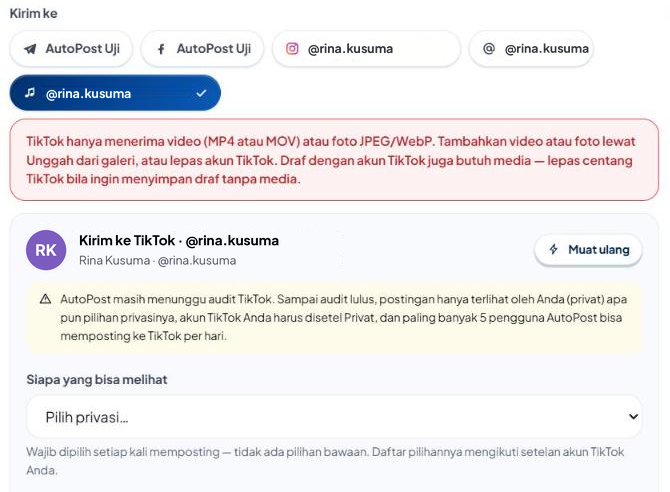
Foto PNG atau GIF ditahan dengan "TikTok hanya menerima foto JPEG atau WebP — foto PNG dan GIF ditolak TikTok. Ubah fotonya ke JPEG, pakai video, atau lepas akun TikTok."
6. Langkah D — Mengirim, menjadwalkan, dan melihat hasilnya
6.1 Kirim sekarang
Pilih Kirim sekarang (di samping Simpan sebagai draf dan Jadwalkan).
Baca kalimat persetujuan, lalu tekan tombol emas Kirim sekarang.
Karena TikTok masih memproses, muncul pesan hijau:
Belum terkirim — 1 akan dicoba lagi otomatis. Tidak perlu menekan Kirim lagi; pantau hasilnya di halaman Postingan.
Di bawah tombol, AutoPost juga mengingatkan:
“Kirim sekarang” mengirim sungguhan ke akun yang Anda pilih — Telegram, Facebook Page, Instagram, Threads, dan TikTok aktif; Pinterest menyusul setelah aksesnya disetujui. TikTok memproses postingan beberapa menit, dan selama AutoPost belum lolos audit TikTok postingannya hanya terlihat oleh Anda (privat).
Pesan "Belum terkirim" itu bukan gagal. AutoPost sudah menyerahkan postingan ke TikTok; TikTok sedang mengambil media dari AutoPost dan memprosesnya. Jangan mengirim postingan yang sama lagi — itu akan membuat postingan kedua.
6.2 Dari "diproses TikTok" sampai "terkirim"
Buka menu Postingan. Selama TikTok memproses, kartu postingan itu:
berikon jam biru dan berlabel pil biru diproses — bukan "gagal";
menampilkan pil ungu "1 dicoba lagi otomatis ± jam" — jamnya perkiraan pemeriksaan berikutnya, misalnya "1 dicoba lagi otomatis ± 22.14";
tidak punya tombol Kirim ulang yang gagal — memang sengaja, supaya postingan tidak terkirim dua kali;
membuka Rincian per akun dengan status dicoba lagi dan pesan "TikTok sedang mengambil dan memproses media (biasanya beberapa menit). Kami periksa lagi sebentar lagi." atau "TikTok masih memproses postingannya. Kami periksa lagi sebentar lagi."
Label diproses dipakai selama belum ada akun yang gagal atau terkirim dan sisanya masih menunggu. Karena itu kartu ini juga ikut muncul di tab Gagal, tetap dengan label diproses. Bila postingan yang sama sudah terkirim ke platform lain, kartunya berlabel sebagian dengan pil ungu yang sama.
AutoPost memeriksa status di TikTok pada putaran pekerja berikutnya (paling cepat 30 detik kemudian; pekerja berjalan sekitar tiap menit), sampai paling lama 60 menit, tanpa menghabiskan jatah coba ulang dan tanpa pernah mengirim ulang ke TikTok. Halaman Postingan tidak memperbarui dirinya sendiri — muat ulang halaman untuk melihat status terbaru. Pada uji 29 September 2026, status berubah menjadi terkirim sekitar 1 menit kemudian.
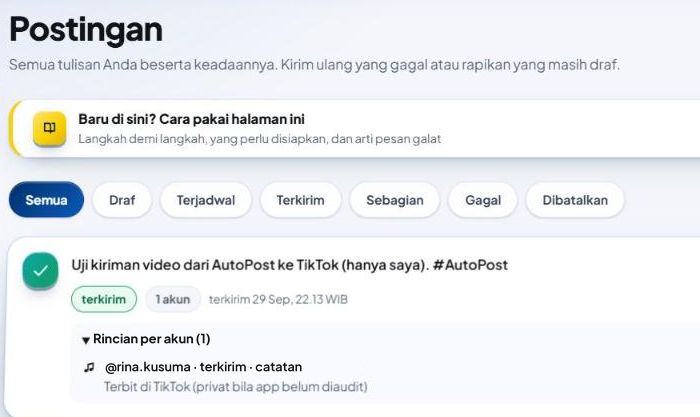
Postingan dengan privasi Hanya saya mendapat catatan di Rincian per akun: terkirim · catatan — "Terbit di TikTok (privat bila app belum diaudit)".
6.3 Jadwalkan
Pilih Jadwalkan, isi tanggal dan jam (WIB).
Periksa kalimat persetujuan, lalu tekan Jadwalkan postingan. Muncul "Postingan dijadwalkan."
Pilihan panel TikTok dan waktu persetujuan Anda disimpan bersama jadwal. Pekerja AutoPost mengirimnya sendiri pada waktunya, lalu memeriksa statusnya seperti 6.2. Sebelum mengirim, AutoPost menanyakan info akun ke TikTok sekali lagi: bila pilihan privasi Anda sudah tidak tersedia (misalnya akun berganti publik/privat), kiriman itu gagal dengan pesan "Pilihan privasi tidak lagi tersedia untuk akun TikTok ini …" (9.4) dan tidak dicoba ulang.
Jadwal ke TikTok belum kami uji sungguhan; yang sudah terbukti hanya Kirim sekarang. Jalurnya sama dengan pekerja yang mengirim jadwal ke platform lain.
6.4 Simpan draf
Draf dengan akun TikTok menyimpan media, tulisan, dan seluruh pilihan panel. Di menu Postingan, draf itu punya tombol Kirim sekarang; tepat di atas tombol itu kalimat persetujuan TikTok tampil lagi (6.6).
6.5 Melihat hasilnya di profil TikTok
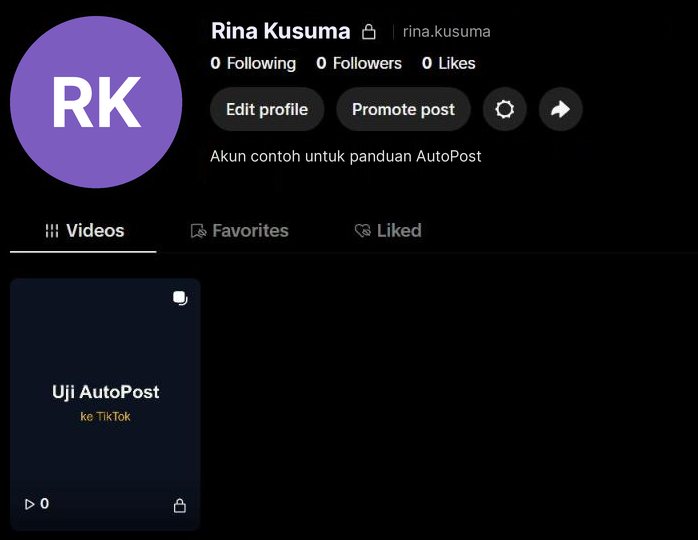
Buka profil Anda di aplikasi TikTok atau tiktok.com. Postingan dari AutoPost tampil di tab Videos dengan ikon gembok di pojok kanan bawah — tanda postingan itu privat. Nama akun Anda juga berikon gembok karena akunnya Privat. Postingan foto ditandai ikon foto di pojok kanan atas.
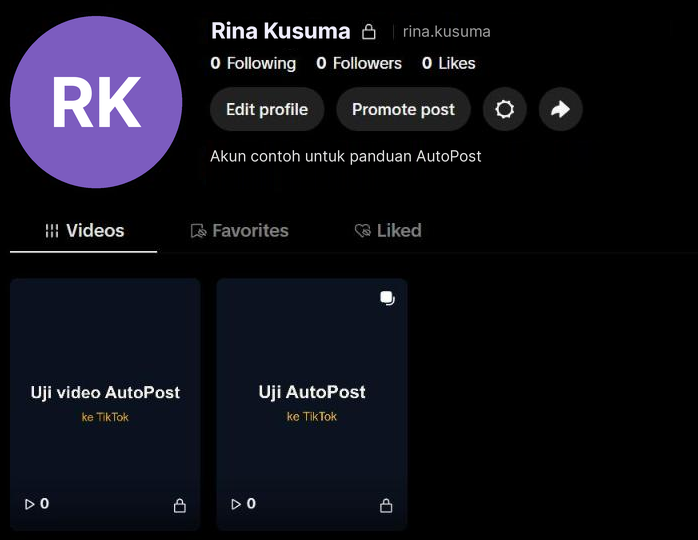
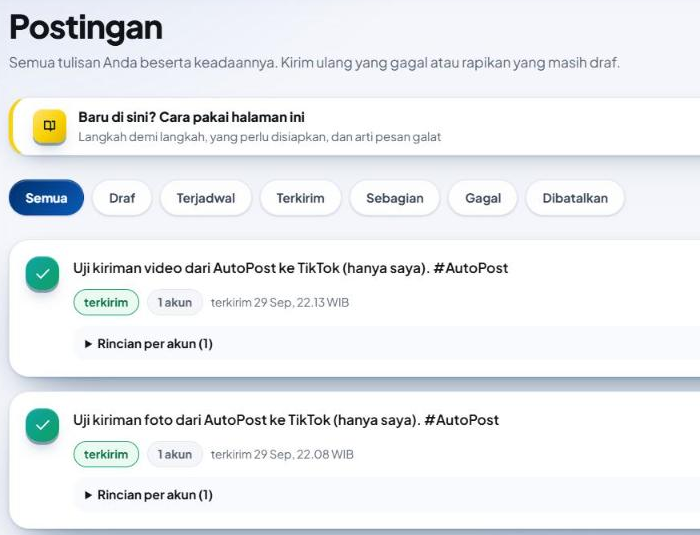
Pada uji 29 September 2026, foto dikirim lebih dulu dan berstatus terkirim pukul 22.08 WIB (gambar di bawah), lalu video 6 detik dikirim sesudahnya dan berstatus terkirim pukul 22.13 WIB (gambar di atas).
6.6 Kirim ulang dari halaman Postingan
Postingan yang gagal punya tombol Kirim ulang yang gagal di menu Postingan (draf dan jadwal: Kirim sekarang). Postingan berlabel diproses (6.2) sengaja tidak punya tombol ini — tunggu hasilnya. Bila postingan itu punya sasaran TikTok yang belum terkirim, kalimat persetujuan TikTok tampil lagi tepat di atas tombol — TikTok mewajibkan persetujuan setiap kali memposting. Pilihan panel yang dipakai adalah pilihan yang tersimpan saat postingan dibuat.
Sebelum menekan Kirim ulang yang gagal, baca alasannya di Rincian per akun (bab 9.4) dan perbaiki sebabnya dulu — misalnya setel akun ke Privat. Kalau alasannya menyebut "Periksa profil TikTok Anda … supaya tidak dobel", buka profil TikTok dulu.
7. Yang belum bisa dilakukan untuk TikTok
| Fitur | Kenapa |
|---|---|
| Auto post | Menurut pedoman TikTok, konten yang diambil dari situs lain tidak boleh diposting otomatis, dan setiap posting wajib Anda setujui sendiri. Akun TikTok tidak ditawarkan di formulir Auto post; bila Anda punya akun TikTok, formulir itu menampilkan catatan "TikTok tidak bisa dipakai auto post". |
| Tautan jadi postingan (Postingan baru › dari tautan) | Alasan yang sama. Halamannya menulis "TikTok tidak tersedia di sini." dan mengarahkan ke Postingan baru. |
| Aplikasi Android AutoPost | Panel TikTok hanya ada di web. Di ponsel, akun TikTok hanya ditampilkan beserta statusnya: "Posting ke TikTok diatur dari aplikasi web AutoPost …". |
| Beberapa foto sekaligus, musik TikTok, draf ke kotak masuk TikTok | Belum dibangun. |
| Menyunting atau menghapus postingan yang sudah terbit | Lakukan langsung di aplikasi TikTok. Menghapus postingan di menu Postingan AutoPost tidak menghapusnya di TikTok. |
8. Mengelola akun yang terhubung
8.1 Uji ulang
Tombol Uji ulang di kartu Akun terhubung membuka token, memperpanjangnya bila sisanya kurang dari 6 jam, lalu membaca ulang profil dan info akun Anda di TikTok. Bila sehat, muncul pita kuning:
"Uji ulang selesai — akun masih sehat dan siap dipakai mengirim."
"Uji ulang selesai — akun sehat dan masa tokennya sekalian kami perpanjang."

Bila TikTok sedang sibuk (batas laju, jaringan, gangguan sesaat), status akun tidak diubah; pesannya diakhiri "Status akun tidak kami ubah — coba uji ulang sebentar lagi." Bila izinnya sudah habis atau dicabut, akun berlabel perlu hubungkan ulang. Galat lain membuat label bermasalah. Sebabnya tampil dengan huruf merah di bawah nama akun.
Uji ulang juga memperbarui nama dan foto profil bila Anda menggantinya di TikTok.
8.2 Menghubungkan ulang
Tekan Hubungkan TikTok lagi dan setujui izin dengan akun TikTok yang sama. AutoPost memperbarui tokennya (tidak membuat akun baru), dan postingan terjadwal tetap berjalan. Bila izin masih berlaku, TikTok bisa langsung mengembalikan Anda tanpa halaman izin (4.6).
Hubungkan ulang bila:
label akun perlu hubungkan ulang;
Anda mencabut izin AutoPost dari aplikasi TikTok lalu ingin memakainya lagi;
masa izin 365 hari hampir habis (kartu akun menulis "Masa izin TikTok hampir habis. Hubungkan ulang akun ini.").
8.3 Lepas
Tombol Lepas menghapus akun itu dari AutoPost dan mencabut izin AutoPost di TikTok. AutoPost bertanya "Lepas akun ini? Izin AutoPost di TikTok ikut dicabut dan tokennya dihapus."; tekan Ya, lepas untuk melanjutkan. Hasilnya: "Akun dilepas — barisnya beserta tokennya sudah hilang dari database."
Bila TikTok tidak mau mencabut izinnya (misalnya jaringan putus atau token sudah mati), muncul kotak kuning tambahan:
Izin AutoPost di TikTok belum berhasil dicabut otomatis. Cabut sendiri dari aplikasi TikTok: buka Pengaturan dan privasi, cari bagian izin aplikasi, lalu hapus AutoPost.
Lepas juga menghapus akun itu dari postingan terjadwal yang menujunya, dan catatan kiriman lama ke akun itu di Rincian per akun ikut hilang. Kalau hanya ingin memperbarui token, jangan Lepas — hubungkan ulang (8.2).
Lepas untuk akun TikTok belum kami jalankan sungguhan; urutan dan pesan di atas mengikuti AutoPost.
8.4 Mencabut izin dari aplikasi TikTok
Halaman izin TikTok menyebut bahwa akses app selalu bisa dilihat atau dicabut dari aplikasi TikTok. Cari bagian izin aplikasi di Pengaturan dan privasi, lalu hapus AutoPost PT SKK (selama masa uji mungkin tertulis AutoPost PT SKK (Sandbox)). Nama menu persisnya belum kami potret. Setelah itu, menurut AutoPost, kiriman berikutnya gagal dengan pesan "Izin TikTok untuk AutoPost sudah tidak berlaku (dicabut atau kedaluwarsa). Hubungkan ulang akun ini." dan akun berlabel perlu hubungkan ulang. Lepas akun itu di AutoPost bila tidak ingin memakainya lagi.
8.5 Menambah akun ke-2 dan ke-3
Selama mode Sandbox, akun berikutnya harus lebih dulu didaftarkan pengelola sebagai target user (bab 17).
Setel akun itu ke Privat.
Di peramban, keluar dari akun TikTok pertama dan masuk dengan akun berikutnya (atau pakai Switch account di halaman izin).
Tekan Hubungkan TikTok dan setujui izin.
Paling banyak 3 akun TikTok. Cara ini belum kami coba dengan akun kedua; alurnya sama dengan akun pertama.
9. Pemecahan masalah
Semua pesan AutoPost di bawah ini disalin persis dari AutoPost. Di halaman TikTok pesannya diawali "Gagal:"; di Rincian per akun, pesan yang akan dicoba lagi diberi akhiran "(dicoba lagi otomatis, percobaan N dari 4)" — kecuali pesan "sedang diproses" (9.4), yang tidak memakai jatah coba ulang. Bagian yang berubah-ubah ditandai "…" atau "N".
Sampai 29 September 2026 yang kami lihat sendiri hanya jalur berhasil (menghubungkan, foto dan video dengan privasi Hanya saya, pita "Belum terkirim", status terkirim, Uji ulang, dan menyambung ulang). Pesan galat di bab ini belum pernah kami picu sungguhan; sebab dan perbaikannya kami tulis dari kode AutoPost dan dokumentasi TikTok.
9.1 Saat menekan "Hubungkan TikTok" atau kembali dari TikTok
| Pesan | Sebab & perbaikan |
|---|---|
| Sambungan TikTok belum dibuka di server AutoPost. Coba lagi nanti. | Kunci app TikTok belum ada di server. Tidak ada yang perlu Anda lakukan; tunggu pengelola (bab 18). |
| KUNCI_ENKRIPSI_AI belum diisi di server, jadi token belum bisa disimpan terenkripsi. / KUNCI_ENKRIPSI_AI belum diisi di server, token tidak bisa disimpan. | Pengaturan server belum lengkap. Laporkan ke pengelola AutoPost. |
| APP_URL_PUBLIK belum diisi di server. | Pengaturan server belum lengkap. Laporkan ke pengelola AutoPost. |
| Sesi menghubungkan TikTok sudah habis (lebih dari 10 menit) atau cookie diblokir peramban. Tekan Hubungkan TikTok sekali lagi. | Lebih dari 10 menit sejak tombol ditekan, atau peramban memblokir cookie. Ulangi 4.2 di peramban yang sama dan selesaikan dalam 10 menit. |
| Kode keamanan (state) tidak cocok — permintaan ini ditolak. Ulangi dari halaman TikTok. | Anda membuka dua proses sekaligus, atau kembali lewat tab lain. Mulai lagi dari halaman TikTok di AutoPost. |
| Anda membatalkan izin di TikTok. Tekan Hubungkan TikTok lagi dan pilih Izinkan bila ingin melanjutkan. | Anda menekan Cancel di halaman izin. Ulangi dan tekan Continue (tombol "Izinkan" di pesan ini). |
| TikTok menolak: … | TikTok mengirim galat lain dari halaman izin. Baca sisa pesannya. Selama mode Sandbox, dugaan sebab paling mungkin (belum kami uji): akun Anda belum didaftarkan sebagai target user (bab 17). |
| Sesi masuk AutoPost berbeda dari saat memulai. Masuk ulang lalu hubungkan lagi. | Anda berganti akun AutoPost di tengah jalan. Masuk dengan akun AutoPost yang benar, lalu ulangi. |
| Izin memposting tidak diberikan. Tekan Hubungkan TikTok lagi dan biarkan izin memposting video tetap tercentang. | Sakelar Post content to TikTok dimatikan di halaman izin. Ulangi dan biarkan menyala. |
| TikTok tidak mengirim kode izin. Coba hubungkan lagi. | Halaman kembali terbuka tanpa kode dari TikTok. Ulangi dari 4.2. |
| Kode izin TikTok sudah kedaluwarsa atau sudah terpakai. Tekan Hubungkan TikTok sekali lagi. | Halaman kembali dimuat ulang, atau terlalu lama. Ulangi dari 4.2. |
| TikTok menolak kredensial app AutoPost di server (TIKTOK_CLIENT_KEY/SECRET). Pengelola AutoPost perlu memeriksanya; izin akun Anda sendiri tidak berubah. | Kunci app di server salah. Bukan salah Anda — laporkan ke pengelola (bab 18). |
| Alamat kembali tidak cocok dengan Redirect URI yang terdaftar di app TikTok AutoPost. Pengelola perlu memeriksanya. | Alamat kembali di app TikTok belum sama persis dengan server (bab 16.4). Laporkan ke pengelola. |
| TikTok tidak memberikan token. Coba hubungkan sekali lagi. | Jawaban TikTok tidak lengkap. Ulangi sekali lagi. |
| TikTok tidak menyebutkan identitas akun (open_id) yang sah. / Identitas akun TikTok tidak sah. | Jawaban TikTok tidak lengkap. Ulangi; bila berulang, laporkan ke pengelola. |
| Izin TikTok untuk AutoPost sudah tidak berlaku (dicabut atau kedaluwarsa). Hubungkan ulang akun ini. | Token baru langsung ditolak saat membaca profil. Ulangi dari 4.2. |
| Sudah ada 3 akun TikTok. Lepas satu dulu kalau mau menggantinya. / Batas 3 akun untuk platform ini sudah tercapai. Lepas satu akun dulu. | Batas 3 akun. Lepas satu akun dulu (8.3). |
| Akun ini sudah terhubung. | Akun yang sama tercatat bersamaan dari dua proses. Muat ulang halaman; akunnya sudah ada di Akun terhubung. |
| Database belum mengenal platform TikTok — jalankan migrasi database/0021_platform_tiktok.sql. | Pesan untuk pengelola (database belum diperbarui). Laporkan ke pengelola. |
| TikTok sedang membatasi laju permintaan. Kami coba lagi sekitar N detik lagi. / TikTok sedang bermasalah (HTTP N). Kami coba lagi nanti. / Tidak bisa menghubungi TikTok dari server. Kami coba lagi nanti. | Gangguan sesaat di TikTok atau jaringan. Tunggu sebentar, lalu hubungkan lagi. |
9.2 Saat Uji ulang, Lepas, atau pada status akun
| Pesan | Sebab & perbaikan |
|---|---|
| Akun yang mau diuji tidak dikenali. / Akun yang mau dilepas tidak dikenali. | Halaman sudah lama terbuka. Muat ulang halaman, lalu ulangi. |
| Akun tidak ditemukan. / Akun tidak ditemukan atau sudah dilepas. | Akun sudah dilepas di tab lain. Muat ulang halaman. |
| KUNCI_ENKRIPSI_AI belum diisi di server, token tidak bisa dibuka. | Pengaturan server belum lengkap. Laporkan ke pengelola. |
| Server AutoPost sedang bermasalah membuka token akun. Status akun tidak kami ubah — coba lagi nanti. | Kunci server bermasalah, bukan akun Anda. Coba lagi nanti; laporkan bila berlangsung lama. |
| Token tidak bisa dibuka (kunci enkripsi server sudah berbeda dari saat menyimpan). Hubungkan ulang. / Token TikTok tidak bisa dibuka (kunci enkripsi server berubah). Hubungkan ulang. | Token lama tidak bisa dibaca lagi. Hubungkan ulang (8.2). |
| Masa izin TikTok sudah habis. Hubungkan ulang akun ini. / Masa izin TikTok (365 hari) sudah habis. Hubungkan ulang akun ini. | Masa izin 365 hari berakhir. Hubungkan ulang (8.2). |
| Masa izin TikTok hampir habis. Hubungkan ulang akun ini. | Peringatan (huruf merah di kartu akun). Hubungkan ulang sebelum habis. |
| Izin TikTok sudah habis atau dicabut. Hubungkan ulang akun ini. | Izin dicabut dari aplikasi TikTok, atau token segar ditolak. Hubungkan ulang (8.2). |
| Perpanjangan token TikTok tertunda: … | Pekerja AutoPost belum berhasil memperpanjang token; akan dicoba lagi. Bila menetap, tekan Uji ulang. |
| TikTok tidak mengembalikan token akses baru. | Jawaban TikTok tidak lengkap saat memperpanjang. Coba Uji ulang sebentar lagi. |
| … Status akun tidak kami ubah — coba uji ulang sebentar lagi. | Gangguan sesaat (batas laju, jaringan, server TikTok). Coba lagi sebentar lagi. |
| … Akun belum dilepas dan izinnya belum dicabut — coba lagi. | Database menolak penghapusan. Tekan Lepas lagi. |
| … Akun belum terhapus, tetapi sudah ditandai perlu dihubungkan ulang dan izinnya dicabut. Coba lepas lagi. | Izin sudah dicabut, tetapi barisnya belum terhapus. Tekan Lepas lagi. |
| Akun sedang dilepas: izin AutoPost dicabut dari TikTok. Lepas lagi untuk menghapusnya. | Catatan merah di kartu akun dari kejadian di atas. Tekan Lepas sekali lagi. |
| Izin AutoPost di TikTok belum berhasil dicabut otomatis. Cabut sendiri dari aplikasi TikTok: … | Akun sudah dilepas dari AutoPost, tetapi izin di TikTok masih ada. Cabut sendiri (8.4). |
9.3 Di panel TikTok dan saat menyimpan
Kotak merah "TikTok belum bisa menerima postingan dari akun ini sekarang" di panel diikuti salah satu alasan berikut:
| Alasan di panel | Sebab & perbaikan |
|---|---|
| Info akun TikTok tidak bisa dibaca. Periksa koneksi Anda lalu tekan Muat ulang. | Koneksi Anda terputus. Periksa internet, lalu Muat ulang. |
| Sesi Anda sudah berakhir. Silakan masuk lagi. | Sesi AutoPost habis. Masuk lagi. |
| Akun TikTok tidak dikenali. / Akun TikTok tidak ditemukan — muat ulang halaman. | Akun sudah dilepas atau halaman sudah lama. Muat ulang halaman. |
| Akun TikTok tidak bisa dibaca saat ini. Coba lagi sebentar lagi. | Gangguan database sesaat. Muat ulang sebentar lagi. |
| Server AutoPost belum siap membuka token akun. / Server AutoPost sedang bermasalah membuka token akun. Coba lagi nanti. | Masalah di server AutoPost. Coba lagi nanti; laporkan bila lama. |
| Izin TikTok akun ini perlu diperbarui. Hubungkan ulang di Akun sosial › TikTok. | Akun berlabel perlu hubungkan ulang. Hubungkan ulang (8.2). |
| Token TikTok tidak bisa dibuka. Hubungkan ulang akun ini. | Hubungkan ulang (8.2). |
| Batas posting harian TikTok untuk akun ini sudah tercapai (sekitar 15 posting per hari, dihitung dari semua aplikasi). Jadwalkan ulang besok. | Jatah harian TikTok habis. Coba besok. |
| TikTok sedang melarang akun ini memposting. Periksa pemberitahuan di aplikasi TikTok Anda. | TikTok membatasi akun Anda. Periksa pemberitahuan di aplikasi TikTok. |
| Kuota harian pengguna app AutoPost di TikTok sudah penuh (selama belum diaudit TikTok: maks. 5 pengguna per hari). Coba kirim ulang besok. | Batas 5 pengguna AutoPost per hari sudah tercapai. Coba besok. |
| TikTok sedang membatasi laju permintaan. Kami coba lagi sekitar N detik lagi. | Terlalu sering. Tunggu, lalu Muat ulang. |
Kotak merah "… ditahan:" di atas tombol kirim (dan pesan saat tombol ditekan):
| Pesan | Sebab & perbaikan |
|---|---|
| Info akun TikTok masih dimuat — tunggu sebentar. | Panel belum selesai membaca info akun. Tunggu. |
| Pilih siapa yang bisa melihat postingan TikTok (Privasi). | Privasi belum dipilih (5.4). |
| Pilihan privasi TikTok tidak lagi tersedia untuk akun ini — pilih ulang. | Setelan akun berubah sejak panel dibuka. Pilih privasi lagi. |
| TikTok: Pilih Merek Anda sendiri, Konten berbayar, atau keduanya — atau matikan sakelar Ungkapkan konten komersial. | Sakelar komersial menyala tanpa pilihan (5.6). |
| TikTok: konten berbayar tidak bisa diatur Hanya saya — pilih privasi lain. | Konten berbayar + Hanya saya (5.6). |
| Memeriksa durasi video… | AutoPost masih membaca durasi video. Tunggu sebentar. |
| Durasi video tidak bisa dibaca, jadi AutoPost tidak bisa memastikan video ini tidak melebihi batas akun TikTok Anda. Unggah ulang videonya (MP4 atau MOV) lewat Unggah dari galeri, atau lepas akun TikTok. | Berkas video tidak bisa dibaca peramban. Unggah ulang sebagai MP4 atau MOV. |
| Video N detik lebih panjang dari batas akun TikTok ini (N detik). Pendekkan videonya atau lepas akun TikTok. | Video melebihi batas akun Anda. Pendekkan. |
| Video TikTok minimal 3 detik. | Video terlalu pendek. |
| TikTok hanya menerima video (MP4 atau MOV) atau foto JPEG/WebP. Tambahkan video atau foto lewat Unggah dari galeri, … | Belum ada media (5.11). |
| TikTok hanya menerima foto JPEG atau WebP — foto PNG dan GIF ditolak TikTok. … | Foto PNG/GIF. Simpan ulang sebagai JPEG. |
| Instagram dan TikTok hanya menerima postingan bergambar atau video … (atau Instagram, Pinterest, dan TikTok …) | Beberapa platform sama-sama tertahan karena media kosong; pesannya digabung. Tambahkan foto JPEG (diterima semuanya). |
| Tulisan terlalu panjang untuk: TikTok. | Lewat 2.200 (video) atau 4.000 (foto). Pendekkan (5.10). |
| Berkas lebih dari 50 MB — pilih yang lebih kecil. | Batas unggah AutoPost 50 MB. Perkecil videonya. |
Pesan server saat menyimpan (jarang muncul, karena penyusun sudah menahannya lebih dulu):
| Pesan | Sebab & perbaikan |
|---|---|
| TikTok hanya menerima video atau foto. Tambahkan video (MP4/MOV) atau foto JPEG/WebP, atau lepas akun TikTok. | Tanpa media. |
| Media untuk TikTok harus diunggah ke AutoPost (Unggah dari galeri), bukan tautan dari situs lain. | Media berupa alamat situs lain. Unggah berkasnya. |
| TikTok tidak menerima foto PNG. Simpan ulang fotonya sebagai JPEG atau WebP lalu kirim ulang. | Foto PNG. |
| TikTok hanya menerima foto JPEG atau WebP. Simpan ulang fotonya lalu kirim ulang. | Format foto lain (GIF, HEIC, dan sejenisnya). |
| TikTok hanya menerima video MP4, MOV, atau WebM. Ubah formatnya lalu kirim ulang. | Format video lain (MKV, AVI, dan sejenisnya). |
| Tulisan terlalu panjang untuk TikTok: N dari maks. 2.200 (emoji dihitung dua). Persingkat tulisannya atau lepas akun TikTok. | Keterangan video terlalu panjang. |
| Tulisan terlalu panjang untuk foto TikTok: N dari maks. 4.000. Persingkat tulisannya atau lepas akun TikTok. | Deskripsi foto terlalu panjang. |
| TikTok “@nama”: Pilihan TikTok (privasi, izin interaksi, dan persetujuan) belum diisi. Buka panel TikTok di penyusun lalu lengkapi. | Panel tidak terkirim bersama postingan. Muat ulang Postingan baru dan isi panelnya. |
| TikTok “@nama”: Pilih dulu siapa yang boleh menonton postingan TikTok (privasi) — tidak ada pilihan bawaan. | Privasi kosong. |
| TikTok “@nama”: Pengungkapan konten komersial aktif: pilih “Merek Anda sendiri”, “Konten berbayar (kemitraan)”, atau keduanya — atau matikan pengungkapannya. | Lihat 5.6. |
| TikTok “@nama”: Konten berbayar (kemitraan) tidak boleh diposting dengan privasi “Hanya saya”. Pilih privasi lain. | Lihat 5.6. |
| TikTok “@nama”: Persetujuan Konfirmasi Penggunaan Musik TikTok wajib diberikan sebelum memposting. | Persetujuan tidak tercatat. Tekan tombol kirim dari Postingan baru. |
| Server belum siap menyimpan pilihan TikTok (migrasi database/0022_opsi_sasaran.sql belum dijalankan). Postingan tidak kami simpan. | Pesan untuk pengelola. Laporkan ke pengelola. |
9.4 Saat mengirim atau setelah terjadwal
Pesan ini tampil di Rincian per akun pada kartu postingan di menu Postingan.
Sedang diproses — bukan galat:
| Pesan | Artinya |
|---|---|
| TikTok sedang mengambil dan memproses media (biasanya beberapa menit). Kami periksa lagi sebentar lagi. | Postingan sudah diserahkan ke TikTok. Tunggu (6.2). |
| TikTok masih memproses postingannya. Kami periksa lagi sebentar lagi. | Masih diproses. Tunggu. |
| Status TikTok belum dikenal (…). Kami periksa lagi sebentar lagi. / Status postingan TikTok belum bisa dibaca: … | Jawaban status belum jelas. AutoPost memeriksanya lagi tanpa mengirim ulang. |
| Terbit di TikTok (privat bila app belum diaudit) | Catatan pada kiriman yang berhasil dengan privasi Hanya saya. |
Perlu tindakan Anda:
| Pesan | Sebab & perbaikan |
|---|---|
| Selama app AutoPost belum diaudit TikTok, akun TikTok Anda harus disetel Privat (di aplikasi TikTok: Pengaturan › Privasi › Akun privat) dan postingan hanya terlihat oleh Anda. Ubah akun ke Privat lalu kirim ulang. | Akun Anda publik. Setel ke Privat (Langkah A), lalu Kirim ulang yang gagal. |
| Pilihan privasi tidak lagi tersedia untuk akun TikTok ini (mis. akun berganti publik/privat). Pilih ulang privasinya di postingan lalu kirim lagi. / Pilihan privasi tidak lagi tersedia untuk akun TikTok ini. Pilih ulang privasinya di postingan lalu kirim lagi. | Setelan akun berubah sejak postingan dibuat. Buat postingan baru dengan privasi yang sesuai (6.6). |
| Izin TikTok untuk AutoPost sudah tidak berlaku (dicabut atau kedaluwarsa). Hubungkan ulang akun ini. | Hubungkan ulang (8.2), lalu kirim ulang. |
| Izin memposting ke TikTok tidak diberikan ke AutoPost. Hubungkan ulang akun ini dan setujui izin memposting video. | Izin video.publish hilang. Hubungkan ulang dan biarkan Post content to TikTok menyala. |
| Izin TikTok untuk AutoPost dicabut. Hubungkan ulang akun ini. | Izin dicabut saat TikTok memproses. Hubungkan ulang. |
| Token TikTok kosong atau rusak. Hubungkan ulang akun ini. / Masa izin TikTok sudah habis. Hubungkan ulang akun ini. | Hubungkan ulang (8.2). |
| … Periksa profil TikTok Anda sebelum mengirim ulang — postingan mungkin sudah terbit. | Izin berhenti berlaku saat TikTok memproses. Buka profil TikTok dulu; bila postingannya ada, jangan kirim ulang. |
| TikTok tidak menjawab dalam 20 detik, jadi hasilnya tidak pasti. Periksa profil TikTok-nya dulu sebelum mengirim ulang supaya tidak dobel. (juga: "memutus sambungan di tengah pengiriman", "menjawab galat server (HTTP N)", "mengirim jawaban yang tidak bisa dibaca", "tidak mengembalikan nomor pengiriman") | Postingan mungkin sudah diterima TikTok. AutoPost sengaja tidak mengulang otomatis. Periksa profil dulu. |
| TikTok masih memproses lebih dari 60 menit. Periksa profil TikTok Anda sebelum mengirim ulang supaya tidak dobel. | Lihat 6.2. |
| Batas posting harian TikTok untuk akun ini sudah tercapai (sekitar 15 posting per hari, dihitung dari semua aplikasi). Jadwalkan ulang besok. / Batas posting harian TikTok untuk akun ini sudah tercapai. Jadwalkan ulang besok. | Coba besok. |
| Kuota harian pengguna app AutoPost di TikTok sudah penuh (selama belum diaudit TikTok: maks. 5 pengguna per hari). Coba kirim ulang besok. | Batas 5 pengguna AutoPost per hari. Coba besok. |
| TikTok sedang melarang akun ini memposting. Periksa pemberitahuan di aplikasi TikTok Anda. | Periksa aplikasi TikTok. |
| TikTok menilai tulisan postingan ini berisiko spam. Ubah tulisannya lalu kirim ulang. / TikTok menolak postingan ini karena dinilai berisiko spam. | Ubah tulisan, lalu buat postingan baru. Saran umum (bukan kriteria resmi TikTok): kurangi tautan, tagar berulang, atau kata promosi berlebihan. |
| Format berkas tidak diterima TikTok (video MP4/MOV/WebM, foto JPEG/WebP). | Ganti medianya. |
| Durasi video di luar batas TikTok (minimal 3 detik, maksimal durasi yang diizinkan untuk akun Anda). | Pendekkan atau panjangkan videonya. |
| Frame rate video harus 23–60 fps. | Ekspor ulang video dengan 30 fps. |
| Ukuran gambar/video di luar batas TikTok (video: sisi 360–4096 px; foto: maks. 1080p). | Perkecil atau perbesar resolusinya. |
| Pengiriman ke TikTok dibatalkan. | TikTok membatalkan penerbitan. Kirim ulang bila perlu. |
| TikTok gagal menerbitkan postingan (…). Periksa format media dan tulisannya. | Alasan lain dari TikTok. Periksa media dan tulisan. |
| TikTok menolak isian postingan: … / TikTok menolak: … / TikTok menolak permintaan (HTTP N, …). | TikTok menolak isian. Baca sisa pesannya. |
| Pilihan TikTok (privasi, …) belum diisi. … Postingan ke TikTok hanya bisa disusun & dijadwalkan dari web AutoPost (Postingan baru). | Postingan dibuat tanpa panel TikTok. Buat ulang dari Postingan baru di web. |
| Media untuk TikTok harus diunggah ke AutoPost (Unggah dari galeri), bukan tautan dari situs lain. / TikTok hanya menerima video atau foto. Tambahkan video (MP4/MOV) atau foto JPEG/WebP. | Lihat 9.3. |
| Tulisan untuk TikTok terlalu panjang (N dari maks. 2200; emoji dihitung dua). Persingkat lalu kirim ulang. / Tulisan untuk foto TikTok terlalu panjang (N dari maks. 4000). Persingkat lalu kirim ulang. | Pendekkan tulisannya di postingan baru. |
| Isi postingan TikTok tidak lengkap. | Buat ulang dari Postingan baru. |
Dicoba lagi otomatis — tunggu saja:
| Pesan | Artinya |
|---|---|
| TikTok mengalami gangguan saat memproses postingan. Kami coba lagi. | Gangguan di TikTok. |
| TikTok gagal mengunduh video dari AutoPost. Kami coba lagi. / TikTok gagal mengunduh foto dari AutoPost. Kami coba lagi. | TikTok tidak berhasil mengambil media. AutoPost mengulang. |
| TikTok sedang membatasi laju permintaan. Kami coba lagi sekitar N detik lagi. | Terlalu banyak permintaan. |
| TikTok sedang bermasalah (HTTP N). Kami coba lagi nanti. / Tidak bisa menghubungi TikTok dari server. Kami coba lagi nanti. / Jawaban TikTok tidak bisa dibaca (HTTP N). | Gangguan sesaat. |
Pesan untuk pengelola (bukan salah isi postingan Anda — laporkan ke pengelola):
| Pesan | Artinya bagi pengelola |
|---|---|
| TikTok belum mengenali domain media AutoPost (verifikasi domain di dasbor TikTok belum selesai). Ini urusan pengelola AutoPost — isi postingan Anda tidak salah. | Domain belum terverifikasi di app/sandbox yang dipakai (bab 15, 16.5). |
| Media untuk TikTok harus disajikan lewat https (periksa APP_URL_PUBLIK server). / APP_URL_PUBLIK belum diisi di server, jadi media belum bisa disajikan ke TikTok. | APP_URL_PUBLIK salah atau kosong. |
| Token TikTok sudah habis dan server belum bisa memperpanjangnya (SUPABASE_SERVICE_ROLE_KEY kosong). | Kunci service-role Supabase kosong di server. |
| TikTok menolak kredensial app AutoPost di server (TIKTOK_CLIENT_KEY/SECRET). … | Client key/secret di Vercel salah (bab 18). |
9.5 Masalah yang tidak memunculkan pesan AutoPost
| Gejala | Yang perlu diperiksa |
|---|---|
| Tombol Hubungkan TikTok abu-abu | Kotak Sambungan TikTok belum dibuka atau Penyimpanan izin di server belum siap di atasnya. Tunggu pengelola. |
| Akun TikTok tidak muncul di Kirim ke | Akun belum terhubung, atau Anda membuka Auto post / Tautan jadi postingan (TikTok memang tidak ada di sana). |
| Panel TikTok tidak muncul | Akun TikTok belum dicentang di Kirim ke (5.2). |
| Postingan tidak terlihat oleh teman | Wajar selama masa audit: semua postingan privat. |
| Kartu postingan lama sekali berlabel diproses ("dicoba lagi otomatis") | TikTok masih memproses. Muat ulang halaman Postingan; tunggu sampai 60 menit (6.2) dan jangan kirim lagi. |
10. Tanya jawab
Apakah saya harus membuat app TikTok sendiri?Tidak. App TikTok-nya milik AutoPost. Anda cukup menekan Hubungkan TikTok dan menekan Continue di halaman izin.
Kenapa postingan saya hanya terlihat oleh saya?Karena AutoPost belum lolos audit TikTok. Menurut dokumentasi TikTok, sampai audit lulus semua postingan dari AutoPost dibatasi ke mode privat. Ini aturan TikTok, bukan setelan AutoPost.
Setelah audit lulus, apakah postingan lama otomatis jadi publik?Menurut laporan pengembang lain (bukan dokumen resmi TikTok), tidak. Anda perlu mengubah akun ke publik lalu mengubah privasi tiap postingan secara manual di aplikasi TikTok.
Kenapa akun teman saya belum bisa dihubungkan?Selama mode Sandbox, hanya akun yang didaftarkan pengelola AutoPost sebagai target user yang bisa memberi izin (menurut dokumentasi TikTok, paling banyak 10 per sandbox). Minta pengelola mendaftarkannya (bab 17).
Bolehkah memilih "Pengikut" atau "Teman"?Boleh bila tersedia, tetapi menurut dokumentasi TikTok hasilnya tetap privat selama masa audit. Pilihan itu belum kami uji; uji kami memakai Hanya saya.
Berapa lama sampai postingan terbit?Pada uji kami sekitar 1 menit sesudah Kirim sekarang. Menurut dokumentasi TikTok, lama proses bergantung pada ukuran video dan tidak dijamin; AutoPost menunggu sampai 60 menit (6.2).
Apakah AutoPost menambahkan musik atau tanda air?Tidak keduanya. Kalimat "Konfirmasi Penggunaan Musik TikTok" tetap wajib disetujui karena aturan TikTok berlaku untuk setiap posting.
Bisakah beberapa foto sekaligus?Belum. AutoPost mengirim satu video atau satu foto per postingan.
Bisakah dari aplikasi Android AutoPost?Belum. Postingan TikTok disusun dan dijadwalkan dari web AutoPost, karena panel TikTok hanya ada di sana.
Kenapa TikTok tidak ada di Auto post?Menurut pedoman TikTok, konten dari situs lain tidak boleh diposting otomatis, dan setiap posting wajib Anda setujui sendiri (bab 7).
Apakah saya perlu menghubungkan ulang setiap hari?Tidak. Token akses (24 jam) diperpanjang otomatis. Anda baru perlu menghubungkan ulang bila izinnya dicabut atau masa izinnya (365 hari, menurut dokumentasi TikTok) habis.
Bagaimana menghapus postingan yang sudah terbit?Lewat aplikasi TikTok. Menghapus di AutoPost hanya menghapus catatannya di AutoPost.
11. Keamanan dan privasi
11.1 Yang disimpan AutoPost
| Data | Keterangan |
|---|---|
| ID akun TikTok (open_id) | Pengenal akun Anda khusus untuk app AutoPost. |
| Nama tampilan, nama pengguna, alamat foto profil | Untuk ditampilkan di AutoPost. |
| Token akses dan token segar | Terenkripsi (AES-256-GCM), hanya dibuka di server saat mengirim atau memperpanjang. Tidak pernah ditampilkan di halaman. |
| Izin yang diberikan dan masa berlakunya | Untuk memeriksa bahwa izin memposting masih ada. |
| Pilihan panel TikTok per postingan + waktu persetujuan | Bukti pilihan Anda sendiri untuk setiap posting. |
11.2 Yang tidak pernah terjadi
AutoPost tidak pernah meminta atau melihat kata sandi TikTok Anda.
AutoPost tidak memposting apa pun tanpa Anda menekan Kirim sekarang, Jadwalkan postingan, atau Kirim ulang yang gagal.
AutoPost tidak membaca video, pengikut, atau pesan di akun TikTok Anda — izinnya hanya dua.
11.3 Bagaimana TikTok mengambil media Anda
TikTok menarik video atau foto langsung dari alamat AutoPost sendiri (domain yang sudah diverifikasi pengelola di TikTok), lewat tautan bertanda tangan yang hanya berlaku 2 jam dan hanya untuk berkas postingan itu. Media Anda tidak pernah dipindah ke layanan lain.
11.4 Berhenti memakai TikTok di AutoPost
Tekan Lepas pada akun TikTok (8.3). Izin AutoPost di TikTok ikut dicabut.
Bila muncul kotak "Izin AutoPost di TikTok belum berhasil dicabut otomatis", cabut sendiri dari aplikasi TikTok (8.4).
12. Daftar periksa pengguna
13. Pengelola A — Akun developer dan organisasi
Bab 13–20 hanya untuk pengelola AutoPost (PT SKK). Pengguna biasa tidak perlu melakukannya.
13.1 Akun developer
Akun di developers.tiktok.com dibuat dengan surel perusahaan, bukan dengan login TikTok. Setelah mendaftar, TikTok mengirim kode 6 angka ke surel itu.
Buka developers.tiktok.com dan daftar dengan surel (layar pendaftarannya tidak kami potret).
Di halaman Verify your email, ketik kode 6 angka dari surel, lalu tekan Next.
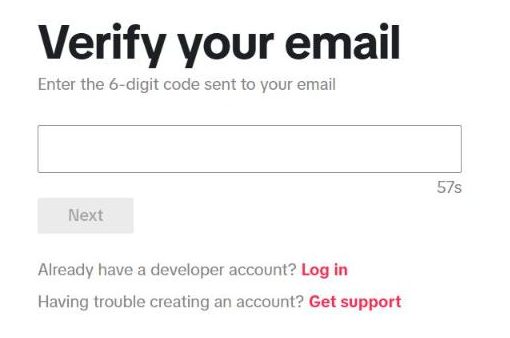
Membuat akun dan masuk dilakukan pengelola sendiri.
13.2 Halaman Manage apps
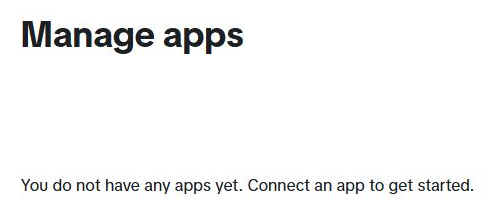
Sesudah masuk, halaman Manage apps masih kosong: "You do not have any apps yet. Connect an app to get started." Tombol merah Connect an app ada di kanan atas halaman (di luar potongan gambar).
13.3 Kenapa organisasi
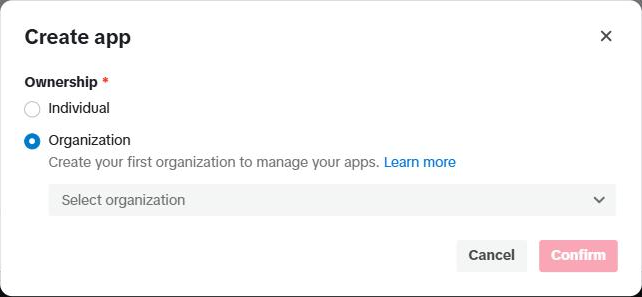
Saat Connect an app ditekan, jendela Create app menanyakan pemilik app (Ownership): Individual atau Organization. Pilih Organization — menurut dokumentasi TikTok, organisasi sangat disarankan dan namanya tampil kepada pengguna.
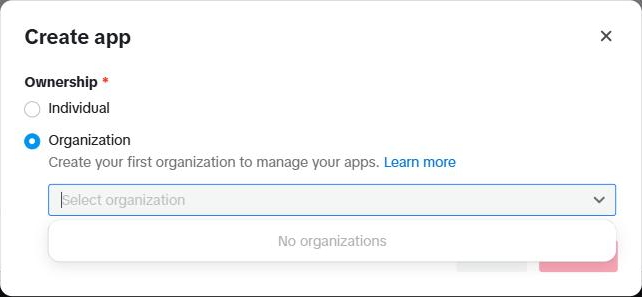
Bila belum punya organisasi, daftar Select organization hanya berisi "No organizations". Tutup jendela itu dan buat organisasinya dulu.
13.4 Membuat organisasi
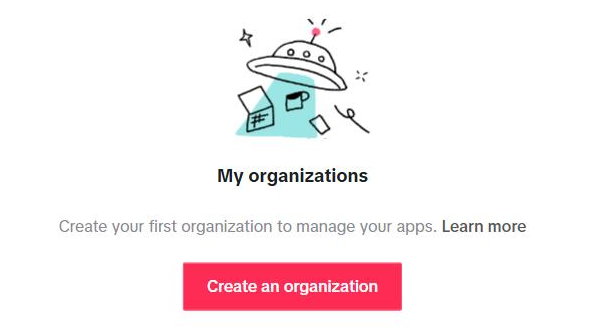
Buka My organizations (dari menu akun), lalu tekan Create an organization.
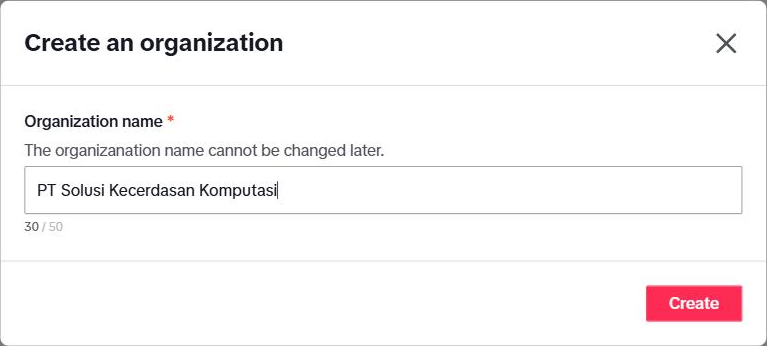
Isi Organization name dengan nama badan usaha lengkap: PT Solusi Kecerdasan Komputasi.
Tekan Create.
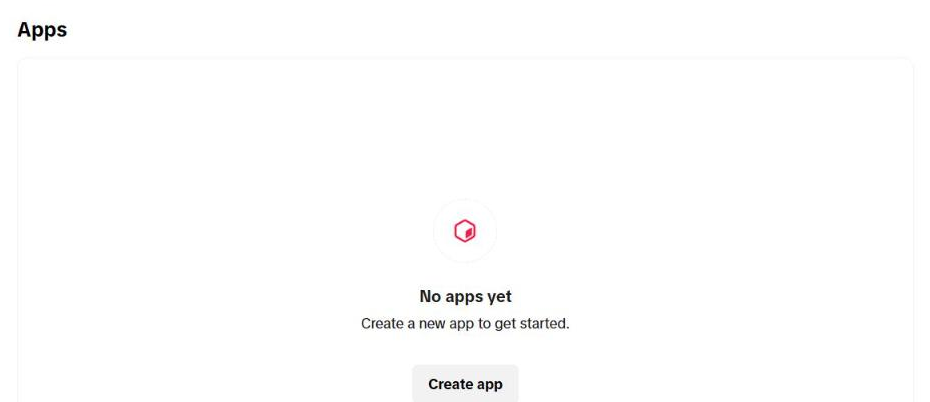
Halaman organisasi terbuka dengan tab Overview, Roles and access, Compliance, dan Settings. Di bagian Overview tertulis Org ID dan peran Anda, Owner. Di bawahnya, kotak Apps masih "No apps yet" dengan tombol Create app — hanya bagian ini yang tampil di gambar.
14. Pengelola B — Membuat app AutoPost PT SKK
14.1 Create app
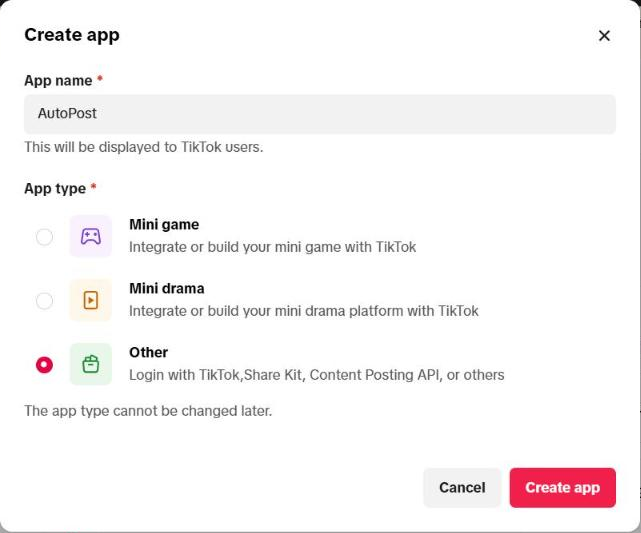
Di halaman organisasi, tekan Create app.
Isi App name. Nama ini tampil kepada pengguna TikTok.
Di App type, pilih Other ("Login with TikTok, Share Kit, Content Posting API, or others"). Jangan pilih Mini game atau Mini drama. Jenis app tidak bisa diubah nanti.
Tekan Create app.
14.2 Nama app harus unik
Nama AutoPost sudah dipakai app lain di TikTok. Saat Create app ditekan, muncul pesan "App name is already taken. Try another one." Karena itu app AutoPost diberi nama AutoPost PT SKK.
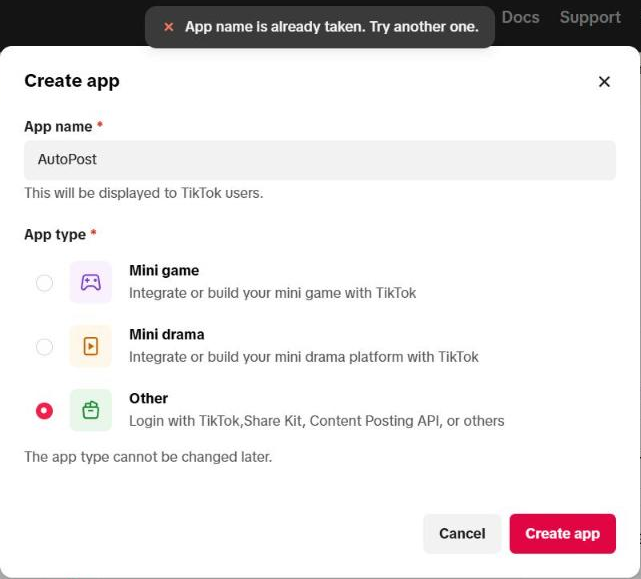
Nama inilah yang dilihat pengguna di halaman izin, dengan akhiran (Sandbox) selama mode uji (4.3).
14.3 Halaman app: Production dan Sandbox
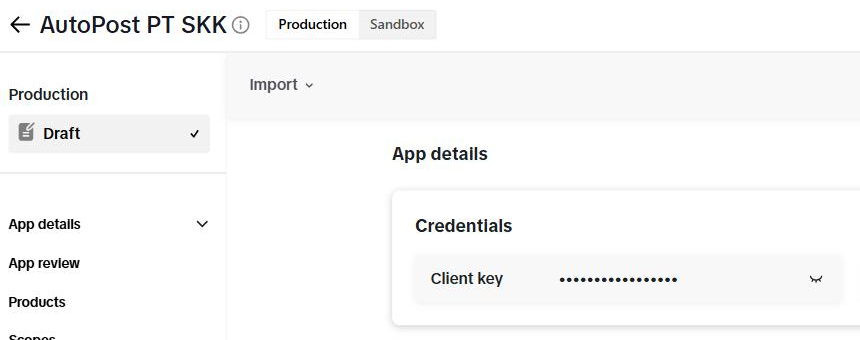
App terbuka dengan dua tab di samping namanya: Production dan Sandbox. Di tab Production, status di kiri adalah Draft; menu kiri berisi App details, App review, Products, Scopes, dan Roles & Access. Di kanan atas ada URL properties, Save, dan Submit for review. (Tampilan kiri tab Production · Draft ada di gambar pada 19.1.)
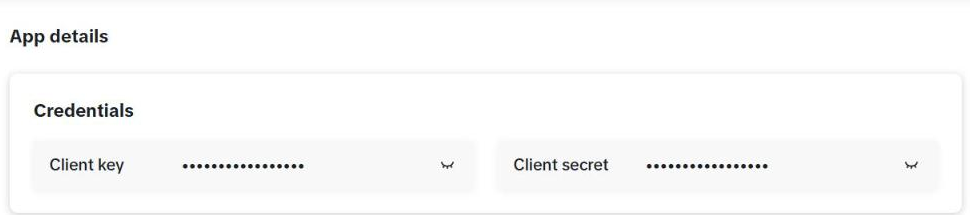
Di App details, kartu Credentials memuat Client key dan Client secret (tersembunyi). Keduanya dipakai di bab 18.
14.4 Mengisi App details
| Kolom | Isi untuk AutoPost | Keterangan |
|---|---|---|
| App icon | Ikon AutoPost 1024 × 1024 px | JPEG/JPG/PNG, maks. 5 MB. Tampil di halaman izin. Sudah diunggah di sandbox (tampil di halaman izin pada 4.3); di tab Production masih kosong (19.1). |
| App name | AutoPost PT SKK | Sudah terisi dari 14.1. |
| Category | Kategori yang paling sesuai | Wajib (bertanda *). Pilih dari daftar TikTok. |
| Description | Uraian singkat AutoPost | Menurut dokumentasi TikTok, tampil di halaman izin. |
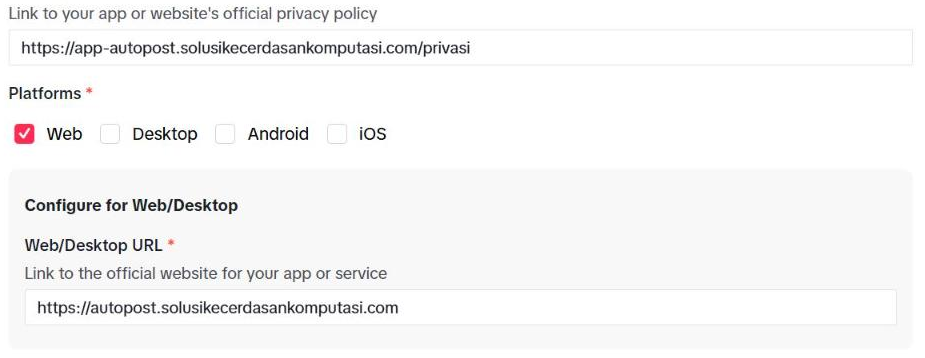
| Platforms | Web | Desktop, Android, dan iOS tidak dicentang. |
Tiga alamat berikut wajib diverifikasi (bab 15):
| Kolom | Alamat |
|---|---|
| Terms of Service URL | https://app-autopost.solusikecerdasankomputasi.com/ketentuan |
| Privacy Policy URL | https://app-autopost.solusikecerdasankomputasi.com/privasi |
| Web/Desktop URL | https://autopost.solusikecerdasankomputasi.com (situs resmi AutoPost / landing) |
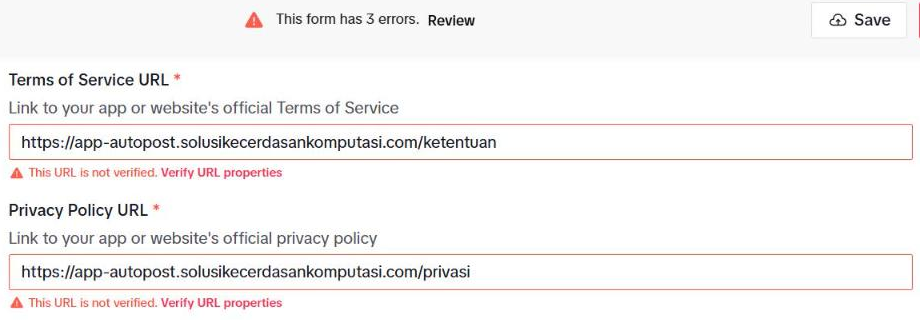
Setelah ketiga alamat diisi, masing-masing bertanda merah "This URL is not verified. Verify URL properties" dan bilah atas menulis "This form has 3 errors." (gambar di atas memuat dua yang pertama). Itu wajar — verifikasinya di bab 15.
15. Pengelola C — Memverifikasi domain
TikTok hanya menerima alamat yang terbukti milik Anda. Satu verifikasi domain induk solusikecerdasankomputasi.com sekaligus mencakup app-autopost. (ketentuan, privasi, alamat kembali, dan proksi media) dan autopost. (situs resmi).
15.1 Memilih jenis properti
Tekan Verify URL properties (atau URL properties di kanan atas halaman app).
Di Select property type, pilih Domain — "Verification method: DNS record". Menurut TikTok, domain yang terverifikasi mencakup semua URL di bawah domain dan subdomainnya.
Isi domain induk solusikecerdasankomputasi.com (layar isian ini tidak kami potret; hasilnya tampil di 15.2).
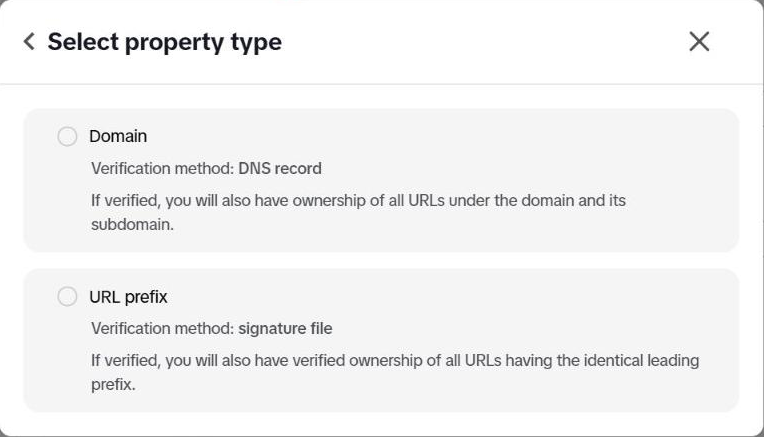
15.2 Menyalin nilai TXT dari TikTok
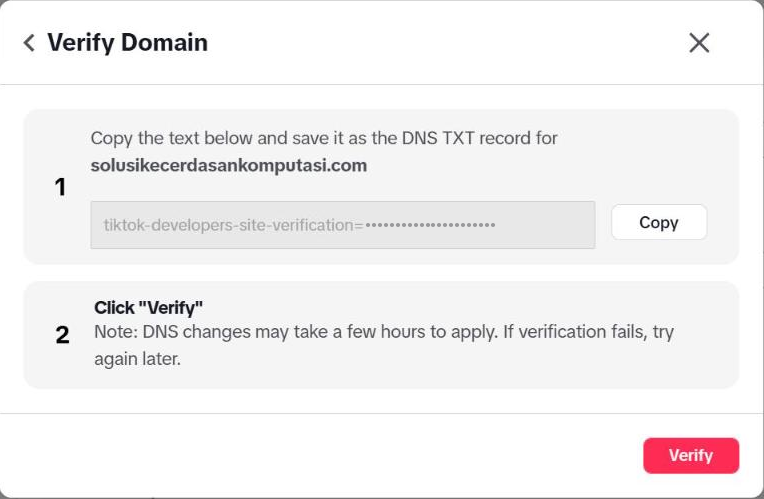
Jendela Verify Domain menampilkan dua langkah:
"Copy the text below and save it as the DNS TXT record for solusikecerdasankomputasi.com" — tekan Copy. Nilainya diawali
tiktok-developers-site-verification=."Click Verify" — dengan catatan bahwa perubahan DNS bisa butuh beberapa jam.
Jangan tekan Verify dulu. Tambahkan rekaman DNS-nya lebih dulu (15.3).
15.3 Menambah rekaman TXT di Cloudflare
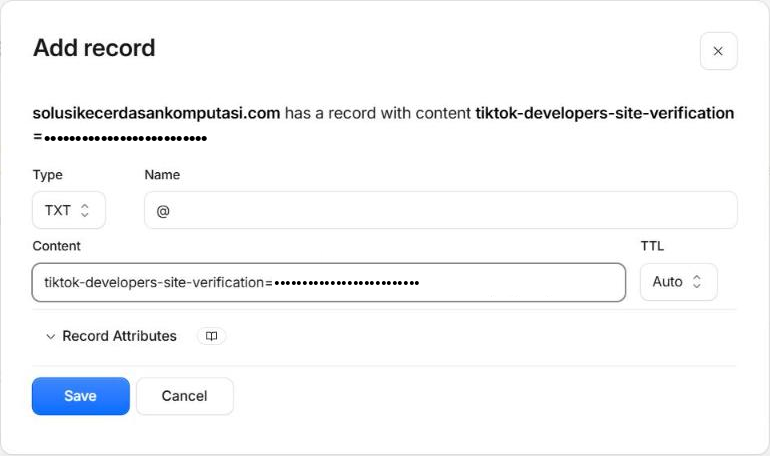
Masuk ke Cloudflare, buka domain solusikecerdasankomputasi.com → DNS → Records → Add record.
Isi:
| Kolom | Isi |
|---|---|
| Type | TXT |
| Name | @ (domain induk) |
| Content | Tempel nilai yang disalin dari TikTok (tiktok-developers-site-verification=…) |
| TTL | Auto |
Di atas kolom, Cloudflare meringkas rekaman yang akan dibuat ("… has a record with content …"). Tekan Save.
15.4 Menekan Verify
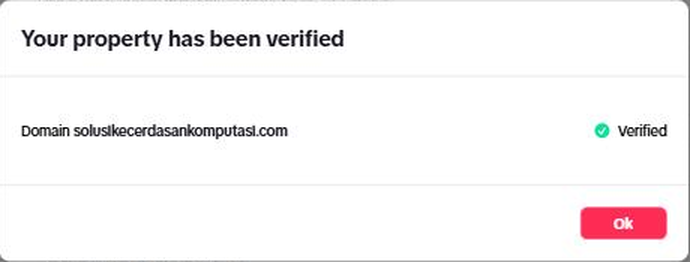
Kembali ke jendela Verify Domain di TikTok dan tekan Verify. Bila berhasil, muncul "Your property has been verified" dengan baris Domain solusikecerdasankomputasi.com — Verified. Tekan Ok. Pesan "This URL is not verified" di App details hilang.
Bila gagal, tunggu (menurut TikTok, perubahan DNS bisa butuh beberapa jam), lalu tekan Verify lagi.
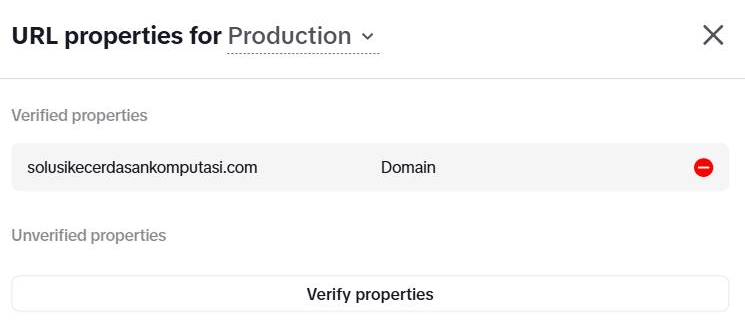
Untuk memeriksanya kapan saja, tekan URL properties di kanan atas halaman app. Jendela URL properties for Production mencantumkan solusikecerdasankomputasi.com (jenis Domain) di bagian Verified properties.
16. Pengelola D — Menyiapkan sandbox
App yang belum pernah disetujui TikTok wajib diuji dan didemokan dari sandbox. AutoPost yang sekarang berjalan di produksi memakai kunci sandbox ini (bab 18).
16.1 Membuat sandbox
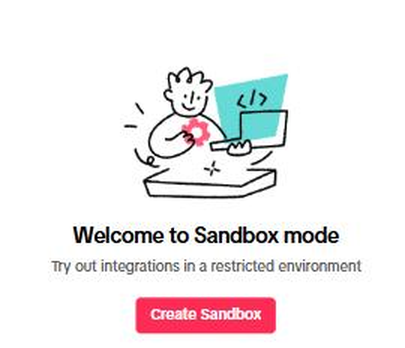
Di halaman app, buka tab Sandbox. Tampil "Welcome to Sandbox mode — Try out integrations in a restricted environment."
Tekan Create Sandbox.
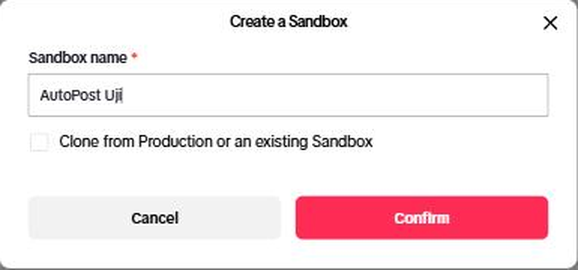
Isi Sandbox name, misalnya AutoPost Uji. Kotak "Clone from Production or an existing Sandbox" boleh dibiarkan kosong.
Tekan Confirm.
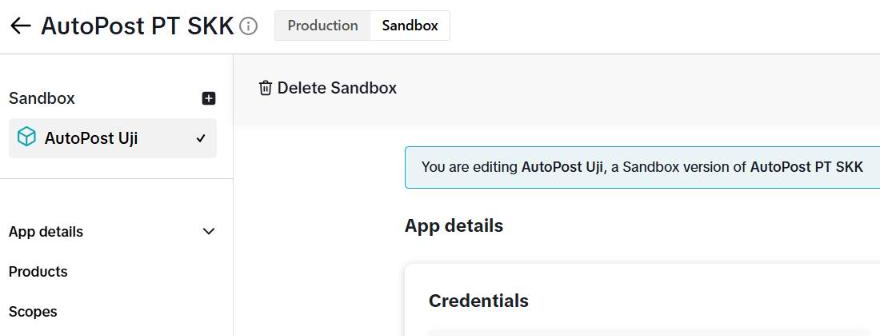
Halaman sandbox terbuka dengan tulisan "You are editing AutoPost Uji, a Sandbox version of AutoPost PT SKK". Sandbox punya Client key dan Client secret sendiri, berbeda dari milik Production. Menu kirinya: App details, Products, Scopes, dan Sandbox settings (yang terakhir di luar potongan gambar; dipakai di bab 17). Perubahan disimpan dengan tombol merah Apply changes di kanan atas (16.7).
16.2 Mengisi App details sandbox
Isi App details sandbox sama seperti produksi (14.4): ikon, nama, ketentuan, privasi, platform Web, dan Web/Desktop URL. Bilah atas menulis "This form has unsaved changes" sampai Apply changes ditekan.
16.3 Menambah Login Kit dan Content Posting API
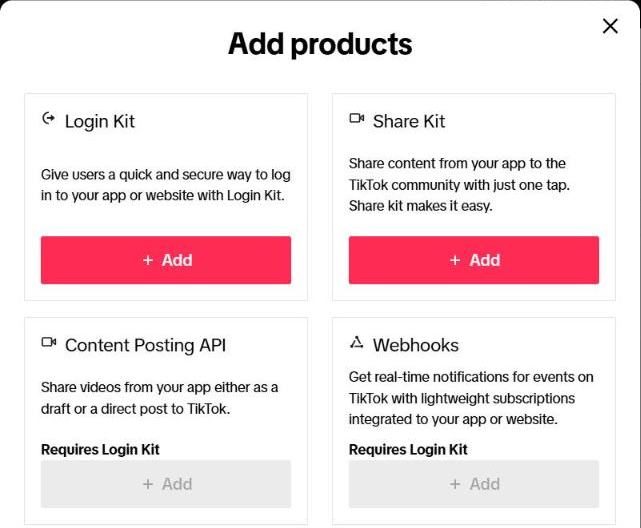
Di bagian Products, tekan + Add products.
Pada kartu Login Kit, tekan + Add.
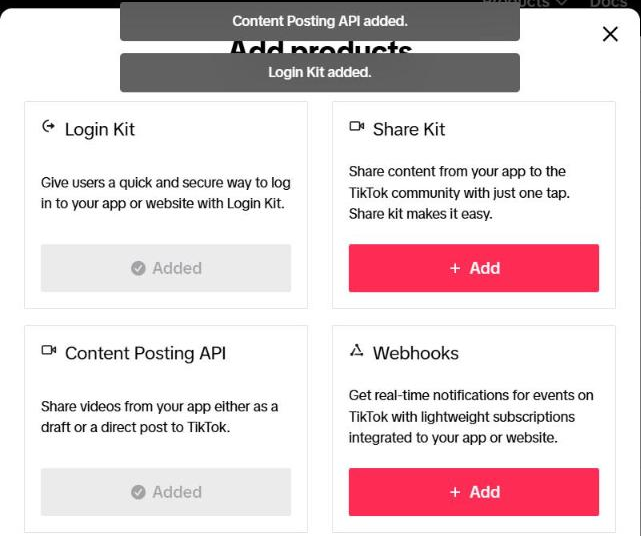
Pada kartu Content Posting API ("Share videos from your app either as a draft or a direct post to TikTok."), tekan + Add. Produk ini butuh Login Kit, jadi tombolnya baru aktif setelah langkah 2.
Setiap produk yang ditambahkan memunculkan pemberitahuan ("Login Kit added.", "Content Posting API added.") dan kartunya bertanda Added. Tekan Done di bawah jendela (di luar potongan gambar).
Produk lain (Share Kit, Webhooks, Data Portability API, dan seterusnya) tidak perlu ditambahkan.
16.4 Mengisi Redirect URI
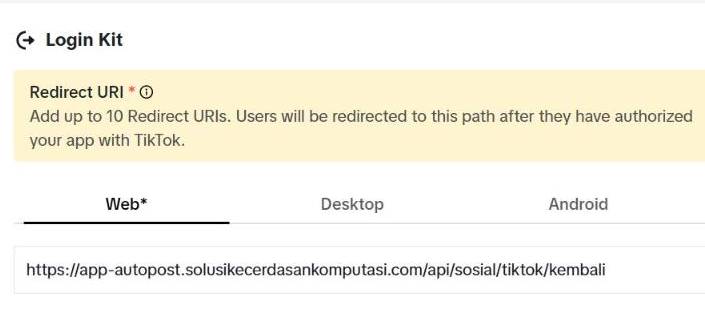
Di kartu Login Kit, bagian Redirect URI ("Add up to 10 Redirect URIs…"), tab Web, isi:
https://app-autopost.solusikecerdasankomputasi.com/api/sosial/tiktok/kembali
16.5 Menyalakan Direct Post dan memverifikasi domain sandbox
Di kartu Content Posting API:
TikTok menulis bahwa Upload to TikTok (draf untuk diselesaikan kreator) aktif bawaan. AutoPost tidak memakainya.
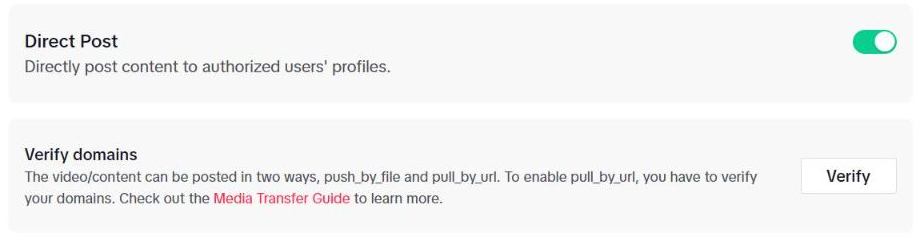
Nyalakan sakelar Direct Post — "Directly post content to authorized users' profiles."
Pada baris Verify domains, tekan Verify. TikTok menjelaskan bahwa konten bisa dikirim dengan
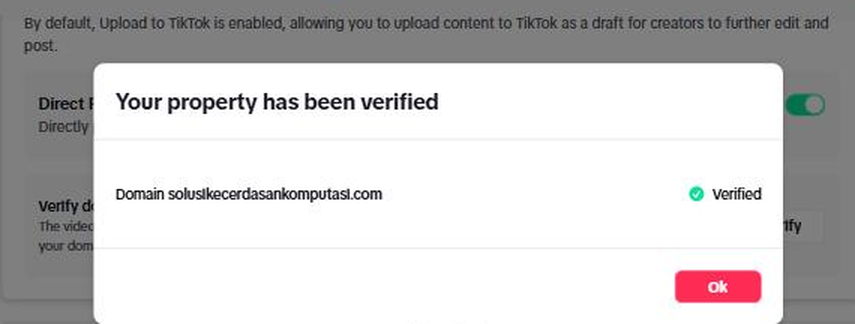
push_by_fileataupull_by_url, danpull_by_urlbutuh domain terverifikasi. AutoPost memakaipull_by_url: TikTok menarik media dari alamat AutoPost sendiri.Verifikasi domain solusikecerdasankomputasi.com untuk sandbox dengan cara yang sama seperti bab 15. Verifikasi di produksi tidak otomatis berlaku di sandbox.
16.6 Scope
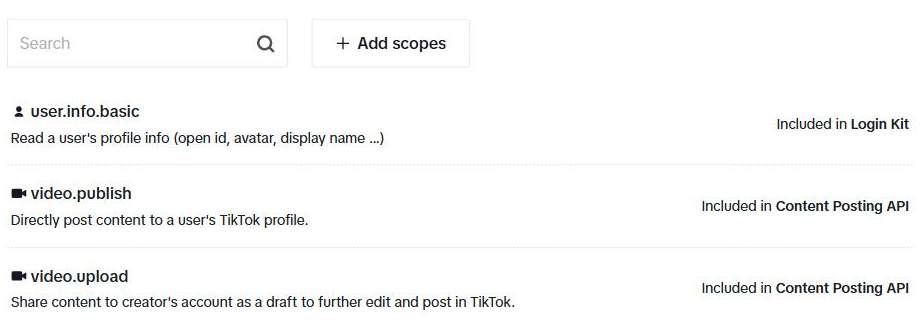
Di bagian Scopes, pastikan tiga baris ini ada:
| Scope | Keterangan TikTok | Masuk lewat |
|---|---|---|
user.info.basic | Read a user's profile info (open id, avatar, display name …) | Login Kit (otomatis) |
video.publish | Directly post content to a user's TikTok profile. | Content Posting API |
video.upload | Share content to creator's account as a draft to further edit and post in TikTok. | Content Posting API (ikut otomatis di sandbox) |
AutoPost hanya meminta user.info.basic dan video.publish saat pengguna menghubungkan — karena itu halaman izin hanya menampilkan dua sakelar (4.3). video.upload ikut muncul di daftar sandbox dengan sendirinya, tetapi tidak diminta dan tidak dipakai.
16.7 Apply changes
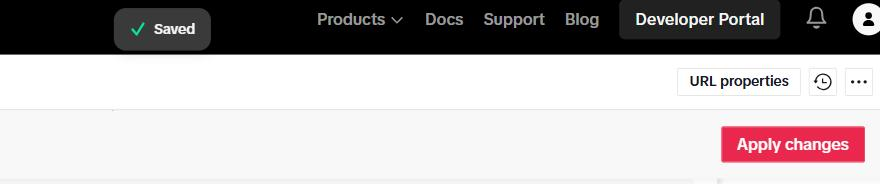
Tekan Apply changes. Pemberitahuan Saved muncul di atas.
17. Pengelola E — Menambah target user
Selama sandbox, hanya target user yang bisa menghubungkan app. Setiap pengguna AutoPost yang ingin mencoba TikTok sekarang harus didaftarkan di sini (menurut dokumentasi TikTok: paling banyak 10 per sandbox, dan akun baru bisa butuh hingga 1 jam sebelum berlaku).
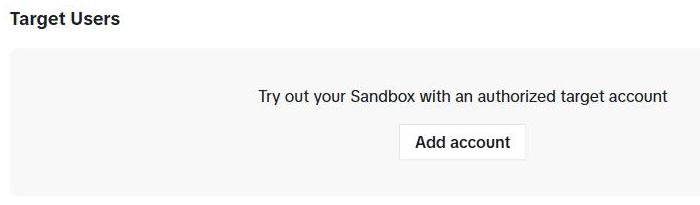
Di menu kiri sandbox, buka Sandbox settings → Target Users: "Try out your Sandbox with an authorized target account".
Tekan Add account.
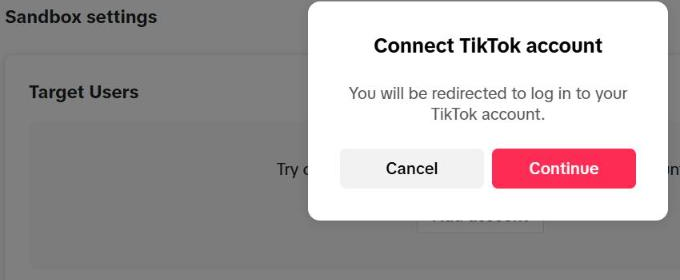
Jendela Connect TikTok account menjelaskan bahwa Anda akan diarahkan untuk masuk ke akun TikTok. Tekan Continue, lalu masuk dengan akun TikTok yang didaftarkan dan setujui (menurut dokumentasi TikTok, termasuk menyetujui Developer Terms of Service; layar ini tidak kami potret).
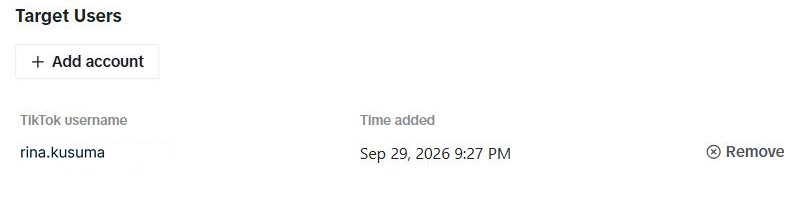
Akun muncul di daftar dengan TikTok username, Time added, dan tombol Remove.
18. Pengelola F — Menempel kunci di Vercel
18.1 Menyalin Client key dan Client secret
Kunci yang dipakai AutoPost sekarang adalah milik sandbox (16.1), karena app produksi belum disetujui.
Buka tab Sandbox → AutoPost Uji → App details → Credentials.
Tampilkan dan salin Client key, lalu Client secret.
18.2 Mengisi env di Vercel (hanya pengelola)
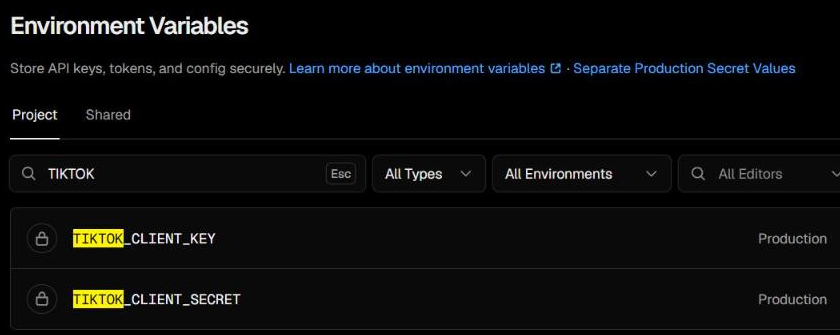
Buka proyek Vercel autopost-web → Settings → Environment Variables (lingkungan Production).
Isi:
| Pengaturan (env) | Nilai |
|---|---|
TIKTOK_CLIENT_KEY | Client key. Wajib. |
TIKTOK_CLIENT_SECRET | Client secret. Wajib; tandai Sensitive. |
APP_URL_PUBLIK | https://app-autopost.solusikecerdasankomputasi.com — sudah ada. Periksa saja, tanpa garis miring di akhir. |
Tekan Save, lalu redeploy supaya pengaturan baru terbaca.
18.3 Memeriksa hasilnya
Buka /akun/tiktok di AutoPost (sambil masuk):
Kotak Sambungan TikTok belum dibuka hilang, dan tombol Hubungkan TikTok aktif.
Bila kotak itu masih ada, buka lipatan Catatan untuk pengelola AutoPost. Di sana tertulis nama env yang masih kosong (tanpa nilainya).
Lalu uji sendiri alur pengguna (bab 3–6) dengan akun target user. Pada 29 September 2026 uji ini berhasil: akun terhubung, foto dan video terbit privat.
19. Pengelola G — Jalan menuju audit
Sampai bab 18, AutoPost bisa dipakai untuk target user dengan hasil privat. Supaya semua pengguna bisa memposting secara publik, masih ada dua tahap dari TikTok. Keduanya belum dilakukan.
| Tahap | Hasilnya | Status |
|---|---|---|
| App review (app produksi) | App AutoPost PT SKK berstatus Live; pengguna tidak perlu lagi didaftarkan sebagai target user. | Belum diajukan |
| Audit Direct Post | Postingan boleh publik, akun tidak wajib Privat, batas 5 pengguna/hari diganti kuota dari TikTok. | Belum diajukan (sesudah app Live) |
19.1 Menyiapkan app produksi
Di tab Production, isi App details (bab 14) dan verifikasi domain (bab 15) — sudah dilakukan untuk URL ketentuan, privasi, dan situs.
Tambahkan produk dan pengaturan yang sama dengan sandbox: Login Kit + Redirect URI, Content Posting API + Direct Post + verifikasi domain, scope
user.info.basicdanvideo.publish. Menurut dokumentasi TikTok, konfigurasi sandbox bisa diimpor ke Draft produksi lewat Import.Unggah App icon di tab Production — per 29 September 2026 kotaknya masih kosong — dan pastikan Category serta kolom wajib lain terisi.
Hanya minta scope yang ditunjukkan di video demo.
video.uploadtidak dipakai AutoPost.
19.2 Merekam video demo (dari sandbox)
App yang belum pernah disetujui wajib memakai sandbox untuk demo. Urutan yang disarankan (teks layar berbahasa Inggris membantu peninjau, karena antarmuka AutoPost berbahasa Indonesia):
Masuk ke AutoPost di app-autopost.solusikecerdasankomputasi.com. Menurut dokumentasi TikTok, domain di video harus sama dengan Website URL app — dan Web/Desktop URL AutoPost adalah autopost.solusikecerdasankomputasi.com (14.4), subdomain yang berbeda. Mulailah rekaman dari situs itu lalu masuk ke aplikasi, supaya kedua alamat terlihat. Apakah peninjau menerima cara ini belum kami ketahui.
Akun sosial → TikTok → Hubungkan TikTok → halaman izin TikTok tampil utuh (nama app, dua izin) → Continue.
Kembali ke AutoPost: akun terhubung.
Postingan baru: unggah video → centang akun TikTok → panel TikTok memperlihatkan nama kreator, privasi tanpa pilihan bawaan, izin komentar/duet/stitch (tidak tercentang), pengungkapan konten komersial (dua pilihan dan larangan Hanya saya untuk konten berbayar), Konten buatan AI, pratinjau.
Kalimat persetujuan di atas tombol → Kirim sekarang.
Halaman Postingan: status diproses lalu terkirim.
Postingan tampil di profil TikTok.
Jangan pernah menampilkan halaman Vercel, Client secret, atau token. Jangan dipercepat.
19.3 Mengajukan app review
Di tab Production, buka App review. Kolom pertama meminta penjelasan cara kerja setiap produk dan scope di AutoPost (paling banyak 1.000 huruf): cara AutoPost memakai Login Kit dan Content Posting API, dan alasan
user.info.basicsertavideo.publish.Tekan Upload dan unggah paling sedikit satu video demo yang memperlihatkan alur ujung-ke-ujung.
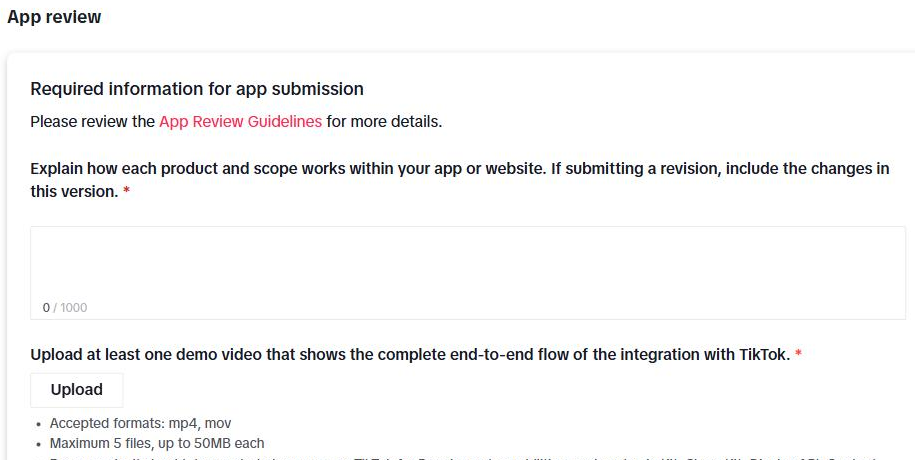
| Syarat video demo (dari halaman App review; gambar hanya memuat dua butir pertama) | Artinya untuk AutoPost |
|---|---|
| Format mp4 atau mov, paling banyak 5 berkas, masing-masing sampai 50 MB | Rekam 1080p, kompres bila perlu. |
| App yang belum pernah disetujui wajib memakai sandbox | Rekam dengan akun target user di AutoPost produksi (kunci sandbox). |
| Memperlihatkan situs tempat fitur dipakai | app-autopost.solusikecerdasankomputasi.com, bilah alamat terlihat. |
| Semua produk dan scope yang dipilih harus tampil | Login Kit (izin) dan Content Posting API (panel + kirim). Hapus produk atau scope yang tidak dipakai sebelum mengajukan. |
| Antarmuka dan interaksi pengguna terlihat jelas | Jangan dipercepat; beri teks penjelas berbahasa Inggris. |
Tekan Submit for review. Status berubah dari Draft menjadi In review; hasilnya Live atau Not approved (alasan tertulis di riwayat).
Menurut dokumentasi TikTok, app review butuh beberapa hari sampai dua minggu. Mengirim formulir ini adalah tindakan atas nama perusahaan — pengelola sendiri yang menekan Submit for review.
19.4 Mengajukan audit Direct Post
Sesudah app Live, audit Direct Post diajukan terpisah dari portal pengembang. Menurut laporan pengembang lain (tidak resmi), isiannya antara lain: uraian produk dan cara integrasi, perkiraan jumlah posting per hari (dasar kuota pengguna harian dari TikTok), langkah UX, alasan tiap scope, dan video demo. Lama audit tidak dijadwalkan TikTok.
19.5 Setelah app Live dan audit lulus
Salin Client key dan Client secret dari tab Production, tempel di Vercel menggantikan kunci sandbox (18.2), lalu redeploy.
Minta pengguna yang terhubung selama sandbox untuk menghubungkan ulang (8.2) — token dari app sandbox kemungkinan besar tidak berlaku untuk app produksi (belum kami coba).
Uji sendiri: kirim postingan dengan privasi Semua orang dari akun publik, lalu buka profilnya dari jendela penyamaran.
Perbarui teks status "menunggu audit" di aplikasi (halaman TikTok, panel TikTok, landing) dan panduan ini.
20. Daftar periksa pengelola
Butuh bantuan? Buka menu Bantuan di AutoPost, atau kotak Baru di sini? Cara pakai halaman ini di halaman TikTok.