AutoPostPanduan pengguna
Menghubungkan Telegram ke AutoPost
Panduan lengkap: dari membuat bot sampai postingan terbit di kanal atau grup Anda
Simpan panduan ini
Versi PDF untuk dibaca tanpa internet atau dicetak · 5,6 MB · 59 halaman
Daftar isi
1. Sekilas
Apa yang akan Anda capai
Setelah mengikuti panduan ini, AutoPost bisa mengirim tulisan, foto, dan video ke Telegram atas nama bot milik Anda. Tujuannya bisa kanal, grup, atau percakapan pribadi dengan bot. Anda bisa mengirim langsung atau menjadwalkannya.
Cara kerjanya sederhana:
Anda membuat bot sendiri di Telegram. Bot ini gratis.
Anda memasukkan bot itu ke kanal atau grup tujuan, dan memberinya izin mengirim.
Anda menempelkan token bot dan alamat tujuan di AutoPost.
Setelah itu, setiap postingan yang Anda pilih untuk Telegram dikirim oleh bot tersebut.
- 1Anda membuat bot di @BotFather
- 2Bot dimasukkan ke kanal/grup sebagai admin
- 3Token + tujuan ditempel di AutoPost
- 4AutoPost mengirim postingan lewat bot
Anda tidak perlu membayar apa pun ke Telegram. AutoPost memakai jalur resmi Telegram untuk bot (Bot API).
Perkiraan waktu
| Bagian | Perkiraan |
|---|---|
| Membuat bot (Langkah A) | 3–5 menit |
| Menyiapkan kanal atau grup (Langkah B) | 2–5 menit |
| Mencari ID chat, khusus tujuan privat (Langkah C) | 2–5 menit |
| Menghubungkan di AutoPost (Langkah D) | 1–2 menit |
| Total | sekitar 10–15 menit |
Yang perlu disiapkan
2. Memahami istilah
Beberapa kata di bawah ini akan sering muncul. Baca sekali saja; Anda bisa kembali ke sini kapan pun.
| Istilah | Artinya dalam panduan ini |
|---|---|
| Bot | Akun Telegram khusus yang dijalankan oleh program, bukan oleh orang. AutoPost memakai bot buatan Anda untuk mengirim pesan. |
| @BotFather | Bot resmi milik Telegram untuk membuat dan mengatur bot. Namanya selalu @BotFather dengan tanda centang biru. |
| Token | Kunci rahasia bot. Bentuknya angka, titik dua, lalu deretan huruf dan angka, misalnya 123456789:AAH…. Siapa pun yang memegang token bisa mengendalikan bot Anda. Perlakukan seperti kata sandi. |
| Username bot | Nama unik bot yang diawali @ dan wajib berakhiran bot, misalnya @kabar_kampung_bot. Tidak bisa diganti setelah dibuat. |
| Kanal (channel) | Tempat menyiarkan pesan ke banyak pengikut. Hanya admin yang boleh memposting. |
| Kanal publik | Kanal yang punya alamat @nama. Siapa saja bisa menemukannya lewat pencarian Telegram. |
| Kanal privat | Kanal tanpa alamat @nama. Orang hanya bisa masuk lewat undangan atau tautan undangan. |
| Grup | Tempat mengobrol bersama. Anggota boleh mengirim pesan, kecuali admin membatasinya. |
| Supergrup | Grup versi besar. Telegram bisa mengubah grup biasa menjadi supergrup. Saat itu terjadi, ID grup ikut berubah. |
| Grup bertopik (forum) | Supergrup yang pesannya dipisah per topik, misalnya "Pengumuman" atau "Tanya jawab". Selalu ada topik bawaan bernama General. |
| Percakapan pribadi dengan bot | Obrolan satu lawan satu antara Anda (atau orang lain) dan bot. Bot hanya boleh mengirim ke sini kalau orang itu sudah menekan Start lebih dulu. |
| ID chat | Nomor pengenal sebuah kanal, grup, atau orang di Telegram. Semua kanal dan supergrup (publik maupun privat) ber-ID diawali -100, misalnya -1001234567890. Grup biasa diawali - saja. Orang (percakapan pribadi) berupa angka positif, misalnya 123456789. |
| Admin | Pengurus kanal atau grup yang punya izin khusus. Di kanal, bot wajib menjadi admin dengan hak Posting pesan (Post Messages). Di grup, admin otomatis boleh mengirim. |
| Tujuan | Di AutoPost, "tujuan" adalah tempat bot mengirim pesan: @nama kanal/grup publik atau ID chat. |
3. Langkah A — Membuat bot di @BotFather
Langkah demi langkah
Buka aplikasi Telegram. Boleh di ponsel atau komputer.
Cari
@BotFatherdi kolom pencarian. Pilih yang memakai tanda centang biru. Abaikan akun lain yang namanya mirip.Tekan tombol Start (atau ketik
/startlalu kirim). BotFather membalas dengan daftar perintah yang tersedia.Ketik
/newbotlalu kirim.BotFather menanyakan nama bot Anda.Kirim nama bot. Contoh:
Kabar Kampung Kita.Nama ini yang terlihat oleh orang lain, misalnya di bagian atas pesan.
Nama boleh memakai spasi dan bisa diganti kapan saja lewat
/setname.
BotFather lalu menanyakan username bot.
Kirim username bot. Contoh:
kabar_kampung_bot. Aturannya:Panjang 5 sampai 32 karakter.
Hanya huruf Latin (A–Z, a–z), angka, dan garis bawah
_. Tanpa spasi, tanpa tanda hubung.Wajib berakhiran
bot, misalnyakabar_kampung_botatauKabarKampungBot.Huruf besar dan kecil dianggap sama.
Tidak bisa diganti setelah dibuat. Pilih dengan hati-hati.
Kalau username sudah dipakai orang lain, BotFather memintanya lagi. Coba variasi lain, misalnya
kabar_kampung_kita_bot.BotFather memberi token. Balasannya memuat baris panjang seperti ini:
123456789:AAHcontohPalsuBukanTokenAsli_x9Qz12(Contoh di atas palsu, hanya untuk menunjukkan bentuknya.) Token terdiri dari angka, titik dua, lalu sekitar 35 huruf, angka,
-, atau_.Salin token. Di banyak versi aplikasi, mengetuk token akan menyalinnya. Kalau tidak, tekan lama lalu pilih Salin. Salin seluruhnya, dari angka pertama sampai huruf terakhir. Jangan ikut menyalin spasi atau titik di ujung kalimat.
Menyimpan token dengan aman
Token adalah kunci penuh bot Anda. Siapa pun yang memegangnya bisa mengirim pesan atas nama bot ke semua kanal dan grup tempat bot menjadi admin.
Simpan di pengelola sandi (password manager) atau catatan terkunci.
Jangan mengirimnya lewat chat, surel, atau media sosial, termasuk kepada kami. Token cukup ditempel di halaman Telegram AutoPost.
Jangan memotret layar yang memperlihatkan token, lalu membagikannya.
Jangan menyimpannya di dokumen bersama atau grup keluarga/kantor.
Kalau token pernah terlihat orang lain, ganti token (lihat 8.3).
Menjaga akun Telegram pemilik bot
Bot terikat pada akun Telegram yang membuatnya. Siapa pun yang menguasai akun itu bisa membuka @BotFather dan mengambil token bot kapan saja. Karena itu:
Nyalakan Verifikasi Dua Langkah (Two-Step Verification) di akun Telegram pembuat bot (Pengaturan → Privasi dan Keamanan → Verifikasi Dua Langkah).
Untuk usaha atau organisasi: buat bot dari akun Telegram milik organisasi, bukan akun pribadi karyawan. Kalau karyawan pembuat bot keluar atau akunnya hilang, kendali atas token ikut hilang.
Satu akun Telegram hanya bisa membuat bot dalam jumlah terbatas (menurut balasan @BotFather sekitar 20 bot; angka ini tidak tercantum di dokumen resmi). Ini relevan bila Anda ingin memakai satu bot per tujuan.
Perintah @BotFather lain yang berguna
| Perintah | Gunanya |
|---|---|
/mybots | Membuka daftar bot Anda lengkap dengan menu tombol (ganti nama, token, dan lain-lain). |
/token | Meminta token baru bila token lama bocor atau hilang. Pastikan token benar-benar berganti (lihat 8.3). |
/revoke | Mencabut token lama. Perintah ini tidak tercantum di dokumen resmi Telegram, jadi bisa saja tidak tersedia. Cara lain yang setara: /mybots → pilih bot → API Token → Revoke current token. |
/setname | Mengganti nama tampilan bot. |
/setuserpic | Mengganti foto profil bot. |
/setdescription | Teks singkat (maks. 512 karakter) di layar "What can this bot do?". |
/setabouttext | Teks lebih singkat (maks. 120 karakter) di profil bot. |
/setjoingroups | Mengatur apakah bot boleh dimasukkan ke grup. Kalau dimatikan, bot tidak bisa ditambahkan ke grup. |
/setprivacy | Mengatur pesan grup yang bisa dibaca bot. Tidak memengaruhi pengiriman. AutoPost tidak memerlukan perubahan di sini. |
/deletebot | Menghapus bot beserta username-nya. Tidak bisa dibatalkan. |
Daftar perintah terbaru selalu ada di @BotFather sendiri (kirim /help atau /start).
Saran: buat satu bot khusus untuk AutoPost. Jangan memakai bot yang sudah dipakai layanan lain. Dengan begitu, mengganti token atau menghapus bot tidak mengganggu layanan lain.
4. Langkah B — Menyiapkan tujuan
Pilih jenis tujuan Anda, lalu ikuti bagiannya saja.
| Jenis tujuan | Bot wajib admin? | Yang diketik di kolom Tujuan AutoPost | Perlu Langkah C? |
|---|---|---|---|
| B1 Kanal publik | Ya, dengan hak Posting pesan | @namakanal | Tidak |
| B2 Kanal privat | Ya, dengan hak Posting pesan | ID angka, mis. -1001234567890 | Ya |
| B3 Grup / supergrup publik | Tidak wajib, tetapi sangat dianjurkan | @namagrup | Tidak |
| B3 Grup / supergrup privat | Tidak wajib, tetapi sangat dianjurkan | ID angka (-100… atau -…) | Ya |
| B4 Grup bertopik | Sama dengan B3 | Sama dengan B3 | Sama dengan B3 |
| B5 Percakapan pribadi | Tidak ada admin | ID angka positif, mis. 123456789 | Ya |
B1 Kanal publik
Kanal publik adalah kanal yang punya alamat @nama, misalnya @kabar_kampung_kita.
Menambahkan bot sebagai admin
Buka kanal Anda di Telegram.
Ketuk nama atau foto kanal di bagian atas untuk membuka info kanal.
Pilih Edit (ikon pensil) atau Kelola kanal.
Pilih Administrator.
Pilih Tambah admin (Add Admin).
Cari username bot Anda, misalnya
kabar_kampung_bot, lalu pilih.Di daftar hak admin, pastikan Posting pesan (di aplikasi berbahasa Inggris: Post Messages) menyala. Hak ini hanya ada di kanal.
Hak lain boleh dimatikan. AutoPost hanya mengirim pesan baru; tidak mengedit atau menghapus pesan.
Simpan (ikon centang atau Simpan/Done).
Cara cepat (opsional). Telegram menyediakan tautan khusus untuk langsung menambahkan bot sebagai admin kanal. Ganti kabar_kampung_bot dengan username bot Anda, lalu buka tautan ini di perangkat yang memasang Telegram:
https://t.me/kabar_kampung_bot?startchannel&admin=post_messagesTelegram akan meminta Anda memilih kanal, lalu menambahkan bot sebagai admin dengan hak Posting pesan.
Kalau kanal menyalakan "Tanda tangan pesan" (Sign messages), nama bot bisa tampil sebagai penulis di bawah postingan yang dikirim AutoPost. Itu normal. Matikan pengaturan itu di kanal bila tidak diinginkan.
Yang diketik di kolom Tujuan AutoPost
@kabar_kampung_kita— cara yang kami sarankan, ataukabar_kampung_kita(tanpa@, AutoPost akan menambahkannya), atautautan lengkap
https://t.me/kabar_kampung_kita(bentukhttp://t.me/…danhttps://telegram.me/…juga diterima).
Kalau alamat kanal diganti. Jika suatu hari Anda mengganti alamat @nama kanal, AutoPost tetap mengirim ke kanal yang sama. AutoPost menyimpan ID angka kanal, bukan alamatnya. Tekan Uji ulang agar nama yang tampil di AutoPost ikut diperbarui.
B2 Kanal privat
Kanal privat tidak punya alamat @nama. Tautan undangan (https://t.me/+AbCd… atau t.me/joinchat/…) tidak bisa dipakai sebagai tujuan. Anda wajib memakai ID angka kanal yang diawali -100.
Tambahkan bot sebagai admin persis seperti B1 (langkah 1–9), dengan hak Posting pesan menyala. Cara cepat lewat tautan
?startchannel&admin=post_messagesjuga berlaku untuk kanal privat.Cari ID kanal dengan Langkah C (bagian 5).
Di kolom Tujuan AutoPost, ketik ID itu lengkap dengan tanda minus dan tanpa spasi, misalnya
-1001234567890.
B3 Grup dan supergrup
Apakah bot harus admin? Tidak wajib, tetapi sangat dianjurkan. Bot bisa mengirim ke grup seperti anggota biasa, selama anggota grup diizinkan mengirim jenis pesan itu. Namun bot yang hanya anggota ikut terkena semua pembatasan anggota:
Kalau grup Anda melarang anggota mengirim pesan (hanya admin yang boleh), bot harus dijadikan admin.
Izin media untuk anggota diatur terpisah per jenis: Foto, Video, dan Berkas (Files). Kalau salah satunya dilarang, bot tidak bisa mengirim jenis itu. Perhatikan: AutoPost mengirim foto di atas 10 MB sebagai berkas, jadi foto besar butuh izin Berkas, bukan izin Foto (lihat 7.4).
Mode lambat (slow mode): bila menyala, anggota biasa (termasuk bot) harus menunggu jeda tertentu di antara pesan.
Pesan berbayar: grup bisa mewajibkan anggota yang bukan admin membayar Telegram Stars untuk setiap pesan. AutoPost tidak membayar pesan berbayar, jadi kiriman bot anggota ke grup seperti itu bisa ditolak.
Jadikan bot admin agar semua pembatasan di atas tidak berlaku. Setelah bot menjadi admin grup, ia otomatis boleh mengirim pesan dan media, tidak terkena mode lambat, dan tidak perlu membayar pesan berbayar. Di grup tidak ada sakelar hak admin "kirim pesan" atau "kirim media"; sakelar Post Messages hanya ada di kanal. Bot yang menjadi admin bisa melihat semua pesan grup, tetapi AutoPost tidak membaca pesan grup Anda; AutoPost hanya mengirim.
Menambahkan bot ke grup
Buka grup, lalu buka info grup:
Android: ketuk nama grup di bagian atas → ikon pensil di kanan atas → Administrator.
iPhone: ketuk foto grup di kanan atas → Edit → Administrator.
Komputer (Telegram Desktop): klik ⋯ di kanan atas → Kelola grup (Manage group) → Administrator.
Pilih Tambah admin, cari username bot, lalu pilih.
Setelah bot menjadi admin, ia otomatis boleh mengirim pesan dan media. Matikan hak yang tidak perlu (hapus pesan, blokir anggota, tambah admin, dan sejenisnya). Pastikan juga Tetap anonim (Remain anonymous) mati; kalau menyala, pesan bot tampil atas nama grup. Lalu simpan.
Kalau Anda tidak ingin menjadikan bot admin, cukup tambahkan bot sebagai anggota lewat menu Tambah anggota (Add Members), lalu pastikan izin anggota grup membolehkan mengirim pesan, Foto, Video, dan Berkas, serta mode lambat dan pesan berbayar tidak menyala.
Cara cepat (opsional): buka https://t.me/kabar_kampung_bot?startgroup (ganti dengan username bot Anda), lalu pilih grupnya.
Yang diketik di kolom Tujuan AutoPost
| Grup Anda | Isi kolom Tujuan |
|---|---|
Grup publik (punya alamat @nama) | @namagrup atau https://t.me/namagrup |
| Supergrup privat | ID yang diawali -100, misalnya -1001234567890 (lihat Langkah C) |
| Grup biasa privat | ID yang diawali - tanpa 100, misalnya -4123456789 (lihat Langkah C, cara 2) |
Jangan menempel tautan pesan grup (https://t.me/namagrup/15 atau https://t.me/c/…/15) ke kolom Tujuan, dan tulis ID tanpa spasi.
Penting: grup bisa berubah menjadi supergrup. Telegram dapat mengubah grup biasa menjadi supergrup, dan saat itu ID grup berubah. Salah satu pemicu yang pasti: menyalakan Topik pada grup biasa selalu mengubahnya menjadi supergrup lebih dulu. Karena itu, selesaikan pengaturan grup lebih dulu (menyalakan Topik, membuat alamat publik, menambah admin), baru cari ID (Langkah C). Pesan ke ID lama akan gagal dengan pesan:
Grup ini sudah berubah jadi supergrup sehingga alamatnya berganti — hubungkan ulang akun ini.
Cara memperbaikinya ada di 8.4.
B4 Grup bertopik (forum)
Grup bertopik adalah supergrup yang pesannya dikelompokkan per topik. Siapkan bot persis seperti B3, dan isi kolom Tujuan persis seperti B3 (alamat @nama atau ID -100…).
Yang perlu Anda ketahui:
AutoPost belum bisa memilih topik. Semua postingan dari AutoPost masuk ke topik bawaan General.
Kalau topik General ditutup atau disembunyikan, kiriman bisa ditolak Telegram. Pesan galatnya muncul dalam bahasa Inggris, misalnya
Bad Request: TOPIC_CLOSED. Menyembunyikan topik General otomatis juga menutupnya. Buka kembali (Reopen) atau tampilkan lagi topik General, lalu kirim ulang.Kalau Anda butuh postingan masuk ke topik tertentu, untuk sementara pakai kanal atau grup tanpa topik.
B5 Percakapan pribadi dengan bot
Anda juga bisa menyuruh AutoPost mengirim ke percakapan pribadi dengan bot, misalnya untuk menguji tulisan sebelum diterbitkan ke kanal.
Aturan Telegram: bot tidak bisa memulai percakapan. Orang yang menjadi tujuan harus lebih dulu membuka bot dan menekan Start.
Buka
https://t.me/kabar_kampung_bot(ganti dengan username bot Anda), atau cari username bot di Telegram.Tekan tombol Start (atau kirim
/start).Cari ID pengguna orang itu dengan Langkah C, cara 2. ID pengguna berupa angka positif, misalnya
123456789.Di kolom Tujuan AutoPost, ketik angka itu.
Kalau orang itu nanti memblokir bot atau menghapus akun Telegram-nya, kiriman akan gagal. Lihat bagian 9.
5. Langkah C — Menemukan ID chat
Lewati bagian ini kalau tujuan Anda kanal publik atau grup publik. Cukup pakai @nama.
Untuk kanal privat, grup privat, dan percakapan pribadi, Anda butuh ID angka. AutoPost belum punya tombol untuk mencarinya, jadi pakai salah satu cara berikut.
| Cara | Cocok untuk | Perlu token? | Rekomendasi |
|---|---|---|---|
1. Tautan pesan t.me/c/… | Kanal privat, supergrup privat, grup bertopik | Tidak | Paling dianjurkan |
| 2. getUpdates | Grup biasa, percakapan pribadi, juga kanal/supergrup | Ya | Resmi, tetapi hati-hati dengan token |
| 3. Cara lain yang tidak resmi | — | — | Tidak kami sarankan |
Cara 1: tautan pesan (paling aman)
Cara ini tidak memerlukan token, jadi tidak ada risiko token bocor.
Buka kanal privat atau supergrup Anda. Kalau belum ada pesan, kirim satu pesan apa saja.
Tekan lama pesan itu (ponsel) atau klik kanan (komputer).
Pilih Salin tautan (Copy Link / Copy Post Link — nama menu bisa berbeda).
Tempel tautan itu di catatan. Bentuknya seperti ini:
https://t.me/c/1234567890/15Ambil angka tepat setelah
/c/. Pada contoh di atas:1234567890.Tulis
-100di depannya. Hasilnya:-1001234567890. Inilah ID chat yang dimasukkan ke AutoPost. Tulis tanpa spasi. Jangan menempel tautannya (https://t.me/c/…/15) ke kolom Tujuan; yang ditempel hanya hasil-100…ini.
Catatan:
Di grup bertopik, tautannya bisa berbentuk
https://t.me/c/1234567890/7/15. Tetap ambil angka pertama setelah/c/.Grup biasa (bukan supergrup) tidak punya tautan
t.me/c/. Pakai cara 2.Jangan lupa tanda minus di depan.
1001234567890(tanpa minus) akan gagal.Tautan kanal publik berbentuk
https://t.me/namakanal/15, bukan/c/. Untuk kanal publik, cukup pakai@namakanal.Cara menambahkan
-100ini berlaku untuk angka 10 digit setelah/c/, yaitu bentuk yang dipakai saat ini.
Cara 2: getUpdates (untuk grup biasa dan percakapan pribadi)
Cara ini resmi dari Telegram, tetapi alamatnya memuat token Anda. Ikuti langkah pengamannya.
Siapkan dulu:
Untuk grup: tambahkan bot ke grup (B3), lalu kirim di grup perintah
/start@kabar_kampung_bot(ganti dengan username bot Anda). Pesan biasa sepertihalotidak diterima bot yang bukan admin (lihat "Kalau hasilnya kosong").Untuk kanal: pastikan bot sudah admin (B1/B2), lalu posting satu pesan baru di kanal.
Untuk percakapan pribadi: minta orangnya menekan Start di bot, lalu mengirim satu pesan apa saja, misalnya
halo.
Langkah:
Buka jendela penyamaran/pribadi (Incognito/InPrivate) di peramban, agar alamat tidak tersimpan di riwayat. Jendela ini tidak melindungi dari ekstensi peramban yang diizinkan berjalan di mode penyamaran, atau dari proksi kantor yang membuka lalu lintas HTTPS. Paling aman pakai perangkat pribadi, atau tetap ganti token sesudahnya.
Ketik alamat berikut. Ganti
<TOKEN>dengan token bot Anda (tanpa tanda<>):https://api.telegram.org/bot<TOKEN>/getUpdatesPerhatikan kata
botyang menempel langsung di depan token. Katabotini hanya untuk alamat ini. Saat menempel token di AutoPost, jangan ikut menulisbot.Peramban menampilkan teks panjang. Cari bagian
"chat":{"id":…. Contoh (disederhanakan):"chat":{"id":-1001234567890,"title":"Kabar Kampung Kita","type":"supergroup"}atau, untuk percakapan pribadi:
"chat":{"id":123456789,"first_name":"Rina","type":"private"}Salin angka setelah
"id":di dalam bagian"chat", lengkap dengan tanda minusnya (kalau ada). Pastikan"title"atau"first_name"cocok dengan tujuan yang Anda maksud.Tutup jendela penyamaran.
{"ok":true,"result":[{"update_id":…,
 "message":{"message_id":…,
  "from":{"id":…,"is_bot":false,"first_name":"Rina"},
  "chat":{"id":-1001234567890,"title":"Kabar Kampung Kita","type":"supergroup"},
"date":…,"text":"/start@kabar_kampung_bot"}}]}Kalau hasilnya kosong ("result":[]):
Di grup: bot yang bukan admin tidak menerima pesan biasa (mode privasi Telegram menyala sejak awal). Kirim perintah
/start@username_bot(bukan pesan biasa), atau keluarkan lalu masukkan lagi bot ke grup (masuknya bot tercatat sebagai pesan layanan), atau jadikan bot admin. Lalu muat ulang halaman.Di kanal atau percakapan pribadi: kirim lagi satu pesan, lalu muat ulang halaman.
Telegram hanya menyimpan kabar terbaru paling lama 24 jam. Kirim pesan baru, lalu coba lagi.
Cara ini tidak jalan kalau bot sudah dipakai layanan lain yang memasang "webhook". Buat bot baru khusus AutoPost.
Cara ini juga bisa kosong atau menampilkan galat
Conflictkalau bot sedang dipakai program lain yang ikut mengambil kabar (polling). Sekali lagi: pakai bot khusus AutoPost.
Pengaman token (sangat dianjurkan):
Kalau Anda memakai komputer bersama, atau lupa memakai jendela penyamaran, hapus riwayat peramban untuk alamat itu.
Untuk keamanan maksimal: setelah ID didapat, minta token baru di @BotFather (lihat 8.3), lalu pakai token baru itu di Langkah D. Pastikan token benar-benar berganti: bandingkan 4 huruf terakhir token baru dengan token lama. Kalau sama, token belum berganti; pakai
/mybots→ pilih bot → API Token → Revoke current token (atau/revoke). Setelah dicabut, token lama yang sempat tercatat di peramban tidak berlaku lagi.
Cara 3: cara tidak resmi (tidak kami sarankan)
Angka di alamat Telegram Web. Formatnya tidak dijamin oleh Telegram dan bisa berubah. Kalau tetap dipakai, selalu periksa ulang hasilnya dengan tombol Uji & hubungkan.
"Show Peer IDs in Profile" di Telegram Desktop (Pengaturan → Lanjutan → Pengaturan eksperimental). Cara ini tanpa token dan tanpa bot pihak ketiga, tetapi angka yang tampil untuk kanal/supergrup tanpa
-100(misalnya tertulis1771275406, padahal yang benar-1001771275406), dan di sebagian versi tersalin dengan koma pemisah ribuan (1,771,275,406). Hapus komanya, tambahkan-100di depan untuk kanal/supergrup, lalu tetap uji dengan Uji & hubungkan.Bot pihak ketiga (bot "ID", "info", dan sejenisnya). Telegram sendiri menyarankan agar setiap bot dianggap orang asing. Bot seperti itu bisa membaca pesan grup bila Anda memasukkannya. Jangan masukkan bot pihak ketiga ke kanal atau grup yang berisi hal sensitif.
6. Langkah D — Menghubungkan di AutoPost
6.1 Membuka halaman Telegram
Masuk ke AutoPost di https://app-autopost.solusikecerdasankomputasi.com.
Buka menu Akun sosial.
Pada kartu Telegram ("Kanal atau grup Anda, lewat bot yang Anda buat sendiri."), tekan Hubungkan. Kalau sudah pernah menghubungkan, tombolnya bernama Kelola.
Anda juga bisa mengetik "telegram" di kotak pencarian bilah atas, lalu memilih Hubungkan Telegram.
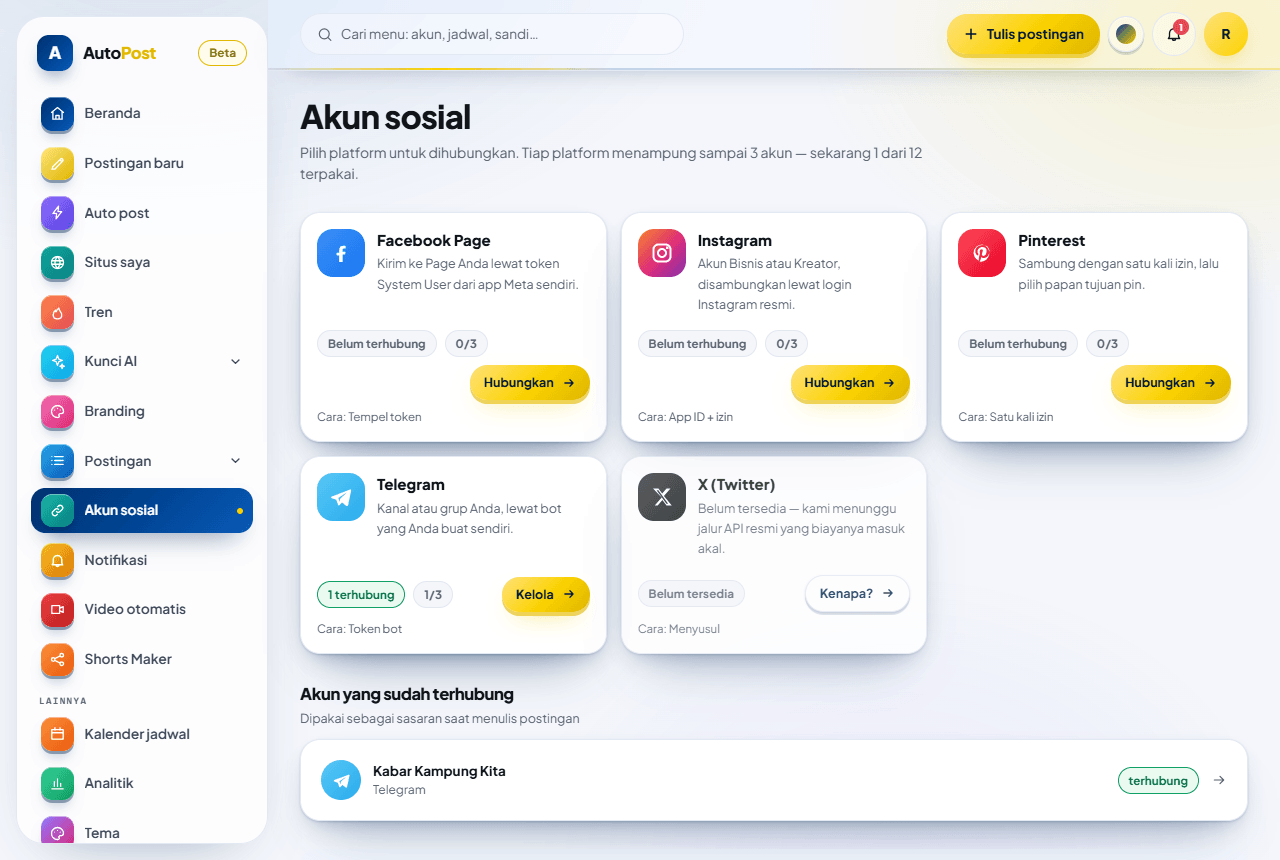
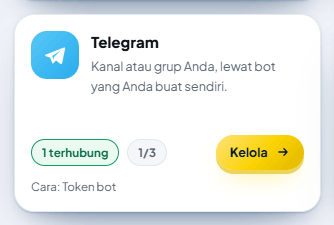
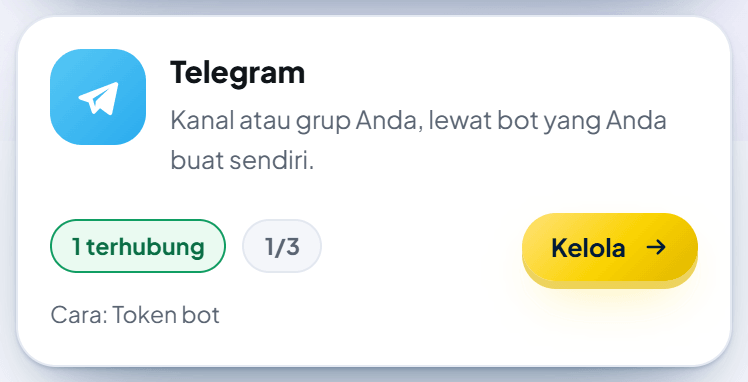
Arti tanda di kartu Telegram:
| Tanda | Artinya |
|---|---|
| Belum terhubung | Belum ada akun Telegram. |
| N terhubung | Ada N akun Telegram yang sehat. |
| perlu perhatian | Minimal satu akun Telegram bermasalah. Buka Kelola, lalu lihat bagian 8. |
| N/3 | Anda memakai N dari 3 akun Telegram yang boleh dihubungkan. |
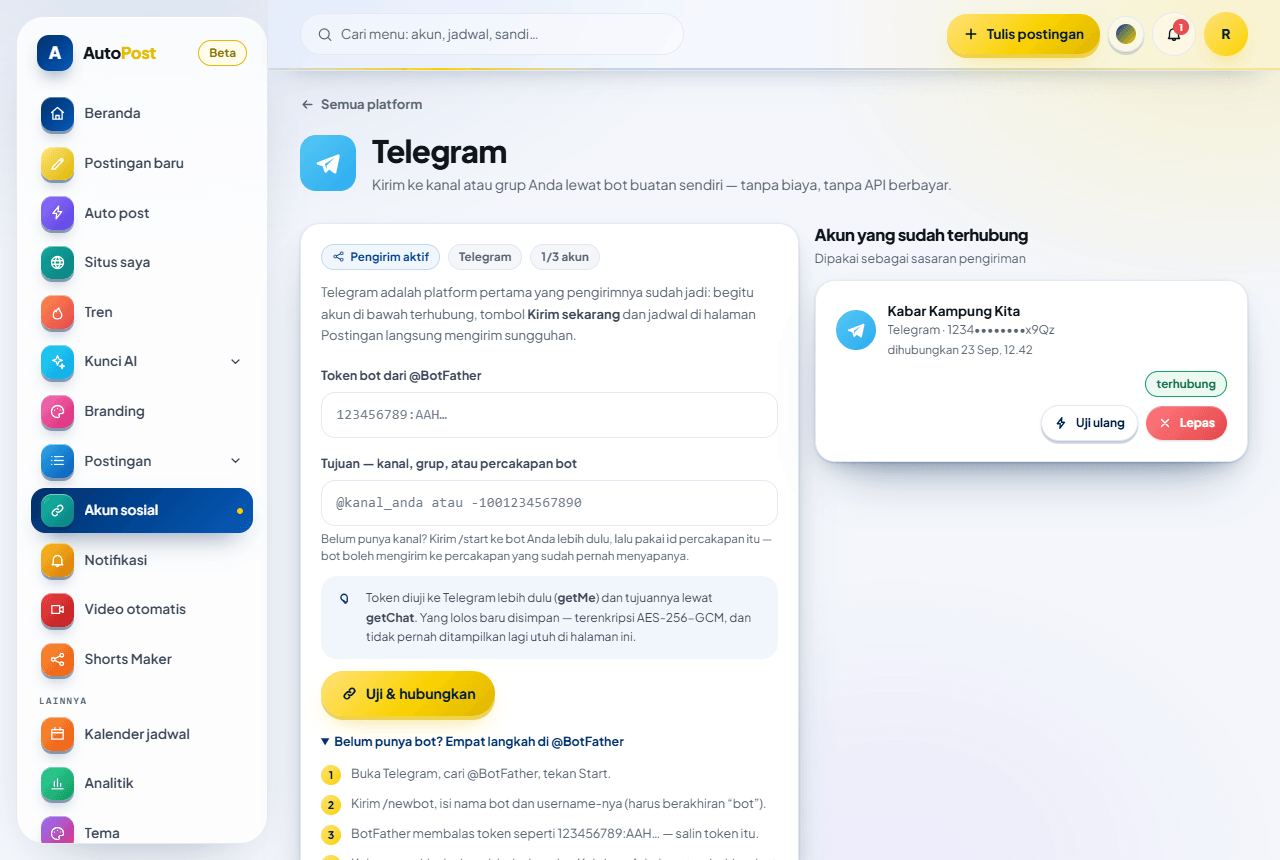
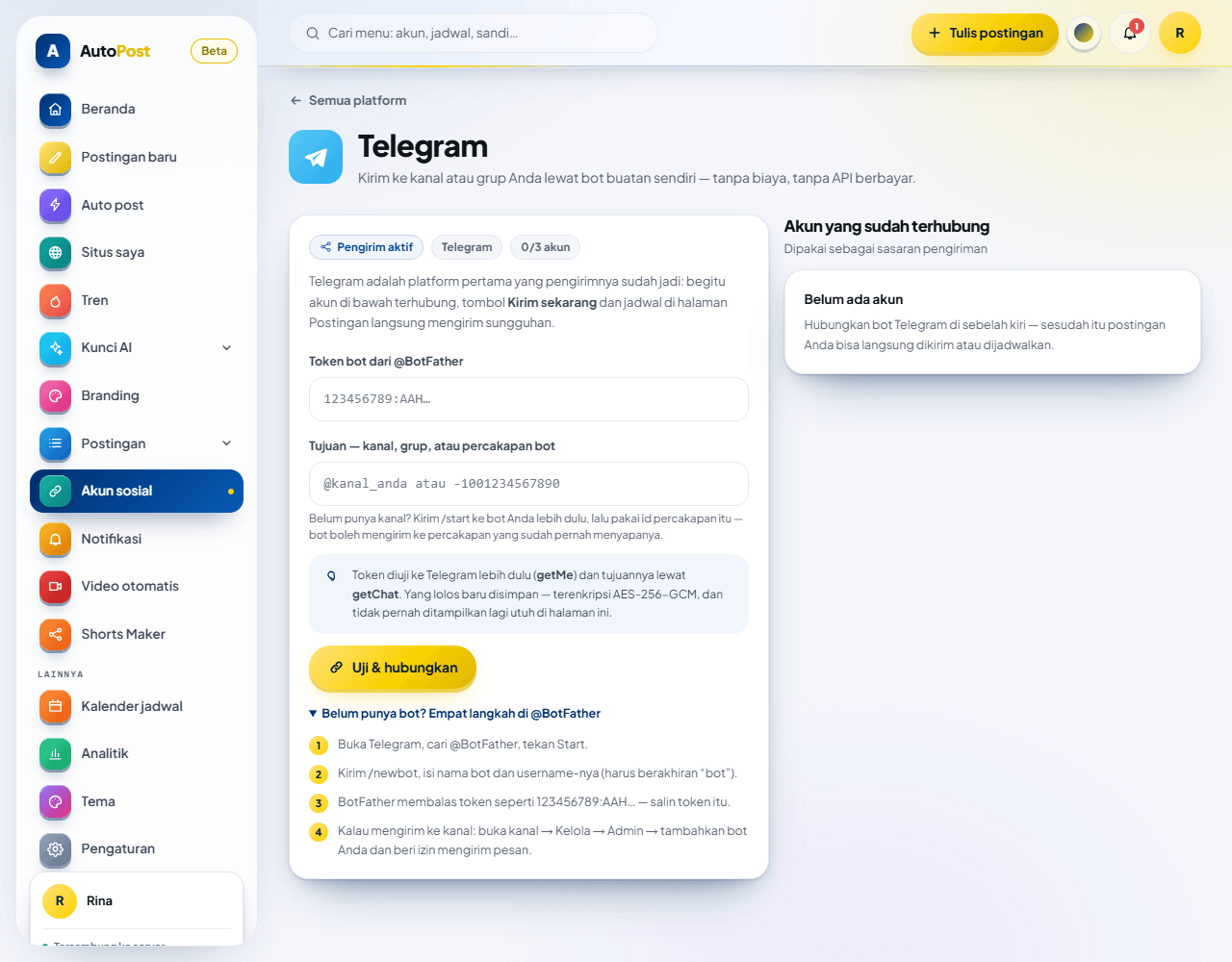
6.2 Mengisi formulir
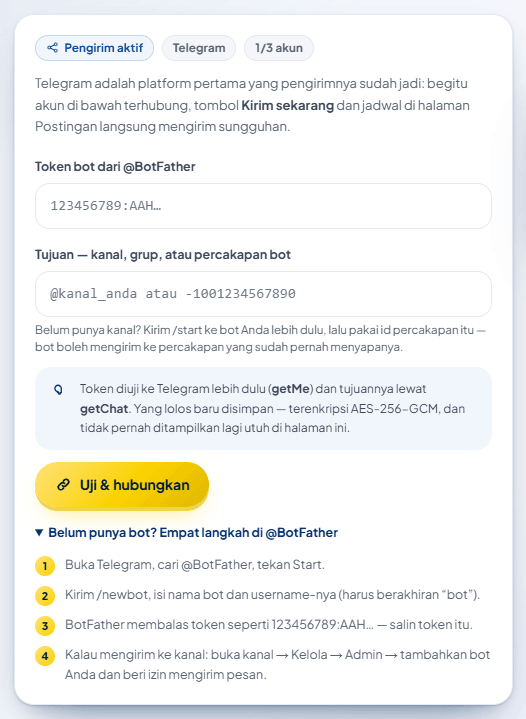
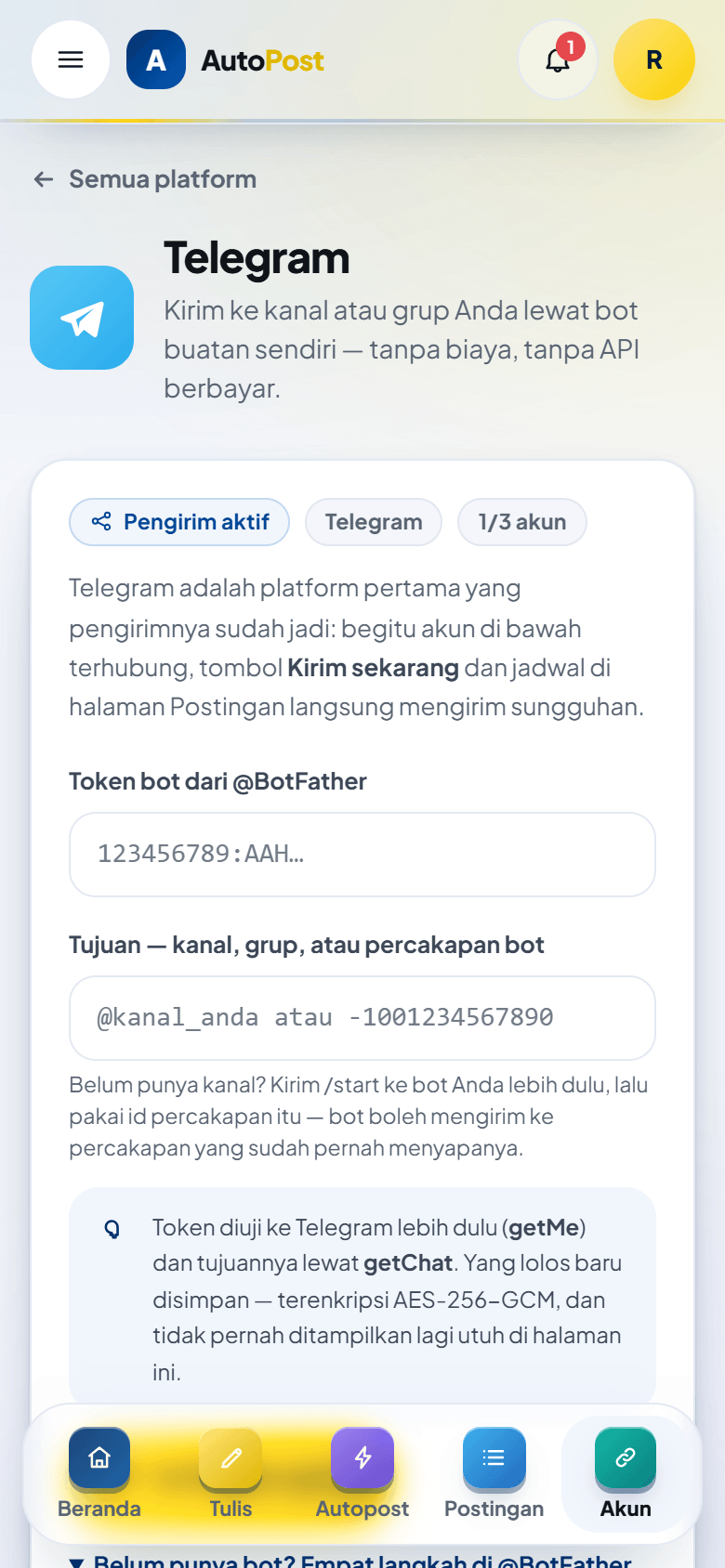
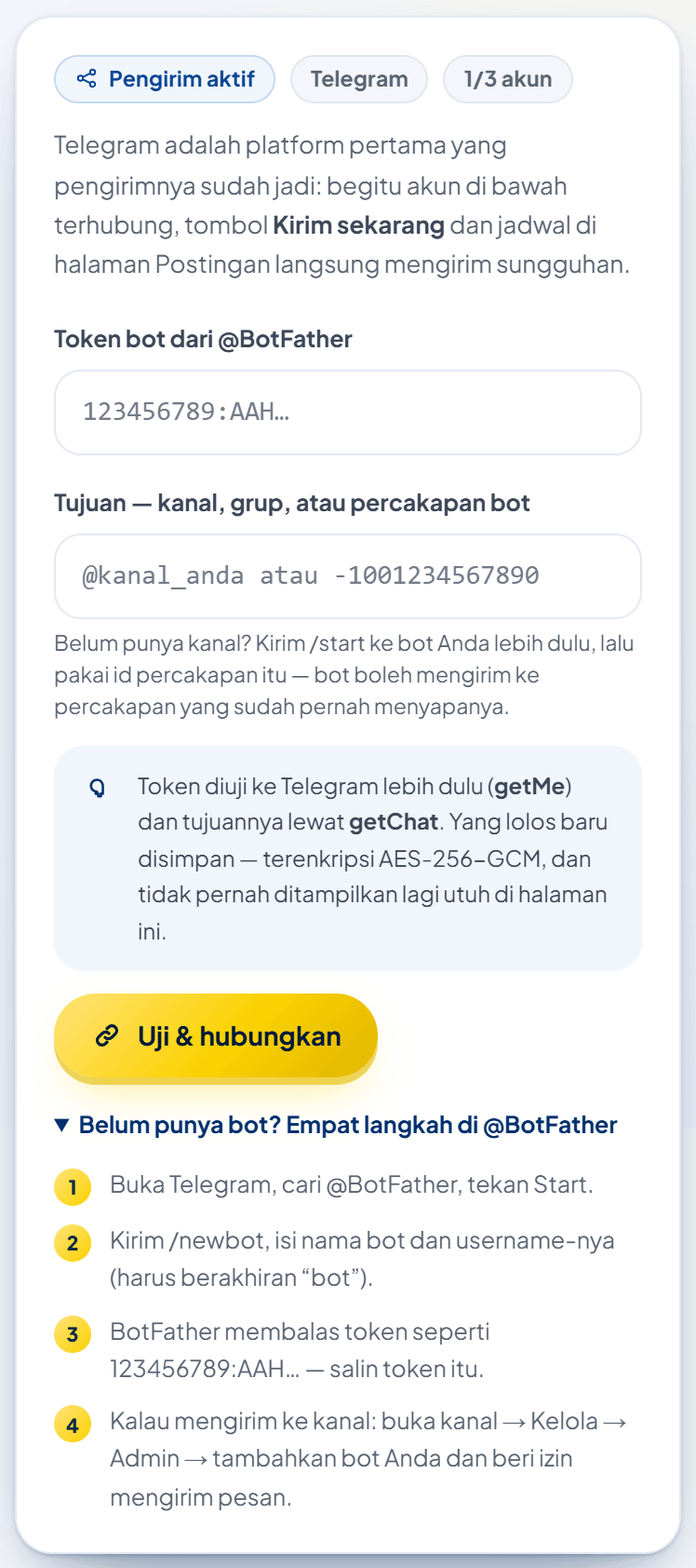
Isi dua kolom ini:
| Kolom | Isi | Contoh |
|---|---|---|
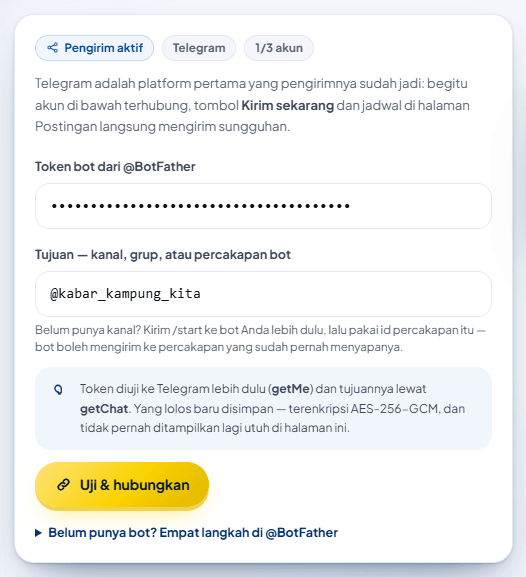
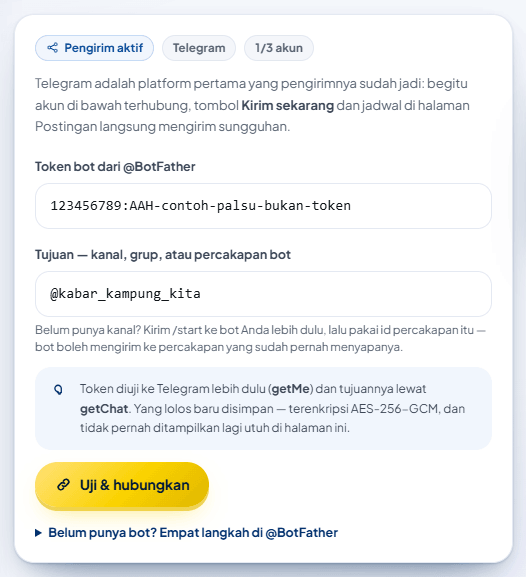
| Token bot dari @BotFather | Token dari Langkah A, utuh, tanpa spasi, tanpa kata bot di depannya. | 123456789:AAH… |
| Tujuan — kanal, grup, atau percakapan bot | @nama kanal/grup publik, atau ID angka tanpa spasi (-100…, -…, atau angka positif untuk percakapan pribadi), atau tautan lengkap https://t.me/nama (juga https://telegram.me/nama). Bukan tautan pesan, bukan tautan t.me/c/…, bukan username bot. Maksimal 200 huruf. | @kabar_kampung_kita atau -1001234567890 |
Di bawah kolom Tujuan ada petunjuk: "Belum punya kanal? Kirim /start ke bot Anda lebih dulu, lalu pakai id percakapan itu — bot boleh mengirim ke percakapan yang sudah pernah menyapanya." Petunjuk ini untuk tujuan percakapan pribadi (lihat B5).
Hal kecil yang perlu diketahui:
Kolom token menyembunyikan isinya (tampil sebagai titik-titik), sama seperti kolom kata sandi. Itu normal. AutoPost tidak menyediakan tombol untuk menampilkan token; sebagian peramban (misalnya Edge) punya ikon mata sendiri.
Spasi di awal dan akhir isian dibuang otomatis.
Kalau bentuk token keliru, peramban akan menahan Anda sebelum mengirim. Gelembungnya berisi pesan bawaan peramban (di Chrome misalnya "Samakan dengan format yang diminta." / "Please match the requested format.") diikuti "Format token: angka, titik dua, lalu sekitar 35 huruf/angka — mis. 123456789:AAH…".
Kolom yang masih kosong juga ditahan peramban dengan pesan bawaan peramban (misalnya "Harap isi bidang ini").
Di bagian atas formulir ada pil Pengirim aktif, Telegram, dan N/3 akun. Tautan Semua platform di paling atas halaman membawa Anda kembali ke halaman Akun sosial.
6.3 Menekan "Uji & hubungkan"
Tekan tombol Uji & hubungkan. AutoPost lalu memeriksa, berurutan:
Bentuk isian. Token dan tujuan tidak kosong, bentuk token wajar, tujuan tidak lebih dari 200 huruf.
Batas percobaan. Paling banyak 5 percobaan setiap 10 menit. Salah ketik yang tertahan di langkah 1 tidak dihitung. Setiap percobaan yang lolos pemeriksaan bentuk isian dihitung, apa pun hasilnya, termasuk yang ditolak karena "sudah terhubung", "Sudah ada 3 akun", atau masalah server.
Token ke Telegram. AutoPost bertanya ke Telegram apakah token ini milik bot yang sah (pemeriksaan bernama getMe).
Tujuan ke Telegram. AutoPost bertanya apakah bot bisa menemukan tujuan itu (pemeriksaan bernama getChat). Dari sini AutoPost mengambil nama kanal/grup/orang untuk dijadikan label akun.
Batas 3 akun. Anda belum punya 3 akun Telegram.
Tidak dobel. Tujuan yang sama belum pernah dihubungkan di akun AutoPost Anda (walaupun dengan bot lain).
Menyimpan. Token dienkripsi (AES-256-GCM) lalu disimpan.
Setiap panggilan ke Telegram ditunggu paling lama 20 detik.
Bila kotak peringatan server tampil (lihat 9.7), formulir dan tombol Uji ulang nonaktif.
6.4 Tanda berhasil
Bila semua lolos, muncul pesan hijau:
“Kabar Kampung Kita” berhasil dihubungkan setelah diuji ke Telegram. Tokennya tersimpan terenkripsi.

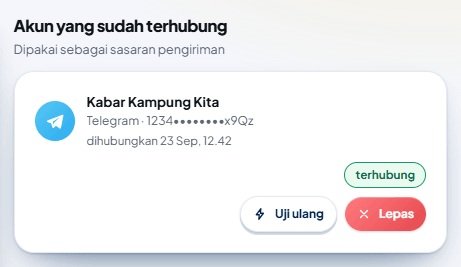
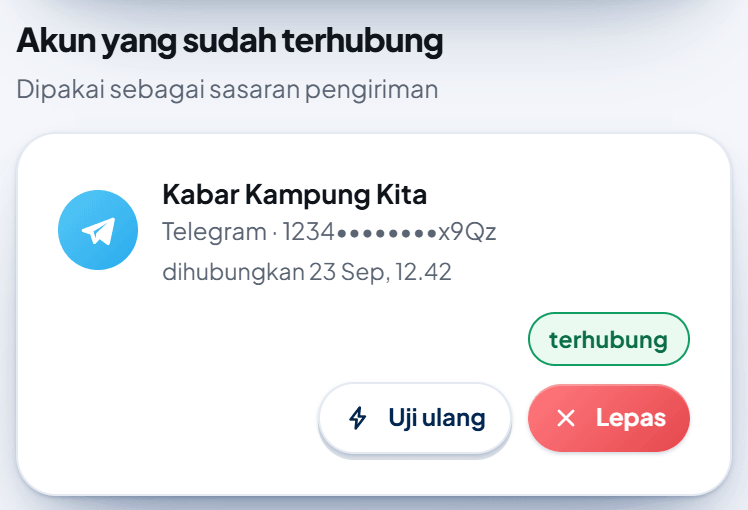
Akun baru muncul di kartu kanan Akun yang sudah terhubung:
Isi kartu akun:
Label akun — diambil otomatis dari Telegram; Anda tidak perlu mengetiknya. Untuk kanal/grup, label berisi nama kanal/grup. Untuk percakapan pribadi, label berisi username orang itu (tanpa
@) bila ada; nama depannya baru dipakai bila ia tidak punya username. Bila tidak ada keduanya, tertulis Tanpa nama. Bila nama kanal berubah, tekan Uji ulang agar label ikut diperbarui.Telegram · @username — alamat publik tujuan (bila ada).
Token yang disamarkan — hanya 4 huruf awal dan 4 huruf akhir, misalnya
1234••••••••x9Qz. Token utuh tidak pernah ditampilkan lagi. Bila di tempat ini tertulis token tidak bisa dibuka, server tidak bisa membuka token tersimpan: Lepas akun lalu hubungkan lagi.dihubungkan … — tanggal dan jam (WIB) saat akun dihubungkan, tanpa tahun dan tanpa kata "WIB", misalnya
dihubungkan 27 Sep, 14.05.Pil status —
terhubung,perlu masuk ulang, ataubermasalah(lihat 8.1).Tombol Uji ulang dan Lepas.
Akun itu juga tampil di halaman Akun sosial, di daftar "Akun yang sudah terhubung".

6.5 Arti "N/3 akun"
Di halaman Telegram ada pil N/3 akun. Artinya, Anda sudah menghubungkan N dari maksimal 3 tujuan Telegram di akun AutoPost Anda. Batas ini berlaku per platform: 3 untuk Telegram, terpisah dari platform lain.
Tiga tujuan itu boleh memakai bot yang sama atau bot berbeda.
Saat sudah 3, formulir menjadi nonaktif dan muncul tulisan "Penuh: lepas satu akun dulu untuk menambah."
7. Langkah E — Mengirim dan menjadwalkan ke Telegram
7.1 Memilih akun Telegram sebagai tujuan
Buka menu Postingan baru (di ponsel: Tulis).
Tulis isi postingan di kolom Tulisan. Bila perlu, isi Tautan dan tambahkan media.
Di bagian Kirim ke, lihat tombol akun. Akun yang tercentang (biru, bertanda ✓) akan dikirimi.
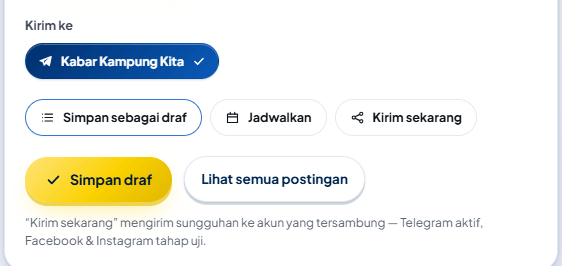
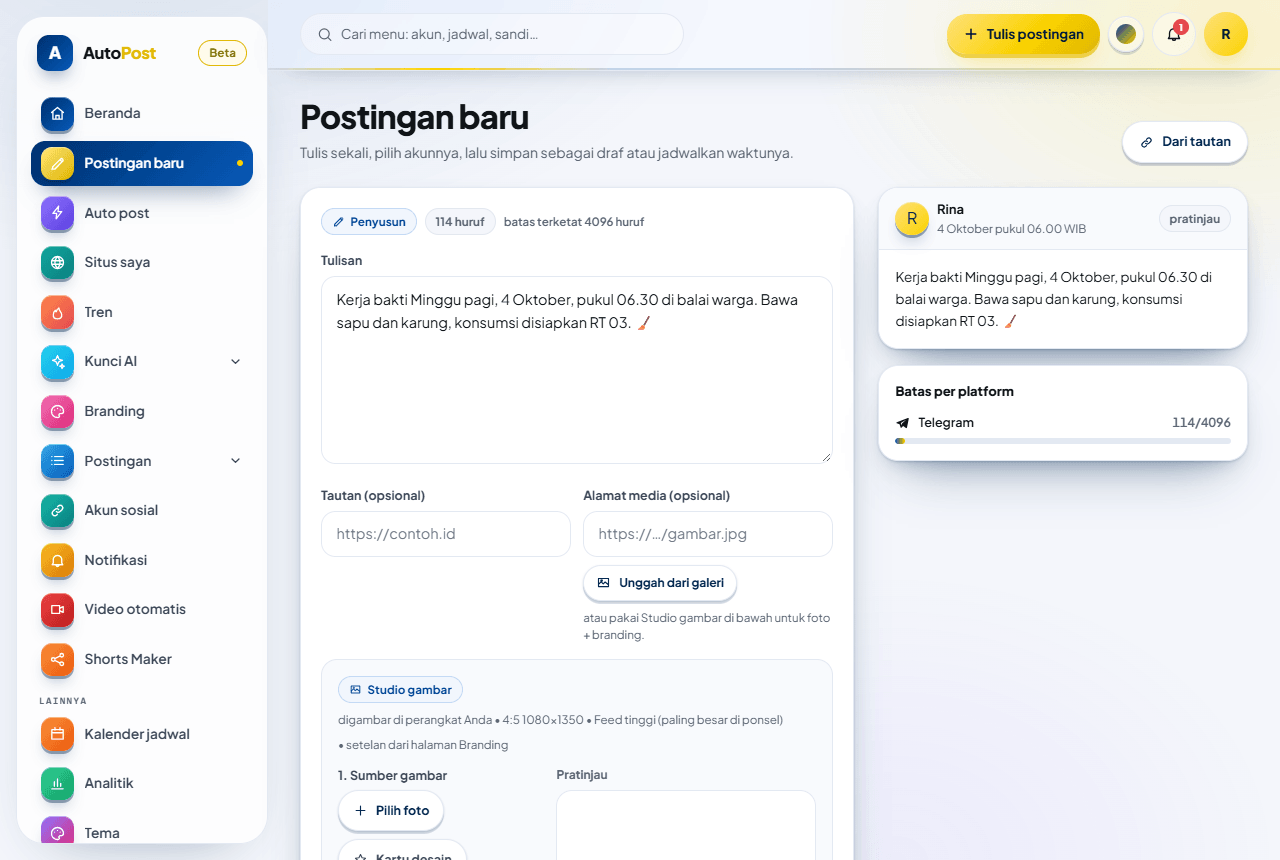
Kalau belum ada akun, bagian itu menampilkan "Belum ada akun terhubung" dan tautan Hubungkan akun. Postingan tanpa akun hanya bisa disimpan sebagai draf.
7.2 Batas jumlah huruf
Telegram punya dua batas yang berbeda:
| Jenis postingan | Batas Telegram | Yang terjadi bila lewat |
|---|---|---|
| Tulisan saja (tanpa foto/video) | 4.096 huruf | AutoPost menolak menyimpan: "Tulisan terlalu panjang untuk: Telegram." Namun Tautan tidak ikut dihitung: tulisan + tautan yang melewati 4.096 huruf dipotong otomatis saat dikirim. |
| Dengan foto atau video (tulisan menjadi keterangan) | 1.024 huruf | Dipotong otomatis menjadi 1.023 huruf + tanda …. Tidak ada peringatan di penyusun. |
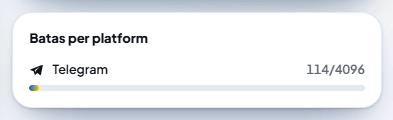
Hal penting:
Penghitung di penyusun (misalnya 114/4096 dan "batas terketat 4096 huruf") selalu memakai 4.096, walaupun postingan Anda memakai foto/video. Kalau ada media, jaga tulisan di bawah 1.024 huruf sendiri.
Emoji tertentu dihitung 2 huruf.
Isian Tautan ditambahkan di akhir tulisan (setelah satu baris kosong), bila tautan itu belum ada di tulisan. Tautan tidak ikut dihitung penghitung penyusun, tetapi ikut dihitung saat pemotongan. Bila tulisan + tautan melewati 4.096 huruf (tanpa media) atau 1.024 huruf (dengan media), ujungnya dipotong otomatis, dan tautan di ujung bisa hilang tanpa peringatan. Tips: taruh tautan penting di awal tulisan, atau jaga tulisan tetap pendek.
Fitur Tautan jadi postingan sudah menghitung batas 1.024/4.096 termasuk tautan.
Batas umum AutoPost untuk semua platform: 10.000 huruf per postingan.
7.3 Format tulisan, tautan, dan pratinjau
Tulisan dikirim sebagai teks polos. Tanda seperti
*tebal*,_miring_, atau<b>akan tampil apa adanya, tidak berubah menjadi huruf tebal atau miring.Tombol di bawah pesan (tombol inline) belum didukung.
Untuk postingan tanpa media, Telegram menampilkan kartu pratinjau tautan secara otomatis. Telegram memakai tautan pertama di tulisan untuk kartu pratinjau. Isian Tautan ditaruh di akhir, jadi kalau tulisan sudah memuat tautan lain, pratinjau menampilkan tautan pertama itu, bukan isian Tautan. Pratinjau juga hanya muncul bila situs tujuan menyediakan judul dan gambar.
Untuk postingan dengan media, tulisan menjadi keterangan foto/video dan tidak ada kartu pratinjau tautan.
Pesan dikirim dengan bunyi notifikasi biasa (belum ada pilihan kirim senyap).
7.4 Foto dan video
Satu postingan = satu media. Album (beberapa foto sekaligus) belum didukung untuk Telegram.
Cara menambahkan media:
Unggah dari galeri: foto JPG, PNG, WebP, GIF, atau video MP4, MOV, paling besar 50 MB.
Untuk Telegram, paling aman pakai JPG atau PNG. WebP diterima AutoPost, tetapi bisa ditolak Telegram sebagai foto.
Foto iPhone berformat HEIC ditolak penyusun ("Pilih foto JPG/PNG/WebP/GIF atau video MP4/MOV."). Ubah berkasnya ke JPG dulu, atau atur kamera iPhone ke Paling Kompatibel (Pengaturan → Kamera → Format).
Setelah terunggah, muncul keterangan media tersambung ✓ dan tombol Hapus media untuk membatalkannya.
Alamat media: tautan
http://atauhttps://langsung ke berkas gambar/video di internet, bukan halaman web (misalnya tautan YouTube atau halaman artikel akan gagal). AutoPost menebak jenis media dari akhiran alamat: video hanya dikenali bila alamatnya berakhiran.mp4atau.mov(juga.m4v,.webm); selain itu dianggap foto, sehingga video beralamat lain akan gagal. Paling aman: Unggah dari galeri.Studio gambar atau kartu desain buatan AutoPost. Setelah disimpan dari Studio, muncul pesan "Gambar tersimpan & siap dikirim bersama postingan ini."
Bagaimana AutoPost mengirim media ke Telegram:
| Media | Ukuran | Hasil di Telegram |
|---|---|---|
| Foto JPG/PNG | sampai 10 MB | Tampil sebagai foto. Telegram bisa memperkecil resolusinya. |
| Foto | 10–50 MB | Tampil sebagai berkas (dokumen), bukan foto. Di grup, bila bot bukan admin, anggota harus boleh mengirim Berkas (Files); kalau tidak, kiriman gagal. Paling mudah: jadikan bot admin, atau kecilkan foto di bawah 10 MB. |
| Video MP4 (H.264) | sampai 50 MB | Tampil sebagai video yang bisa diputar langsung. |
| Video MOV | sampai 50 MB | Biasanya terkirim, tetapi bisa tampil sebagai berkas atau tidak bisa diputar di sebagian perangkat (MOV dari iPhone sering berformat HEVC). Untuk hasil pasti, ubah dulu ke MP4 (H.264). |
| Apa pun | di atas 50 MB | Gagal. Perkecil atau potong berkasnya. |
| GIF | — | Dikirim lewat jalur foto, bukan jalur animasi, jadi bisa tampil sebagai gambar diam (tidak bergerak). Untuk animasi, ubah menjadi video MP4 pendek. |
Syarat foto lain dari Telegram: lebar + tinggi maksimal 10.000 piksel, dan perbandingan sisi panjang dan sisi pendek paling banyak 20:1. Panel Periksa foto di penyusun akan mengingatkan Anda bila foto melewati batas ini.
Telegram mengolah ulang foto yang dikirim sebagai foto, sehingga kualitas dan resolusinya bisa turun. Kualitas penuh hanya didapat bila dikirim sebagai berkas, dan AutoPost belum menyediakan pilihan itu (kecuali otomatis untuk foto di atas 10 MB).
Teks alt. Untuk setiap gambar, penyusun menampilkan kolom Teks alt (opsional) (deskripsi gambar untuk pembaca layar). Isinya tidak dikirim ke Telegram; hanya dipakai Instagram dan Pinterest. Namun batas 1.000 hurufnya tetap berlaku: bila lewat, postingan tidak bisa disimpan walau yang dipilih hanya Telegram. Kosongkan atau persingkat.
Pemeriksaan foto oleh AI. Foto di penyusun juga diperiksa AI, termasuk untuk postingan Telegram:
Bila putusannya ditahan, tombol simpan, jadwal, dan kirim terkunci, dengan keterangan "Simpan, Jadwalkan, dan Kirim sekarang dinonaktifkan: …". Ganti atau hapus fotonya dulu.
Bila ada temuan berat, saat Anda mengirim atau menjadwalkan muncul dialog Foto ini punya temuan berat. Centang Saya punya hak/izin atas foto ini. lalu tekan Lanjutkan mengirim / Lanjutkan menjadwalkan, atau tekan Batal.
7.5 Tiga cara menyimpan: draf, jadwal, kirim sekarang
Di penyusun ada tiga pilihan. Caranya dua langkah: pilih mode dulu, lalu tekan tombol besar di bawahnya.
| Langkah 1: pilih mode | Langkah 2: tombol besar | Hasilnya |
|---|---|---|
| Simpan sebagai draf | Simpan draf | Tidak dikirim. Bisa dikirim nanti dari halaman Postingan. |
| Jadwalkan | Jadwalkan postingan | Dikirim otomatis pada tanggal dan jam yang Anda pilih. |
| Kirim sekarang | Kirim sekarang | Dikirim sungguhan saat itu juga ke semua akun yang tercentang. |
Selama bekerja, tombol besar berubah menjadi Menyimpan… atau Mengirim…. Setelah berhasil, kolom Tulisan, Tautan, dan media dikosongkan, siap untuk postingan berikutnya.
Menjadwalkan
Pilih Jadwalkan.
Isi Tanggal & jam (WIB). Jam ini selalu dibaca sebagai WIB, apa pun zona waktu perangkat Anda. Kalau Anda di WITA atau WIT, kurangi 1 atau 2 jam.
Tekan Jadwalkan postingan.
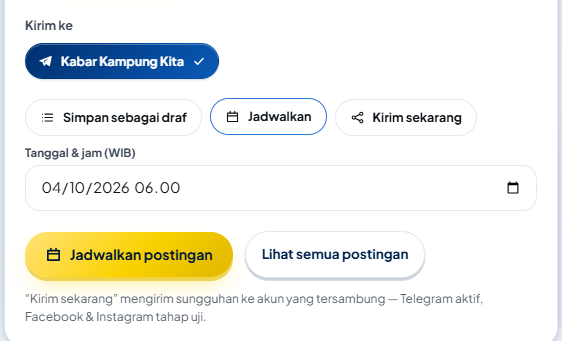
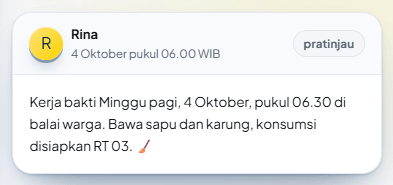
Aturan jadwal:
Tidak boleh di masa lalu, dan paling jauh 1 tahun dari sekarang.
AutoPost memeriksa jadwal setiap menit. Postingan biasanya terbit paling lambat sekitar 1 menit setelah jam jadwal, dan bisa sedikit lebih lama bila antrean sedang ramai.
Jadwal diatur oleh AutoPost, bukan oleh fitur "pesan terjadwal" milik Telegram. Jadi postingan terjadwal tidak terlihat di aplikasi Telegram sebelum terbit.
Postingan terjadwal bisa dilihat di Postingan → Semua postingan (tab Terjadwal) dan di menu Kalender jadwal.
Mengubah atau membatalkan jadwal. AutoPost belum punya fitur ubah postingan. Caranya: di halaman Postingan, tekan tombol X (Hapus postingan) pada postingan itu, pilih Hapus (atau Batal), lalu buat postingan baru dengan isi/jam yang benar. Saat bekerja tombolnya bertuliskan Menghapus…. Menghapus postingan di AutoPost tidak menghapus pesan yang sudah terbit di Telegram.
Kirim sekarang
Postingan disimpan dulu, lalu langsung dikirim. Pesan yang muncul:
"Tersimpan — sedang dikirim ke akun terpilih…"
Lalu ringkasan hasil, misalnya "Terkirim ke 1 akun."
Draf dan postingan terjadwal juga bisa dikirim lebih awal dengan tombol Kirim sekarang di halaman Postingan.
7.6 Memantau status di halaman Postingan
Buka menu Postingan → Semua postingan (di ponsel: Postingan). Ada tab Semua, Draf, Terjadwal, Terkirim, Sebagian, Gagal, dan Dibatalkan. (Menu Postingan → Persetujuan Pin hanya untuk Pinterest.)
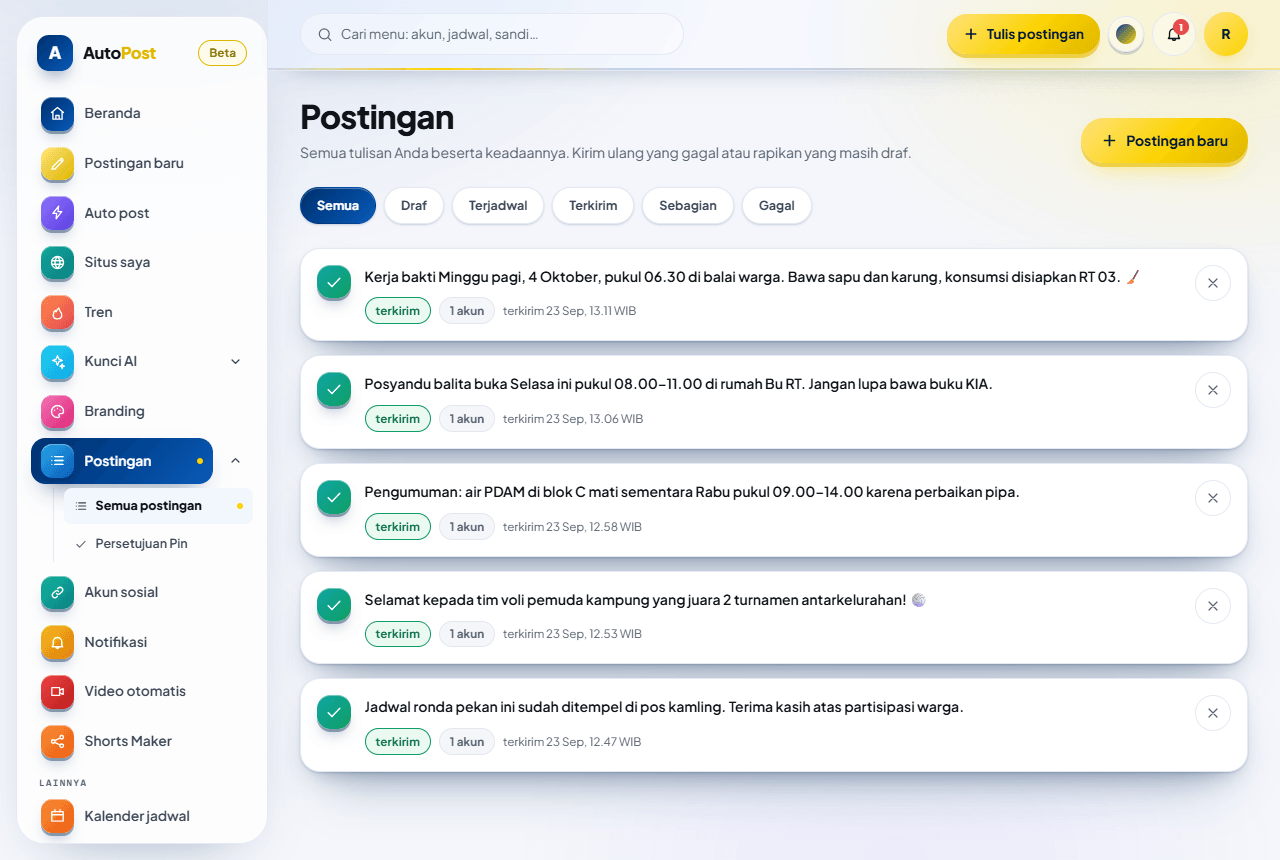
| Status | Artinya | Tombol yang tersedia |
|---|---|---|
| draf | Belum dijadwalkan, belum dikirim. | Kirim sekarang |
| terjadwal | Menunggu jam jadwal. | Kirim sekarang |
| dikirim | Sedang dalam proses pengiriman. | — |
| terkirim | Semua akun tujuan menerima postingan. | — |
| sebagian | Sebagian akun berhasil, sebagian gagal. | Kirim ulang yang gagal |
| gagal | Belum ada akun yang berhasil. Bila ada pil N dicoba lagi otomatis, AutoPost masih akan mencoba; tunggu, atau tekan Kirim ulang yang gagal. | Kirim ulang yang gagal |
| dibatalkan | Postingan dibatalkan. Untuk Telegram, status ini praktis tidak terjadi (dipakai untuk Pin Pinterest yang tidak disetujui). | — |
Pil tambahan pada tiap postingan:
N akun — jumlah akun tujuan.
N terkirim / N gagal — rincian bila statusnya sebagian atau gagal.
N dicoba lagi otomatis ± HH.MM — ada akun yang sedang menunggu coba ulang, beserta perkiraan jamnya.
Waktu dijadwalkan … WIB, terkirim … WIB, atau dibuat … WIB.
Setiap postingan juga punya tombol X untuk menghapusnya (lihat Menjadwalkan).
Pesan lain yang bisa tampil di halaman ini:
Belum ada postingan di sini — tab itu kosong.
Daftar postingan belum bisa dimuat. Muat ulang halaman ini sebentar lagi. — gangguan sementara saat membaca daftar.
7.7 Ringkasan hasil kirim
Setelah menekan Kirim sekarang atau Kirim ulang yang gagal, muncul salah satu pesan ini:
| Pesan | Artinya |
|---|---|
| Terkirim ke N akun. | Semua berhasil. |
| Terkirim ke N akun, M dilewati (platform belum didukung). | Ada akun dari platform yang pengirimnya belum tersedia. |
| Terkirim ke N akun, X gagal, Y akan dicoba lagi otomatis. | Sebagian berhasil, sebagian gagal, sebagian menunggu coba ulang. |
| Belum terkirim — Y akan dicoba lagi otomatis. | Belum ada yang berhasil, tetapi AutoPost akan mencoba lagi. Pesan ini tampil merah dan postingannya berstatus gagal selama menunggu, walau masih akan dicoba. |
| Semua pengiriman gagal — buka halaman Postingan untuk melihat sebabnya. | Semua gagal. Halaman Postingan hanya menunjukkan jumlah; sebabnya lihat 7.9. |
| Tidak ada yang terkirim: semua akun tujuan memakai platform yang belum didukung pengirim AutoPost. | Tidak ada akun yang bisa dikirimi. |
| Sebagian akun sedang dikirimi oleh proses lain. Muat ulang sebentar lagi untuk melihat hasilnya. | Pengiriman sedang berjalan dari proses lain (misalnya jadwal). Tunggu, lalu muat ulang. |
| Pengiriman selesai. | Proses selesai. |
7.8 Coba ulang otomatis dan kirim ulang
Coba ulang otomatis. Bila kegagalan bersifat sementara (misalnya Telegram sedang membatasi laju, server Telegram bermasalah, atau koneksi terputus sebelum terkirim), AutoPost mencoba lagi sendiri:
| Percobaan | Kapan |
|---|---|
| ke-1 | Saat pertama dikirim |
| ke-2 | 1 menit kemudian |
| ke-3 | 5 menit kemudian |
| ke-4 | 30 menit kemudian |
Bila Telegram meminta menunggu lebih lama, AutoPost mengikuti permintaan Telegram. Setelah 4 percobaan masih gagal, statusnya menjadi gagal. Selama menunggu, kartu postingan di halaman Postingan menampilkan pil "N dicoba lagi otomatis ± HH.MM".
Kegagalan permanen (misalnya token ditolak, bot bukan admin, berkas terlalu besar) tidak dicoba ulang otomatis. Perbaiki penyebabnya dulu. Rincian per pesan ada di kolom "Dicoba ulang otomatis?" pada 9.2 dan 9.4.
Bila proses pengiriman terhenti di tengah jalan (lebih dari 15 menit), AutoPost memulihkannya sendiri dan mencoba lagi. Karena itu, dalam kasus langka, pesan bisa terbit dua kali (bila pesan sebenarnya sudah terbit sebelum proses terhenti). Hapus salah satunya di Telegram.
Kirim ulang yang gagal. Di halaman Postingan, postingan berstatus sebagian atau gagal punya tombol Kirim ulang yang gagal. Tombol ini:
hanya mengirim ulang ke akun yang gagal (akun yang sudah menerima tidak dikirimi lagi);
akun yang gagal dimulai lagi dari percobaan pertama;
akun yang sedang menunggu coba ulang langsung dicoba, tanpa mengulang hitungan percobaannya.
7.9 Di mana melihat sebab kegagalan
Terus terang: halaman Postingan hanya menunjukkan jumlah yang terkirim dan gagal, bukan sebabnya. Walaupun ringkasan kirim dan notifikasi menyarankan "buka halaman Postingan untuk melihat sebabnya", sebab kegagalan tidak tampil di sana.
Satu-satunya tempat melihat sebab adalah tulisan merah di bawah nama akun di Akun sosial → Telegram → Kelola. Hal yang perlu diketahui tentang tulisan merah itu:
Isinya sebab kegagalan terakhir untuk akun itu. Kalau ada kiriman lain yang gagal sesudahnya, tulisannya diganti. Kalau ada kiriman yang berhasil sesudahnya, tulisannya dihapus.
Yang tampil di sini hanya galat dari pengirim Telegram (pesan di 9.4 yang ditandai "tulisan merah"). Beberapa kegagalan tidak pernah tampil di mana pun; Anda hanya melihatnya sebagai jumlah gagal. Daftarnya ada di 9.4 (ditandai "tidak ditampilkan").
Tempat lain yang memberi petunjuk, tetapi bukan sebab:
Pesan sebaris setelah Anda menekan tombol kirim hanya berisi ringkasan jumlah (lihat 7.7).
Notifikasi di ikon lonceng (lihat 7.10) hanya memberi tahu hasilnya.
Bila jumlah gagal bertambah tetapi tidak ada tulisan merah di bawah akun, periksa: media masih ada di penyimpanan, akun belum dilepas, lalu tekan Kirim ulang yang gagal. Bila tetap gagal, hubungi kami (bagian 13).
7.10 Notifikasi
AutoPost memberi tahu hasil kiriman lewat ikon lonceng di bilah atas dan halaman Notifikasi:
| Judul notifikasi | Isi |
|---|---|
| Terkirim ke N akun | Semua sasaran menerima postingan Anda. |
| Terkirim sebagian (x berhasil, y gagal) | Buka halaman Postingan untuk melihat sebabnya. |
| Pengiriman gagal | Buka halaman Postingan untuk melihat sebabnya. |
Notifikasi muncul saat hasilnya sudah final (tidak ada lagi yang menunggu coba ulang).
Isi "Buka halaman Postingan untuk melihat sebabnya." hanya arahan umum; sebab kegagalan dilihat di tulisan merah di bawah akun (lihat 7.9).
Anda bisa mengatur jenisnya di halaman Notifikasi: Kiriman berhasil dan Kiriman gagal (keduanya menyala sejak awal).
Notifikasi hanya ada di dalam AutoPost. Tidak ada pemberitahuan lewat Telegram, surel, atau notifikasi ponsel.
7.11 Auto post
Fitur Auto post membuat postingan secara otomatis dan mengirimnya lewat antrean yang sama.
Postingan auto post dikirim pada putaran berikutnya (sekitar 1 menit).
Di halaman ubah auto post, centang akun Telegram yang ingin dikirimi.
Akun Telegram yang statusnya bukan "terhubung" dilewati tanpa pemberitahuan. Jaga akun tetap sehat.
Bila tidak ada akun terhubung yang dicentang, muncul pesan: "Belum ada akun tujuan yang terhubung. Centang akun di halaman ubah auto post."
Kartu desain auto post (4:5, 1080 × 1350 piksel) hanya dibuat bila tidak ada gambar dan (a) mode gambar auto post diatur ke kartu, atau (b) Instagram/Pinterest ikut dipilih. Bila dibuat, kartu itu juga dikirim ke Telegram.
Nama yang tertulis di kartu (atau di branding gambar) diambil dari label akun pertama yang dicentang di auto post, apa pun platformnya, jadi belum tentu nama kanal Telegram Anda.
7.12 Yang belum bisa dilakukan untuk Telegram
Agar tidak ada kejutan, berikut hal yang belum didukung:
Memilih topik di grup bertopik (semua masuk ke General).
Album atau lebih dari satu media per postingan.
Huruf tebal/miring (Markdown/HTML) dan tombol di bawah pesan.
Kirim senyap, lindungi isi (larang teruskan/simpan), polling, stiker, audio, dan animasi.
Mengedit atau menghapus pesan yang sudah terbit dari AutoPost. Lakukan langsung di Telegram.
Mengubah postingan atau jadwal yang sudah disimpan. Hapus lalu buat ulang (lihat Menjadwalkan).
Mengirim foto sebagai berkas berkualitas penuh atas pilihan Anda (hanya otomatis untuk foto di atas 10 MB).
Statistik tayangan kanal Telegram.
Mengganti token tanpa melepas akun (lihat 8.3).
Mencari ID chat dari dalam AutoPost (lihat Langkah C).
Persetujuan per Pin hanya berlaku untuk Pinterest, tidak untuk Telegram.
8. Mengelola akun Telegram
Semua pengelolaan ada di Akun sosial → Telegram → Kelola.
8.1 Arti status akun
Status akun bisa berubah dari dua sumber: pengiriman dan Uji ulang. Keduanya menilai dengan cara berbeda.
| Pil status | Artinya | Yang perlu Anda lakukan |
|---|---|---|
| terhubung (hijau) | Uji terakhir lolos atau kiriman terakhir berhasil. | Tidak ada. Bila ada tulisan merah di bawah nama akun, itu sebab kiriman terakhir yang gagal karena hal lain (misalnya berkas terlalu besar). Baca dan perbaiki. |
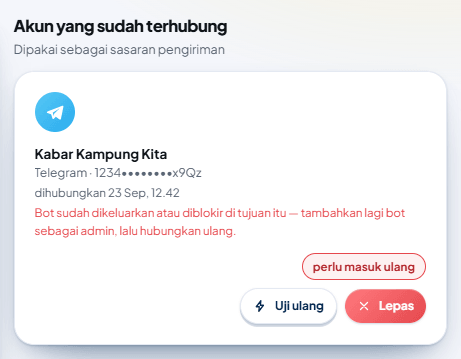
| perlu masuk ulang (merah) — di halaman Akun sosial tertulis perlu hubungkan ulang | Dari pengiriman: Telegram menolak token; bot dikeluarkan/diblokir/bukan admin; tujuan tidak ditemukan; grup berubah menjadi supergrup; atau token tidak bisa dibuka. Dari Uji ulang: token gagal diperiksa, apa pun sebabnya, termasuk gangguan sementara (misalnya "Telegram tidak menjawab dalam 20 detik" atau "Server Telegram sedang bermasalah…"). | Baca tulisan merah di bawah nama akun. Bila sebabnya gangguan sementara, cukup tekan Uji ulang lagi beberapa saat kemudian; tidak perlu Lepas. Selain itu, perbaiki penyebabnya, lalu tekan Uji ulang. Bila token atau ID berubah: Lepas lalu hubungkan lagi. |
| bermasalah (merah) | Dari Uji ulang saja: token sah, tetapi tujuan gagal diperiksa, apa pun sebabnya: bot dikeluarkan, tujuan tidak ditemukan, grup menjadi supergrup, atau gangguan sementara. | Baca tulisan merah. Periksa bot masih di dalam kanal/grup, lalu Uji ulang. Bila sebabnya supergrup atau ID berubah, ikuti 8.4. |
Bila ada akun yang bukan "terhubung", halaman Akun sosial menampilkan spanduk merah:
N akun perlu perhatian (label…). Buka platformnya, lalu tekan Uji ulang atau hubungkan ulang — selama belum beres, kiriman ke akun itu kemungkinan besar gagal.
Status kembali terhubung secara otomatis bila Uji ulang lolos atau ada kiriman yang berhasil ke akun itu.
8.2 Uji ulang
Tombol Uji ulang memeriksa ulang akun tanpa mengirim pesan apa pun:
Membuka token yang tersimpan.
Bertanya ke Telegram apakah token masih sah (getMe).
Bertanya apakah tujuan masih bisa ditemukan (getChat).
Bila lolos: status menjadi terhubung, tulisan merah dihapus, dan label serta @username diperbarui dari Telegram.
Bila lolos, muncul pesan:
Uji ulang selesai — akun masih sehat dan siap dipakai mengirim.

Bila gagal, muncul pesan merah "Gagal: …" di atas halaman, dan sebabnya juga tertulis merah di bawah nama akun. Statusnya berubah sesuai tabel 8.1: token gagal diperiksa → perlu masuk ulang; tujuan gagal diperiksa → bermasalah. Bila sebabnya gangguan sementara ("Telegram tidak menjawab dalam 20 detik", "Server Telegram sedang bermasalah…", "Tidak bisa menghubungi Telegram dari server", atau pembatasan laju), cukup tekan Uji ulang lagi beberapa saat kemudian.
Uji ulang tidak dibatasi jumlahnya.
Uji ulang tidak memeriksa izin admin bot. Setelah memperbaiki izin, cara pasti mengujinya adalah dengan Kirim ulang yang gagal atau postingan uji.
Kapan memakai Uji ulang:
Setelah Anda menambahkan kembali bot ke kanal/grup, atau memperbaiki izinnya.
Setelah mengganti nama kanal, agar label di AutoPost ikut berubah.
Setelah membuka blokir bot di percakapan pribadi.
8.3 Mengganti token
Anda perlu mengganti token bila token bocor, hilang, atau Anda sengaja membuat token baru.
Di Telegram:
Buka @BotFather.
Kirim
/token, lalu pilih bot Anda. Atau kirim/mybots→ pilih bot → API Token → pilihan untuk mencabut token sekarang (misalnya Revoke current token). Nama menu bisa berbeda.Salin token baru.
Pastikan token benar-benar berganti. Bandingkan 4 huruf terakhir token baru dengan token lama (AutoPost menampilkan token lama secara samar di kartu akun, misalnya
1234••••••••x9Qz). Kalau sama, token BELUM berganti: pakai/mybots→ pilih bot → API Token → Revoke current token (atau/revoke). Setelah benar-benar dicabut, token lama berhenti bisa dipakai.
Di AutoPost (belum ada tombol "ganti token", jadi caranya lepas lalu hubungkan lagi):
Catat dulu postingan terjadwal yang menuju akun ini (lihat Postingan → Semua postingan, tab Terjadwal, atau menu Kalender jadwal). Melepas akun ikut menghapus jadwal ke akun itu.
Tekan Lepas pada akun lama, lalu Ya, lepas.
Hubungkan lagi dengan token baru dan tujuan yang sama (Langkah D).
Buat ulang postingan terjadwal yang tadi Anda catat, dan centang lagi akun ini di auto post bila perlu.
Selama token baru belum dimasukkan, setiap kiriman ke akun ini gagal dengan pesan "Token bot tidak dikenali Telegram…" dan akunnya menjadi perlu masuk ulang.
Pastikan juga akun Telegram pemilik bot memakai Verifikasi Dua Langkah (lihat Menjaga akun Telegram pemilik bot).
8.4 Grup berubah menjadi supergrup
Bila muncul pesan "Grup ini sudah berubah jadi supergrup sehingga alamatnya berganti — hubungkan ulang akun ini.":
Selesaikan dulu perubahan pengaturan grup yang masih tersisa (misalnya menyalakan Topik), lalu cari ID baru grup dengan Langkah C, cara 1. Supergrup sudah punya tautan
t.me/c/…, jadi hasilnya diawali-100. Untuk grup publik, cukup@namagrup.Catat jadwal yang menuju akun ini, lalu Lepas akun lama.
Hubungkan lagi dengan token yang sama dan ID baru.
Buat ulang jadwal yang tercatat.
AutoPost tidak berpindah ke ID baru secara otomatis.
8.5 Lepas akun
Tekan Lepas pada kartu akun.
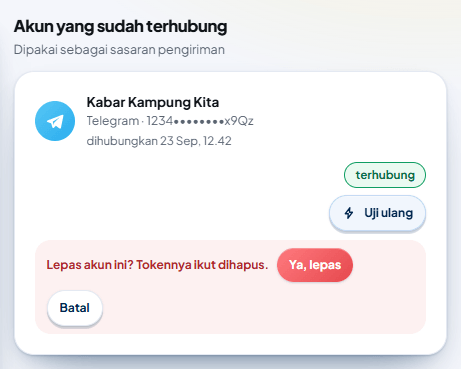
Muncul pertanyaan "Lepas akun ini? Tokennya ikut dihapus." dengan tombol Ya, lepas dan Batal. Tombol Batal (atau tombol Esc di papan ketik) membatalkan.
Tekan Ya, lepas (selama bekerja tombolnya bertuliskan Memproses…). Muncul pesan: "Akun dilepas — barisnya beserta tokennya sudah hilang dari database." Pesan ini juga muncul bila akun itu ternyata sudah dilepas lebih dulu di tab lain.

Yang ikut terhapus dari AutoPost:
Akun itu beserta tokennya.
Semua sasaran postingan ke akun itu, termasuk riwayat hasil kirim dan jadwal yang belum berjalan.
Pilihan akun itu di auto post.
Postingan terjadwal yang tujuannya hanya akun itu berubah menjadi gagal saat jamnya tiba (notifikasi Pengiriman gagal, kartu postingan tanpa pil akun). Bila Anda menekan kirim pada postingan itu, muncul pesan "Belum ada akun sasaran — pilih akun tujuan saat menyusun postingan."
Setelah dilepas, token dan data akun langsung hilang dari sistem yang berjalan. Salinan cadangan database yang dibuat berkala baru ikut hilang ketika cadangan itu dirotasi sesuai jadwal pencadangan kami.
Yang TIDAK ikut terhapus:
Pesan yang sudah terbit di kanal/grup Telegram. Hapus langsung di Telegram bila perlu.
Bot Anda di Telegram. Bot tetap ada dan tetap menjadi admin. Keluarkan bot dari kanal/grup, ganti tokennya (
/token), atau hapus bot (/deletebot) di @BotFather bila tidak dipakai lagi.
8.6 Menambah akun ke-2 dan ke-3
Ulangi Langkah B dan Langkah D untuk tujuan lain. Anda boleh:
memakai bot yang sama untuk beberapa kanal/grup (bot harus admin di masing-masing), atau
memakai bot berbeda untuk setiap tujuan.
Tidak bisa menghubungkan tujuan yang sama dua kali (walaupun dengan bot berbeda): muncul pesan Tujuan "X" sudah terhubung.
Batasnya 3 tujuan Telegram per akun AutoPost. Untuk menambah yang keempat, lepas salah satu lebih dulu.
9. Pemecahan masalah
Cari pesan yang Anda lihat di tabel berikut. Pesan ditulis persis seperti yang tampil di AutoPost. Huruf N, X, atau Y diganti angka atau nama sesungguhnya.
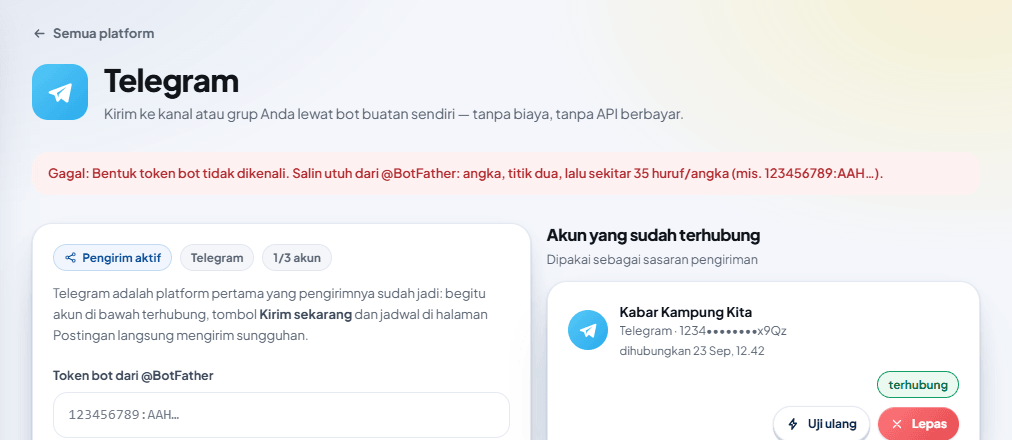
Di halaman Telegram, pesan kegagalan diawali kata "Gagal:" dengan warna merah.



9.1 Saat mengisi formulir (pesan dari peramban)
| Pesan | Artinya | Cara memperbaiki |
|---|---|---|
| Pesan bawaan peramban (misalnya "Samakan dengan format yang diminta." / "Please match the requested format.") diikuti "Format token: angka, titik dua, lalu sekitar 35 huruf/angka — mis. 123456789:AAH…" | Bentuk token tidak sesuai. Peramban menahan sebelum dikirim. | Salin ulang token utuh dari @BotFather. Pastikan tidak ada spasi, tidak ada kata bot di depan, dan tidak terpotong. |
| Pesan bawaan peramban seperti "Harap isi bidang ini" / "Please fill out this field" | Ada kolom yang masih kosong. | Isi token dan tujuan. |
9.2 Saat menekan "Uji & hubungkan", "Uji ulang", atau "Lepas"
Banyak pesan di tabel ini juga bisa muncul saat mengirim, sebagai tulisan merah di bawah nama akun. Dua kolom terakhir menjelaskan apa yang terjadi bila pesan itu muncul saat mengirim:
Dicoba ulang otomatis? — apakah AutoPost mencoba lagi sendiri (lihat 7.8).
Akun jadi perlu masuk ulang? — apakah status akun berubah menjadi perlu masuk ulang.
Tanda — berarti pesan itu tidak muncul saat mengirim (hanya saat menghubungkan, Uji ulang, atau Lepas).
Perubahan status karena Uji ulang dijelaskan di 8.1.
| Pesan | Artinya | Cara memperbaiki | Dicoba ulang otomatis? | Akun jadi perlu masuk ulang? |
|---|---|---|---|---|
| Token bot belum ditempel. | Kolom token kosong. | Tempel token dari @BotFather. | — | — |
| Bentuk token bot tidak dikenali. Salin utuh dari @BotFather: angka, titik dua, lalu sekitar 35 huruf/angka (mis. 123456789:AAH…). | Bentuk token keliru. | Salin ulang token utuh. Hapus spasi, tanda kutip, atau kata bot di depannya. | — | — |
| Bentuk token tidak wajar. Token bot dari @BotFather berbentuk 123456789:AA… (± 45 huruf). | Token lolos pemeriksaan pertama, tetapi panjangnya tidak wajar. Biasanya terpotong atau ada tambahan huruf. | Salin ulang token utuh. Bila perlu, minta token baru (8.3). | — | — |
| Token bot tidak dikenali Telegram. Periksa lagi tempelannya (bentuknya seperti 123456789:AA…) | Telegram menolak token: salah ketik, sudah diganti, atau bot sudah dihapus. | Salin token terbaru dari @BotFather (/mybots → bot → API Token). Bila token sudah diganti: Lepas lalu hubungkan lagi dengan token baru (8.3). | Tidak | Ya |
| Tujuan belum diisi — @nama kanal, id -100…, atau tautan t.me. | Kolom tujuan kosong. | Isi @nama atau ID angka. | — | — |
| Tujuan belum diisi. | Tujuan kosong setelah dirapikan (misalnya hanya berisi @). | Isi @nama lengkap atau ID angka. | — | — |
| Tujuan terlalu panjang. Isi @nama kanal, id -100…, atau tautan t.me. | Lebih dari 200 huruf (misalnya menempel teks panjang). | Isi @nama atau ID saja. | — | — |
| Tujuan tidak ditemukan. Pastikan bot sudah pernah menyapa kanal/grup itu, atau pakai @nama atau id -100… | Telegram tidak menemukan tujuan. Sebab umum: salah ketik; kanal privat ditulis dengan @nama atau tautan undangan (t.me/+AbCd…); menempel tautan pesan (https://t.me/nama/15 atau https://t.me/c/1234567890/15) atau https://t.me/s/nama; ID tanpa tanda minus, tanpa -100, atau berisi spasi; menulis t.me/nama tanpa https://; percakapan pribadi yang belum menekan Start. Khusus tujuan privat (ID angka): bot belum dimasukkan ke kanal/grup. | Periksa ejaan. Untuk tautan t.me/c/…, ubah dulu menjadi -100… (Langkah C, cara 1). Untuk tujuan publik, cukup @nama atau https://t.me/nama. Untuk tujuan privat, masukkan bot ke kanal/grup (Langkah B). Untuk percakapan pribadi, tekan Start di bot dulu. | Tidak | Ya |
| Grup ini sudah berubah jadi supergrup sehingga alamatnya berganti — hubungkan ulang akun ini. | Grup dinaikkan menjadi supergrup; ID-nya berubah. | Ikuti 8.4. | Tidak | Ya |
| Bot sudah dikeluarkan atau diblokir di tujuan itu — tambahkan lagi bot sebagai admin, lalu hubungkan ulang. | Bot dikeluarkan dari kanal/grup. Untuk percakapan pribadi: orang itu memblokir bot. | Kanal/grup: tambahkan lagi bot sebagai admin, lalu Uji ulang. Percakapan pribadi: buka blokir bot dan tekan Start (atau Restart), lalu Uji ulang. | Tidak | Ya |
| Bot belum jadi admin di kanal/grup itu — jadikan admin dulu (izin: kirim pesan). | Bot bukan anggota/admin, atau haknya tidak cukup. Kanal: hak Posting pesan mati. Grup: bot hanya anggota dan grup melarang anggota mengirim pesan atau jenis media itu (misalnya Berkas untuk foto di atas 10 MB). | Kanal: nyalakan hak Posting pesan. Grup: cukup jadikan bot admin (admin grup otomatis boleh mengirim; tidak ada sakelar "kirim pesan" di grup). Lalu Uji ulang dan Kirim ulang yang gagal. | Tidak | Ya |
| Telegram sedang membatasi laju pengiriman (coba lagi N detik lagi). | Telegram meminta jeda. | Tunggu N detik. Kiriman akan dicoba lagi otomatis. | Ya | Tidak |
| Telegram sedang membatasi laju pengiriman. Coba lagi sebentar. | Sama, tanpa keterangan lama jeda. | Tunggu sebentar, lalu coba lagi. | Ya | Tidak |
| Server Telegram sedang bermasalah. Kami akan mencoba lagi. | Gangguan di sisi Telegram. | Saat mengirim: tunggu coba ulang otomatis. Saat menghubungkan atau Uji ulang: coba lagi beberapa menit kemudian. | Ya | Tidak |
| Telegram tidak menjawab dalam 20 detik | Pemeriksaan token/tujuan terlalu lama. Hanya muncul saat menghubungkan atau Uji ulang. Saat mengirim, waktu habis selalu muncul sebagai pesan "…hasilnya tidak pasti…" (lihat 9.4). | Coba lagi beberapa saat kemudian. | — | — |
| Tidak bisa menghubungi Telegram dari server | Koneksi dari server AutoPost ke Telegram gagal. | Coba lagi nanti. Bila berulang, hubungi kami. | Ya | Tidak |
| Jawaban Telegram tidak bisa dibaca (HTTP N) | Telegram menjawab dengan format tak terduga. | Coba lagi. Bila berulang, hubungi kami dengan menyebut angka N. | Ya bila N = 429 atau 500 ke atas; selain itu Tidak | Ya bila N = 401 atau 404; selain itu Tidak |
| Telegram menolak permintaan (HTTP N) | Telegram menolak tanpa penjelasan. | Periksa token dan tujuan, lalu coba lagi. Bila berulang, hubungi kami. | Tidak | Hanya bila N = 403 |
| Telegram menolak permintaan. | Sama, tanpa kode. | Sama seperti di atas. | Tidak | Tidak |
| Terlalu sering dicoba. Tunggu sekitar N detik lagi, lalu ulangi. (atau "… N menit lagi …") | Lebih dari 5 percobaan menghubungkan dalam 10 menit. | Tunggu sesuai waktu yang disebut. Sambil menunggu, periksa ulang token dan tujuan. | — | — |
| Sudah ada 3 akun Telegram. Lepas satu dulu kalau mau menggantinya. | Batas 3 akun tercapai. | Lepas salah satu akun (8.5). | — | — |
| Batas 3 akun untuk platform ini sudah tercapai. | Sama; tertangkap oleh pemeriksaan database. | Lepas salah satu akun. | — | — |
| Tujuan "X" sudah terhubung. | Tujuan itu sudah ada di daftar akun Anda (walaupun lewat bot lain). | Pakai akun yang sudah ada. Bila perlu, tekan Uji ulang pada akun itu. | — | — |
| Akun ini sudah terhubung. | Sama; tertangkap oleh pemeriksaan database. | Muat ulang halaman; akun sudah ada di daftar. | — | — |
| Akun yang mau dilepas tidak dikenali. | Data formulir rusak atau tidak lengkap (sangat jarang). Catatan: melepas akun yang sudah dilepas di tab lain tetap menampilkan pesan berhasil "Akun dilepas — …". | Muat ulang halaman, lalu ulangi. | — | — |
| Akun yang mau diuji tidak dikenali. | Data formulir rusak atau tidak lengkap (sangat jarang). | Muat ulang halaman, lalu ulangi. | — | — |
| Akun tidak ditemukan. | Anda menekan Uji ulang pada akun yang sudah dilepas (misalnya di tab lain). | Muat ulang halaman. | — | — |
| Token akun ini tidak bisa dibuka (kunci enkripsi server sudah berbeda dari saat menyimpan). Lepas lalu hubungkan ulang. | Token tersimpan tidak bisa dibuka lagi oleh server (muncul saat Uji ulang; status akun menjadi perlu masuk ulang). | Lepas lalu hubungkan lagi dengan token yang sama. | — | — |
| Token tidak bisa dibuka — kunci enkripsi server berubah. Hubungkan ulang akun ini. | Sama (tampil sebagai tulisan merah di bawah akun setelah Uji ulang). | Lepas lalu hubungkan lagi. | — | — |
| Bot ini masih memakai webhook sehingga tidak bisa dipakai AutoPost. | Sangat jarang muncul. Bot sedang dipakai layanan lain. | Buat bot baru khusus AutoPost. | Tidak | Tidak |
9.3 Saat menyusun postingan
| Pesan | Artinya | Cara memperbaiki |
|---|---|---|
| Tulis sesuatu atau isi alamat media dulu. | Tulisan dan media sama-sama kosong. | Isi tulisan atau tambahkan media. |
| Tulisan terlalu panjang untuk: Telegram. | Tulisan lebih dari 4.096 huruf. | Persingkat tulisan. Ingat: dengan media, batas nyata 1.024 huruf. |
| Tautan harus diawali http:// atau https://. | Isian Tautan tidak sah. | Tulis tautan lengkap, misalnya https://contoh.com. |
| Pilih tanggal dan jam jadwalnya. | Mode Jadwalkan tanpa tanggal. | Isi tanggal dan jam. |
| Tanggal dan jam jadwal belum lengkap. | Tanggal atau jam kurang. | Lengkapi keduanya. |
| Waktu jadwal sudah lewat — pilih jam yang akan datang. | Jam jadwal di masa lalu. | Pilih jam yang akan datang (WIB). |
| Hubungkan akun dulu — jadwal dan kiriman butuh akun tujuan. Draf tetap bisa disimpan. | Belum ada akun terhubung. | Hubungkan Telegram (Langkah D), atau simpan sebagai draf. |
| Pilih dulu akun tujuannya. | Tidak ada akun yang dicentang. | Centang akun di bagian Kirim ke. |
| Pilih foto JPG/PNG/WebP/GIF atau video MP4/MOV. | Jenis berkas tidak didukung. Sering terjadi pada foto iPhone berformat HEIC. | Ubah ke salah satu jenis tersebut (untuk Telegram paling aman JPG/PNG). Di iPhone, atur kamera ke Paling Kompatibel. |
| Berkas lebih dari 50 MB — pilih yang lebih kecil. | Berkas terlalu besar untuk diunggah. | Perkecil atau potong berkas. |
| Media terunggah & siap dikirim bersama postingan ini. | Unggahan berhasil. | — |
| Gambar tersimpan & siap dikirim bersama postingan ini. | Gambar dari Studio gambar berhasil disimpan. | — |
| Sesi tidak ditemukan — masuk dulu sebelum mengunggah. | Sesi masuk Anda sudah berakhir saat mengunggah. | Masuk lagi, lalu unggah ulang. |
| Unggah media gagal. Periksa jenis dan ukuran berkas (maks. 50 MB), lalu coba lagi. | Penyimpanan menolak berkas. | Periksa jenis dan ukuran berkas, lalu coba lagi. |
| Media terunggah, tetapi tautan pratinjaunya gagal dibuat. Coba lagi. | Berkas sudah tersimpan, tetapi tautannya gagal dibuat. | Unggah ulang. |
| Unggah media gagal. | Kegagalan unggah lain tanpa keterangan. | Coba lagi. Bila berulang, hubungi kami. |
| Teks alt terlalu panjang (maks. 1000 huruf, sekarang N). | Kolom Teks alt lebih dari 1.000 huruf. Pesan ini menahan penyimpanan walau yang dipilih hanya Telegram (teks alt tidak dikirim ke Telegram). | Persingkat atau kosongkan kolom Teks alt. |
| Teks alt tidak sah. | Isi teks alt tidak terbaca oleh server. | Kosongkan kolom Teks alt, lalu simpan lagi. |
| Foto ini ditahan pemeriksaan AI. Ganti atau hapus fotonya dulu — postingan berfoto ini tidak bisa disimpan, dijadwalkan, atau dikirim. | Pemeriksaan foto oleh AI menahan foto ini. | Ganti atau hapus fotonya. |
| Simpan, Jadwalkan, dan Kirim sekarang dinonaktifkan: … | Keterangan di bawah tombol saat foto ditahan pemeriksaan AI. | Ganti atau hapus fotonya. |
| Dialog Foto ini punya temuan berat (kotak "Saya punya hak/izin atas foto ini.", tombol Lanjutkan mengirim / Lanjutkan menjadwalkan / Batal) | Pemeriksaan AI menemukan hal berat pada foto (misalnya soal hak cipta). | Centang kotaknya hanya bila Anda memang punya hak/izin, lalu lanjutkan. Bila tidak, tekan Batal dan ganti fotonya. |
| Gagal menyimpan (HTTP N). Coba lagi. | Server gagal menyimpan. | Coba lagi. Bila berulang, hubungi kami. |
| Tidak bisa menghubungi server. Periksa koneksi Anda lalu coba lagi. | Koneksi internet Anda terputus. Bila pesan ini muncul sesudah "Tersimpan — sedang dikirim…", postingan sudah tersimpan dan mungkin sudah terkirim. | Periksa koneksi. Sebelum menekan lagi, periksa halaman Postingan dan kanal/grup Anda agar tidak dobel (lihat Kirim sekarang). |
| Tersimpan — sedang dikirim ke akun terpilih… | Kirim sekarang sedang berjalan. | Tunggu ringkasan hasil. |
| Postingan dijadwalkan. | Jadwal tersimpan. | — |
| Draf tersimpan. | Draf tersimpan. | — |
| Tulisan atau media harus ada. | Pemeriksaan server: isi kosong. | Isi tulisan atau media. |
| Tulisan terlalu panjang (maks. 10000 huruf). | Lebih dari 10.000 huruf. | Persingkat tulisan. |
| Waktu jadwal tidak sah — sertakan zona waktunya. | Format waktu tidak terbaca. | Pilih ulang tanggal dan jam, lalu simpan lagi. |
| Waktu jadwal tidak sah. | Sama; tanggal tidak terbaca oleh server. | Pilih ulang tanggal dan jam, lalu simpan lagi. |
| Isi permintaan tidak bisa dibaca. | Data yang dikirim peramban rusak. | Muat ulang halaman, lalu ulangi. |
| Akun tujuan tidak bisa dibaca saat ini. Coba lagi sebentar lagi. | Gangguan sementara saat memeriksa akun tujuan. | Coba lagi sebentar lagi. |
| Waktu jadwal sudah lewat. | Jadwal di masa lalu. | Pilih jam yang akan datang. |
| Jadwal paling jauh satu tahun dari sekarang. | Jadwal lebih dari 1 tahun. | Pilih tanggal yang lebih dekat. |
| Pilih akun tujuan untuk postingan terjadwal. | Jadwal tanpa akun. | Centang minimal satu akun. |
| Terlalu banyak akun tujuan (maks. 15). | Lebih dari 15 akun dicentang. | Kurangi akun tujuan. |
| Berkas media tidak ditemukan di penyimpanan Anda. | Berkas yang dipilih sudah tidak ada. | Unggah ulang media. |
| Alamat media tidak sah — unggah berkasnya atau pakai tautan http/https. | Alamat media tidak dikenali. | Unggah berkas, atau tempel tautan https://… ke berkasnya. |
| Akun tujuan tidak ditemukan — muat ulang halaman lalu pilih lagi. | Akun yang dicentang sudah dilepas. | Muat ulang halaman, lalu centang ulang. |
| Postingan gagal disimpan. Coba lagi sebentar lagi. | Gangguan penyimpanan. | Coba lagi sebentar lagi. |
| Akun tujuan gagal disimpan, jadi postingan tidak kami simpan. Coba lagi. | Gangguan penyimpanan. | Coba lagi. |
| Sesi Anda sudah berakhir. Silakan masuk lagi. | Anda keluar otomatis. | Masuk lagi. Tulisan yang belum tersimpan mungkin perlu diketik ulang. |
Panel Periksa foto (muncul bila Telegram dipilih):
| Pesan | Artinya | Cara memperbaiki |
|---|---|---|
| Berkas X MB melewati batas Telegram (10 MB sebagai foto; di atasnya terkirim sebagai berkas). | Foto lebih dari 10 MB. Terkirim sebagai berkas (di grup, bot anggota perlu izin Berkas). Ukuran di atas 10 MB ditulis tanpa desimal, misalnya 12 MB. Bila platform lain ikut dipilih, pesannya digabung, misalnya "… melewati batas Instagram (8,0 MB) dan Telegram (10 MB sebagai foto; …)". Saran yang tampil: "Kompres atau perkecil gambar sampai di bawah …". | Kecilkan foto di bawah 10 MB bila ingin tampil sebagai foto. |
| Lebar + tinggi N px melewati batas Telegram (10.000 px). | Foto terlalu besar ukurannya. | Perkecil dimensi foto. |
| Rasio … terlalu memanjang untuk Telegram (maksimal 20:1). | Foto terlalu panjang atau terlalu tinggi. | Potong foto agar perbandingannya tidak lebih dari 20:1. |
9.4 Saat mengirim
Selain pesan di 9.2 (yang juga bisa muncul saat mengirim), berikut pesan khusus pengiriman.
Kolom Dicoba ulang otomatis? menunjukkan apakah AutoPost akan mencoba lagi sendiri.
Kolom Terlihat di mana? menunjukkan di mana Anda bisa membaca pesan itu. Tulisan merah = di bawah nama akun di Akun sosial → Telegram → Kelola (lihat 7.9). Tidak ditampilkan = pesan itu hanya tercatat di sistem; Anda hanya melihatnya sebagai jumlah gagal (atau pil "dicoba lagi otomatis") di halaman Postingan. Kami mencantumkannya agar Anda tahu kemungkinan sebabnya.
| Pesan | Artinya | Dicoba ulang otomatis? | Terlihat di mana? | Cara memperbaiki |
|---|---|---|---|---|
| Telegram tidak bisa mengambil berkas medianya — pastikan berkasnya masih ada dan bisa dibuka publik. | Telegram gagal mengambil media dari alamatnya, dan AutoPost juga gagal mengunggahnya langsung. | Ya | Tulisan merah | Pastikan alamat media masih bisa dibuka tanpa login dan menunjuk langsung ke berkas (bukan halaman web). Paling aman: unggah berkas dari galeri. |
| Berkas media terlalu besar untuk Telegram (foto maks. 10 MB, video/berkas maks. 50 MB). | Media melewati batas Telegram. | Tidak | Tulisan merah | Perkecil berkas, lalu Kirim ulang yang gagal. |
| Berkas media X MB melebihi batas unggah bot Telegram (50 MB). Perkecil atau potong berkasnya, lalu kirim ulang. (angka ukuran bisa tidak ada, bila media dari alamat luar ditolak saat diunduh karena terlalu besar) | Media di atas 50 MB. | Tidak | Tulisan merah | Perkecil atau potong video, ganti medianya, lalu kirim lagi. |
| Tulisan terlalu panjang untuk Telegram. | Sangat jarang, karena tulisan biasanya dipotong otomatis. | Tidak | Tulisan merah | Persingkat tulisan. |
| Telegram tidak menjawab dalam 30 detik, jadi hasilnya tidak pasti. Periksa kanal/grup tujuan dulu sebelum mengirim ulang supaya tidak dobel. (untuk media: 120 detik) | Tidak jelas apakah pesan sudah terbit. | Tidak | Tulisan merah | Buka kanal/grup dulu. Bila pesan sudah ada, jangan kirim ulang. Bila belum ada, tekan Kirim ulang yang gagal. |
| Sambungan ke Telegram terputus di tengah pengiriman, jadi hasilnya tidak pasti. Periksa kanal/grup tujuan dulu sebelum mengirim ulang supaya tidak dobel. | Sama. | Tidak | Tulisan merah | Sama seperti di atas. |
| Telegram lama sekali menolak mengambil media lewat tautan. Pesan belum terkirim — dicoba lagi nanti. | Telegram lambat mengambil media. | Ya | Tulisan merah | Tunggu. Bila berulang, unggah media dari galeri. |
| Media tidak bisa diambil untuk diunggah ke Telegram: … (diikuti sebabnya, misalnya "Situs menolak permintaan atau halamannya tidak ditemukan." atau "Situs tidak menjawab dalam batas waktu.") | Server AutoPost gagal mengambil berkas media untuk diunggah langsung ke Telegram. Umumnya terjadi pada media besar yang diunggah ke AutoPost (foto di atas 5 MB, video di atas 20 MB). | Ya | Tulisan merah | Tunggu coba ulang. Bila sebab yang tertulis soal alamat (jaringan lokal, port khusus, nama pengguna/sandi di alamat, atau bukan http/https), menunggu tidak ada gunanya: perbaiki alamatnya atau unggah dari galeri. Bila berulang, unggah ulang medianya. |
| Berkas media kosong. | Berkas media 0 byte. | Tidak | Tulisan merah | Unggah ulang berkas yang benar. |
| Tidak ada tulisan yang bisa dikirim. | Tulisan kosong dan tidak ada media. | Tidak | Tulisan merah | Isi tulisan. |
| Tujuan pengiriman kosong — hubungkan ulang akun ini. | Data tujuan akun rusak. | Tidak | Tulisan merah | Lepas lalu hubungkan lagi. |
| Akun belum punya tujuan (kanal/grup) — hubungkan ulang akun ini. | Sama. | Tidak | Tulisan merah | Lepas lalu hubungkan lagi. |
| Pengirim mengalami galat tak terduga. | Kesalahan di AutoPost. | Ya | Tulisan merah | Tunggu coba ulang. Bila berulang, hubungi kami. |
| Token akun tidak bisa dibuka — kunci enkripsi server berbeda dari saat token disimpan. Lepas lalu hubungkan ulang akun ini. | Token tersimpan tidak bisa dibuka lagi. Akun menjadi perlu masuk ulang. | Tidak | Tulisan merah | Lepas lalu hubungkan lagi. |
| Akun sasaran ini sudah dihapus. | Akun dilepas sebelum postingan terkirim. | Tidak | Tidak ditampilkan | Hubungkan lagi, lalu buat ulang postingan. |
| Akun sasaran bukan milik Anda. | Akun tidak cocok dengan akun AutoPost Anda. | Tidak | Tidak ditampilkan | Muat ulang dan pilih akun milik Anda. |
| Server AutoPost sedang bermasalah membuka token akun. Kami coba lagi nanti. | Gangguan sementara di server AutoPost. | Ya (setelah jeda minimal 30 menit) | Tidak ditampilkan (terlihat sebagai pil "dicoba lagi otomatis") | Tunggu. Bila berulang, hubungi kami. |
| Berkas media postingan ini bukan milik Anda. | Media tidak cocok dengan akun Anda. | Tidak | Tidak ditampilkan | Ganti media dengan unggahan Anda sendiri. |
| Berkas media postingan ini sudah tidak ada di penyimpanan — unggah ulang medianya. | Media sudah dihapus dari penyimpanan. | Tidak | Tidak ditampilkan | Buat ulang postingan dengan media yang diunggah ulang. |
| Tautan media gagal dibuat. Kami akan mencoba lagi. | Gangguan sementara. | Ya | Tidak ditampilkan (terlihat sebagai pil "dicoba lagi otomatis") | Tunggu coba ulang. |
| Pengiriman sebelumnya terputus; kami mencoba lagi otomatis. | Proses kirim sempat terhenti; AutoPost memulihkannya. Dalam kasus langka, pesan bisa terbit dua kali. | Ya | Tidak ditampilkan (terlihat sebagai pil "dicoba lagi otomatis") | Tunggu. Bila pesan terbit dua kali, hapus salah satunya di Telegram. |
| Pengiriman terputus berulang kali. Periksa tujuan lebih dulu sebelum mengirim ulang, supaya tidak dobel. | Sudah 4 kali terhenti. | Tidak | Tidak ditampilkan | Periksa kanal/grup dulu, baru kirim ulang bila belum terbit. |
Catatan "foto dikirim sebagai berkas" untuk foto di atas 10 MB bukan galat dan tidak ditampilkan; lihat 9.8.
9.5 Pesan setelah menekan tombol kirim
| Pesan | Artinya | Cara memperbaiki |
|---|---|---|
| Postingan ini sudah dibatalkan. | Postingan berstatus dibatalkan. | Buat postingan baru. |
| Belum ada akun sasaran — pilih akun tujuan saat menyusun postingan. | Postingan tidak punya akun tujuan (misalnya akunnya sudah dilepas). | Buat ulang postingan dan centang akun. |
| Database sedang bermasalah. Coba lagi sebentar lagi. | Gangguan sementara. | Coba lagi sebentar lagi. |
| Pengiriman gagal (HTTP N). Coba lagi. | Server gagal memproses tombol. | Coba lagi. |
| Tidak bisa menghubungi server. Periksa koneksi Anda. | Koneksi internet Anda terputus. | Periksa koneksi. |
| Postingan tidak ditemukan. | Postingan sudah dihapus. | Muat ulang halaman. |
Ringkasan hasil kirim lainnya ada di 7.7.
Saat menghapus postingan (tombol X di halaman Postingan):
| Pesan | Artinya | Cara memperbaiki |
|---|---|---|
| Postingan gagal dihapus (HTTP N). | Server gagal menghapus. | Coba lagi. Bila berulang, hubungi kami. |
| Postingan tidak ditemukan atau sudah dihapus. | Postingan sudah tidak ada (misalnya dihapus di tab lain). | Muat ulang halaman. |
| Postingan tidak ditemukan. | Alamat postingan tidak sah. | Muat ulang halaman. |
| Tidak bisa menghubungi server. Periksa koneksi Anda. | Koneksi internet Anda terputus. | Periksa koneksi, lalu coba lagi. |
9.6 Pesan berbahasa Inggris dari Telegram
Bila Telegram mengirim alasan yang belum diterjemahkan AutoPost, AutoPost menampilkan teks asli Telegram (bahasa Inggris, maksimal 160 huruf). Yang paling mungkin Anda temui:
| Pesan asli | Artinya | Cara memperbaiki |
|---|---|---|
| Forbidden: bot can't initiate conversation with a user | Orang tujuan belum pernah menekan Start di bot. | Minta orang itu membuka bot dan menekan Start, lalu Uji ulang. |
| Forbidden: user is deactivated | Akun Telegram tujuan sudah dihapus. | Lepas akun ini; tujuan tidak bisa dikirimi lagi. |
| Forbidden: the group chat was deleted | Grup sudah dihapus. | Lepas akun ini. |
| Bad Request: TOPIC_CLOSED | Di grup bertopik, topik General ditutup. | Buka kembali topik General, lalu kirim ulang. |
| Bad Request: photo has unsupported extension. Use one of .jpg, .jpeg, .gif, .png, .tif or .bmp | Jenis foto tidak diterima Telegram. Penyebab umum: foto WebP. Pesan ini tidak dicoba ulang otomatis. | Ubah foto ke JPG atau PNG, lalu buat ulang postingan atau kirim ulang. |
| Bad Request: wrong HTTP URL specified | Alamat media tidak sah menurut Telegram. Jarang terlihat apa adanya: galat media Telegram biasanya berbunyi "wrong file identifier/HTTP URL specified" dan tampil sebagai "Telegram tidak bisa mengambil berkas medianya…" (9.4). | Periksa alamat media, atau unggah dari galeri. |
| Forbidden: bot can't send messages to bots (teks persis bisa sedikit berbeda) | Kolom Tujuan berisi username bot, misalnya bot Anda sendiri. Telegram melarang bot mengirim ke bot. | Lepas akun ini, lalu hubungkan lagi dengan tujuan yang benar (kanal, grup, atau orang). |
Pesan dengan awalan Forbidden biasanya membuat akun berstatus perlu masuk ulang. Setelah penyebabnya beres, tekan Uji ulang.
Pesan bahasa Inggris lain yang tidak ada di tabel ini tidak dicoba ulang otomatis. Salin teksnya bila menghubungi kami.
9.7 Kotak peringatan server
Bila di halaman Telegram muncul kotak peringatan berjudul "Kunci enkripsi server belum disiapkan" atau "Migrasi database belum dijalankan", atau Anda melihat pesan teknis yang menyebut kunci enkripsi, berkas konfigurasi server, atau migrasi database…
…itu masalah di server kami, bukan kesalahan Anda. Formulir dan tombol Uji ulang akan nonaktif sementara. Jangan ulangi berkali-kali; hubungi kami (bagian 13) dan salin pesan yang tampil.
9.8 Masalah yang tidak memunculkan pesan
| Gejala | Kemungkinan sebab | Cara memperbaiki |
|---|---|---|
| Sambungan berhasil, tetapi kiriman pertama gagal "Bot belum jadi admin…" | AutoPost belum memeriksa izin admin saat menghubungkan. | Kanal: nyalakan hak Posting pesan. Grup: jadikan bot admin (B1–B3). Lalu Kirim ulang yang gagal. |
| Sambungan ke kanal/grup publik hijau, padahal bot belum dimasukkan | Info kanal publik bisa dibaca siapa saja, jadi pemeriksaan tujuan lolos walau bot belum di dalam. Kiriman pertama akan gagal. | Masukkan bot (B1/B3), lalu kirim postingan uji. |
| Status akun perlu masuk ulang setelah Uji ulang, padahal token benar | Uji ulang sempat terkena gangguan sementara saat memeriksa token (misalnya Telegram tidak menjawab). | Tekan Uji ulang lagi beberapa saat kemudian. Tidak perlu Lepas. |
| Kiriman ke grup berjalan, tetapi foto besar gagal | Foto di atas 10 MB dikirim sebagai berkas; grup melarang anggota mengirim Berkas dan bot bukan admin. | Jadikan bot admin, atau kecilkan foto di bawah 10 MB. |
| Pesan bot tampil atas nama grup, bukan nama bot | Hak admin Tetap anonim (Remain anonymous) menyala untuk bot. | Matikan hak itu di pengaturan admin bot. |
| Nama bot tampil sebagai penulis di bawah postingan kanal | Kanal menyalakan Tanda tangan pesan (Sign messages). | Normal. Matikan pengaturan itu di kanal bila tidak diinginkan. |
| Kiriman ke percakapan pribadi Anda sendiri, padahal maksudnya ke grup | ID yang disalin dari getUpdates adalah angka "from" (ID pribadi), bukan "chat". | Ambil ulang ID dari bagian "chat" (angka negatif), Lepas, lalu hubungkan lagi. |
Tulisan di Telegram terpotong dan diakhiri … | Postingan bermedia; keterangan dibatasi 1.024 huruf. | Persingkat tulisan di bawah 1.024 huruf, atau kirim tanpa media. |
| Tautan di akhir tulisan tidak muncul | Tautan ikut terpotong karena tulisan terlalu panjang. | Taruh tautan di awal tulisan atau persingkat tulisan. |
Tanda * atau _ tampil apa adanya | AutoPost mengirim teks polos. | Hapus tanda format tersebut. |
| Postingan masuk ke topik General, bukan topik yang diinginkan | AutoPost belum mendukung pemilihan topik. | Lihat B4. |
| Foto tampil sebagai berkas (dokumen), bukan foto | Foto lebih dari 10 MB. AutoPost sengaja mengirimnya sebagai berkas; ini bukan galat dan tidak memunculkan pesan. | Kecilkan foto di bawah 10 MB. |
| Foto tampil kurang tajam dibanding aslinya | Telegram mengolah ulang foto yang dikirim sebagai foto. | Normal. AutoPost belum bisa mengirim foto kecil sebagai berkas berkualitas penuh. |
| GIF tampil sebagai gambar diam (tidak bergerak) | GIF dikirim lewat jalur foto, bukan jalur animasi. | Ubah GIF menjadi video MP4 pendek. |
| Video MOV tampil sebagai berkas atau tidak bisa diputar di sebagian perangkat | Telegram hanya menjamin video MP4 (H.264); MOV (sering HEVC dari iPhone) dikirim apa adanya. | Ubah video ke MP4 (H.264), lalu kirim lagi. |
| Postingan terjadwal terbit sekitar 1 menit terlambat | AutoPost memeriksa jadwal setiap menit. | Normal. |
| Postingan terbit di jam yang salah | Jam diisi menurut zona WITA/WIT, padahal AutoPost membaca WIB. | Isi jam dalam WIB. |
| Postingan terkirim ke akun yang tidak dimaksud | Semua akun tercentang otomatis di Postingan baru. | Matikan akun yang tidak diinginkan sebelum menyimpan. |
| Auto post tidak mengirim ke Telegram | Akun Telegram berstatus bukan "terhubung", atau tidak dicentang di auto post. | Perbaiki status akun (bagian 8), lalu centang akun di halaman ubah auto post. |
| Jadwal ke akun Telegram hilang | Akun pernah dilepas; jadwal ke akun itu ikut terhapus. | Buat ulang jadwal setelah menghubungkan kembali. |
| Pesan dobel di kanal | Salah satu dari: (1) menekan Kirim ulang setelah hasil "tidak pasti", padahal pesan pertama sudah terbit; (2) menekan Kirim sekarang lagi setelah pesan "Tidak bisa menghubungi server…" di penyusun, padahal postingan pertama sudah tersimpan (lihat Kirim sekarang); (3) pemulihan otomatis setelah proses kirim terhenti lebih dari 15 menit (lihat 7.8). | Hapus satu pesan di Telegram. Lain kali, periksa kanal dan halaman Postingan dulu. |
| Beberapa postingan terjadwal ke grup yang sama terlambat beberapa menit | Telegram membatasi laju (sekitar 20 pesan per menit per grup); AutoPost mencoba ulang otomatis. | Beri jarak beberapa menit di antara jadwal ke grup yang sama. |
| Pesan sudah dihapus di AutoPost tetapi masih ada di Telegram | AutoPost tidak menghapus pesan yang sudah terbit. | Hapus langsung di Telegram. |
| Bot tidak bisa ditambahkan ke grup | /setjoingroups dimatikan di @BotFather. | Nyalakan lagi lewat @BotFather. |
Tidak menemukan ID lewat getUpdates ("result":[]) atau muncul Conflict | Belum ada pesan baru; di grup, pesan biasa tidak diterima bot non-admin (mode privasi); lebih dari 24 jam; bot memakai webhook; atau bot dipakai program lain. | Lihat Langkah C, cara 2. |
| Nama kanal di AutoPost masih nama lama | Label hanya diperbarui saat Uji ulang. | Tekan Uji ulang. |
| Pesan terkirim ke kanal, tetapi juga muncul di grup diskusi | Telegram meneruskan posting kanal ke grup diskusi yang tertaut. Ini perilaku Telegram. | Normal. Atur di pengaturan kanal Telegram bila tidak diinginkan. |
10. Keamanan dan privasi
10.1 Menjaga token
Token = kendali penuh atas bot. Perlakukan seperti kata sandi.
Tempel token hanya di halaman Akun sosial → Telegram AutoPost, di alamat
https://app-autopost.solusikecerdasankomputasi.com. Periksa alamat di peramban sebelum menempel.Jangan kirim token lewat chat atau surel kepada siapa pun, termasuk kepada kami.
Jangan simpan token di tangkapan layar, dokumen bersama, atau catatan yang tidak terkunci.
Jadikan bot admin hanya di kanal/grup yang memang ingin Anda kirimi, dengan hak seperlunya: di kanal cukup Posting pesan; di grup cukup jadikan admin lalu matikan hak lain (hapus pesan, blokir anggota, tambah admin, dan sejenisnya).
Bila memakai getUpdates, ikuti pengaman di Langkah C, cara 2.
Lindungi akun Telegram pembuat bot dengan Verifikasi Dua Langkah, dan untuk organisasi, buat bot dari akun milik organisasi (lihat Menjaga akun Telegram pemilik bot).
10.2 Bila token bocor
Lakukan segera, berurutan:
Ganti token di @BotFather:
/token(atau/mybots→ bot → API Token → Revoke current token). Pastikan token benar-benar berganti: 4 huruf terakhir token baru harus berbeda dari token lama (lihat 8.3). Setelah dicabut, token lama ditolak Telegram.Hubungkan ulang di AutoPost dengan token baru (8.3).
Periksa kanal dan grup tempat bot menjadi admin. Hapus pesan yang tidak Anda kirim. Keluarkan bot dari kanal/grup yang tidak lagi dipakai.
Bila bot sudah disalahgunakan, pertimbangkan menghapus bot (
/deletebot, tidak bisa dibatalkan), lalu buat bot baru.Bila Anda curiga akun Telegram pembuat bot yang dibobol (bukan hanya tokennya), amankan akun itu dulu dan nyalakan Verifikasi Dua Langkah; kalau tidak, pelaku bisa mengambil token baru lagi lewat @BotFather.
10.3 Apa yang disimpan AutoPost dan bagaimana dilindunginya
| Yang disimpan | Perlindungan |
|---|---|
| Token bot | Dienkripsi AES-256-GCM oleh server aplikasi sebelum masuk ke database. Kuncinya hanya ada di server. Token hanya dibuka di server saat dibutuhkan untuk mengirim atau menguji. |
| Tujuan (ID chat), nama kanal/grup, @username, status sambungan, pesan kegagalan terakhir | Disimpan di database, hanya bisa dibaca oleh akun AutoPost Anda. |
| Keterangan bot (username, ID, dan nama bot), jenis chat | Disimpan untuk keperluan teknis; tidak ditampilkan. |
| Isi postingan dan media | Dikirim ke Telegram saat terbit. |
Token tidak pernah ditampilkan utuh lagi. Di halaman hanya tampil 4 huruf awal dan 4 huruf akhir.
AutoPost tidak membaca pesan di kanal atau grup Anda. AutoPost hanya mengirim.
AutoPost memakai jalur resmi Telegram. Tidak ada kata sandi atau cookie login Telegram yang disimpan.
Server pengirim AutoPost berjalan di Singapura, dan data Anda (termasuk token terenkripsi, postingan, dan media yang diunggah) juga disimpan di Singapura. Telegram dapat memproses isi postingan di server di luar Indonesia.
Media yang Anda unggah dibagikan ke Telegram lewat tautan bertanda tangan yang berlaku terbatas (1 jam), bukan tautan publik permanen. Media yang besar diunggah langsung oleh server AutoPost ke Telegram.
Media dari Alamat media (tautan luar) diambil langsung oleh Telegram dari situs tersebut; situs itu bisa mencatat permintaan dari Telegram.
Rincian lengkap ada di halaman Kebijakan Privasi (/privasi) dan Ketentuan (/ketentuan) AutoPost.
10.4 Hak Anda atas data
Menghapus satu akun Telegram: tekan Lepas. Token dan data akun itu langsung terhapus dari sistem yang berjalan (8.5).
Menghapus seluruh akun AutoPost: menu Pengaturan → Hapus akun. Untuk mengonfirmasi, ketik HAPUS (huruf besar semua) dan kata sandi Anda. Semua akun sosial beserta token terenkripsinya, postingan, jadwal, hasil kirim, dan media yang Anda unggah ikut terhapus seketika dari sistem yang berjalan.
Salinan cadangan database yang dibuat berkala baru ikut hilang ketika cadangan itu dirotasi atau dimusnahkan sesuai jadwal pencadangan kami. Selama itu, cadangan hanya dipakai untuk pemulihan saat terjadi gangguan.
Tidak ikut terhapus: pesan yang sudah terbit di Telegram, dan bot yang Anda buat sendiri. Hapus atau cabut langsung di Telegram.
Hak lain (mengakses, mendapat salinan data, mengoreksi, menarik persetujuan, mengajukan keberatan) dijelaskan di Kebijakan Privasi → Hak Anda. Kirim permintaan dari alamat surel akun Anda; kami menanggapinya paling lambat 3 × 24 jam setelah permintaan diterima dan identitas Anda terverifikasi.
Tidak bisa masuk? Kirim permintaan penghapusan dari alamat surel yang terdaftar (lihat bagian 13).
11. Pertanyaan umum
1. Apakah menghubungkan Telegram berbayar?Tidak ada biaya dari Telegram. Bot dibuat gratis lewat @BotFather, dan AutoPost memakai jalur resmi Bot API.
2. Kenapa harus membuat bot sendiri? Tidak bisa pakai akun Telegram pribadi saya?Jalur resmi Telegram untuk aplikasi seperti AutoPost adalah lewat bot. Dengan bot, AutoPost tidak perlu kata sandi atau kode masuk akun Telegram Anda.
3. Saya menempel token, tapi tertulis "Token bot tidak dikenali Telegram". Kenapa?Biasanya token terpotong, ada spasi, atau token sudah diganti di @BotFather. Salin token terbaru dari @BotFather (/mybots → bot → API Token), lalu coba lagi.
4. Apakah satu bot bisa dipakai untuk beberapa kanal?Bisa. Jadikan bot admin di setiap kanal, lalu hubungkan setiap kanal sebagai akun terpisah (maksimal 3 akun Telegram).
5. Kanal saya privat. Apa yang ditulis di kolom Tujuan?ID angka yang diawali -100, misalnya -1001234567890. Cara termudah: salin tautan salah satu pesan kanal (https://t.me/c/1234567890/15), ambil angka setelah /c/, lalu tambahkan -100 di depannya. Lihat Langkah C.
6. Bisakah memakai tautan undangan (t.me/+…) sebagai tujuan?Tidak. Tautan undangan bukan alamat tujuan. Pakai ID angka.
7. Apakah bot harus admin di grup?Tidak wajib, tetapi sangat dianjurkan. Bot anggota biasa terkena semua pembatasan anggota: izin pesan, izin Foto/Video/Berkas yang terpisah, mode lambat, dan pesan berbayar (Stars). Bot yang menjadi admin grup otomatis boleh mengirim pesan dan media tanpa pembatasan itu (lihat B3).
8. AutoPost bilang berhasil terhubung, kenapa kiriman pertama gagal?Saat menghubungkan, AutoPost memeriksa token dan tujuan, tetapi belum memeriksa izin admin bot. Untuk kanal/grup publik, sambungan bahkan bisa berhasil walau bot belum dimasukkan. Pastikan bot sudah di dalam dan punya hak yang cukup (kanal: Posting pesan; grup: jadikan admin), lalu tekan Kirim ulang yang gagal.
9. Kenapa tulisan saya terpotong di Telegram?Kalau postingan memakai foto atau video, Telegram membatasi keterangan sampai 1.024 huruf. AutoPost memotong sisanya dan menambahkan …. Tanpa media, batasnya 4.096 huruf.
10. Bisakah memilih topik di grup bertopik?Belum. Semua postingan masuk ke topik General.
11. Bisakah mengirim beberapa foto sekaligus (album)?Belum. Satu postingan hanya membawa satu foto atau satu video.
12. Apakah AutoPost bisa mengedit atau menghapus pesan yang sudah terbit?Belum. Edit atau hapus langsung di aplikasi Telegram.
13. Jam jadwal mengikuti zona waktu apa?Selalu WIB, apa pun zona waktu perangkat Anda.
14. Seberapa tepat waktu postingan terjadwal?Biasanya terbit paling lambat sekitar 1 menit setelah jam jadwal.
15. Bila Telegram sedang gangguan, apakah postingan saya hilang?Tidak. Untuk gangguan sementara, AutoPost mencoba lagi otomatis setelah 1, 5, dan 30 menit (total 4 percobaan). Bila tetap gagal, Anda bisa menekan Kirim ulang yang gagal.
16. Apakah pesan di kanal ikut hilang bila saya melepas akun atau menghapus akun AutoPost?Tidak. Pesan yang sudah terbit tetap ada di Telegram. Namun jadwal yang belum berjalan ke akun itu ikut terhapus dari AutoPost.
17. Apakah AutoPost bisa membaca pesan di grup saya?Tidak. AutoPost hanya mengirim, tidak membaca pesan kanal atau grup.
18. Bagaimana mengganti token tanpa kehilangan pengaturan?Belum ada tombol ganti token. Catat jadwal ke akun itu, Lepas akun, hubungkan lagi dengan token baru, lalu buat ulang jadwalnya. Lihat 8.3.
19. Apakah "Persetujuan Pin" berlaku untuk Telegram?Tidak. Persetujuan per Pin hanya untuk Pinterest. Postingan Telegram langsung dikirim sesuai jadwal atau saat Anda menekan Kirim sekarang.
20. Status akun saya "perlu masuk ulang", tapi di halaman Akun sosial tertulis "perlu hubungkan ulang". Apa bedanya?Sama saja. Keduanya berarti akun perlu diperbaiki. Baca tulisan merah di bawah nama akun, perbaiki, lalu tekan Uji ulang.
21. Kenapa saya diminta menunggu saat mencoba menghubungkan?Untuk keamanan, AutoPost membatasi 5 percobaan menghubungkan setiap 10 menit. Tunggu sesuai waktu yang disebut.
22. Bisakah AutoPost mengirim ke percakapan pribadi orang lain?Hanya bila orang itu sudah membuka bot Anda dan menekan Start, dan Anda tahu ID angkanya. Kirimi hanya orang yang memang setuju menerima pesan.
23. Bagaimana mengubah atau membatalkan postingan terjadwal?Belum ada fitur ubah. Hapus postingan itu dengan tombol X di halaman Postingan, lalu buat postingan baru. Lihat Menjadwalkan.
24. Di mana saya bisa melihat kenapa kiriman gagal?Di tulisan merah di bawah nama akun, di Akun sosial → Telegram → Kelola. Halaman Postingan hanya menunjukkan jumlah. Lihat 7.9.
25. Bolehkah saya mengisi kolom Tujuan dengan username bot saya?Tidak. Tujuan adalah kanal, grup, atau orang penerima pesan. Telegram melarang bot mengirim pesan ke bot.
12. Daftar periksa satu halaman
Cetak atau simpan halaman ini, lalu centang satu per satu.
Persiapan
Langkah A — Bot
Langkah B — Tujuan (pilih yang sesuai)
Langkah C — ID (hanya untuk tujuan privat)
Langkah D — AutoPost
Langkah E — Kiriman pertama
Keamanan
13. Bantuan dan kontak
Bila masalah Anda belum terjawab di bagian 9 atau bagian 11:
Surel: halo@autopost.solusikecerdasankomputasi.com. Kirim dari alamat surel yang terdaftar di akun AutoPost Anda.
Sertakan: pesan yang tampil (salin persis, atau tangkapan layar tanpa token), jenis tujuan (kanal publik/privat, grup, grup bertopik, atau percakapan pribadi), dan kira-kira jam kejadiannya (WIB).
Jangan pernah sertakan token bot di surel. Kami tidak memerlukannya untuk membantu Anda.
Halaman terkait di AutoPost:
Kebijakan Privasi —
/privasiKetentuan Layanan —
/ketentuanCara kerja penghapusan akun —
/hapus-akun
Panduan resmi Telegram tentang bot (bahasa Inggris): https://core.telegram.org/bots/features#botfather
AutoPost tidak berafiliasi dengan Telegram. Telegram adalah merek milik pemiliknya.
© 2026 PT Solusi Kecerdasan Komputasi. Panduan ini diperbarui 27 September 2026. Tampilan aplikasi Telegram dan AutoPost dapat berubah sewaktu-waktu.