AutoPostPanduan pengguna
Cara memakai Postingan baru
Simpan panduan ini
Versi PDF untuk dibaca tanpa internet atau dicetak · 2,3 MB · 32 halaman
Daftar isi
1. Sekilas
Apa yang bisa dilakukan di halaman ini
Postingan baru adalah tempat menulis satu postingan lalu mengirimnya ke beberapa akun sosial sekaligus. Anda cukup menulis sekali: tulisan, tautan, dan satu foto atau video. Bila perlu, Bantuan AI menuliskan drafnya, Studio gambar membuat gambar bermerek, dan Periksa foto memeriksa foto Anda. Sambil menulis, Anda melihat pratinjau dan batas huruf tiap platform. Terakhir, pilih akun di Kirim ke, lalu simpan sebagai draf, jadwalkan, atau kirim sekarang.
Tiga cara memulai
| Cara | Cocok untuk | Yang dilakukan |
|---|---|---|
| Tulis sendiri | Anda sudah tahu mau menulis apa. | Ketik di kolom Tulisan. Tidak perlu kunci AI. |
| Bantuan AI | Anda punya ide, tetapi butuh bantuan merangkai kata. | Buka panel Bantuan AI, isi topiknya, lalu tekan Tulis draf. Butuh kunci AI. Lihat bagian 4. |
| Dari tautan | Anda ingin membagikan artikel dari situs lain. | Tekan tombol Dari tautan di kanan atas. AI meringkas artikel menjadi 2–3 pilihan tulisan. Butuh kunci AI. Lihat 4.8. |
Postingan baru juga bisa terbuka dengan tulisan yang sudah terisi, misalnya dari menu Tren atau dari kartu hari besar di Beranda. Isian awal seperti itu paling panjang 1.500 huruf.
Bagian-bagian halaman
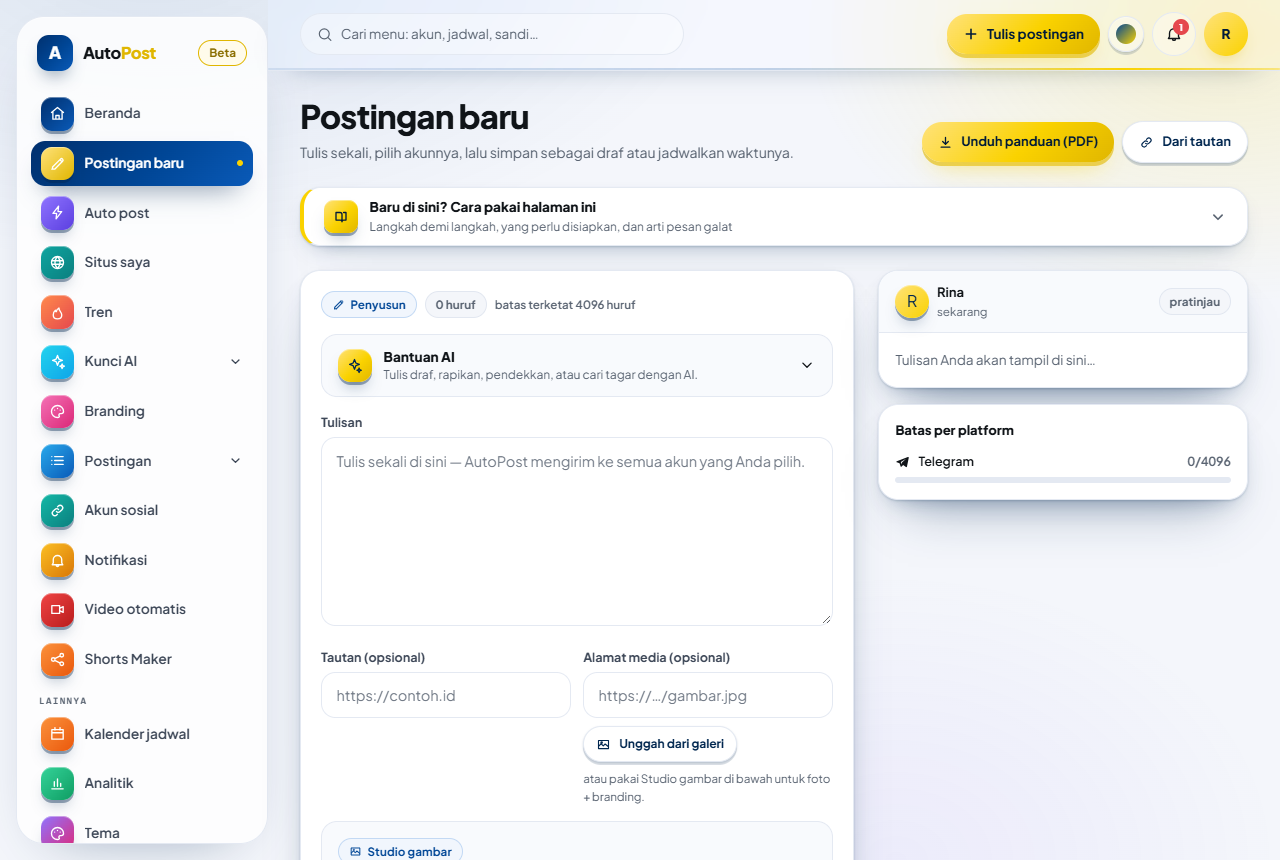
Kepala halaman — judul "Postingan baru", tombol Unduh panduan (PDF) untuk panduan ini (sebelum PDF-nya tersedia, tombol ini bertuliskan Panduan), dan tombol Dari tautan.
Baru di sini? Cara pakai halaman ini — kotak panduan singkat yang bisa dibuka-tutup. Panduan yang sedang Anda baca adalah versi lengkapnya.
Penyusun (kolom kiri), dari atas ke bawah:
pil Penyusun dan penghitung huruf, misalnya "0 huruf";
panel Bantuan AI (tertutup sampai Anda menekannya);
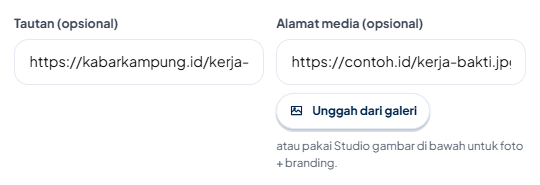
kolom Tulisan, Tautan (opsional), dan Alamat media (opsional) dengan tombol Unggah dari galeri;
kolom Teks alt (opsional) — baru muncul bila ada foto;
Studio gambar;
Kirim ke — daftar akun tujuan;
pilihan Simpan sebagai draf, Jadwalkan, atau Kirim sekarang, lalu tombol emas besar dan tombol Lihat semua postingan.
Pratinjau (kolom kanan atas) — gambaran postingan Anda.
Batas per platform (kolom kanan bawah) — penghitung huruf tiap platform akun yang tercentang.
Panduan cara memakai Postingan baru (paling bawah) — tombol Unduh panduan (PDF) dan Baca versi web.
Di layar lebar, kolom kanan ikut turun saat Anda menggulir, jadi pratinjau tetap terlihat. Di ponsel, kolom kanan pindah ke bawah penyusun.
2. Sebelum mulai
Akun sosial yang terhubung
Untuk menjadwalkan atau mengirim, minimal satu akun sosial harus sudah terhubung. Hubungkan lewat menu Akun sosial (/akun). Setiap platform paling banyak 3 akun.
| Platform | Keadaan saat panduan ini ditulis |
|---|---|
| Telegram | Aktif. Paling mudah untuk pemula: cukup bot gratis. Langkah lengkapnya ada di panduan "Menghubungkan Telegram ke AutoPost" (/panduan/telegram). |
| Facebook Page dan Instagram | Tahap uji. Butuh app Meta milik sendiri. |
| Menunggu persetujuan akses dari Pinterest. | |
| X (Twitter) | Belum bisa dihubungkan (menunggu jalur API resmi). |
Kunci AI (opsional)
Kunci AI hanya diperlukan untuk fitur AI:
Bantuan AI (Tulis draf, Perbaiki, Pendekkan, Saran tagar);
Periksa dengan AI pada foto (pemeriksaan dasar ukuran dan format foto tetap berjalan tanpa kunci);
Dari tautan (Tautan jadi postingan).
Menulis sendiri, mengunggah foto, Studio gambar, menjadwalkan, dan mengirim tidak butuh kunci AI.
Kunci AI adalah kode rahasia dari penyedia AI (misalnya Google Gemini) yang Anda buat sendiri, lalu Anda tempel di AutoPost. Jatah gratis dan tagihannya melekat pada akun Anda di penyedia itu. Cara menambahkannya:
Buka menu Kunci AI (
/kunci-ai), lalu halaman tambah kunci (/kunci-ai/tambah).Tempel kunci Anda, lalu tekan Uji & simpan.
Di Kunci AI › Ringkasan, tugas Tulis postingan harus berlabel Tertutup (artinya sudah ada model AI yang siap). Bila tertulis Belum tertutup, baca alasan di bawahnya dan ikuti tautan perbaikannya.
Yang perlu disiapkan
3. Langkah cepat 5 menit
Contoh ini membuat satu ajakan kerja bakti dengan Bantuan AI untuk akun Telegram "Kabar Kampung Kita". Ganti isinya dengan kebutuhan Anda. Bila belum punya kunci AI, lewati langkah 3–9 dan ketik tulisan Anda sendiri di kolom Tulisan.
Buka menu Postingan baru (di ponsel: Tulis di menu bawah).
Lihat bagian Kirim ke. Semua akun Anda sudah tercentang. Ketuk akun yang tidak ingin dikirimi sampai centangnya hilang. Lakukan ini lebih dulu, karena Bantuan AI menyesuaikan panjang tulisan dengan akun yang tercentang.
Tekan panel Bantuan AI di atas kolom Tulisan. Panelnya terbuka.
Di kolom Mau menulis tentang apa?, ketik topik Anda, lengkap dengan hari, tanggal, jam, dan tempatnya. Contoh:
Ajak warga ikut kerja bakti bersih saluran air hari Minggu, 5 Oktober, pukul 06.30. Kumpul di pos ronda RW 04, sapu dan karung disediakan panitia.Periksa pilihannya. Setelan bawaan sudah cocok untuk pemula: Nada Santai, Panjang Sedang, Bahasa Indonesia, serta Tambahkan tagar dan Pakai emoji menyala.
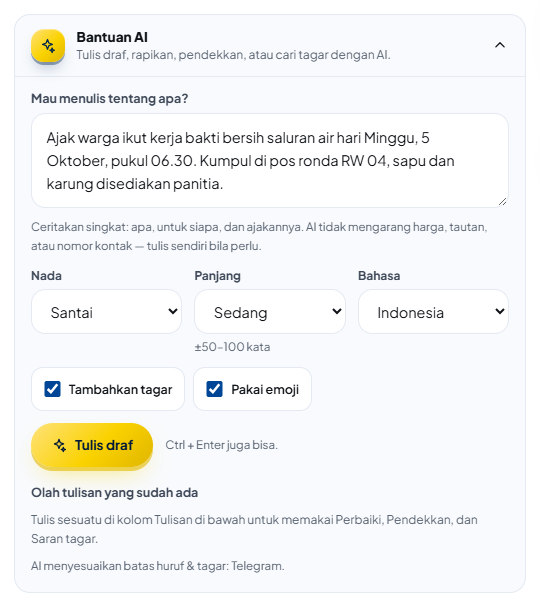
Tekan Tulis draf (atau tekan Ctrl + Enter di kolom topik). Selama menunggu tertulis "AI sedang menulis draf…" dan hitungan detik. Biasanya 5–30 detik.
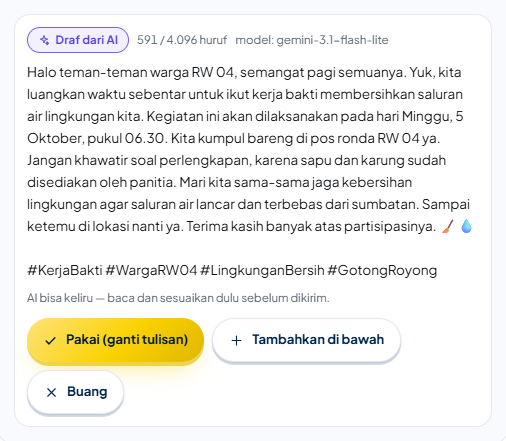
Baca kotak Draf dari AI. Pastikan tanggal, jam, dan tempatnya benar. Bila cocok, tekan Pakai (ganti tulisan). Bila belum, tekan Tulis draf lagi untuk versi lain, atau tekan Buang.
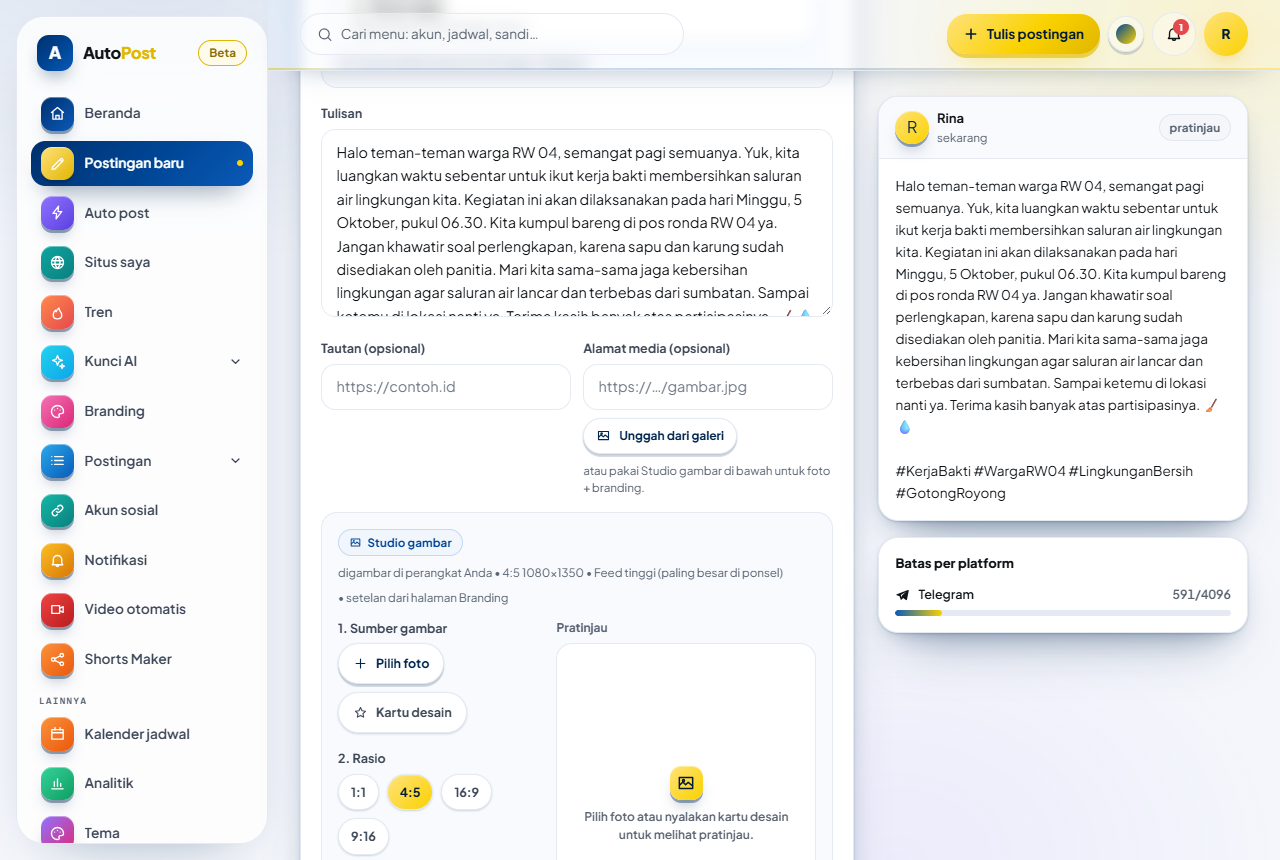
Tulisan AI kini ada di kolom Tulisan, dan pratinjau di kanan ikut terisi. Di bawah judul panel Bantuan AI muncul "Tulisan diganti dengan hasil AI." dan tombol Urungkan. Sunting tulisannya sesuka Anda — mulai sekarang tulisan itu milik Anda.
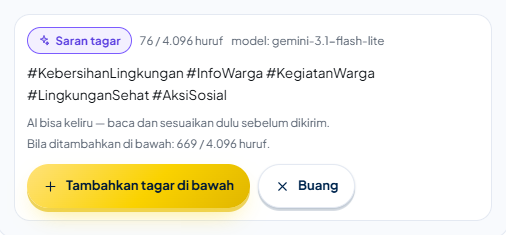
(Opsional) Di bagian Olah tulisan yang sudah ada, tekan Saran tagar. Bila tagarnya cocok, tekan Tambahkan tagar di bawah; bila tidak, tekan Buang.
(Opsional) Isi Tautan (opsional) dan pasang foto lewat Unggah dari galeri (5.3).
Lirik kartu Batas per platform di kanan. Angka merah berarti tulisan melewati batas platform itu (lihat 6.1).
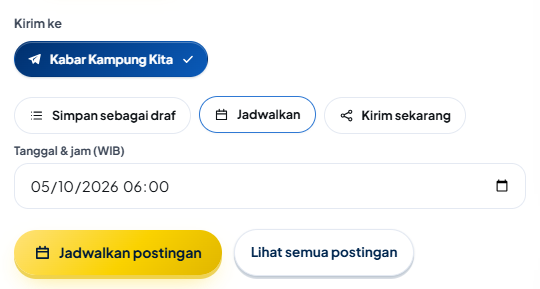
Pilih cara menyimpan, lalu tekan tombol emas di bawahnya:
Simpan sebagai draf → tombol Simpan draf: disimpan, belum dikirim.
Jadwalkan → isi Tanggal & jam (WIB) → tombol Jadwalkan postingan: dikirim otomatis pada jam itu.
Kirim sekarang → tombol Kirim sekarang: dikirim sungguhan saat itu juga.
Tunggu pesan hijau: "Draf tersimpan.", "Postingan dijadwalkan.", atau — untuk Kirim sekarang — mula-mula "Tersimpan — sedang dikirim ke akun terpilih…", lalu ringkasan hasilnya, misalnya "Terkirim ke 1 akun." Setelah berhasil, kolom Tulisan, Tautan, dan media dikosongkan, dan pilihan kembali ke Simpan sebagai draf.
Tekan Lihat semua postingan untuk melihat postingan Anda di halaman Postingan.
4. Bantuan AI
Bantuan AI adalah panel lipat di atas kolom Tulisan. Isinya dua bagian: Tulis draf baru (dari topik) dan Olah tulisan yang sudah ada (Perbaiki, Pendekkan, Saran tagar).
4.1 Membuka panel
Tekan baris Bantuan AI ("Tulis draf, rapikan, pendekkan, atau cari tagar dengan AI."); tekan lagi untuk menutupnya. Topik yang sudah diketik tidak hilang saat panel ditutup.
Di bawah tombol-tombolnya tertulis platform yang dipakai AI, misalnya "AI menyesuaikan batas huruf & tagar: Telegram." Bila belum ada akun yang tercentang, tertulis "Pilih akun di bagian “Kirim ke” supaya AI menyesuaikan batas huruf & tagar platformnya." dan AI memakai batas aman 2.200 huruf.
4.2 Menulis draf dari topik
| Isian | Pilihan | Keterangan |
|---|---|---|
| Mau menulis tentang apa? | Teks bebas, 3–1.000 huruf | Ceritakan singkat: apa, untuk siapa, dan ajakannya. |
| Nada | Santai (bawaan), Formal, Promosi, Edukatif | Promosi = mengajak tanpa klaim berlebihan. Edukatif = menjelaskan dengan sederhana. |
| Panjang | Pendek, Sedang (bawaan), Panjang | Perkiraan jumlah katanya tertulis di bawah kotak: ±25–50, ±50–100, atau ±100–170 kata. Bila batas platform lebih sempit, AI menulis lebih pendek. |
| Bahasa | Indonesia (bawaan), Inggris | Bahasa tulisan hasil AI. |
| Tambahkan tagar | Menyala (bawaan) | Tagar ditaruh di baris terakhir. |
| Pakai emoji | Menyala (bawaan) | AI diminta memakai satu sampai tiga emoji. Bila dimatikan, emoji dibuang dari hasil. |
Tekan Tulis draf, atau Ctrl + Enter di kolom topik. Selama menunggu tertulis misalnya "AI sedang menulis draf…" dan "7 dtk · Biasanya 5–30 detik. Jangan tutup halaman ini." Menekan Tulis draf lagi biasanya menghasilkan versi yang berbeda.
4.3 Membaca hasil AI
Hasil muncul di kotak tersendiri, berisi:
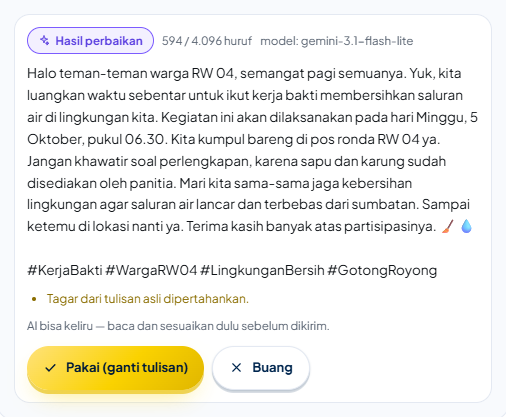
judul kotak — Draf dari AI, Hasil perbaikan, Versi lebih pendek, atau Saran tagar;
jumlah huruf terhadap batas terketat akun yang tercentang, misalnya "312 / 4.096 huruf". Untuk Telegram, batasnya sudah dikurangi panjang isian Tautan, karena tautan ditambahkan di ujung tulisan saat dikirim;
model: … (nama model AI) dan tulisan usulan;
catatan berwarna kuning bila ada, misalnya "Tautan buatan AI dibuang — isi tautan Anda sendiri di kolom Tautan." atau "Periksa lagi: … dari topik Anda tidak ada di draf — tambahkan sendiri bila perlu.";
pengingat "AI bisa keliru — baca dan sesuaikan dulu sebelum dikirim."
Bila tulisan Anda ubah sesudah menekan Perbaiki, Pendekkan, atau Saran tagar, muncul peringatan "Tulisan sudah berubah sejak hasil ini dibuat. “Pakai” akan mengganti tulisan yang sekarang."
4.4 Pakai, Tambahkan di bawah, Buang, dan Urungkan
| Hasil | Tombol |
|---|---|
| Draf dari AI (Tulis draf) | Pakai (ganti tulisan) · Tambahkan di bawah · Buang |
| Hasil perbaikan (Perbaiki) | Pakai (ganti tulisan) · Buang |
| Versi lebih pendek (Pendekkan) | Pakai (ganti tulisan) · Buang |
| Saran tagar | Tambahkan tagar di bawah · Buang |
Pakai (ganti tulisan) — seluruh isi kolom Tulisan diganti hasil AI.
Tambahkan di bawah / Tambahkan tagar di bawah — hasil ditambahkan di bawah tulisan Anda, dipisah satu baris kosong. Kotak hasil menghitung dulu panjang gabungannya ("Bila ditambahkan di bawah: 612 / 4.096 huruf.") dan memperingatkan bila gabungannya melewati batas platform.
Buang — hasil dihapus; tulisan Anda tidak berubah.
Urungkan. Setelah hasil dipakai, muncul baris hijau "Tulisan diganti dengan hasil AI." (atau "Hasil AI ditambahkan di bawah tulisan.") dengan tombol Urungkan untuk mengembalikan tulisan sebelumnya. Tombol ini hilang begitu Anda mengetik lagi (supaya suntingan Anda tidak tertimpa), dan hanya berlaku untuk perubahan AI yang terakhir.
4.5 Perbaiki, Pendekkan, dan Saran tagar
Ketiga tombol ini baru muncul bila kolom Tulisan sudah berisi, dan hanya bisa dipakai untuk tulisan sampai 5.000 huruf. Bila kolom Tulisan masih kosong, tertulis "Tulis sesuatu di kolom Tulisan di bawah untuk memakai Perbaiki, Pendekkan, dan Saran tagar."
| Tombol | Yang dilakukan AI |
|---|---|
| Perbaiki | Merapikan ejaan, tanda baca, dan susunan kalimat, dengan bahasa yang sama. AI diminta menjaga makna, fakta, angka, nama, kontak, ajakan, tagar, dan emoji. Bila AI tetap membuang semua tagar, AutoPost memasang kembali tagar tulisan asli dan menulis catatan "Tagar dari tulisan asli dipertahankan." Tetap baca hasilnya sebelum menekan Pakai. |
| Pendekkan | Memendekkan supaya muat batas platform; bila sudah muat, menjadi kira-kira 60% panjangnya. Pesan utama, kontak, ajakan, dan tagar dipertahankan selama muat. Tulisan minimal 40 huruf. |
| Saran tagar | Menyarankan sampai 5 tagar tambahan yang relevan, tanpa mengulang tagar yang sudah ada. Bila Instagram tercentang, seluruh tulisan tetap paling banyak 5 tagar. |
4.6 Yang tidak akan dikarang AI
AutoPost memberi AI aturan ketat, lalu memeriksa hasilnya sekali lagi sebelum ditampilkan:
Tautan dan nama situs yang tidak ada di topik atau tulisan Anda dibuang. Isi tautan Anda di kolom Tautan.
Nomor telepon, nomor WhatsApp, dan surel yang tidak Anda berikan diganti penanda
[isi kontak]; harga yang tidak Anda berikan diganti[isi harga]. Angka dan kontak milik Anda tetap utuh.Hasil berupa teks polos, dan selalu dimuatkan ke batas platform yang tercentang (bila perlu, tagar dilepas atau tulisan dipotong, dengan catatan).
AI diperintahkan menganggap topik dan tulisan Anda sebagai bahan, bukan perintah.
Ganti penanda [isi kontak] dan [isi harga] dengan data yang benar, atau hapus, sebelum mengirim. Bila dibiarkan, penanda itu ikut terkirim.
4.7 Kunci AI dan batas pemakaian
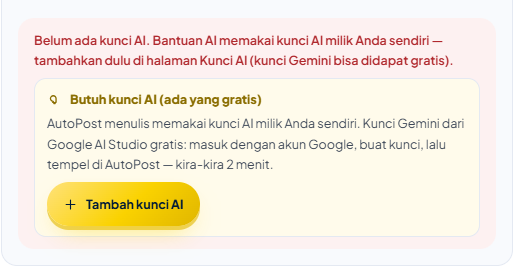
Bantuan AI memakai kunci AI milik Anda sendiri. Tanpa kunci, muncul kotak Butuh kunci AI (ada yang gratis) dengan tombol Tambah kunci AI. Bila kunci ada tetapi belum bisa dipakai menulis (jatah habis, nonaktif, ditolak, atau belum teruji), muncul kotak Kunci AI Anda belum bisa dipakai untuk menulis dengan tautan Lihat penyebabnya di Ringkasan Kunci AI, serta jam pulihnya bila sebabnya jatah habis dan jamnya diketahui.
Paling banyak 20 permintaan per 10 menit. Percobaan tanpa kunci AI tidak dihitung.
AI diberi waktu sekitar 45 detik.
Privasi: topik dan tulisan dikirim ke penyedia AI dari kunci Anda. AutoPost sendiri tidak menyimpan topik, tulisan, maupun hasil AI; yang dicatat hanya jumlah pemakaian. Jangan memasukkan data pribadi pelanggan ke topik.
Arti setiap pesan galat Bantuan AI ada di 8.4.
4.8 Dari tautan: artikel jadi postingan
Ingin membagikan artikel dari situs lain? Tekan tombol Dari tautan di kanan atas Postingan baru. Halaman Tautan jadi postingan terbuka (membuat varian butuh kunci AI):
Tempel alamat artikel di Tempel tautan artikel, lalu tekan Baca. Kartu pratinjau artikel muncul.
Bila isi artikel tidak terbaca, buka Tempel teks artikel sendiri (opsional) dan tempel teks yang Anda miliki haknya (minimal 80 huruf).
Atur Bahasa, Nada, Jumlah varian (2 atau 3), Tagar, dan Emoji. Sebut sumber selalu aktif.
Tekan Buat varian (biasanya 10–40 detik; paling banyak 10 kali per 10 menit).
Cocokkan setiap butir Fakta kunci dengan artikel, lalu centang.
Sunting varian yang Anda suka, lalu tekan Pakai di penyusun.
Postingan baru terbuka lagi dengan tulisan (paling panjang 1.500 huruf) dan tautan artikel sudah terisi. Foto artikel hanya ikut bila Anda menyalakan Pakai gambar artikel dan mencentang Saya punya izin memakai foto ini. Setelah itu, lanjutkan seperti biasa: pilih akun, lalu simpan, jadwalkan, atau kirim. Untuk kembali tanpa memakai varian, tekan Tulis manual.
Pin Pinterest yang Anda kirim dari Postingan baru (termasuk lewat Pakai di penyusun) adalah pilihan Anda sendiri, jadi tidak perlu disetujui lagi di Persetujuan Pin. Persetujuan itu hanya untuk Pin dari auto post.
5. Tulisan, tautan, media, dan teks alt
5.1 Kolom Tulisan
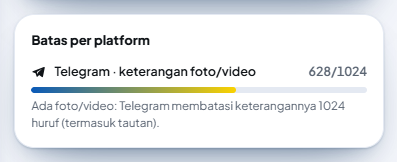
Ketik isi postingan di kolom Tulisan ("Tulis sekali di sini — AutoPost mengirim ke semua akun yang Anda pilih."). Pil di atasnya menghitung jumlah huruf, misalnya "312 huruf", dan bila ada akun yang tercentang, batas yang paling ketat, misalnya "batas terketat 2200 huruf". Untuk Telegram dengan foto/video, batas yang dihitung adalah 1024 huruf (batas keterangan foto), sama dengan kartu Batas per platform.
Tulisan dikirim sebagai teks polos; baris baru ikut terkirim. Tanda seperti
*tebal*tampil apa adanya di Telegram.Tagar adalah kata berawalan
#tanpa spasi, misalnya#KopiSenja. Tagar harus memuat huruf (#2026tidak dihitung), tagar yang sama dihitung sekali, dan tanda#di dalam alamat web tidak dihitung.Bila Instagram tercentang dan tulisan memuat lebih dari 5 tagar, muncul kotak merah di bawah kolom Tulisan. Kirim sekarang dan Jadwalkan ditahan sampai tagarnya 5 atau kurang; draf tetap bisa disimpan.
5.2 Kolom Tautan
Isi Tautan (opsional) dengan alamat web lengkap yang diawali http:// atau https://. Setiap platform memakainya dengan cara berbeda:
| Platform | Yang terjadi dengan isian Tautan |
|---|---|
| Telegram | Ditambahkan di akhir tulisan, setelah satu baris kosong (kecuali alamat itu sudah ada di tulisan). Tautan ikut dihitung dalam batas huruf Telegram. |
| Facebook Page | Tanpa foto/video: dikirim sebagai tautan postingan (kartu pratinjau), tidak diulang di tulisan. Dengan foto/video: ditambahkan di akhir tulisan. |
| Ditambahkan di akhir keterangan sebagai teks. Tautan di keterangan Instagram tidak bisa diklik. | |
| Menjadi tautan tujuan Pin. |
5.3 Foto atau video
Satu postingan hanya membawa satu foto atau satu video. Cara memasangnya:
Unggah dari galeri (paling aman). Pilih foto JPG, PNG, WebP, GIF atau video MP4, MOV, paling besar 50 MB. Setelah selesai muncul pesan hijau "Media terunggah & siap dikirim bersama postingan ini.", dan kolom Alamat media terisi alamat panjang dari penyimpanan AutoPost. Alamat itu memang panjang; jangan diubah.
Alamat media — tempel tautan
https://yang langsung menuju berkas gambar atau video (misalnya berakhiran.jpgatau.mp4), bukan halaman web. Akhiran.mp4dan.movdianggap video; selain itu dianggap foto.Studio gambar — lihat 5.4.
Foto iPhone berformat HEIC tidak diterima; ubah dulu ke JPG. Untuk melepas media, tekan Hapus media di bawah pratinjau. Mengganti atau menghapus media juga mengosongkan kolom Teks alt, yang muncul begitu ada foto (5.6).
Syarat media tiap platform (angka yang sama dipakai panel Periksa foto):
| Platform | Syarat |
|---|---|
| Telegram | Foto sampai 10 MB terkirim sebagai foto; 10–50 MB terkirim sebagai berkas. Video sampai 50 MB. Keterangan foto/video paling panjang 1.024 huruf. |
| Wajib ada gambar atau video. Gambar harus JPEG, perbandingan sisi antara 4:5 dan 1,91:1, paling besar 8 MB. | |
| Facebook Page | Boleh tanpa media. Periksa foto menyarankan foto paling besar 4 MB. |
| Wajib gambar (JPEG atau PNG, paling besar 20 MB). Pin video belum didukung. |
Penyusun tidak memperingatkan postingan Instagram atau Pinterest yang tidak bergambar; kirimannya baru gagal saat dikirim. Periksa sendiri sebelum menekan tombol emas.
5.4 Studio gambar
Studio gambar membuat gambar bermerek dari foto Anda, atau kartu desain berisi judul. Semua digambar di perangkat Anda, dan hasilnya selalu JPG (format yang diterima Instagram). Warna, huruf, dan teks bilah diambil dari halaman Branding bila sudah diatur; bila belum, dipakai setelan bawaan.
1. Sumber gambar — tekan Pilih foto, atau nyalakan Kartu desain lalu isi judul besar kartunya.
2. Rasio — 1:1 (feed Facebook & Instagram), 4:5 (feed tinggi, bawaan), 16:9 (X, Pinterest, pratinjau tautan), atau 9:16 (Reels, Stories, Shorts). Untuk Instagram, pilih 1:1, 4:5, atau 16:9: AutoPost mengirim gambar ke Instagram sebagai postingan feed (bukan Stories), dan Instagram menolak gambar 9:16 di sana.
3. Branding — pastikan Pasang branding pada foto ini tercentang (bawaan), lalu atur nama akun di gambar, Teks bilah bawah, warna Bilah dan Teks, Huruf, gaya 3D atau Datar, dan Tampilkan nama akun. Nama akun bawaan adalah akun pertama yang tercentang di Kirim ke.
(Opsional) NEWS LOOK — kalimat kait besar dengan bilah warna, diambil dari baris pertama tulisan Anda (paling banyak 90 huruf), atau ketik sendiri.
Lihat Pratinjau di kanan studio, lalu tekan Pakai gambar ini. Gambar diunggah dan dipasang sebagai media postingan, dengan pesan "Gambar tersimpan & siap dikirim bersama postingan ini."
Bagian atas Studio gambar (1. Sumber gambar dan 2. Rasio) tampak pada gambar di langkah 8 Langkah cepat.
5.5 Periksa foto
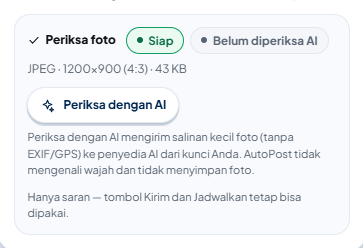
Begitu ada foto, di bawah pratinjau muncul panel Periksa foto (video tidak diperiksa).
Tanpa AI, panel langsung mencocokkan format, ukuran piksel, dan ukuran berkas dengan syarat platform akun yang tercentang. Temuannya tersembunyi sampai Anda menekan Lihat rincian (N). Beberapa temuan punya tombol Perbaiki otomatis, misalnya "Perbaiki otomatis: ubah ke JPEG". Tombol itu mengunduh berkas hasil perbaikan ke perangkat Anda; unggah berkas itu lewat Unggah dari galeri. Temuan yang tidak berat bisa disembunyikan dengan Abaikan.
Periksa dengan AI (butuh kunci AI): tekan tombolnya, baca kotak Sebelum foto dikirim ke AI, centang Saya mengerti dan setuju foto ini dikirim ke penyedia AI., lalu tekan Periksa sekarang. Persetujuan ini diingat selama tab peramban itu terbuka, jadi pemeriksaan berikutnya langsung berjalan. Salinan kecil foto, tanpa data lokasi, dikirim ke penyedia AI dari kunci Anda. Hasilnya bisa memuat ringkasan isi foto, "Kecocokan dengan tulisan: N/100", temuan (misalnya wajah orang), dan teks alt usulan dengan tombol Pakai sebagai teks alt. Paling banyak 15 pemeriksaan per 10 menit.
| Pil status | Artinya |
|---|---|
| Siap | Tidak ada masalah berarti. Catatan kecil (misalnya lebar foto di bawah 1080 px atau ada wajah orang) masih bisa muncul di Lihat rincian. |
| N saran | Ada saran perbaikan (misalnya format atau rasio kurang cocok). Tidak menghalangi. |
| Perlu ditinjau | Ada temuan berat dari AI. Saat Anda menjadwalkan atau mengirim, muncul dialog Foto ini punya temuan berat: centang Saya punya hak/izin atas foto ini., lalu tekan Lanjutkan menjadwalkan atau Lanjutkan mengirim — atau Batal dan ganti fotonya. |
| Ditahan | Foto ditahan, misalnya karena penyedia AI menolak memeriksanya. Tombol emas terkunci, dengan keterangan "Simpan, Jadwalkan, dan Kirim sekarang dinonaktifkan: …". Tekan Hapus media dan pasang foto lain; tulisan Anda tidak hilang. |
5.6 Teks alt
Teks alt (opsional) adalah gambaran singkat isi gambar untuk pengguna pembaca layar (tunanetra). Kolom ini hanya muncul bila ada foto (bukan video), dengan penghitung, misalnya "0/1000".
Dikirim bersama gambar ke Instagram (gambar tunggal, bukan Reels; paling banyak 1.000 huruf) dan Pinterest (dipotong menjadi 500 huruf). Tidak dikirim ke Telegram dan Facebook.
Batas 1.000 huruf berlaku untuk semua postingan: bila lewat, postingan tidak bisa disimpan.
Cara cepat mengisinya: Periksa dengan AI, lalu tekan Pakai sebagai teks alt.
Contoh: "Warga membersihkan saluran air di depan rumah dengan sapu dan karung, pagi hari."
6. Batas per platform, pratinjau, dan akun tujuan
6.1 Batas per platform
Kartu Batas per platform di kolom kanan menghitung tulisan Anda terhadap batas setiap platform akun yang tercentang. Batangnya biru-emas bila aman, dan merah bila lewat. Bila belum ada akun yang tercentang, kartu hanya menampilkan kalimat "Pilih akun dulu untuk melihat batas huruf tiap platform."
| Baris di kartu | Batas | Yang dihitung | Bila lewat |
|---|---|---|---|
| Telegram (tanpa foto/video) | 4.096 huruf | Tulisan + isian Tautan (bila tautan belum ada di tulisan) | Hanya peringatan: saat dikirim, tulisan dipotong di batas kata dan diakhiri …; tautan dari kolom Tautan dijaga utuh selama masih ada ruang. Kecuali bila kolom Tulisan saja sudah lebih dari 4.096 huruf: kartu menuliskan bahwa AutoPost menolak menyimpannya, dan postingan memang ditolak ("Tulisan terlalu panjang untuk: Telegram."). |
| Telegram · keterangan foto/video | 1.024 huruf | Sama, bila ada foto/video | Hanya peringatan, dipotong saat dikirim (lihat di atas). Pemotongannya dicatat di halaman Postingan. |
| 2.200 huruf | Tulisan saja | Ditolak: "Tulisan terlalu panjang untuk: Instagram." | |
| Instagram · tagar | 5 tagar | Tagar di tulisan | Kirim sekarang dan Jadwalkan ditahan; draf boleh. |
| Facebook Page | 5.000 huruf | Tulisan saja | Ditolak: "Tulisan terlalu panjang untuk: Facebook Page." |
| Pinterest · judul (baris pertama) | 100 huruf | Baris pertama yang berisi | Bila ada teks di baris berikutnya: ditolak. Bila tulisan hanya satu baris: judul dipotong 100 huruf dan teks lengkapnya masuk deskripsi (hanya catatan). |
| Pinterest · deskripsi | 800 huruf | Teks sesudah baris pertama | Ditolak. |
| X (Twitter) | 280 huruf | Tulisan | X belum bisa dihubungkan. |
Batas lain yang berlaku untuk semua postingan:
Tulisan paling panjang 10.000 huruf ("Tulisan terlalu panjang (maks. 10.000 huruf).").
Tautan paling panjang 2.048 huruf; teks alt paling panjang 1.000 huruf.
Penolakan "Tulisan terlalu panjang untuk: …" berlaku untuk semua cara simpan, termasuk draf. Pendekkan tulisan (misalnya dengan Pendekkan di Bantuan AI), atau lepas centang akun platform itu.
Cara menghitung:
Satu huruf, angka, spasi, atau baris baru dihitung satu. Sebagian besar emoji dihitung 2.
Penghitung di kartu menulis angka tanpa titik ribuan, misalnya "1180/1024".
Untuk Telegram, catatan di bawah barisnya menjelaskan apa yang akan terjadi, misalnya "Saat dikirim, 156 huruf di ujung dipotong di batas kata dan diganti "…" (tautan tetap utuh). Pendekkan bila ingin utuh."
6.2 Pratinjau
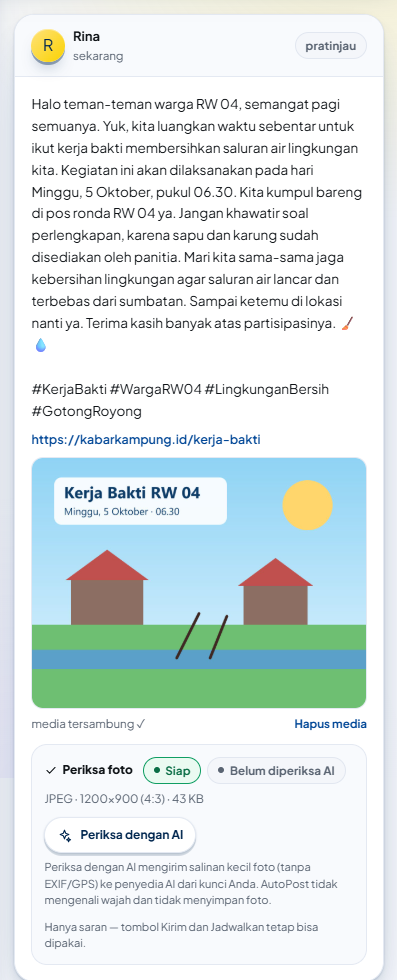
Kartu pratinjau di kolom kanan menunjukkan gambaran postingan Anda:
Kepala kartu — huruf awal dan nama profil Anda (bukan nama akun tujuan), lalu waktunya: "sekarang", atau tanggal dan jam jadwal, misalnya "5 Oktober pukul 06.00 WIB", bila Anda memilih Jadwalkan. Di kanan ada pil pratinjau.
Tulisan — persis seperti yang Anda ketik, termasuk baris baru. Bila kosong, tertulis "Tulisan Anda akan tampil di sini…".
Tautan — ditampilkan di bawah tulisan dengan huruf biru.
Foto atau video — beserta tulisan "media tersambung ✓" dan tombol Hapus media. Video bisa diputar (suaranya mati pada awalnya).
Periksa foto — panel pemeriksaan, bila media berupa foto (5.5).
6.3 Memilih akun di Kirim ke
Bagian Kirim ke menampilkan satu tombol untuk setiap akun yang terhubung, dengan ikon platform dan nama akunnya. Urutannya mengikuti waktu akun dihubungkan.
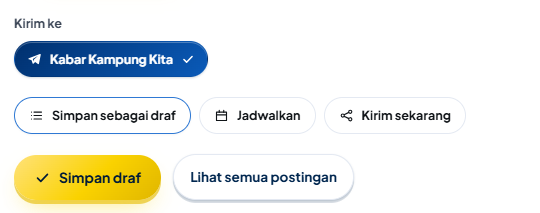
Semua akun tercentang otomatis setiap kali halaman dibuka. Tombol yang tercentang berwarna biru dengan tanda ✓.
Ketuk tombol akun untuk melepas centangnya; ketuk lagi untuk mencentang.
Pilihan akun memengaruhi kartu Batas per platform, batas yang dipakai Bantuan AI, aturan Periksa foto, dan nama akun bawaan di Studio gambar.
Setelah postingan tersimpan, centang akun tidak direset. Periksa lagi sebelum menulis postingan berikutnya.
Bila belum ada akun terhubung, bagian ini menampilkan kotak Belum ada akun terhubung dengan tombol Hubungkan akun. Dalam keadaan itu Anda hanya bisa menyimpan draf (baca kotak Penting di bagian 2 sebelum melakukannya).
7. Simpan draf, Jadwalkan, atau Kirim sekarang
7.1 Dua langkah: pilih mode, lalu tekan tombol emas
Caranya dua langkah: pilih mode dulu, lalu tekan tombol emas di bawahnya.
| Langkah 1: pilih mode | Langkah 2: tombol emas | Hasilnya |
|---|---|---|
| Simpan sebagai draf (bawaan) | Simpan draf | Disimpan, tidak dikirim. |
| Jadwalkan | Jadwalkan postingan | Dikirim otomatis pada tanggal dan jam yang Anda pilih. |
| Kirim sekarang | Kirim sekarang | Dikirim sungguhan saat itu juga ke semua akun yang tercentang. |
Selama bekerja, tombol emas bertuliskan Menyimpan… atau Mengirim…. Setelah berhasil, kolom Tulisan, Tautan, media, teks alt, dan jadwal dikosongkan, dan mode kembali ke Simpan sebagai draf.
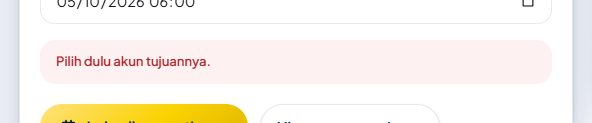
Bila ada yang belum benar, muncul kotak merah di atas tombol emas. Artinya ada di 8.1.
7.2 Simpan draf
Pilih Simpan sebagai draf, lalu tekan Simpan draf. Bila berhasil, muncul pesan hijau:
Draf tersimpan.
Draf muncul di halaman Postingan, tab Draf. Dari sana draf bisa dikirim dengan tombol Kirim sekarang — ke akun yang tercentang saat draf itu disimpan. Draf boleh disimpan tanpa akun tujuan, tetapi draf seperti itu tidak bisa dikirim nanti (lihat bagian 2).
7.3 Jadwalkan
Pilih Jadwalkan. Muncul kolom Tanggal & jam (WIB).
Pilih tanggal dan jam. Jam ini selalu dibaca sebagai WIB, apa pun zona waktu perangkat Anda. Bila Anda di WITA, kurangi 1 jam; di WIT, kurangi 2 jam.
Periksa waktunya di kepala kartu pratinjau.
Tekan Jadwalkan postingan.
Bila berhasil, muncul pesan hijau:
Postingan dijadwalkan.
Aturan jadwal:
Tidak boleh waktu yang sudah lewat, dan paling jauh satu tahun dari sekarang.
Minimal satu akun harus tercentang.
AutoPost memeriksa antrean setiap menit. Postingan biasanya terbit sekitar satu menit setelah jam jadwal.
Bila kiriman gagal karena gangguan sementara, AutoPost mencoba lagi sendiri setelah 1, 5, lalu 30 menit.
Postingan terjadwal terlihat di Postingan (tab Terjadwal) dan di menu Kalender jadwal. Postingan itu tidak terlihat di aplikasi platform sebelum terbit.
7.4 Kirim sekarang
Pilih Kirim sekarang, lalu tekan tombol emas Kirim sekarang. Postingan disimpan dulu, lalu langsung dikirim. Pesan yang muncul:
"Tersimpan — sedang dikirim ke akun terpilih…"
Lalu ringkasan hasilnya, misalnya "Terkirim ke 1 akun." Arti setiap ringkasan ada di 8.2.
Bila semua kiriman gagal, pesannya merah: "Semua pengiriman gagal — buka halaman Postingan untuk melihat sebabnya." Kolom penyusun tetap dikosongkan, karena postingannya sudah tersimpan di halaman Postingan. Buka halaman itu untuk melihat sebabnya dan mengirim ulang.
Di dekat tombol emas tertulis "“Kirim sekarang” mengirim sungguhan ke akun yang tersambung — Telegram aktif, Facebook & Instagram tahap uji."
7.5 Melihat hasilnya di halaman Postingan
Tekan Lihat semua postingan, atau buka menu Postingan → Semua postingan (di ponsel: Postingan). Di atas daftar ada tab Semua, Draf, Terjadwal, Terkirim, Sebagian, Gagal, dan Dibatalkan.
Setiap kartu postingan menampilkan:
pil status: draf, terjadwal, dikirim (sedang diproses), terkirim, sebagian, gagal, atau dibatalkan;
N akun (jumlah akun tujuan), lalu N terkirim / N gagal bila ada yang gagal;
N dicoba lagi otomatis ± HH.MM bila ada akun yang menunggu coba ulang;
waktu dijadwalkan … WIB, terkirim … WIB, atau dibuat … WIB;
Rincian per akun (N) — muncul bila ada akun yang punya sebab gagal atau catatan. Setiap barisnya berisi nama akun, status (gagal, dicoba lagi, dilewati, menunggu, atau terkirim · catatan), dan kalimat sebabnya. Rincian langsung terbuka bila ada yang gagal atau menunggu coba ulang. Catatan kiriman yang berhasil (misalnya keterangan Telegram yang dipotong di 1.024 huruf) terlipat; tekan judulnya untuk membukanya.
7.6 Mengubah, membatalkan, atau mengirim ulang
Mengubah postingan — AutoPost belum punya fitur ubah. Hapus postingannya, lalu buat postingan baru dengan isi atau jam yang benar.
Menghapus atau membatalkan jadwal — di halaman Postingan, tekan tombol X (Hapus postingan) pada kartu itu, lalu pilih Hapus atau Batal. Selama bekerja tombolnya bertuliskan Menghapus…. Menghapus di AutoPost tidak menghapus postingan yang sudah terbit di platform.
Mengirim draf atau jadwal lebih awal — tekan Kirim sekarang pada kartu itu.
Mengirim ulang yang gagal — pada postingan berstatus sebagian atau gagal, tekan Kirim ulang yang gagal. Hanya akun yang gagal yang dikirimi lagi; akun yang sudah menerima tidak dikirimi dua kali.
8. Pesan galat dan artinya
Cari pesan yang Anda lihat di tabel berikut. Tanda … dan N berarti bagian yang berubah-ubah (nama platform, angka). Beberapa pesan yang mirip digabung dalam satu baris, dipisah garis miring.
8.1 Saat menyimpan, menjadwalkan, atau mengirim
Pesan galat muncul dalam kotak merah tepat di atas tombol emas. Contohnya:
| Pesan | Artinya | Cara memperbaiki |
|---|---|---|
| Tulis sesuatu atau isi alamat media dulu. | Tulisan dan media sama-sama kosong. | Isi kolom Tulisan, atau pasang foto/video. |
| Tulisan terlalu panjang untuk: … (mis. Instagram, Facebook Page, Telegram) | Tulisan melewati batas platform akun yang tercentang. Berlaku juga untuk draf. | Lihat kartu Batas per platform. Pendekkan tulisan, atau lepas centang akun platform itu. |
| Pinterest: baris pertama jadi judul Pin, maks. 100 huruf (sekarang N) — … / Pinterest: deskripsi Pin (teks sesudah baris pertama) maks. 800 huruf (sekarang N). | Judul Pin (baris pertama) atau deskripsi Pin terlalu panjang. | Pendekkan baris pertama dan tulis sisanya mulai baris kedua, atau pendekkan deskripsinya. |
| Teks alt terlalu panjang (maks. 1000 huruf, sekarang N). | Kolom Teks alt lebih dari 1.000 huruf. | Pendekkan atau kosongkan Teks alt. |
| Instagram membatasi 5 tagar per postingan — tulisan ini memuat N. Hapus tagar yang lebih (…) atau lepas akun Instagram. | Tagar lebih dari 5 dan Instagram tercentang. Hanya menahan Jadwalkan dan Kirim sekarang. | Hapus tagar yang disebut, lepas akun Instagram, atau simpan sebagai draf dulu. |
| Tautan harus diawali http:// atau https://. | Isi kolom Tautan bukan alamat web lengkap. | Salin alamat lengkap dari bilah alamat peramban, termasuk https://. |
| Tautan terlalu panjang (maks. 2.048 huruf). | Isi kolom Tautan lebih dari 2.048 huruf. | Pakai alamat yang lebih pendek (misalnya tanpa parameter pelacak di belakang tanda ?). |
| Pilih tanggal dan jam jadwalnya. / Tanggal dan jam jadwal belum lengkap. | Mode Jadwalkan, tetapi tanggal atau jamnya belum terisi penuh. | Lengkapi kolom Tanggal & jam (WIB). |
| Waktu jadwal sudah lewat — pilih jam yang akan datang. / Waktu jadwal sudah lewat. | Jam yang dipilih (dibaca sebagai WIB) sudah lewat. | Pilih jam yang akan datang. |
| Jadwal paling jauh satu tahun dari sekarang. | Tanggal lebih dari setahun ke depan. | Pilih tanggal yang lebih dekat. |
| Foto ini ditahan pemeriksaan AI. Ganti atau hapus fotonya dulu — postingan berfoto ini tidak bisa disimpan, dijadwalkan, atau dikirim. | Periksa foto menahan foto ini. | Tekan Hapus media, lalu pasang foto lain. Tulisan tetap ada. |
| Hubungkan akun dulu — jadwal dan kiriman butuh akun tujuan. Draf tetap bisa disimpan. | Belum ada akun terhubung sama sekali. | Hubungkan akun di menu Akun sosial (/akun), lalu kembali. |
| Pilih dulu akun tujuannya. / Pilih akun tujuan untuk postingan terjadwal. | Tidak ada akun yang tercentang. | Ketuk minimal satu akun di Kirim ke. |
| Akun tujuan tidak ditemukan — muat ulang halaman lalu pilih lagi. | Akun yang tercentang sudah dilepas dari AutoPost lewat tombol Lepas di menu Akun sosial (misalnya di tab lain). | Muat ulang halaman, lalu pilih akun lagi. |
| Alamat media tidak sah — unggah berkasnya atau pakai tautan http/https. / Berkas media tidak ditemukan di penyimpanan Anda. | Isi Alamat media bukan alamat web, atau berkasnya tidak ada. | Pakai Unggah dari galeri. |
| Tulisan terlalu panjang (maks. 10.000 huruf). | Tulisan lebih dari 10.000 huruf. | Pendekkan tulisan. |
| Postingan gagal disimpan. Coba lagi sebentar lagi. / Akun tujuan tidak bisa dibaca saat ini. Coba lagi sebentar lagi. / Akun tujuan gagal disimpan, jadi postingan tidak kami simpan. Coba lagi. / Gagal menyimpan (HTTP N). Coba lagi. | Gangguan di server; postingan belum tersimpan. | Tunggu sebentar, lalu tekan tombol emas lagi. Bila berulang, hubungi kami. |
| Sesi Anda sudah berakhir. Silakan masuk lagi. | Sesi masuk Anda habis. | Salin dulu tulisan panjang Anda, masuk lagi, lalu ulangi. |
| Tidak bisa menghubungi server. Periksa koneksi Anda lalu coba lagi. | Internet terputus. | Periksa internet. Bila pesan ini muncul sesudah "Tersimpan — sedang dikirim…", baca kotak Awas kiriman dobel di 7.4. |
8.2 Hasil kiriman
Pesan ini muncul setelah Kirim sekarang (juga setelah Kirim sekarang atau Kirim ulang yang gagal di halaman Postingan).
| Pesan | Artinya |
|---|---|
| Terkirim ke N akun. | Semua akun tujuan menerima postingan. |
| Terkirim ke N akun, M dilewati (platform belum didukung). | Ada akun dari platform yang pengirimnya belum tersedia. |
| Terkirim ke N akun, X gagal, Y akan dicoba lagi otomatis. | Sebagian berhasil. Sebab gagalnya ada di Rincian per akun (7.5). |
| Belum terkirim — Y akan dicoba lagi otomatis. | Belum ada yang berhasil, tetapi AutoPost mencoba lagi setelah 1, 5, lalu 30 menit. Tunggu, atau tekan Kirim ulang yang gagal. |
| Semua pengiriman gagal — buka halaman Postingan untuk melihat sebabnya. | Semua gagal. Baca Rincian per akun, perbaiki sebabnya, lalu tekan Kirim ulang yang gagal. |
| Tidak ada yang terkirim: semua akun tujuan memakai platform yang belum didukung pengirim AutoPost. | Tidak ada akun yang bisa dikirimi. |
| Sebagian akun sedang dikirimi oleh proses lain. Muat ulang sebentar lagi untuk melihat hasilnya. | Pengiriman sedang berjalan dari proses lain. Tunggu, lalu muat ulang. |
| Pengiriman selesai. | Proses selesai tanpa ringkasan khusus. |
Sebab gagal yang sering terjadi: Instagram tanpa gambar ("Instagram hanya menerima postingan bergambar atau video. Tambahkan gambar JPEG atau video, lalu kirim ulang."), Pinterest tanpa gambar ("Pinterest mewajibkan gambar di setiap pin. Tambahkan gambar lalu kirim ulang."), atau akun yang perlu dihubungkan ulang. Untuk sebab khusus Telegram, lihat bagian 9 panduan Telegram (/panduan/telegram).
8.3 Saat mengunggah media dan memakai Studio gambar
| Pesan | Artinya | Cara memperbaiki |
|---|---|---|
| Pilih foto JPG/PNG/WebP/GIF atau video MP4/MOV. | Jenis berkas tidak didukung (misalnya HEIC). | Ubah berkas ke JPG atau MP4 dulu. |
| Berkas lebih dari 50 MB — pilih yang lebih kecil. | Berkas terlalu besar. | Kecilkan atau potong berkasnya. |
| Unggah media gagal. Periksa jenis dan ukuran berkas (maks. 50 MB), lalu coba lagi. / Media terunggah, tetapi tautan pratinjaunya gagal dibuat. Coba lagi. | Penyimpanan menolak berkas, atau koneksi terputus. | Periksa jenis dan ukuran, lalu unggah lagi. |
| Sesi tidak ditemukan — masuk dulu sebelum mengunggah. | Sesi habis. | Masuk lagi. |
| Pilih foto dulu atau nyalakan kartu desain. | Studio gambar belum punya sumber gambar. | Tekan Pilih foto, atau nyalakan Kartu desain. |
| Berkas gambar tidak bisa dibaca. / Gambar rusak atau formatnya tidak didukung. / Pratinjau gagal digambar: … | Studio tidak bisa membuka atau menggambar foto itu. | Pakai foto JPG atau PNG lain. |
8.4 Saat memakai Bantuan AI
| Pesan | Artinya | Cara memperbaiki |
|---|---|---|
| Tulis dulu mau menulis tentang apa (minimal 3 huruf). | Kolom topik kosong atau terlalu pendek. | Isi topik, lalu tekan Tulis draf lagi. |
| Tulisan ini sudah pendek — tidak perlu dipendekkan. / Tulisan terlalu panjang untuk dibantu AI (maks. 5.000 huruf). | Tulisan kurang dari 40 huruf, atau lebih dari 5.000 huruf. | Tidak perlu Pendekkan, atau pendekkan sendiri sebagian dulu. |
| Tulisan sudah memuat 5 tagar — batas Instagram. Hapus sebagian dulu bila ingin saran lain. | Instagram tercentang dan tagarnya sudah penuh. | Hapus sebagian tagar. |
| Belum ada kunci AI. Bantuan AI memakai kunci AI milik Anda sendiri — tambahkan dulu di halaman Kunci AI (kunci Gemini bisa didapat gratis). | Belum punya kunci AI sama sekali. | Tekan Tambah kunci AI, tempel kunci, tekan Uji & simpan, lalu ulangi. |
| Kunci AI Anda belum bisa dipakai untuk menulis saat ini (nonaktif, ditolak penyedia, atau jatahnya sedang habis). Tambahkan kunci lain atau coba lagi nanti. / Belum ada kunci AI aktif yang bisa menulis — kunci Anda sedang nonaktif atau dari penyedia yang belum mendukung tugas menulis. | Kunci ada, tetapi tidak ada yang siap menulis. | Tekan Lihat penyebabnya di Ringkasan Kunci AI, lalu perbaiki, atau tambahkan kunci lain (misalnya Gemini). |
| Jatah kunci AI Anda sedang habis, jadi AI belum bisa menulis sekarang. / Jatah kunci AI Anda sedang habis. Coba lagi beberapa menit lagi, atau tambahkan kunci lain di halaman Kunci AI. | Jatah harian atau per menit habis. Bila jamnya diketahui, tertulis "Jatah AI Anda pulih sekitar …". | Tunggu, atau tambahkan kunci lain. |
| Kunci AI Anda belum terbukti bisa menulis. Jalankan "Uji mendalam" di tab Model halaman kuncinya, atau tambahkan kunci lain. | Kemampuan kunci belum diuji. | Tekan Buka tab Model → Uji mendalam (bila tampil), jalankan ujinya, lalu ulangi. |
| Kunci AI Anda ditolak penyedia atau saldonya habis. Periksa di halaman Kunci AI. | Kunci dicabut, salah, atau saldonya habis. | Periksa kunci di menu Kunci AI; ganti bila perlu. |
| Penyedia AI menolak menulis ini karena aturan keselamatannya. Ubah topik atau kata-katanya, lalu coba lagi. | Topik dianggap melanggar aturan penyedia. | Ubah kata-katanya. |
| AI belum menjawab dalam 45 detik. Coba lagi sebentar lagi. / AI terlalu lama menjawab. Coba lagi sebentar lagi. / Penyedia AI sedang sulit dihubungi. Coba lagi sebentar lagi. | AI lambat atau penyedianya terganggu. | Coba lagi beberapa saat kemudian. |
| Jawaban AI belum bisa dipakai. Coba lagi — biasanya berhasil pada percobaan berikutnya. / AI belum berhasil menulis. Coba lagi sebentar lagi. / AI belum berhasil menulis karena galat tak terduga. Coba lagi sebentar lagi. / Jawaban server tidak bisa dibaca. Coba lagi. / Bantuan AI gagal (HTTP N). Coba lagi sebentar lagi. | Gangguan sesaat. | Tekan tombolnya sekali lagi; bila berulang, hubungi kami. |
| Terlalu sering dicoba. Tunggu sekitar … lagi, lalu ulangi. | Lebih dari 20 permintaan dalam 10 menit. | Tunggu sesuai waktu yang disebut. |
| Tidak bisa menghubungi server. Periksa koneksi Anda lalu coba lagi. | Internet terputus. | Periksa internet. |
8.5 Saat memeriksa foto
| Pesan | Artinya | Cara memperbaiki |
|---|---|---|
| Belum ada kunci AI. Tambahkan kunci di halaman Kunci AI untuk memakai pemeriksaan ini. | Periksa dengan AI butuh kunci AI. Pemeriksaan dasar tetap jalan. | Tekan Buka Kunci AI, tambahkan kunci, lalu periksa lagi. |
| Kemampuan membaca gambar dari kunci Anda belum terbukti. Jalankan "Uji mendalam" di halaman Kunci AI. | Kemampuan membaca gambar belum diuji. | Tekan Uji kunci (membuka Kunci AI), buka penyedia kunci Anda di Penyedia, jalankan Uji mendalam di tab Model, lalu periksa lagi. |
| Terlalu sering memeriksa foto. Coba lagi dalam N menit. | Lebih dari 15 pemeriksaan dalam 10 menit. | Tunggu sesuai waktu yang disebut. |
| Foto lebih dari 15 MB — terlalu besar untuk diperiksa. | Foto terlalu besar untuk diperiksa AI. | Kecilkan foto, lalu unggah lagi. |
| Alamat itu bukan gambar. / Pemeriksaan AI hanya untuk foto, bukan video. | Alamat media menunjuk halaman web, berkas lain, atau video. | Pakai tautan langsung ke berkas gambar, atau Unggah dari galeri. |
| Foto ini ditahan. Ganti atau hapus fotonya sebelum mengirim. … | Penyedia AI menolak memeriksa foto karena aturan keselamatannya, atau ada temuan anak bersama konten dewasa. | Tekan Hapus media dan pakai foto lain. |
9. Tips dan pertanyaan umum
9.1 Tips menulis
Baris pertama paling penting. Pinterest memakainya sebagai judul Pin, dan NEWS LOOK di Studio gambar memakainya sebagai kalimat kait. Buat singkat dan jelas, di bawah 100 huruf.
Taruh tautan di kolom Tautan. Bila tulisan terlalu panjang untuk Telegram, tulisannya yang dipotong, sedangkan tautan dari kolom Tautan dijaga utuh.
Pakai foto? Jaga tulisan di bawah 1.024 huruf bila Telegram tercentang. Selebihnya dipotong saat dikirim.
Instagram: paling banyak 5 tagar. Pilih yang paling relevan; Saran tagar membantu.
Tulis detail penting sendiri di topik Bantuan AI: tanggal, jam, tempat, harga, dan kontak. Ganti penanda
[isi kontak]atau[isi harga]sebelum mengirim.Baca ulang hasil AI. AI bisa keliru. Pastikan nama, tanggal, dan klaimnya benar.
Isi teks alt untuk foto yang dikirim ke Instagram atau Pinterest.
Jangan menulis data rahasia (nomor rekening, data pelanggan, kata sandi) di postingan maupun di topik AI.
9.2 Pertanyaan umum
1. Apakah saya wajib punya kunci AI?Tidak. Menulis sendiri, mengunggah foto, Studio gambar, menjadwalkan, dan mengirim bisa tanpa kunci AI. Kunci AI hanya untuk Bantuan AI, Periksa dengan AI, dan Dari tautan.
2. Apakah AI langsung mengganti tulisan saya?Tidak. Hasil AI baru masuk ke kolom Tulisan setelah Anda menekan Pakai (ganti tulisan) atau Tambahkan di bawah, dan bisa dikembalikan dengan Urungkan selama tulisan belum Anda ubah lagi.
3. Apakah AutoPost menyimpan topik dan tulisan yang saya berikan ke AI?Tidak. AutoPost tidak menyimpan topik, tulisan, maupun hasil AI; yang dicatat hanya jumlah pemakaian. Namun isinya dikirim ke penyedia AI dari kunci Anda, jadi aturan privasi penyedia itu tetap berlaku.
4. Apa arti [isi kontak] dan [isi harga] di hasil AI?AI menulis nomor, surel, atau harga yang tidak Anda berikan, lalu AutoPost menggantinya dengan penanda itu. Ganti dengan data yang benar, atau hapus, sebelum mengirim.
5. Kenapa semua akun tercentang setiap kali halaman dibuka?Memang begitu cara kerjanya, supaya satu tulisan langsung terkirim ke semua akun. Lepas centang akun yang tidak ingin dikirimi sebelum menekan tombol emas.
6. Bisakah saya mengubah postingan yang sudah disimpan atau dijadwalkan?Belum. Hapus postingannya dengan tombol X di halaman Postingan, lalu buat postingan baru.
7. Draf saya tidak punya akun tujuan. Bisakah dikirim nanti?Tidak. Muncul pesan "Belum ada akun sasaran — pilih akun tujuan saat menyusun postingan." Buat ulang postingannya dengan akun yang tercentang.
8. Bisakah mengirim beberapa foto sekaligus (album atau carousel)?Belum dari Postingan baru. Satu postingan membawa satu foto atau satu video.
9. Kenapa tombol Jadwalkan dan Kirim sekarang abu-abu?Foto Anda ditahan oleh Periksa foto. Tekan Hapus media, lalu pasang foto lain.
10. Apakah Pin dari Postingan baru perlu disetujui di Persetujuan Pin?Tidak. Persetujuan Pin hanya untuk Pin yang dibuat auto post.
11. Internet saya putus saat Kirim sekarang. Apa yang harus saya lakukan?Jangan langsung mengirim ulang. Periksa dulu halaman Postingan dan akun tujuan Anda, karena postingan mungkin sudah tersimpan atau sudah terkirim. Lihat 7.4.
12. Kenapa tulisan saya di Telegram terpotong dan diakhiri "…"?Tulisan (ditambah tautan) melewati 4.096 huruf, atau 1.024 huruf bila ada foto/video. Catatannya ada di Rincian per akun pada halaman Postingan. Pendekkan tulisan bila ingin utuh.
10. Daftar periksa dan bantuan
10.1 Daftar periksa sebelum menekan Kirim
Centang satu per satu sebelum menekan Kirim sekarang atau Jadwalkan postingan.
Isi
Media
Akun dan batas
Waktu
Sesudahnya
10.2 Bantuan dan kontak
Bila masalah Anda belum terjawab di bagian 8 atau 9.2:
Buka menu Bantuan di AutoPost untuk panduan singkat setiap menu.
Panduan Telegram lengkap:
/panduan/telegram.Surel: halo@autopost.solusikecerdasankomputasi.com. Kirim dari alamat surel yang terdaftar di akun AutoPost Anda.
Sertakan: pesan yang tampil (salin persis, atau tangkapan layar), platform tujuan, dan kira-kira jam kejadiannya (WIB).
Jangan pernah sertakan token akun, kunci AI, atau kata sandi. Kami tidak memerlukannya untuk membantu Anda.
© 2026 PT Solusi Kecerdasan Komputasi. Panduan ini diperbarui 28 September 2026. Tampilan AutoPost dapat berubah sewaktu-waktu.