AutoPostPanduan pengguna
Menghubungkan Pinterest ke AutoPost
Panduan lengkap: dari izin Pinterest dan memilih board sampai Pin pertama, plus langkah pengelola untuk membuka sambungannya
Simpan panduan ini
Versi PDF untuk dibaca tanpa internet atau dicetak · 4,6 MB · 47 halaman
Daftar isi
1. Sekilas
Siapa melakukan apa
Panduan ini punya dua pembaca. Bab 1–11 untuk pengguna AutoPost. Bab 12–19 untuk pengelola AutoPost.
Gambar layar AutoPost di bab 1–11 memakai akun contoh (AutoPost Uji, @autopost_uji, dengan board Promo Kedai Kopi); di layar Anda tertulis nama akun dan board Anda sendiri. Halaman izin di situs Pinterest belum bisa kami potret, karena akses Pinterest untuk AutoPost masih menunggu persetujuan.
| Anda sebagai | Yang Anda kerjakan | Membuat app Pinterest? |
|---|---|---|
| Pengguna AutoPost | Tekan Hubungkan Pinterest, beri izin di Pinterest, pilih atau buat board, lalu kirim Pin. | Tidak. App-nya milik AutoPost. |
| Pengelola AutoPost (pemilik server) | Membuat app Pinterest satu kali, menunggu persetujuan Pinterest, lalu menempel kuncinya di server. | Ya, sekali untuk semua pengguna. |
Beda dengan Instagram dan Facebook Page: untuk Pinterest Anda tidak menyalin ID, rahasia, atau token apa pun. Anda juga tidak pernah memberikan kata sandi Pinterest kepada AutoPost.
Status saat ini: menunggu Pinterest
Per 29 September 2026, app AutoPost di Pinterest masih menunggu tinjauan. Karena itu tombol Hubungkan Pinterest belum bisa ditekan. Anda tidak perlu menyiapkan apa pun. Tombolnya aktif sendiri setelah sambungan dibuka.
Sambungan Pinterest dibuka dalam tiga tahap. Jadwalnya ditentukan Pinterest, jadi kami tidak menjanjikan tanggal.
| Tahap | Keadaan di AutoPost | Yang bisa Anda lakukan | Yang belum bisa |
|---|---|---|---|
| 1. Menunggu tinjauan (sekarang) | Kotak Sambungan Pinterest belum dibuka. Tombol Hubungkan Pinterest abu-abu. | Membaca panduan ini. Mengirim lewat Telegram, Facebook Page, atau Instagram. | Menghubungkan Pinterest dan mengirim Pin. |
| 2. Trial (tahap uji) | Kotak Pinterest masih tahap uji. Tombol aktif. | Menghubungkan, membuat board dari AutoPost, dan mengirim Pin. Pin terbit di sandbox: hanya terlihat oleh pemilik akun Pinterest itu sendiri. | Memakai board yang dibuat di situs atau aplikasi Pinterest biasa. Pin yang terlihat orang lain. |
| 3. Standard | Tidak ada kotak peringatan. | Semuanya. Pin terbit publik, terlihat semua orang. | — |
- 1Tekan Hubungkan Pinterest di AutoPost
- 2Izinkan AutoPost di halaman Pinterest
- 3Pilih board (atau buat board baru)
- 4Tulis postingan bergambar JPEG/PNG
- 5Pin terbit di board Anda
Perkiraan waktu
Setelah tombol aktif, menghubungkan Pinterest hanya butuh sekitar 5 menit. Cukup sekali. Izin diperpanjang otomatis.
Yang perlu disiapkan
| Yang disiapkan | Keterangan |
|---|---|
| Akun AutoPost | Sudah masuk ke aplikasi AutoPost. |
| Akun Pinterest | Akun yang akan menerima Pin. Board tidak harus disiapkan dulu — bisa dibuat dari AutoPost. |
| Peramban | Pakai peramban yang sama untuk AutoPost dan Pinterest. |
| Gambar | Setiap Pin wajib bergambar (JPEG atau PNG). |
Yang dikirim AutoPost ke Pinterest
| Isi postingan di AutoPost | Hasilnya di Pinterest |
|---|---|
| Baris pertama tulisan | Judul Pin (maks. 100 huruf). |
| Tulisan sesudah baris pertama | Deskripsi Pin (maks. 800 huruf). |
| Isian Tautan (opsional) | Tautan tujuan Pin (bisa diklik). |
| Isian Teks alt (opsional) | Teks alt gambar (dipotong 500 huruf). Kosong → judul dipakai sebagai teks alt. |
| Satu foto JPEG atau PNG | Gambar Pin. |
| Video | Ditolak. Pin video belum didukung AutoPost. |
| Tulisan saja (tanpa gambar) | Ditolak. Penyusun menahannya sebelum dikirim. |
Satu postingan = satu Pin bergambar tunggal. Pin geser (carousel) belum didukung.
2. Memahami istilah
| Istilah | Artinya |
|---|---|
| Board | Papan atau folder di Pinterest tempat Pin dikumpulkan. Di AutoPost, setiap board dihitung sebagai satu akun. |
| Pin | Satu kiriman di Pinterest: gambar, judul, deskripsi, dan tautan. |
| Izin (OAuth) | Cara resmi Pinterest memberi AutoPost akses terbatas ke akun Anda. Anda menyetujuinya di situs Pinterest sendiri. |
| Token | Kunci akses yang diberikan Pinterest setelah Anda memberi izin. AutoPost menyimpannya terenkripsi dan memperpanjangnya sendiri. |
| Trial access | Akses tahap uji dari Pinterest untuk app AutoPost. Pin hanya terlihat oleh pembuatnya. |
| Standard access | Akses penuh dari Pinterest. Pin terlihat publik. |
| Sandbox | Lingkungan uji Pinterest. Board dan Pin di sini terpisah dari board biasa Anda dan hanya terlihat oleh Anda. |
| Persetujuan Pin | Halaman di AutoPost tempat Anda menyetujui Pin dari Auto post satu per satu sebelum terbit. |
3. Kapan tombol Hubungkan Pinterest aktif
Buka menu Akun sosial, lalu pada kartu Pinterest tekan Hubungkan (tertulis Kelola bila sudah ada board yang terhubung). Halaman Pinterest terbuka.
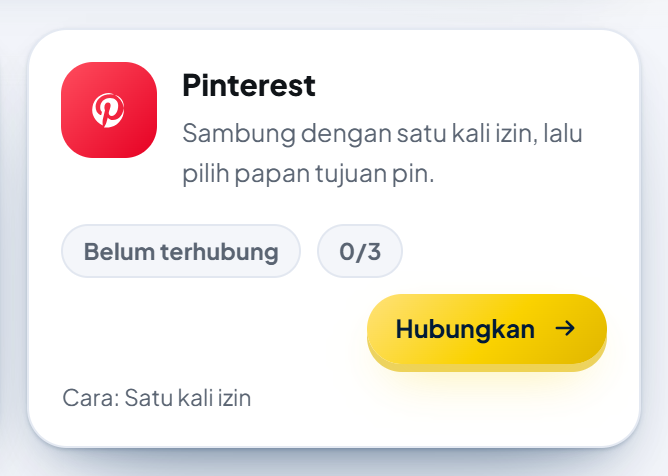
Lihat bagian atas halaman itu. Ada tiga kemungkinan:
| Yang Anda lihat | Artinya | Yang perlu Anda lakukan |
|---|---|---|
| Kotak Sambungan Pinterest belum dibuka dan tombol Hubungkan Pinterest abu-abu | AutoPost masih menunggu persetujuan Pinterest (tahap 1). | Tidak ada. Sementara itu, kirim lewat Telegram, Facebook Page, atau Instagram. |
| Kotak Pinterest masih tahap uji | Tahap 2 (Trial, sandbox). Tombol aktif. | Boleh menghubungkan. Pin hanya terlihat oleh Anda sendiri. |
| Tidak ada kotak peringatan | Tahap 3 (Standard). | Hubungkan seperti biasa. Pin terbit publik. |
Satu pengecualian: bila pengelola membuka sambungan saat Trial tanpa sandbox, halaman juga tampil tanpa kotak peringatan, tetapi Pin ditolak Pinterest dengan pesan "Pinterest menolak permintaan ini: …" (bab 9.3). Laporkan ke pengelola AutoPost bila itu terjadi.
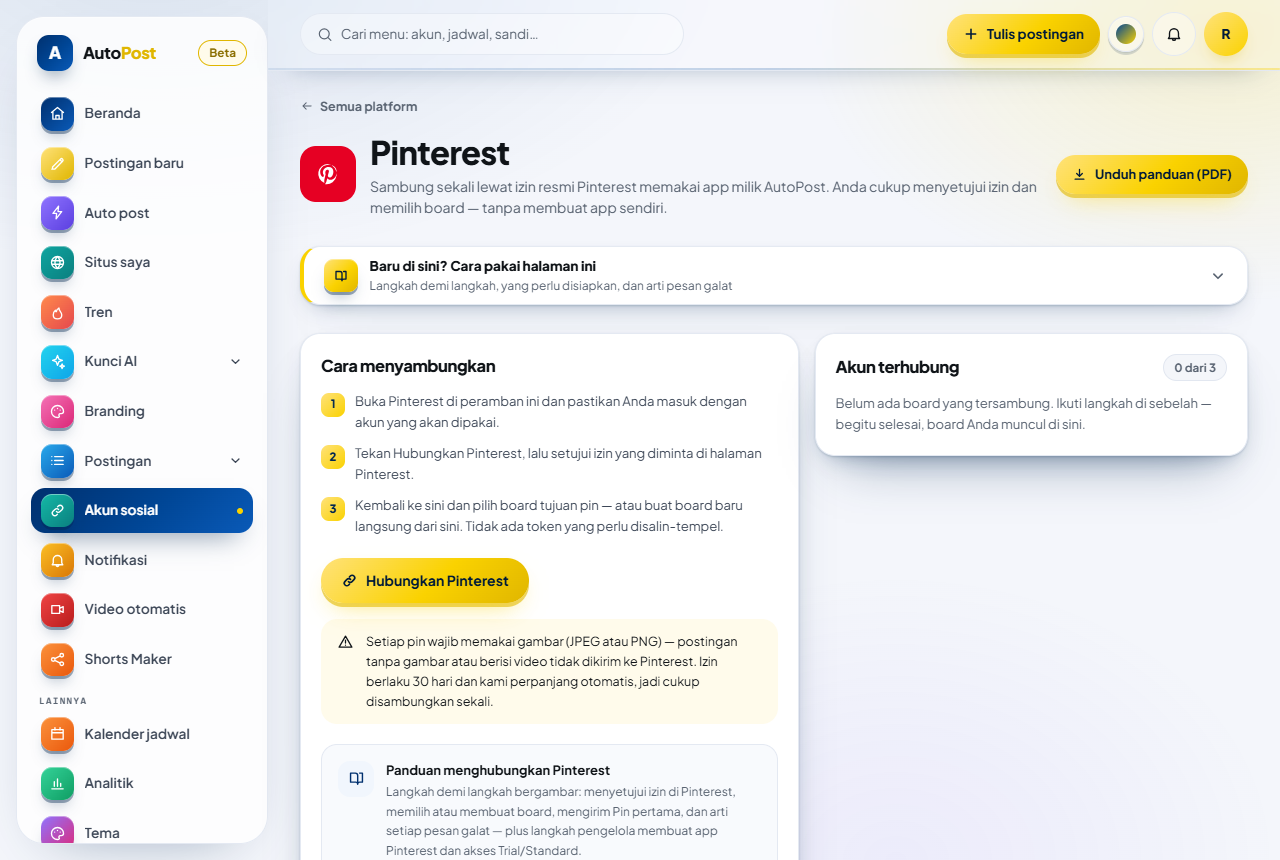
Setelah sambungan dibuka, halaman Pinterest kira-kira tampak seperti ini: kartu Cara menyambungkan dengan tombol emas Hubungkan Pinterest yang bisa ditekan, dan kartu Akun terhubung yang masih kosong (0 dari 3).
Isi kotak tahap 1 persis seperti ini:
AutoPost masih menunggu persetujuan akses dari Pinterest, jadi tombol Hubungkan Pinterest belum bisa ditekan. Anda tidak perlu menyiapkan apa pun — tombolnya aktif sendiri setelah sambungan dibuka. Sementara itu, kirim postingan Anda lewat Telegram, Facebook Page, atau Instagram.
Di bawahnya ada lipatan Catatan untuk pengelola AutoPost. Isinya nama pengaturan server yang belum diisi. Itu untuk pengelola, bukan untuk Anda.
Isi kotak tahap 2:
Akses AutoPost di Pinterest belum disetujui untuk umum. Selama tahap uji, Pin dan board yang dibuat lewat AutoPost hanya terlihat oleh pemilik akun Pinterest itu sendiri, dan board yang dibuat di situs atau aplikasi Pinterest biasa tidak muncul di daftar board di sini.
Tombol juga abu-abu dalam tiga keadaan lain:
Ada kotak Penyimpanan izin di server belum siap. Ini masalah server. Laporkan ke pengelola AutoPost bila berlangsung lama.
Di samping tombol tertulis Penuh: lepas satu board dulu untuk menambah. Anda sudah punya 3 board (bab 8.6).
Pita merah Daftar akun tidak bisa dibaca: …: muat ulang; bila tetap, lapor pengelola.
4. Langkah 1 — Memberi izin di Pinterest
4.1 Sebelum menekan tombol
Buka pinterest.com di peramban yang sama dengan AutoPost.
Pastikan Anda masuk dengan akun Pinterest yang akan menerima Pin.
Kalau Anda punya beberapa akun Pinterest, langkah ini penting. Pinterest memberi izin untuk akun yang sedang masuk di peramban.
4.2 Menekan Hubungkan Pinterest
Di halaman Pinterest AutoPost, pada kartu Cara menyambungkan, tekan tombol emas Hubungkan Pinterest.
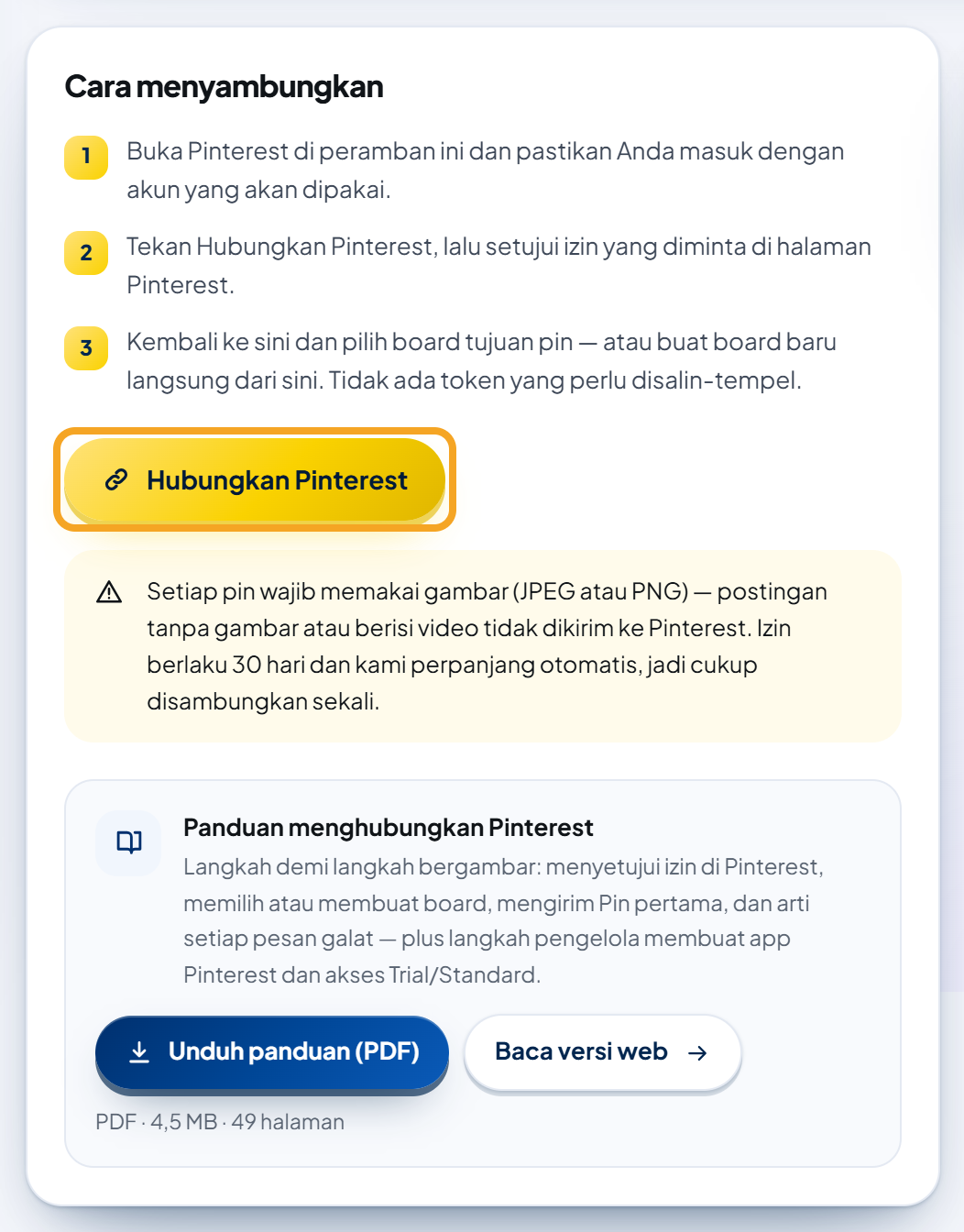
AutoPost membawa Anda ke halaman izin di www.pinterest.com.
Periksa nama akun Pinterest dan daftar izin yang diminta.
Tekan tombol untuk memberi akses.
Pinterest mengembalikan Anda ke AutoPost.
Kalau peramban belum masuk ke Pinterest, Pinterest menampilkan halaman masuk lebih dulu. Masuklah di sana. AutoPost tidak pernah melihat kata sandi yang Anda ketik di situs Pinterest.
4.3 Izin yang diminta AutoPost
| Izin | Artinya bagi Anda |
|---|---|
boards:read | Membaca daftar board publik Anda, supaya Anda bisa memilih board tujuan. |
boards:write | Membuat board baru (tombol Buat & pakai board). |
pins:read | Membaca Pin publik. Diminta bersama pins:write karena dokumen API Pinterest mencantumkannya untuk pembuatan Pin. |
pins:write | Membuat Pin baru di board yang Anda pilih. |
user_accounts:read | Membaca nama pengguna dan jenis akun Anda, supaya akun tampil dengan nama yang benar. |
AutoPost tidak meminta izin untuk board atau Pin rahasia (boards:read_secret, pins:write_secret, dan sejenisnya), dan tidak meminta izin iklan.
4.4 Yang dilakukan AutoPost di belakang layar
Saat Anda menekan Hubungkan Pinterest, AutoPost membuat kode keamanan (state) acak. Kode itu disimpan di cookie peramban selama 10 menit, bersama tanda akun AutoPost Anda.
Setelah Anda memberi izin, Pinterest mengembalikan Anda ke AutoPost. AutoPost memastikan kode keamanan cocok dan Anda masih masuk dengan akun AutoPost yang sama.
AutoPost menukar kode izin dengan token. Token akses berlaku 30 hari. Token cadangan (refresh) berlaku 60 hari dan bergeser setiap kali diperpanjang.
AutoPost membaca nama akun Pinterest Anda.
Token disimpan terenkripsi (AES-256-GCM) di database. Cookie sementara dihapus.
Token diperpanjang otomatis. Pekerja AutoPost memeriksanya sekali sejam. Anda tidak perlu menghubungkan ulang tiap 30 hari.
Tanggal izin aktif s.d. di kartu Akun terhubung adalah batas token cadangan (sekitar 60 hari sejak izin atau perpanjangan terakhir). Tanggal itu ikut bergeser setiap kali token diperpanjang.
4.5 Tanda berhasil
Anda kembali ke halaman Pinterest AutoPost. Di bawah muncul kartu bersorot emas Langkah terakhir: pilih board untuk @akun_anda, dengan keterangan:
Izin sudah kami terima. Pin dari AutoPost akan masuk ke board yang Anda pilih di bawah.
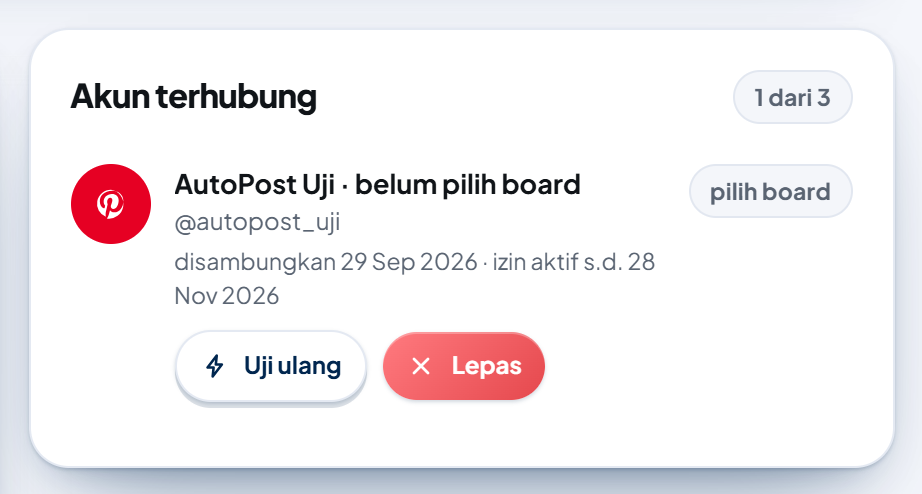
Di kartu Akun terhubung, akun Anda tampil dengan nama … · belum pilih board dan berlabel pilih board. Di bawahnya hanya ada tombol Uji ulang dan Lepas. Lanjut ke Langkah 2.
5. Langkah 2 — Memilih atau membuat board
Pin dari AutoPost selalu masuk ke satu board yang Anda tentukan. Selama board belum dipilih, akun itu belum bisa dikirimi.
5.1 Memilih board yang sudah ada
Di kartu Langkah terakhir: pilih board untuk …, buka kotak Board tujuan.
Pilih salah satu board dari daftar (Pilih board…).
Tekan Simpan board.
Muncul pesan hijau:
Board “Promo Kedai Kopi” tersimpan. Pin ke akun ini siap dikirim dari halaman Postingan.
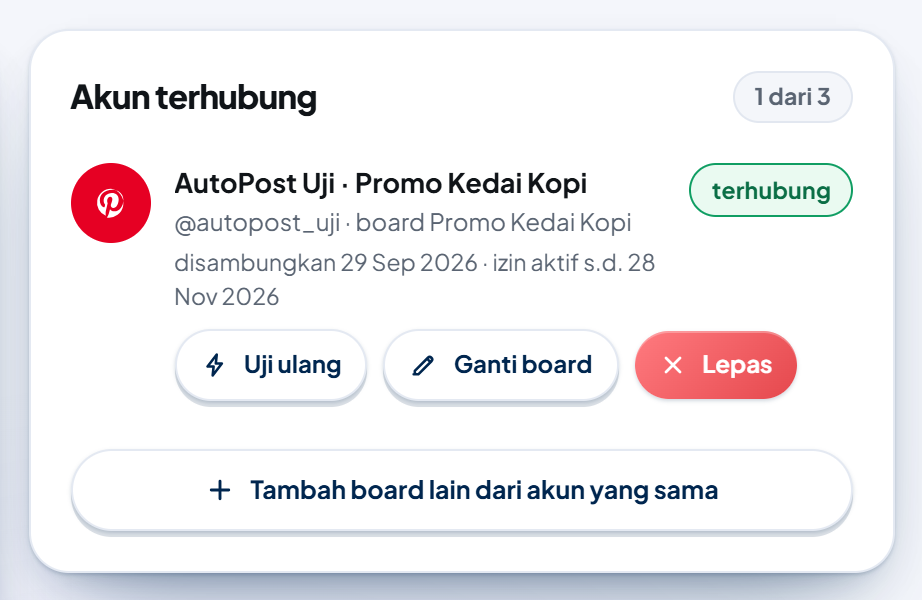
Label akun berubah menjadi terhubung, dan namanya menjadi nama akun · nama board. Baris kecil di bawahnya menulis nama board, misalnya @akun_anda · board Promo Kedai Kopi, dan masa izin, misalnya disambungkan 29 Sep 2026 · izin aktif s.d. 28 Nov 2026. Gambarnya ada di akhir 5.2.
5.2 Membuat board baru dari AutoPost
Belum punya board, atau board Anda tidak ada di daftar? Buat saja dari AutoPost:
Di kartu yang sama, cari bagian Atau buat board baru (tertulis Buat board baru bila daftar board kosong).
Isi Nama board, misalnya Promo Kedai Kopi. Panjangnya 1–50 huruf.
Tekan Buat & pakai board.
Board publik dibuat di akun Pinterest Anda dan langsung dipakai. Muncul pesan hijau:
Board “Promo Kedai Kopi” dibuat di Pinterest dan langsung dipakai untuk akun ini. Pin ke akun ini siap dikirim dari halaman Postingan.

Di kartu Akun terhubung, akun itu kini berlabel hijau terhubung, dan tombolnya bertambah: Ganti board serta Tambah board lain dari akun yang sama.
5.3 Kalau daftar board kosong
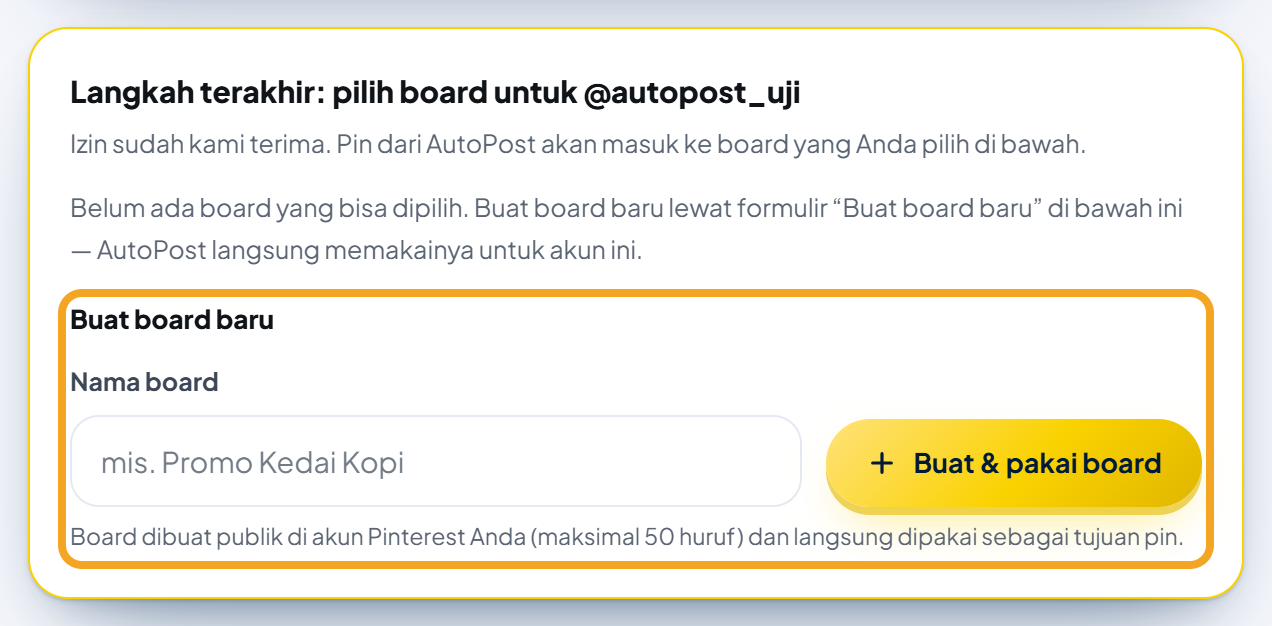
Pesan ini muncul di kartu:
Belum ada board yang bisa dipilih. Buat board baru lewat formulir “Buat board baru” di bawah ini — AutoPost langsung memakainya untuk akun ini.
Kotak Board tujuan tidak tampil. Yang ada langsung formulir Buat board baru. Isi Nama board, lalu tekan Buat & pakai board (tombolnya kini emas). Selama tahap uji, pesan itu disambung kalimat bahwa board buatan situs Pinterest biasa memang tidak muncul.
6. Langkah 3 — Pin pertama
6.1 Aturan singkat sebelum mengirim
Setiap Pin wajib bergambar. Pakai JPEG atau PNG.
Video ditolak.
Baris pertama tulisan = judul Pin, maks. 100 huruf.
Tulisan sesudah baris pertama = deskripsi Pin, maks. 800 huruf.
Tautan (opsional) harus diawali
http://atauhttps://.Gambar tegak 2:3 paling pas. Gambar yang lebih tinggi dari 2:3 bisa terpotong di feed Pinterest.
6.2 Menulis Pin di Postingan baru
Buka Postingan baru.
Di Tulisan, tulis judul di baris pertama. Tekan Enter, lalu tulis deskripsi mulai baris kedua.
Isi Tautan (opsional) bila Pin perlu mengarah ke situs Anda.
Tekan Unggah dari galeri dan pilih foto .jpg atau .png. Atau buat gambar di Studio gambar (misalnya Kartu desain).
Isi Teks alt (opsional): gambaran singkat isi gambar untuk pembaca layar. Kolom ini baru muncul setelah gambar ditambahkan.
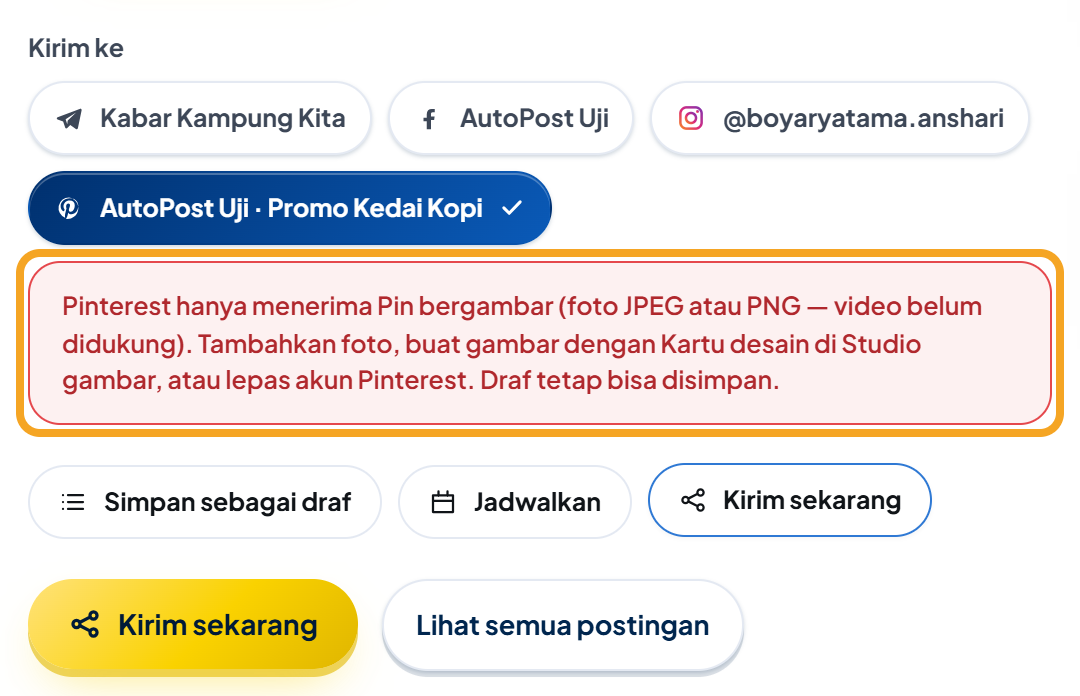
Di Kirim ke, pilih akun Pinterest Anda. Labelnya berbentuk nama akun · nama board, misalnya AutoPost Uji · Promo Kedai Kopi.
Tekan Kirim sekarang, lalu tombol emas Kirim sekarang.
Di kartu Batas per platform, Pinterest punya dua penghitung: Pinterest · judul (baris pertama) (x/100) dan Pinterest · deskripsi (x/800).
6.3 Kalau lupa menambah gambar
Pilih akun Pinterest tanpa gambar, dan penyusun langsung menampilkan kotak merah:
Pinterest hanya menerima Pin bergambar (foto JPEG atau PNG — video belum didukung). Tambahkan foto, buat gambar dengan Kartu desain di Studio gambar, atau lepas akun Pinterest. Draf tetap bisa disimpan.
Kalau medianya video, kotak merahnya:
Pinterest hanya menerima Pin bergambar (foto JPEG atau PNG) — video belum didukung AutoPost. Ganti videonya dengan foto atau lepas akun Pinterest. Draf tetap bisa disimpan.
Kalau Instagram dan Pinterest sama-sama dipilih tanpa gambar, cukup satu kotak merah:
Instagram dan Pinterest hanya menerima postingan bergambar. Tambahkan foto JPEG (diterima keduanya), buat gambar dengan Kartu desain di Studio gambar, atau lepas akun Instagram dan Pinterest. Draf tetap bisa disimpan.
Selama kotak merah itu ada, Kirim sekarang dan Jadwalkan ditahan. Menekan tombol emas hanya memunculkan pesan yang sama. Simpan sebagai draf tetap bisa.
6.4 Akun Pinterest bergaris putus-putus
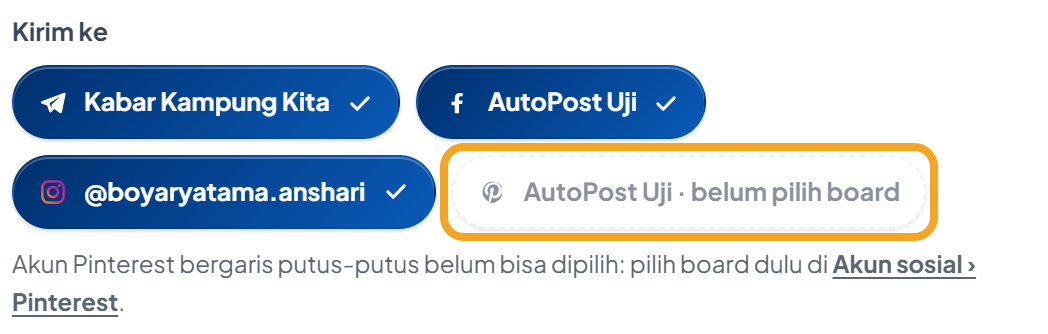
Akun yang board-nya belum dipilih tampil bergaris putus-putus di Kirim ke dan tidak bisa dipilih. Di bawahnya tertulis:
Akun Pinterest bergaris putus-putus belum bisa dipilih: pilih board dulu di Akun sosial › Pinterest.
Bila ada dua akun atau lebih seperti itu, kalimatnya diawali jumlahnya, misalnya "2 akun Pinterest bergaris putus-putus belum bisa dipilih: …". Buka tautan Akun sosial › Pinterest, lalu kerjakan Langkah 2.
6.5 Memeriksa hasilnya
Di AutoPost, buka menu Postingan. Kiriman yang berhasil berstatus terkirim. Kiriman yang gagal berstatus gagal; sebabnya ada di Rincian per akun, dan tombol Kirim ulang yang gagal tersedia.
Di Pinterest, buka profil Anda, lalu buka board tujuan. Pin baru ada di sana.
Tahap uji (sandbox): Pin hanya terlihat saat Anda masuk dengan akun Pinterest itu sendiri. Orang lain tidak melihatnya.
Standard: Pin terlihat semua orang.
6.6 Menjadwalkan dan Auto post
Jadwalkan: aturan yang sama berlaku. Pekerja AutoPost mengirim Pin pada waktunya.
Auto post: Pinterest bisa jadi tujuan (tanpa gambar layak → dibuatkan kartu desain); Pin menunggu persetujuan (bab 7).
7. Persetujuan Pin
7.1 Apa dan kapan muncul
Pedoman Pengembang Pinterest mewajibkan pengguna memilih sendiri setiap Pin sebelum terbit. Karena itu:
Pin yang Anda tulis sendiri di Postingan baru langsung dikirim. Tidak perlu persetujuan.
Pin dari Auto post (AI, situs, atau daur ulang) menunggu di menu Postingan › Persetujuan Pin sampai Anda menyetujuinya.
Kiriman ke akun lain di postingan yang sama (misalnya Telegram) tetap berjalan sesuai jadwal. Hanya Pin Pinterest yang menunggu.
Kepala halaman Persetujuan Pin menulis:
Pinterest mewajibkan Anda memilih sendiri setiap Pin sebelum terbit. Pin dari auto post menunggu di sini sampai Anda menyetujuinya — kiriman ke akun lain tetap berjalan sesuai jadwal.
Anda juga diberi tahu di menu Notifikasi, dengan judul seperti 3 Pin menunggu persetujuan. Angka di menu Persetujuan Pin menunjukkan jumlah Pin yang menunggu.
7.2 Menyetujui satu Pin
Setiap kartu memperlihatkan gambar, Judul Pin, Deskripsi, Tautan, Teks alt, Board, dan jadwal terbitnya — persis seperti yang akan dikirim ke Pinterest.
Periksa isi kartu.
Tekan Setujui & terbitkan.
Muncul pesan hijau:
Pin disetujui. Pin terbit sesuai jadwal postingannya — atau ±1 menit lagi bila jadwalnya sudah lewat atau akun lain di postingan ini sudah dikirim.
Menyetujui selalu satu per satu. Tidak ada tombol "setujui semua". Itu disengaja, sesuai pedoman Pinterest.
7.3 Menolak atau mengubah
Tolak… → pilih alasan (opsional) → Tolak Pin ini. Pesan: "Pin ditolak dan tidak akan diterbitkan. Kiriman ke akun lain tidak terpengaruh." Pin yang ditolak tidak bisa disetujui lagi.
Ubah dulu → Ya, ubah. Pin asli ditolak, lalu isinya dibuka di Postingan baru supaya bisa Anda perbaiki dan kirim sendiri.
Tolak yang dicentang → Ya, tolak. Muncul bila ada 2 Pin atau lebih. Centang Pin yang tidak ingin diterbitkan, lalu tolak sekaligus (maks. 50).
7.4 Batas waktu dan batas antrean
| Aturan | Nilai |
|---|---|
| Pin yang tidak disetujui dalam 7 hari | Dilewati otomatis. Di bagian Baru diputuskan (7 hari), Pin itu berlabel Kedaluwarsa. |
| Pin menunggu sudah 30 | Auto post melewati Pinterest di putaran itu sampai antrean berkurang. |
| Menyetujui atau menolak terlalu cepat | Paling banyak 60 kali menekan Setujui atau Tolak per 10 menit. Lebih dari itu muncul "Terlalu sering dicoba. Tunggu sekitar … lagi, lalu ulangi." |
Bila antrean penuh dan Pinterest satu-satunya tujuan, catatan Auto post berbunyi, misalnya: "Dilewati: 30 Pin masih menunggu persetujuan Anda (batas 30). Setujui atau tolak dulu di Postingan › Persetujuan Pin." Bila ada tujuan lain, postingan tetap dibuat untuk akun lain, dan catatannya memuat "Pinterest dilewati: 30 Pin masih menunggu persetujuan Anda (batas 30)".
7.5 Tombol Setujui tidak bisa ditekan
Kartu memberi tahu sebabnya dengan kotak peringatan:
| Peringatan | Yang perlu dilakukan |
|---|---|
| Akun Pinterest ini belum memilih board. Pilih board dulu di menu Akun sosial, lalu setujui — Pin yang disetujui sekarang akan gagal terbit. | Kerjakan Langkah 2 (bab 5), lalu kembali ke sini. |
| Akun Pinterest ini perlu dihubungkan ulang. Hubungkan lagi di menu Akun sosial, lalu setujui — Pin yang disetujui sekarang akan gagal terbit. | Lihat label akun itu di halaman Pinterest. Bila perlu hubungkan ulang: Hubungkan ulang (bab 8.3). Bila bermasalah (board tujuan sudah dihapus): Ganti board (bab 8.2) — menghubungkan ulang saja tidak memulihkannya. Lalu kembali ke sini. |
| Berkas gambar Pin ini sudah tidak ada di penyimpanan. Tolak Pin ini, atau pakai “Ubah dulu” untuk memasang gambar lain. | Tekan Ubah dulu dan pasang gambar lain, atau Tolak…. |
| Berkas gambar Pin ini bukan milik Anda, jadi tidak bisa dikirim. | Tolak Pin ini, atau Ubah dulu dengan gambar Anda sendiri. |
| Pesan aturan Pin, misalnya "Pinterest mewajibkan gambar di setiap pin. Tambahkan gambar lalu kirim ulang." atau "Pin video belum didukung AutoPost. Pakai gambar untuk postingan ke Pinterest." | Isi Pin tidak memenuhi aturan bab 6.1. Tekan Ubah dulu, perbaiki, lalu kirim dari Postingan baru. |
8. Mengelola board yang terhubung
Semua tombol ada di kartu Akun terhubung di halaman Pinterest (lihat gambar di akhir 5.2). Satu baris = satu board.
8.1 Uji ulang
Tombol Uji ulang memeriksa izin Anda: token dibuka, diperpanjang bila hampir habis, nama akun dibaca ulang, dan board tujuan dicek masih ada. Bila sehat, muncul pita kuning:
Uji ulang selesai — izin Pinterest masih berlaku.
Bila board tujuan sudah dihapus di Pinterest, label akun menjadi bermasalah dengan pesan "Board tujuan sudah tidak ada di Pinterest. Pilih board lain." Kartu Ganti board langsung terbuka. Pilih atau buat board di sana; menghubungkan ulang saja tidak menghapus label bermasalah ini.
Selama sambungan Pinterest belum dibuka (bab 3), tombol Uji ulang ikut abu-abu.
8.2 Ganti board
Tekan Ganti board pada baris itu. Kartu Ganti board untuk … terbuka dengan keterangan "Pin berikutnya akan masuk ke board baru ini." Pilih board di Board tujuan lalu Simpan board — atau isi Nama board lalu Buat & pakai board.
Pin yang sudah terbit tidak ikut pindah.
8.3 Hubungkan ulang
Bila label akun perlu hubungkan ulang, tombol emas Hubungkan ulang muncul di baris itu. Tekan, lalu beri izin lagi di Pinterest dengan akun Pinterest yang sama. Muncul pesan hijau:
Izin Pinterest @akun_anda diperbarui untuk semua board yang tersambung.
Semua board dari akun Pinterest yang sama ikut pulih — kecuali board yang sudah dihapus di Pinterest. Board itu tetap perlu diganti lewat Ganti board.
Kalau di halaman izin Anda masuk dengan akun Pinterest lain, AutoPost menganggapnya akun baru: muncul baris baru berlabel pilih board (ikut dihitung dalam batas 3), sedangkan akun lama tetap perlu hubungkan ulang.
8.4 Tambah board lain dari akun yang sama
Tekan Tambah board lain dari akun yang sama.
Kartu Tambah board dari @akun_anda terbuka: "Board tambahan memakai izin yang sama, jadi tidak perlu menyetujui ulang di Pinterest. Setiap board dihitung sebagai satu akun."
Pilih board lalu Tambah board — atau isi Nama board lalu Buat & tambah board.
8.5 Lepas
Tombol Lepas menghapus board itu dari AutoPost beserta tokennya. AutoPost bertanya "Lepas board ini? Tokennya ikut dihapus."; tekan Ya, lepas. Muncul pesan hijau:
Board dilepas — barisnya beserta token terenkripsinya sudah dihapus dari database.
Lepas tidak menghapus board atau Pin di Pinterest. Lepas juga tidak mencabut izin di sisi Pinterest. Untuk mencabutnya, hapus AutoPost dari daftar aplikasi terhubung di setelan akun Pinterest Anda.
8.6 Batas 3 board
Setiap akun AutoPost boleh punya paling banyak 3 board Pinterest. Baris berlabel pilih board ikut dihitung. Contoh: satu akun Pinterest dengan tiga board, atau tiga akun Pinterest dengan satu board masing-masing. Batas ini dijaga di database.
Kartu Akun terhubung menulis hitungannya, misalnya 2 dari 3.
9. Pemecahan masalah
Semua pesan di bawah ditulis persis seperti di layar. Di halaman Pinterest, pesan galat tampil sebagai pita merah berawalan "Gagal:". Di Rincian per akun, pesan yang akan dicoba lagi diberi akhiran "(dicoba lagi otomatis, percobaan N dari 4)". Bagian yang berubah-ubah ditandai "…".
9.1 Saat menghubungkan
| Pesan | Sebab & perbaikan |
|---|---|
| Sesi penyambungan tidak cocok atau sudah lewat 10 menit. Tekan Hubungkan Pinterest sekali lagi. | Lebih dari 10 menit, cookie diblokir, dua proses sekaligus, atau berganti akun AutoPost di tengah jalan. Ulangi dari halaman Pinterest AutoPost, di peramban yang sama. |
| Izin di Pinterest dibatalkan, jadi belum ada akun yang tersambung. | Anda menolak izin di Pinterest. Tekan Hubungkan Pinterest lagi dan setujui. |
| Pinterest mengembalikan galat: … | Pinterest mengirim galat lain. Ulangi sekali. Bila terus muncul, laporkan kodenya ke pengelola AutoPost. |
| Pinterest tidak mengirim kode izin. Coba hubungkan lagi. | Gangguan dari sisi Pinterest. Ulangi. |
| Pinterest menolak kredensial app AutoPost di server (PINTEREST_CLIENT_ID/SECRET). Pengelola perlu memeriksanya; izin akun Anda sendiri tidak berubah. | Masalah server, bukan akun Anda. Laporkan ke pengelola AutoPost. |
| Pinterest tidak mengembalikan token akses. / Pinterest tidak mengirim identitas akun. | Gangguan dari sisi Pinterest. Ulangi sebentar lagi. |
| Sudah ada 3 akun Pinterest. Lepas satu dulu kalau mau menambah yang baru. | Batas 3 board. Lepas satu board dulu (8.5). |
| Batas 3 akun Pinterest sudah tercapai. Lepas satu dulu. | Sama: batas 3, dijaga database. |
| Akun Pinterest ini sudah menunggu pilihan board. | Akun ini sudah terhubung dan menunggu board. Pilih board di kartu Langkah terakhir. |
| Sambungan Pinterest belum disiapkan di server (env kurang: …). / Env Pinterest belum lengkap: …. | Tahap 1: sambungan belum dibuka. Tunggu. (Pesan ini hanya muncul bila alamat tombol dibuka langsung.) |
| KUNCI_ENKRIPSI_AI belum diisi di server, jadi token belum bisa disimpan terenkripsi. / KUNCI_ENKRIPSI_AI belum diisi di server, token tidak bisa disimpan. | Server belum siap menyimpan izin. Laporkan ke pengelola AutoPost. |
| Kolom token_terenkripsi belum ada — jalankan migrasi database/0005_rahasia_platform.sql. / Gagal menyimpan akun. / Daftar akun tidak bisa dibaca: … | Masalah database AutoPost. Laporkan ke pengelola AutoPost. |
| Pesan lain yang juga ada di tabel 9.3, misalnya "Pinterest tidak lagi menerima izin yang tersimpan. Hubungkan ulang akun ini." atau "Pinterest sedang bermasalah (HTTP …). Kami coba lagi nanti." | Muncul bila Pinterest menolak atau gagal saat AutoPost menukar kode izin. Tekan Hubungkan Pinterest sekali lagi. Bila terus muncul, laporkan ke pengelola AutoPost. |
9.2 Saat memilih atau membuat board
| Pesan | Sebab & perbaikan |
|---|---|
| Belum ada board yang bisa dipilih. Buat board baru lewat formulir “Buat board baru” di bawah ini — AutoPost langsung memakainya untuk akun ini. | Tidak ada board publik yang bisa dipakai, atau sedang tahap uji. Buat board dari formulir di bawahnya (5.2). |
| Daftar board belum dimuat. | Muat ulang halaman. |
| Pilih salah satu board dulu. | Anda menekan Simpan board tanpa memilih. Pilih dulu di Board tujuan. |
| Board itu tidak ada di akun Pinterest Anda (atau Anda bukan kolaboratornya). | Board sudah dihapus atau Anda dikeluarkan dari board kolaborasi. Muat ulang halaman, lalu pilih board lain. |
| Board itu sudah tersambung. | Board itu sudah ada di daftar Anda. Pilih board lain. |
| Isi nama board dulu (1–50 huruf). | Kolom Nama board kosong. |
| Nama board terlalu panjang (… huruf). Maksimal 50 huruf. | Pendekkan namanya. |
| Nama board memuat karakter yang tidak bisa dipakai. | Hapus karakter aneh (misalnya hasil tempel dari aplikasi lain). |
| Anda sudah punya board dengan nama itu. Pakai nama lain, atau pilih board itu dari daftar. | Pakai nama lain, atau pilih board itu di Board tujuan. |
| Pinterest menolak nama board itu: … Coba nama lain. / Pinterest menolak pembuatan board: … | Pinterest tidak menerima namanya. Coba nama lain. |
| Izin yang diberikan ke AutoPost kurang untuk membuat board. Hubungkan ulang dan setujui semua izin. | Izin tidak lengkap. Hubungkan ulang (8.3). |
| Pinterest sedang membatasi laju permintaan. Coba buat board lagi sekitar … detik lagi. | Tunggu sesuai angka di pesan. |
| … Muat ulang halaman ini dan periksa daftar board dulu — board-nya mungkin sudah terbuat — baru coba lagi. | Pinterest tidak menjawab jelas. Muat ulang; bila board itu sudah ada, pilih saja. |
| Pinterest tidak mengirim nomor board baru. Muat ulang halaman ini — bila board-nya sudah ada, pilih dari daftar. | Sama: muat ulang dan periksa daftar dulu. |
| … Board “…” sudah dibuat di Pinterest; pilih dari daftar. | Board terbuat, tetapi AutoPost gagal mencatatnya. Pilih board itu dari daftar. |
| Pilih atau buat board untuk akun ini dulu, baru tambah board lain. | Selesaikan kartu Langkah terakhir dulu. |
| Terlalu sering dicoba. Tunggu sekitar … lagi, lalu ulangi. | Batas 5 kali buat board per 10 menit. Tunggu. |
| Token tidak bisa dibuka. Hubungkan ulang Pinterest. / Token tidak bisa dibuka (kunci enkripsi server berubah). Hubungkan ulang Pinterest. | Kunci server berubah. Hubungkan ulang (8.3); bila tetap, Lepas lalu hubungkan lagi. |
| Akun Pinterest tidak dikenali. / Akun Pinterest tidak ditemukan. | Halaman sudah usang. Muat ulang halaman Pinterest. |
| Sudah ada 3 akun Pinterest. Lepas satu dulu. / Batas 3 akun Pinterest sudah tercapai. Lepas satu dulu. | Muncul saat Tambah board atau Buat & tambah board: sudah ada 3 board. Lepas satu dulu (8.5). |
| KUNCI_ENKRIPSI_AI belum diisi di server, token tidak bisa dibuka. | Server belum siap membuka izin. Laporkan ke pengelola AutoPost. |
| Izin Pinterest untuk AutoPost sudah tidak berlaku (dicabut atau kedaluwarsa). Hubungkan ulang akun ini. / Masa izin Pinterest habis atau dicabut. Hubungkan ulang akun ini. / Token Pinterest sudah habis dan tidak bisa diperpanjang. Hubungkan ulang akun ini. | Izin mati. Label akun berubah menjadi perlu hubungkan ulang. Hubungkan ulang (8.3). |
Contoh pita merah bila nama board sudah dipakai:

9.3 Saat mengirim atau setelah terjadwal
Sebab kegagalan tampil di menu Postingan, bagian Rincian per akun.
| Pesan | Sebab & perbaikan |
|---|---|
| Pinterest mewajibkan gambar di setiap pin. Tambahkan gambar lalu kirim ulang. | Postingan tanpa gambar (misalnya jadwal lama). Buat postingan baru bergambar. |
| Pin video belum didukung AutoPost. Pakai gambar untuk postingan ke Pinterest. | Media berupa video. Ganti dengan foto. |
| Alamat gambar tidak sah. Pinterest butuh alamat http(s) yang bisa dibuka publik. | Alamat gambar rusak. Unggah ulang lewat Unggah dari galeri. |
| Board Pinterest untuk akun ini belum dipilih. Buka Akun › Pinterest lalu pilih board. | Akun masih pilih board. Pilih board (bab 5), lalu Kirim ulang yang gagal. |
| Pinterest tidak bisa mengambil gambarnya. Pastikan alamat gambar bisa dibuka publik lewat https dan berformat JPG atau PNG. | Format atau alamat gambar bermasalah. Simpan ulang sebagai .jpg/.png lalu kirim ulang. |
| Pinterest menolak tautan postingan ini. Periksa alamat tautannya (harus http/https dan bisa dibuka publik). | Perbaiki isian Tautan, lalu kirim lagi. |
| Board tujuan tidak ditemukan di Pinterest (mungkin sudah dihapus). Pilih ulang board di halaman Akun › Pinterest. | Board dihapus. Ganti board (8.2), lalu kirim ulang. |
| Izin Pinterest untuk AutoPost sudah tidak berlaku (dicabut atau kedaluwarsa). Hubungkan ulang akun ini. | Izin dicabut atau mati. Hubungkan ulang (8.3). |
| Pinterest tidak lagi menerima izin yang tersimpan. Hubungkan ulang akun ini. / Masa izin Pinterest habis atau dicabut. Hubungkan ulang akun ini. | Sama: hubungkan ulang. |
| Token Pinterest sudah habis dan tidak bisa diperpanjang. Hubungkan ulang akun ini. / Tidak ada token refresh tersimpan. Hubungkan ulang akun Pinterest ini. / Token Pinterest tidak terbaca. Hubungkan ulang akun ini. | Token tidak bisa dipakai lagi. Hubungkan ulang. |
| Izin yang diberikan ke AutoPost kurang untuk membuat pin. Hubungkan ulang dan setujui semua izin. | Izin tidak lengkap. Hubungkan ulang dan setujui semua izin. |
| Pinterest menolak permintaan ini: … | Pinterest menolak karena sebab lain. Selama Trial tanpa sandbox, menurut laporan pengembang lain sebabnya pembatasan Trial ("Apps with Trial access may not create Pins in production …"). Itu urusan pengelola (bab 16); laporkan ke pengelola AutoPost. |
| Pinterest sedang membatasi laju permintaan. Kami coba lagi sekitar … detik lagi. | Sementara. AutoPost mencoba lagi sendiri. |
| Pinterest sedang bermasalah (HTTP …). Kami coba lagi nanti. / Tidak bisa menghubungi Pinterest dari server. Kami coba lagi nanti. / Pinterest tidak menjawab dalam 20 detik. Kami coba lagi nanti. / Jawaban Pinterest tidak bisa dibaca (HTTP …). / Pinterest tidak mengembalikan token akses baru. | Gangguan di Pinterest atau jaringan. AutoPost mencoba lagi sendiri. |
| Pinterest …, jadi hasilnya tidak pasti. Periksa board Pinterest-nya dulu sebelum mengirim ulang supaya tidak dobel. | Koneksi putus di tengah penerbitan. Buka board di Pinterest dulu. Kalau Pin sudah ada, jangan kirim ulang. |
| Pinterest menolak: … / Pinterest menolak permintaan (HTTP …). | Galat lain dari Pinterest. Baca sisa pesannya, perbaiki postingan, lalu kirim ulang. |
| Pinterest menolak kredensial app AutoPost di server (PINTEREST_CLIENT_ID/SECRET). … | Masalah server. AutoPost mencoba lagi sekitar sejam kemudian. Laporkan ke pengelola. |
| Token Pinterest sudah habis dan server belum bisa memperpanjangnya (SUPABASE_SERVICE_ROLE_KEY kosong). | Masalah server. Laporkan ke pengelola AutoPost. |
Di kartu Akun terhubung, pesan merah kecil di bawah nama akun juga bisa berbunyi "Perpanjangan token gagal: …". Artinya izin masih berlaku, tetapi perpanjangan terakhir gagal. Tekan Uji ulang; bila tetap, hubungkan ulang.
10. Keamanan dan privasi
10.1 Yang disimpan AutoPost
Token disimpan terenkripsi (AES-256-GCM) di database. Token hanya dibuka di server AutoPost: saat memilih atau membuat board, saat Uji ulang, saat memperpanjang, dan saat mengirim Pin.
Halaman AutoPost tidak pernah menampilkan token Anda. Yang tampil hanya tanggal berlaku izin.
Yang juga disimpan: nama pengguna Pinterest, nama tampilan, jenis akun, dan nomor serta nama board tujuan.
Kode keamanan (state) di cookie berlaku 10 menit dan dihapus di setiap jawaban.
10.2 Yang tidak pernah terjadi
AutoPost tidak meminta kata sandi Pinterest. Izin diberikan di situs Pinterest sendiri.
AutoPost tidak meminta izin membaca board atau Pin rahasia, dan tidak meminta izin iklan.
AutoPost tidak menerbitkan Pin dari Auto post tanpa persetujuan Anda (bab 7).
Kredensial app AutoPost (App ID dan App secret) tidak pernah dikirim ke peramban Anda.
10.3 Berhenti memakai Pinterest di AutoPost
Tekan Lepas pada setiap board (8.5).
Cabut izin AutoPost di setelan akun Pinterest Anda (daftar aplikasi terhubung).
11. Daftar periksa pengguna
12. Pengelola A — Akun bisnis Pinterest
Bab 12–19 hanya untuk pengelola AutoPost: orang yang memegang akun developer Pinterest dan pengaturan server (Vercel). Pengguna biasa boleh melewatinya.
12.1 Akun pribadi ditolak
App Pinterest hanya bisa dikelola dari akun bisnis. Di sesi 29 September, akun perusahaan masih akun pribadi. Halaman developers.pinterest.com/account-setup menolaknya.
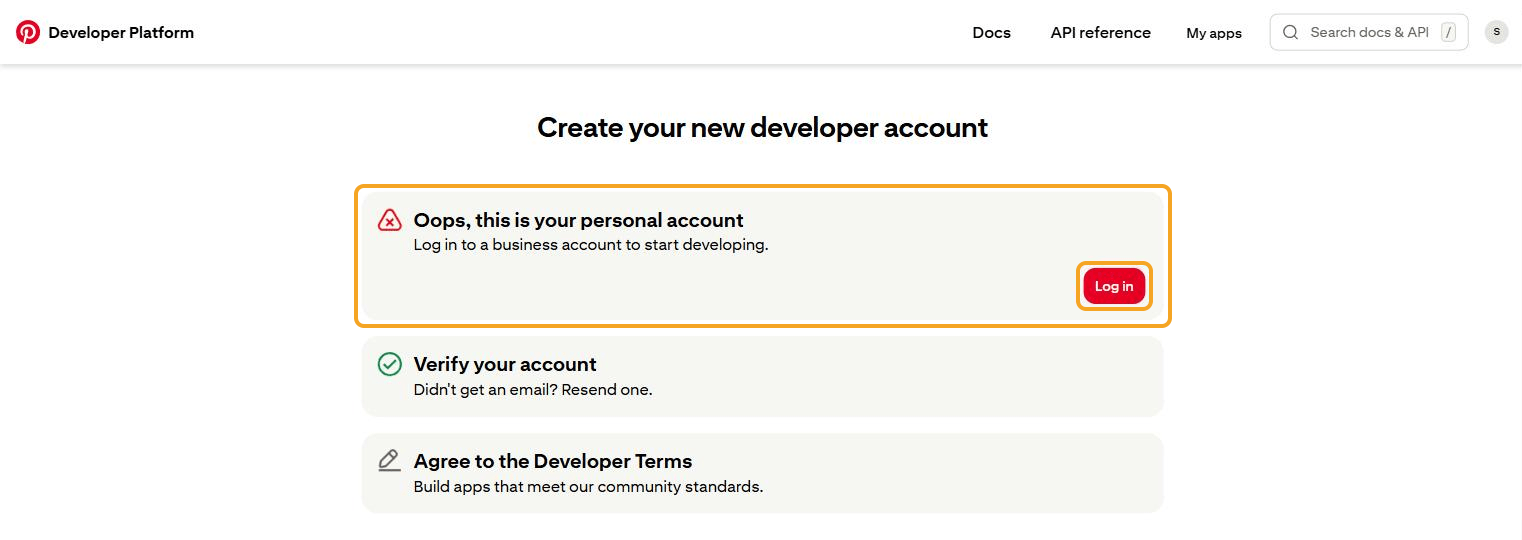
12.2 Mengubah menjadi akun bisnis
Gratis. Konten, profil, dan pengikut tetap. Bisa dikembalikan di Settings.
Masuk ke pinterest.com dengan akun yang akan mengelola app.
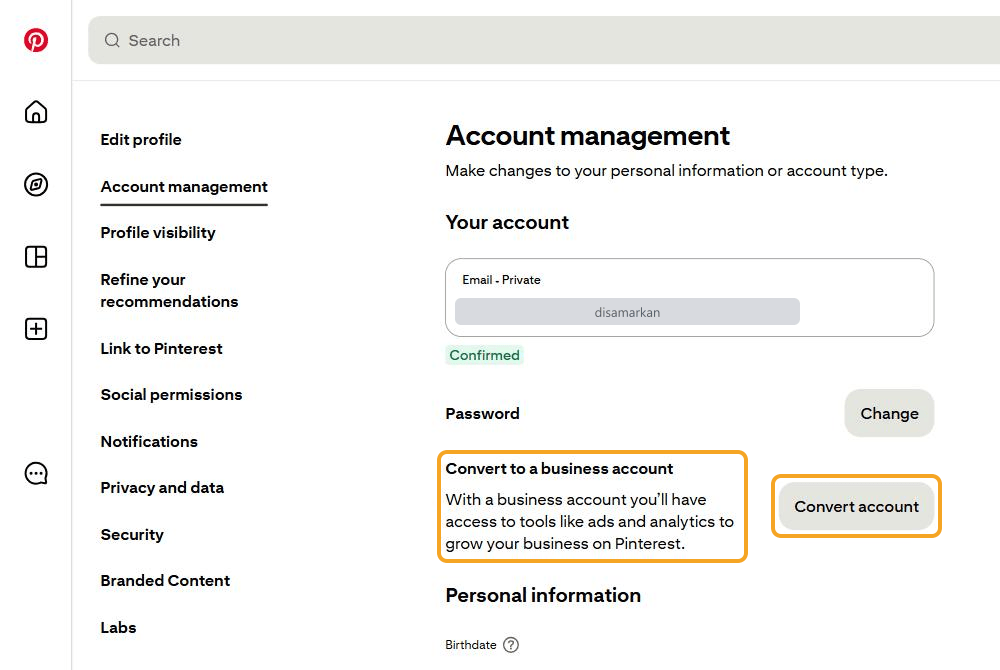
Buka Settings → Account management.
Di bagian Convert to a business account, tekan Convert account.
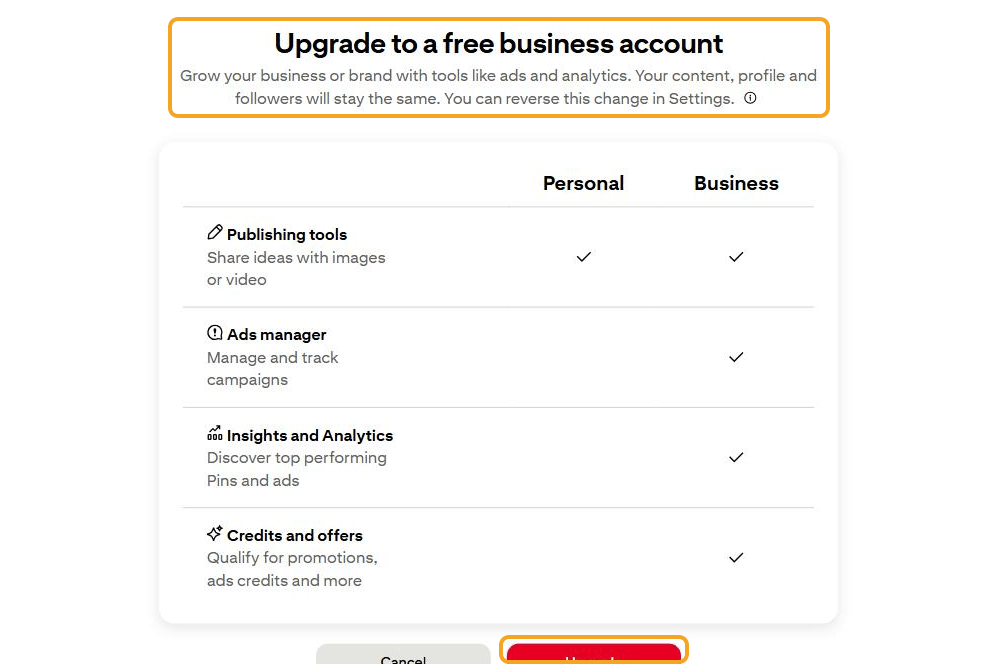
Halaman Upgrade to a free business account terbuka. Isinya: tabel Personal vs Business, dan kalimat bahwa konten, profil, dan pengikut tetap sama. Tekan tombol merah Upgrade di bawah tabel.
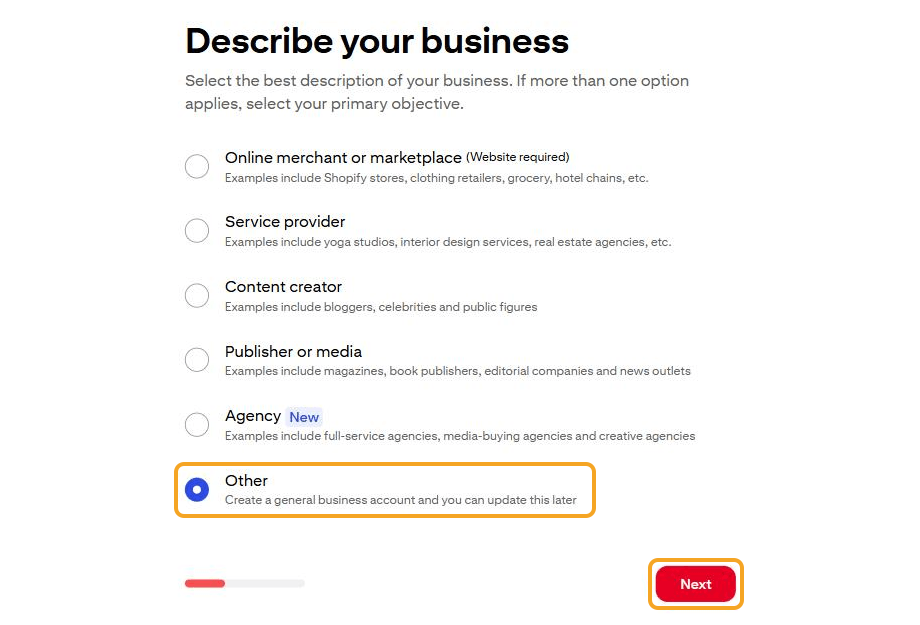
Describe your business: pilih Other, lalu Next.
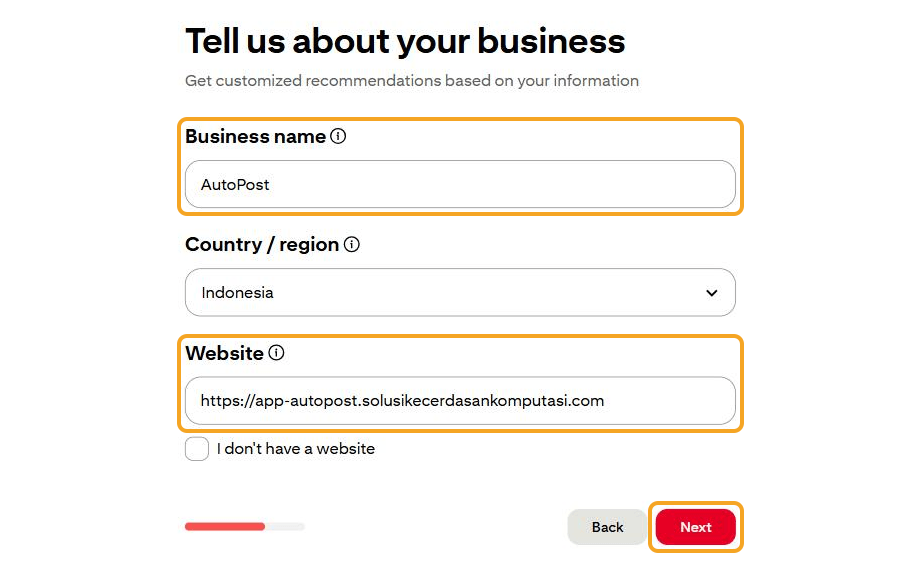
Tell us about your business:
Business name:
AutoPostCountry / region:
IndonesiaWebsite:
https://app-autopost.solusikecerdasankomputasi.com
Tekan Next.
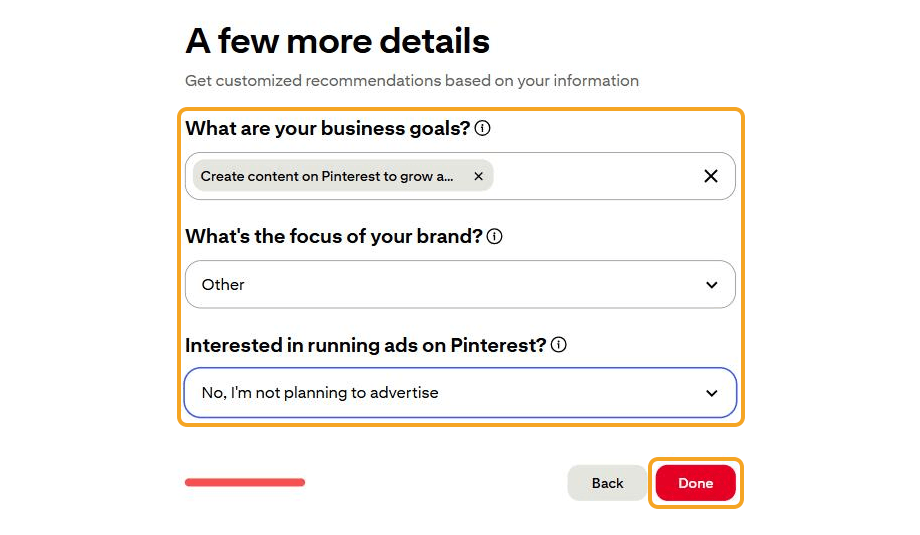
A few more details:
What are your business goals?: Create content on Pinterest to grow an audience
What's the focus of your brand?: Other
Interested in running ads on Pinterest?: No, I'm not planning to advertise
Tekan Done.
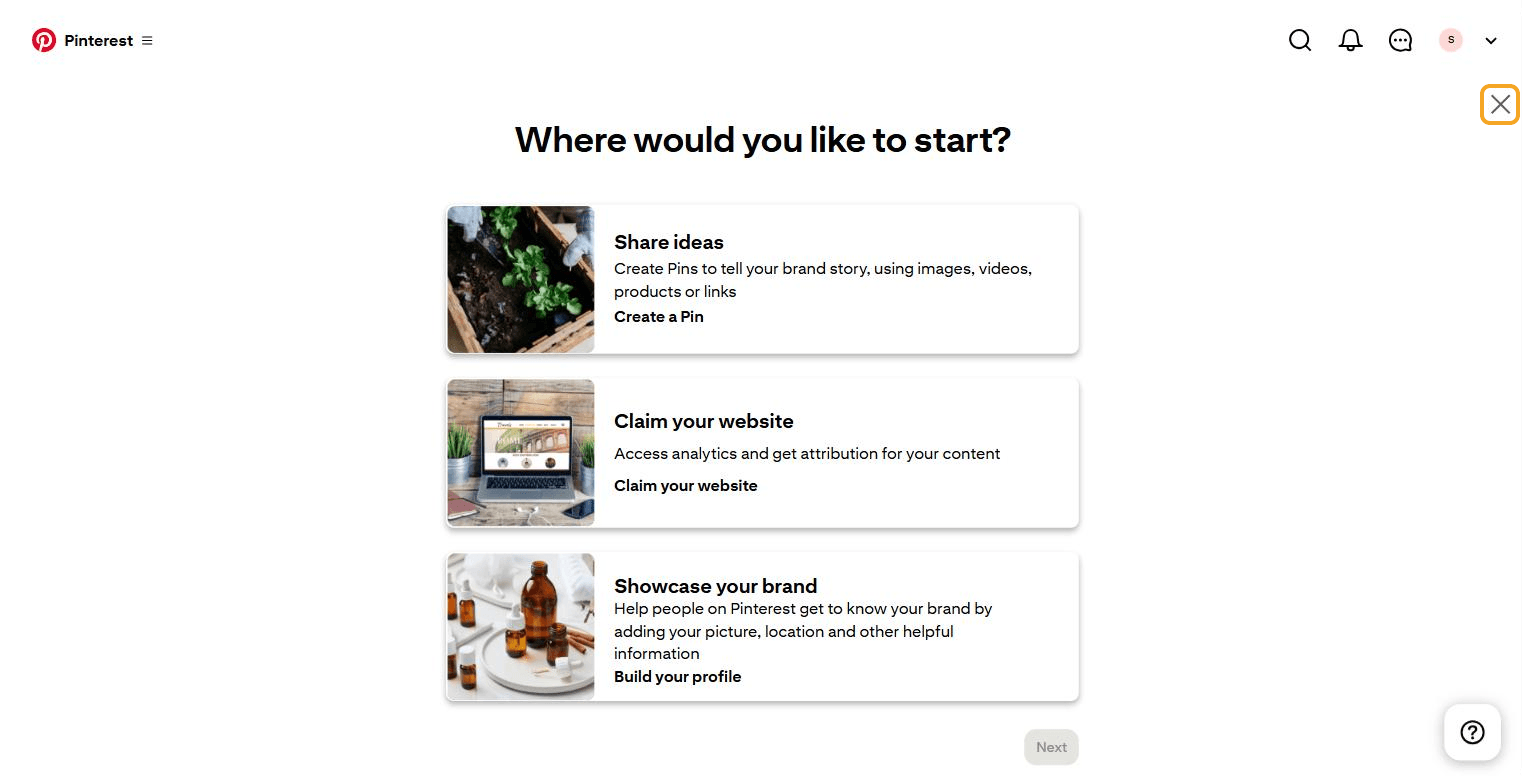
Halaman Where would you like to start? muncul. Tutup dengan tanda X di kanan atas. Akun kini akun bisnis.
13. Pengelola B — Mendaftarkan app
13.1 My apps
Buka developers.pinterest.com dengan akun bisnis tadi. Bila halaman Create your new developer account masih menampilkan langkah yang belum bercentang (misalnya Agree to the Developer Terms), selesaikan dulu.
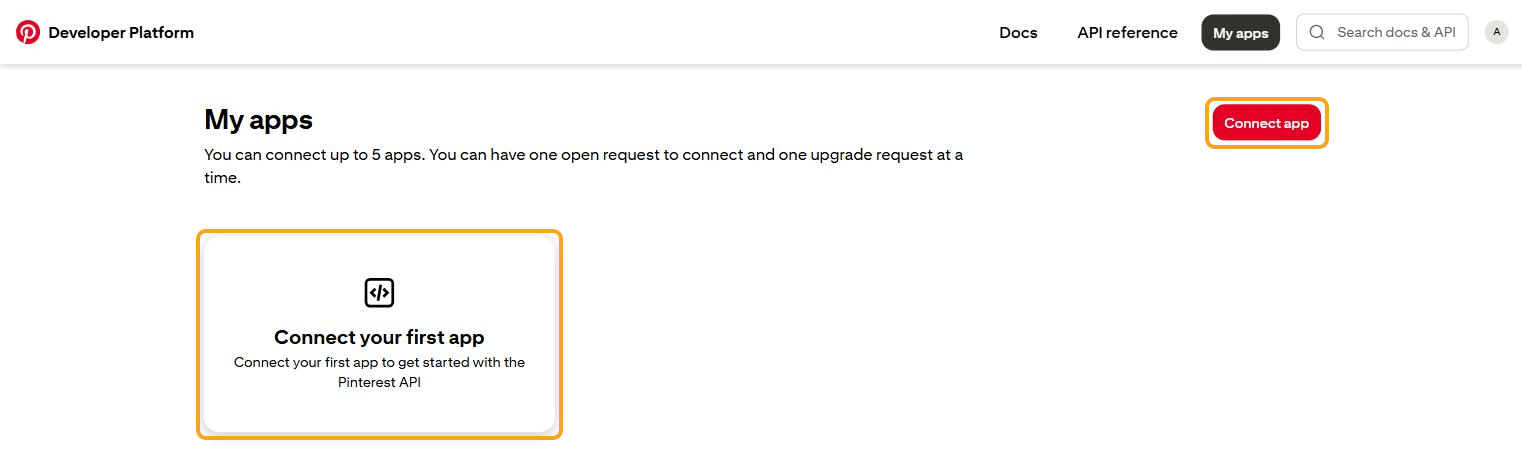
Buka My apps. Tertulis: "You can connect up to 5 apps. You can have one open request to connect and one upgrade request at a time."
Tekan Connect app (atau kartu Connect your first app).
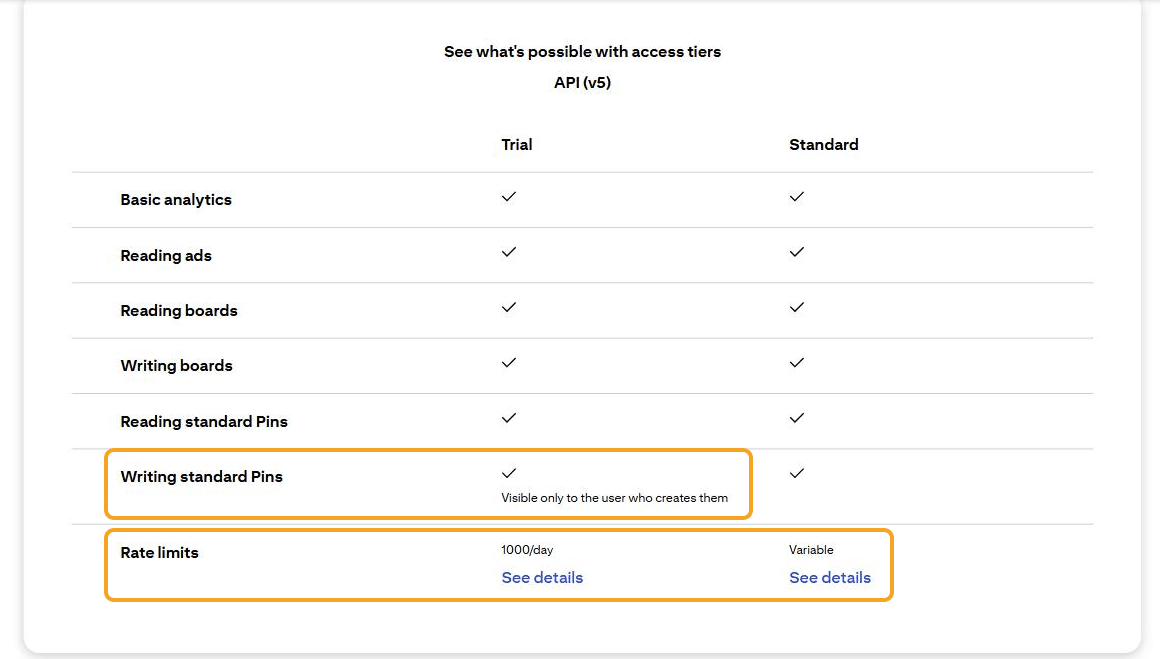
Di halaman itu ada juga tabel Access tiers. Perhatikan dua baris:
| Baris | Trial | Standard |
|---|---|---|
| Writing standard Pins | Bisa, tetapi "Visible only to the user who creates them" | Bisa |
| Rate limits | 1000/day | Variable |
13.2 Mengisi formulir Connect App
Semua isian bertanda * wajib.
| Isian | Diisi |
|---|---|
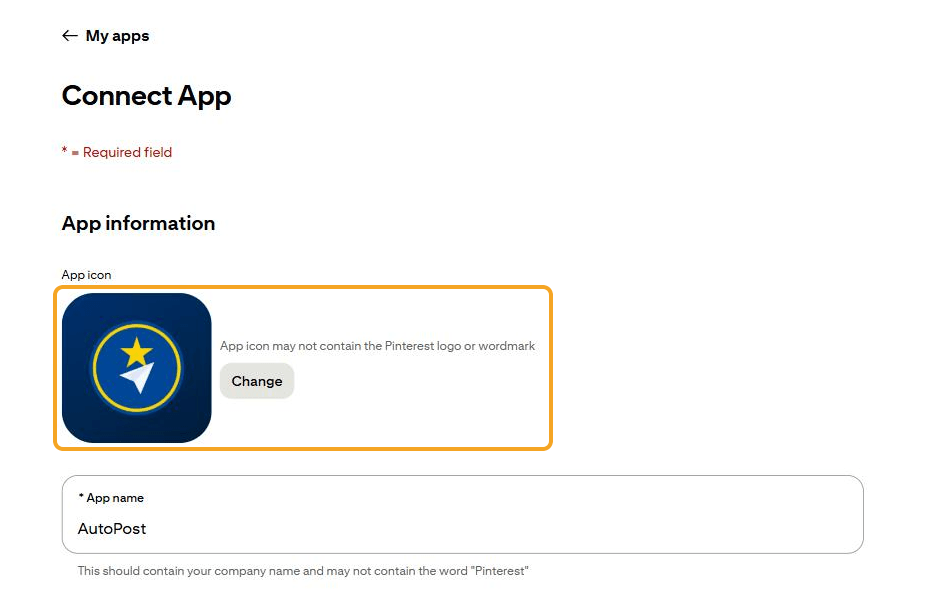
| App icon | Ikon AutoPost 512 px. Wajib diisi (terbukti di sesi 29 September). Tidak boleh memuat logo atau tulisan Pinterest. |
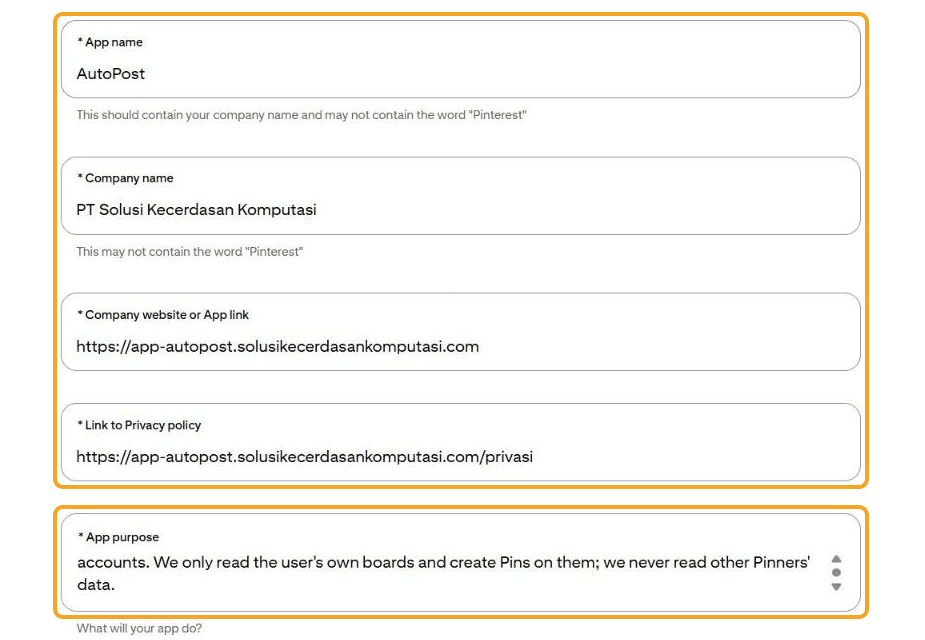
| App name | AutoPost PT SKK. Pinterest meminta nama ini memuat nama perusahaan ("should contain your company name") dan tidak boleh memuat kata "Pinterest". |
| Company name | PT Solusi Kecerdasan Komputasi |
| Company website or App link | https://app-autopost.solusikecerdasankomputasi.com |
| Link to Privacy policy | https://app-autopost.solusikecerdasankomputasi.com/privasi |
| App purpose | Penjelasan singkat dalam bahasa Inggris (lihat contoh di bawah). |
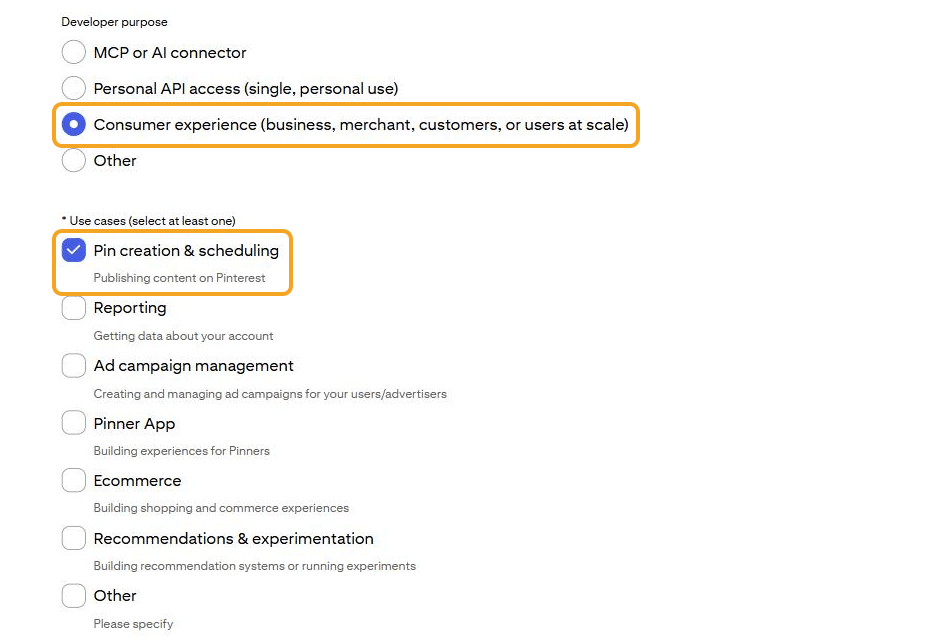
| Developer purpose | Consumer experience (business, merchant, customers, or users at scale) |
| Use cases | Pin creation & scheduling |
| Audience | Creators dan Businesses |
| Reads Pins and/or Boards Data | Yes, mine — AutoPost hanya membaca board milik pengguna yang memberi izin. |
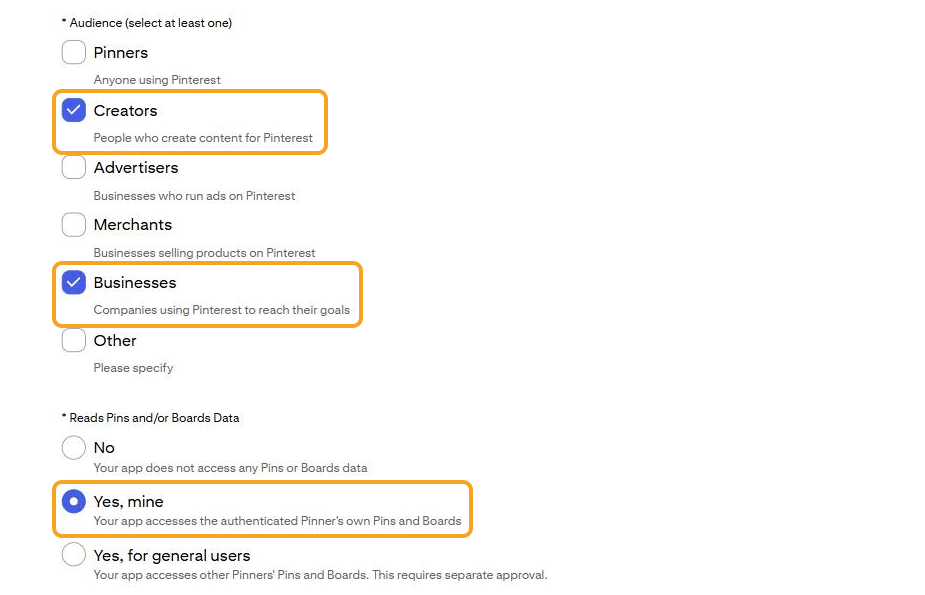
Contoh isi App purpose (sesuaikan):
AutoPost is a social media scheduler by PT Solusi Kecerdasan Komputasi. Users connect their own Pinterest account with OAuth, choose one of their boards, and publish image Pins they write or approve one by one. We only read the user's own boards and create Pins on them; we never read other Pinners' data.
13.3 Nama app harus unik
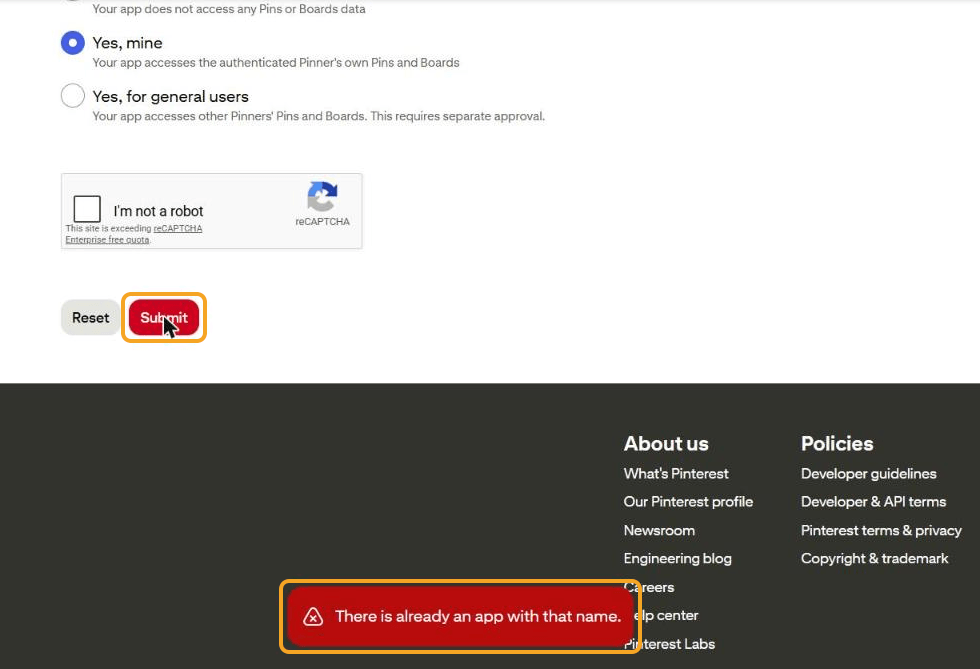
Nama AutoPost ditolak saat Submit, dengan pesan merah:
There is already an app with that name.
Nama app unik di seluruh Pinterest. Karena itu dipakai AutoPost PT SKK: tetap memuat nama perusahaan, tanpa kata "Pinterest".
13.4 reCAPTCHA dan Submit
Centang I'm not a robot.
Segera tekan Submit.
Setelah berhasil, kartu app muncul di My apps dengan status Trial access pending.
14. Pengelola C — Menunggu tinjauan
14.1 Keadaan app selama pending
Di My apps, kartu AutoPost PT SKK berstatus Trial access pending. Tombol Connect app abu-abu, karena hanya boleh ada satu permohonan terbuka.
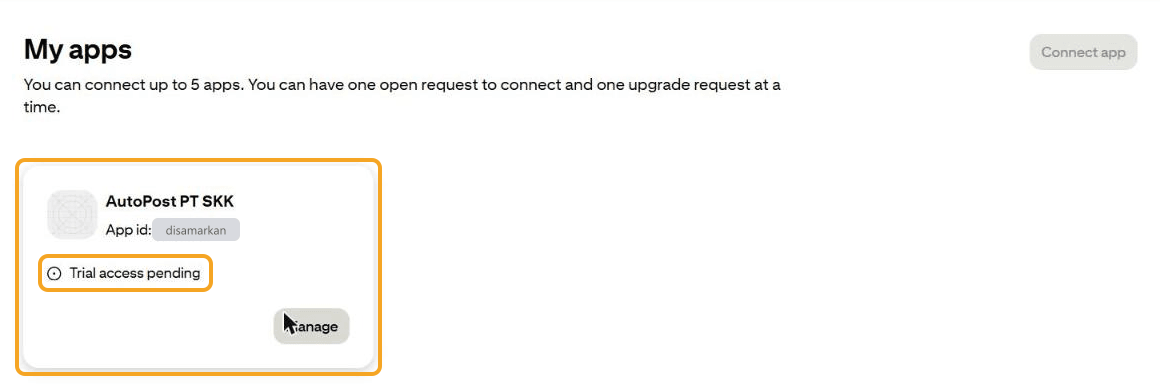
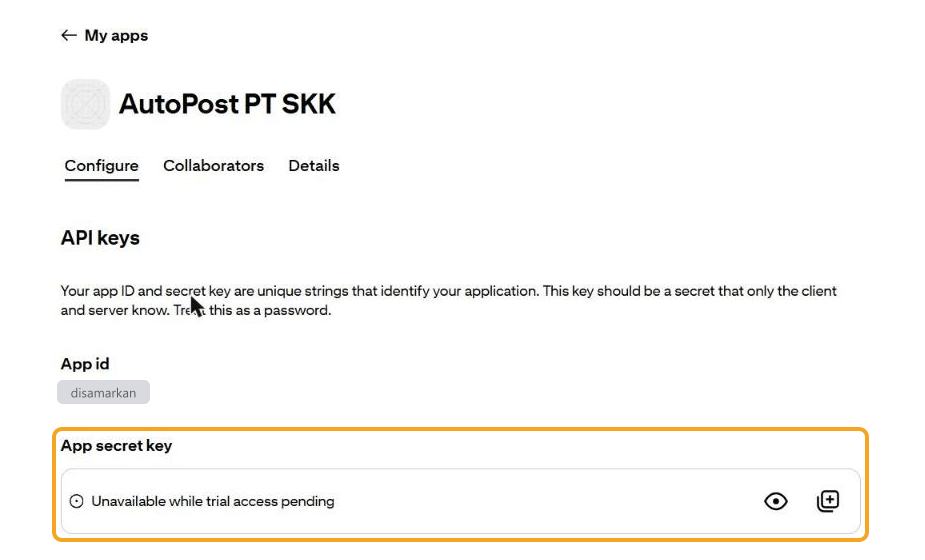
Tekan Manage untuk membuka halaman app (tab Configure, Collaborators, Details). Di bagian API keys:
App id sudah terlihat.
App secret key tertulis "Unavailable while trial access pending". Rahasia baru bisa dilihat setelah Trial disetujui.
14.2 Mendaftarkan alamat kembali (Redirect URI)
Masih di tab Configure, bagian Redirect URIs:
Tempel alamat ini di kolom Redirect link:
https://app-autopost.solusikecerdasankomputasi.com/api/sosial/pinterest/kembaliTekan Add.
Muat ulang halaman, dan pastikan alamat itu masih ada di daftar.
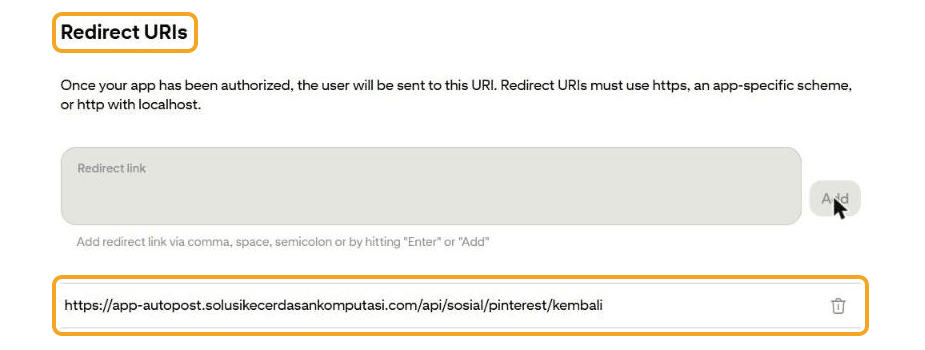
Di sesi 29 September, alamat ini bisa ditambahkan walau app masih pending, dan tetap ada setelah halaman dimuat ulang.
Bagian API scopes juga menulis Current access: Trial access pending.
14.3 Surel dari Pinterest
Tak lama setelah Submit, surel masuk ke alamat akun Pinterest itu:
Dari: Pinterest <pinbot@account.pinterest.com>
Judul: Thanks for submitting your request
Isi: "Your request is under review. We'll send you another note once there's a change to its status."
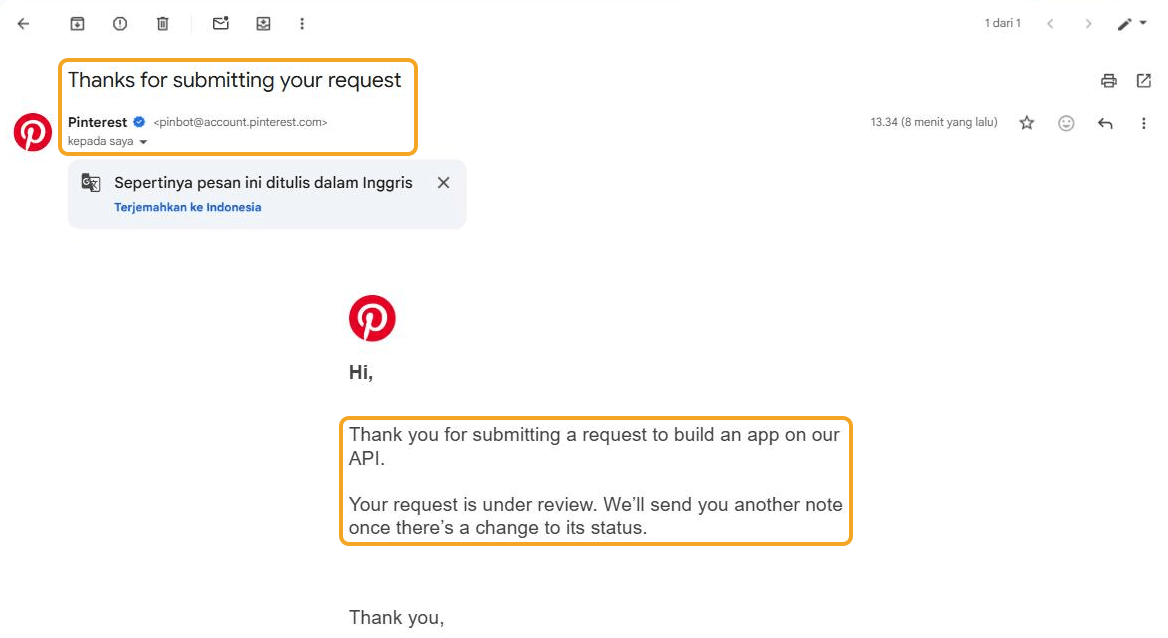
Surel ini bukan persetujuan. Ini hanya tanda permohonan diterima.
14.4 Berapa lama?
Tidak ada angka pasti.
Dokumen resmi: permohonan "reviewed each business day", dan persetujuan "typically take one to three business days".
Kenyataannya, sejak Agustus–September 2026 moderator Pinterest mengakui ada antrean panjang untuk Trial dan Standard. Pengembang lain melaporkan menunggu lebih dari seminggu, bahkan lebih dari sebulan.
Moderator forum tidak bisa mempercepat. Bila sudah lewat beberapa hari kerja tanpa kabar, jalur resminya tiket Help Center: help.pinterest.com → Pinterest API and Developer Tools → Developer site → API access. App ID dan surel hanya ditulis di tiket, jangan di forum publik.
15. Pengelola D — Setelah Trial disetujui
15.1 Tanda Trial aktif
Pinterest mengirim surel keputusan. Di My apps, status kartu app berubah (dilaporkan menjadi Trial access active). Di Manage → Configure → API keys, kolom App secret key kini bisa dilihat dan disalin.
15.2 Menempel kunci di Vercel (hanya pengelola)
App secret adalah kunci utama app AutoPost di Pinterest. Perlakukan seperti kata sandi.
Salin App id dan App secret key dari Manage → Configure → API keys.
Buka proyek Vercel autopost-web → Settings → Environment Variables (lingkungan Production).
Isi:
| Pengaturan (env) | Nilai | Keterangan |
|---|---|---|
PINTEREST_CLIENT_ID | App id | Wajib. |
PINTEREST_CLIENT_SECRET | App secret key | Wajib. Tandai Sensitive. |
APP_URL_PUBLIK | https://app-autopost.solusikecerdasankomputasi.com | Sudah ada. Periksa saja, tanpa garis miring di akhir. |
PINTEREST_API_BASE | https://api-sandbox.pinterest.com/v5 | Opsional, hanya selama Trial (bab 16). |
Tekan Save, lalu redeploy supaya pengaturan baru terbaca.
App secret hanya ditempel pengelola di sini — jangan dikirim lewat chat atau surel.
15.3 Memeriksa hasilnya
Buka /akun/pinterest di AutoPost (sambil masuk):
Kotak Sambungan Pinterest belum dibuka hilang, dan tombol Hubungkan Pinterest aktif.
Bila
PINTEREST_API_BASEdiisi sandbox, muncul kotak Pinterest masih tahap uji.Bila kotak lama masih ada, buka lipatan Catatan untuk pengelola AutoPost. Di sana tertulis nama env yang masih kosong (tanpa nilainya).
Lalu uji sendiri alur pengguna (bab 4–6) dengan akun Pinterest perusahaan.
16. Pengelola E — Mode sandbox
16.1 Kenapa perlu
Selama Trial, Pinterest menolak pembuatan Pin di layanan produksi (laporan pengembang: HTTP 403, code 29). Di AutoPost, kiriman itu gagal permanen dengan pesan "Pinterest menolak permintaan ini: Apps with Trial access may not create Pins in production …". Supaya Pin bisa dicoba, arahkan AutoPost ke sandbox Pinterest.
16.2 Cara menyalakan
Di Vercel autopost-web (Production), isi
PINTEREST_API_BASE=https://api-sandbox.pinterest.com/v5.Redeploy.
Buka
/akun/pinterest. Kotak Pinterest masih tahap uji harus muncul.
Tidak ada sakelar lain. Pengaturan ini mengarahkan semua panggilan Pinterest AutoPost — termasuk penukaran kode izin — ke sandbox. Halaman izin tetap di www.pinterest.com.
16.3 Akibatnya bagi semua pengguna
| Akibat | Keterangan |
|---|---|
| Berlaku untuk semua pengguna AutoPost | Siapa pun yang menghubungkan Pinterest selama sandbox mendapat token sandbox. |
| Pin dan board hanya terlihat pemiliknya | Tidak ada orang lain yang melihat Pin itu. |
| Board biasa tidak muncul | Sandbox menyaring board produksi. Pengguna membuat board lewat Buat & pakai board. |
| Kuota Trial dibagi bersama | 1.000 permintaan dan 300 tulis per hari untuk seluruh app. |
| Pin video tidak didukung sandbox | Sama dengan AutoPost: video memang ditolak. |
Dampak nyatanya kecil: sebelum sandbox, Pinterest sama sekali belum bisa dipakai siapa pun.
17. Pengelola F — Mengajukan Standard access
17.1 Syarat
App sudah Trial.
Patuh Developer Guidelines Pinterest.
Punya video rekaman AutoPost yang menjalankan aksi lewat Pinterest API.
Peninjau memeriksa dua hal: pengguna diarahkan lewat alur OAuth yang benar, dan app tidak menyimpan data sensitif.
17.2 Isi video demo
Video harus memperlihatkan integrasi yang hidup, bukan rancangan. Urutan yang disarankan (±3 menit, teks layar berbahasa Inggris karena antarmuka AutoPost berbahasa Indonesia):
Masuk ke AutoPost.
Akun sosial → Pinterest, tekan Hubungkan Pinterest.
Halaman izin Pinterest tampil utuh: nama app dan daftar izin terbaca, lalu izin disetujui. Bilah alamat terlihat.
Kembali ke AutoPost, pilih atau buat board.
Postingan baru: judul, deskripsi, tautan, gambar, teks alt → Kirim sekarang.
Pin tampil di board pada profil Pinterest.
Sekilas halaman Postingan › Persetujuan Pin: Pin dari Auto post tidak terbit tanpa persetujuan.
Bagian 2–3 adalah inti penilaian. Jangan dipotong atau dipercepat. Jangan pernah menampilkan halaman Vercel, App secret, atau token.
17.3 Mengajukan
My apps → tombol Upgrade pada kartu app (hanya muncul bila app layak).
Periksa ulang uraian penggunaan dan tautan kebijakan privasi.
Unggah berkas video.
Submit. Status dilaporkan berubah menjadi Upgrade to Standard access pending.
Mengirim formulir ini adalah tindakan atas nama perusahaan. Pengelola sendiri yang menekan Submit.
17.4 Alasan penolakan yang tercatat
| Tahap | Alasan |
|---|---|
| Trial | Kebijakan privasi tidak akurat, tidak bisa dibuka, atau tidak di domain yang jelas milik perusahaan. Uraian app samar. |
| Standard | Video tidak memperlihatkan alur izin (OAuth). Izin bukan OAuth (mengumpulkan kata sandi). Video tidak memperlihatkan integrasi Pinterest yang hidup. |
Surel penolakan biasanya hanya memuat alasan baku, tanpa menunjuk bagian yang kurang. Bila ditolak, rekam ulang dengan bagian 2–3 yang lebih jelas, lalu ajukan lagi.
17.5 Berapa lama?
Dokumen resmi hanya menulis "reviewed regularly". Laporan pengembang lain (tidak resmi) berkisar dari sekitar 2 minggu sampai hampir 4 minggu. Bila lebih dari 3 minggu tanpa kabar, ajukan tiket Help Center (14.4).
18. Pengelola G — Setelah Standard disetujui
Di Vercel, hapus
PINTEREST_API_BASE. Redeploy.Buka
/akun/pinterest. Kotak Pinterest masih tahap uji harus hilang.Semua board yang disambungkan selama sandbox tidak berlaku lagi: token sandbox tidak diterima di produksi, dan board sandbox tidak ada di produksi. Minta setiap pengguna Pinterest:
tekan Lepas pada board lamanya, lalu
Hubungkan Pinterest lagi dan pilih atau buat board sungguhan.
Uji sendiri: kirim Pin, lalu buka board itu dari jendela penyamaran (tanpa masuk Pinterest). Pin harus terlihat publik.
Perbarui teks status "menunggu persetujuan akses" di aplikasi dan catatan internal pengelola, termasuk naskah panduan ini.
19. Daftar periksa pengelola
Butuh bantuan? Buka menu Bantuan di AutoPost, atau kotak Baru di sini? Cara pakai halaman ini di halaman Pinterest.