AutoPostPanduan pengguna
Shorts Maker: satu video panjang jadi sampai 5 shorts
Panduan lengkap memotong rekaman Anda menjadi video pendek tegak bersubtitle — dari memilih video, transkrip AI, kandidat berskor, penyunting batas, gaya subtitle karaoke, dan Ikuti wajah, sampai memakai hasilnya di Postingan baru — beserta batas, perkiraan biaya AI, dan arti setiap pesan
Simpan panduan ini
Versi PDF untuk dibaca tanpa internet atau dicetak · 5,8 MB · 34 halaman
Daftar isi
1. Sekilas
Apa itu Shorts Maker
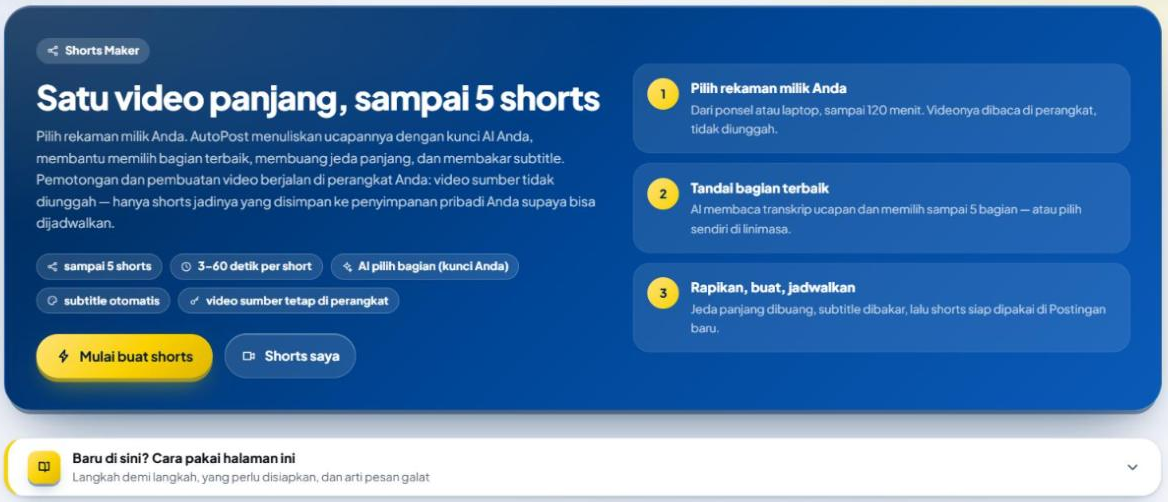
Shorts Maker adalah auto clipper di AutoPost: Anda memilih satu rekaman panjang milik Anda — wawancara, podcast, kelas, atau vlog sampai 120 menit — lalu AutoPost membantu memotongnya menjadi sampai 5 shorts tegak 9:16, masing-masing 3–60 detik, lengkap dengan subtitle yang menyorot kata yang sedang diucapkan, jeda panjang yang dibuang, dan musik latar.
Yang membuatnya berbeda dari aplikasi pemotong lain: seluruh pemotongan dan pembuatan video berjalan di peramban Anda. Video sumber tidak pernah diunggah ke server. Yang disimpan hanya shorts jadinya, di penyimpanan pribadi Anda, supaya bisa langsung dijadwalkan lewat Postingan baru.
Yang akan Anda capai
Sesudah mengikuti panduan ini Anda bisa:
memilih video dari ponsel atau laptop dan menyatakan hak pakainya;
meminta AI menuliskan ucapan (transkrip) dan memilih momen terbaik — atau memilih bagian sendiri di linimasa;
membaca kandidat AI beserta skor, judul, kait, tagar, dan takarir sarannya, lalu menyalin daftar cap waktu atau bab YouTube;
merapikan batas tiap bagian ke awal/akhir kalimat yang tepat;
memilih gaya subtitle (termasuk sorot kata ala karaoke), bingkai, musik, dan Ikuti wajah;
membuat short di perangkat, mengunduh MP4-nya, atau langsung memakainya di Postingan baru.
Alur singkat
| Langkah di halaman | Yang Anda lakukan | Hasil |
|---|---|---|
| Langkah 1 — Pilih video milik Anda | pilih berkas MP4/MOV, centang pernyataan hak pakai | suara dibaca di perangkat, jeda terdeteksi |
| Langkah 2 — Tentukan bagian yang dijadikan shorts | tuliskan ucapan, minta AI memilih (atau pilih sendiri) | sampai 8 kandidat, sampai 5 bagian dicentang |
| Langkah 3 — Rapikan & atur tampilan | atur subtitle, jeda, desain, bingkai, musik, Ikuti wajah | rencana tampilan |
| Langkah 4 — Buat & simpan | pilih 720p/1080p, tekan Buat … shorts | short MP4 tersimpan, siap dijadwalkan |
Perkiraan waktu
| Tahap | Lama (contoh video 1:48 di laptop) |
|---|---|
| Membaca suara video di perangkat | beberapa detik (contoh: 3,7 detik) |
| Transkrip AI | beberapa detik sampai beberapa menit, tergantung panjang audio |
| Membuat satu short | kira-kira sepanjang durasi short itu (contoh: 0,86× dan 0,95× waktu nyata) |
2. Memahami istilah
| Istilah | Artinya di Shorts Maker |
|---|---|
| Short | satu video pendek tegak 9:16 hasil potongan, 3–60 detik |
| Bagian | rentang waktu di video sumber yang akan dijadikan satu short (Mulai–Selesai) |
| Transkrip | tulisan ucapan di video beserta waktu tiap kata, dibuat AI dengan kunci Anda |
| Kandidat | usulan bagian dari AI (atau dari saran tanpa AI), lengkap dengan skor dan judul |
| Skor kecocokan | angka 0–100 yang memperkirakan seberapa cocok bagian itu dijadikan short — perkiraan, bukan janji viral |
| Kait | kalimat pembuka 2 detik pertama yang tampil di bagian atas short (opsional) |
| Jeda | hening di antara ucapan; tampil sebagai pita abu di linimasa |
| Subtitle terbakar | subtitle yang digambar langsung ke dalam video (tidak bisa dimatikan penonton) |
| Sorot kata | gaya karaoke: kata yang sedang diucapkan diberi warna |
| Ikuti wajah | potongan vertikal bergeser pelan mengikuti wajah pembicara |
| Kunci AI | kunci API penyedia AI milik Anda sendiri (mis. Gemini), disimpan di menu Kunci AI |
3. Sebelum mulai
Yang Anda butuhkan
| Kebutuhan | Keterangan |
|---|---|
| Video milik Anda | MP4 atau MOV, paling besar 2 GB, 3 detik sampai 120 menit |
| Peramban yang bisa membuat MP4 | Chrome atau Edge terbaru (Android/Windows/Mac), atau Safari 16.4+. Firefox di Android belum bisa membuat MP4 |
| Kunci AI milik Anda (untuk transkrip & pilihan AI) | tambahkan di menu Kunci AI. Kunci Gemini bisa didapat gratis |
| Layar tetap menyala | selama membuat short, halaman harus tetap terbuka |
Tanpa kunci AI, apa yang masih bisa?
Shorts Maker tetap bisa dipakai tanpa kunci AI, dengan batasan:
Anda memilih bagian sendiri di linimasa (Saya pilih sendiri), atau memakai Saran tanpa AI yang membaca suara video di perangkat (bagian yang padat ucapan dan bersemangat).
Subtitle tidak tersedia, karena subtitle dibuat dari transkrip. Sakelar Subtitle terbakar menampilkan "Butuh transkrip ucapan (langkah 2)."
Kandidat tidak punya judul, kait, tagar, atau takarir saran dari AI; skornya hanya dari suara video.
Hanya video milik Anda — tautan tidak diterima
Shorts Maker hanya menerima berkas dari perangkat Anda. Tautan YouTube, TikTok, atau Instagram tidak diterima, karena ketentuan layanan mereka melarang mengunduh konten. Sebelum memilih video, Anda wajib mencentang pernyataan bahwa video itu milik Anda atau Anda punya izin memakainya.
Musik latar di Shorts Maker dibuat AutoPost sendiri (disintesis di perangkat), bukan lagu pihak lain, jadi tidak menambah risiko hak cipta.
4. Privasi: apa yang dikirim ke mana
| Data | Ke mana | Catatan |
|---|---|---|
| Video sumber | tidak ke mana pun | dibaca dan dipotong di peramban Anda; tidak pernah tersimpan di server |
| Audio ringkas (Opus 16 kbps) | ke penyedia AI Anda lewat kunci Anda, hanya saat Anda menekan Tuliskan ucapan | yang dikirim hanya AUDIO, bukan videonya; AutoPost tidak menyimpannya |
| Transkrip (teks ucapan) | ke penyedia AI Anda saat Minta AI memilih … bagian | disimpan di peramban perangkat ini 30 hari (bisa dihapus) |
| Bingkai video untuk Ikuti wajah | tidak ke mana pun | wajah dicari di perangkat; pendeteksi diunduh sekali (±3 MB) |
| Short jadi (MP4 + sampul JPEG) | penyimpanan pribadi Anda di AutoPost | paling besar 50 MB per short; tetap ada sampai Anda menghapusnya |
| Rencana shorts (bagian, gaya, pernyataan hak pakai) | database AutoPost | tampil di Shorts saya |
Ikuti wajah berjalan sepenuhnya di perangkat. Pada uji 6 Oktober 2026 tidak ada satu pun permintaan telemetri pendeteksi wajah yang keluar dari peramban.
5. Langkah 1 — Memilih video milik Anda
Buka menu Shorts Maker, lalu tekan Mulai buat shorts (atau gulir ke bagian Buat shorts dari video Anda).
Di kartu Langkah 1 — Pilih video milik Anda, tekan Pilih video dari perangkat dan pilih berkas MP4 atau MOV.
AutoPost membaca berkas di perangkat dan menampilkan ringkasannya: nama berkas, durasi, ukuran, resolusi, dan kodek video (mis.
1:48 · 3.8 MB · 1280×720 · AVC). Video tanpa suara diberi tanda " · tanpa suara".
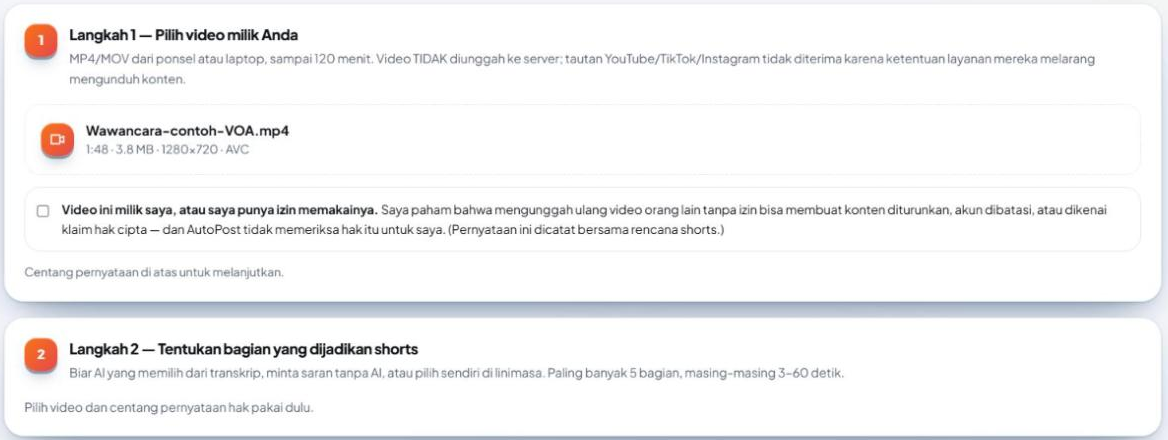
Baca lalu centang Video ini milik saya, atau saya punya izin memakainya. Selama belum dicentang, langkah berikutnya terkunci ("Pilih video dan centang pernyataan hak pakai dulu.").
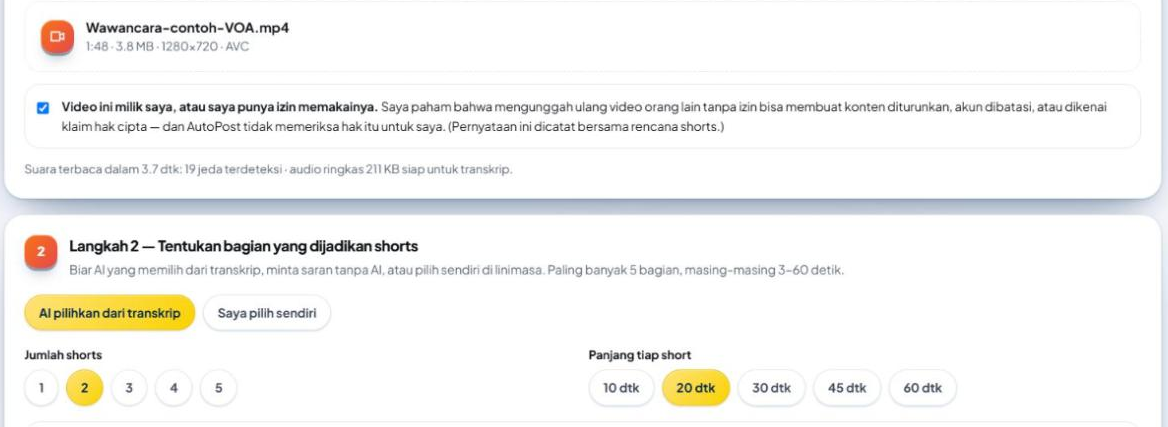
Sesudah dicentang, AutoPost membaca suara video sekali jalan di perangkat: mencari jeda dan menyiapkan audio ringkas untuk transkrip. Hasilnya tampil satu baris, misalnya Suara terbaca dalam 3.7 dtk: 19 jeda terdeteksi · audio ringkas 211 KB siap untuk transkrip.
Bila video tidak bisa dibaca
Pesan yang mungkin muncul di Langkah 1 (arti lengkapnya di bab 16):
"Berkas lebih dari 2 GB. …" — potong dulu rekamannya di galeri ponsel.
"Video lebih dari 120 menit. Shorts Maker menerima rekaman sampai 120 menit."
"Video terlalu pendek (minimal 3 detik)."
"Berkas ini tidak bisa dibaca sebagai video. Pilih berkas MP4 atau MOV." — ekspor ulang ke MP4 (H.264).
6. Langkah 2a — Menuliskan ucapan (transkrip)
Transkrip dibutuhkan untuk dua hal: pilihan AI dan subtitle. Kotaknya ada di kartu Langkah 2 — Tentukan bagian yang dijadikan shorts.
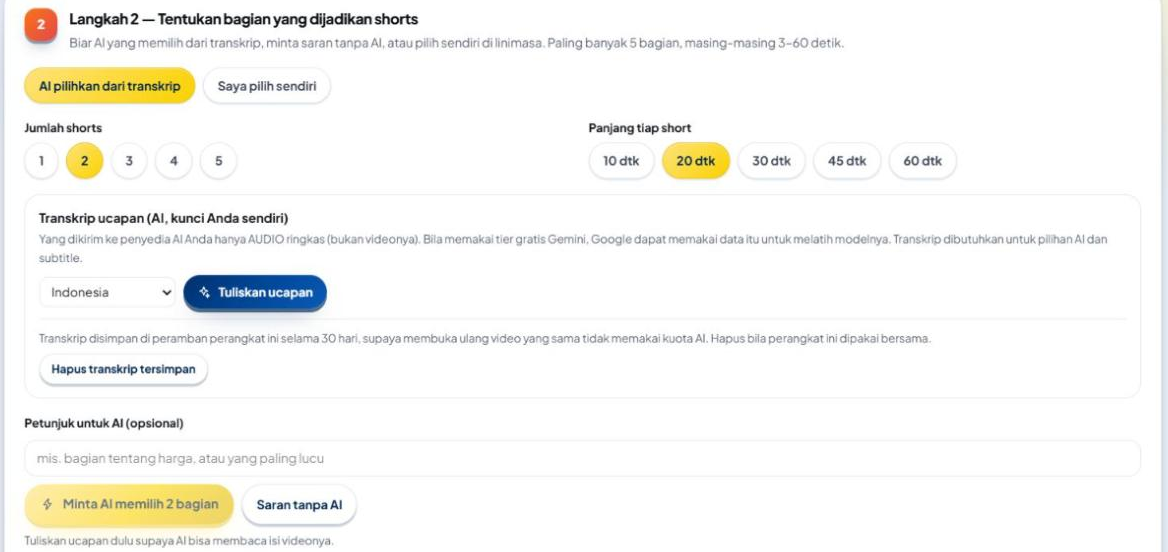
Pilih bahasa ucapan di video. Pilihannya: Deteksi otomatis, Indonesia, Inggris (AS), Inggris (UK), Melayu, Mandarin, Jepang, Korea, Hindi, Arab, Spanyol, Portugis (Brasil), Prancis, Jerman, dan Vietnam. Bawaannya mengikuti bahasa antarmuka (Indonesia).
Tekan Tuliskan ucapan. Selama berjalan tombol bertuliskan "Menuliskan ucapan…" dan bisa dihentikan dengan Batal.
Sesudah selesai, AutoPost menampilkan jumlah kata dan model yang dipakai, misalnya 221 kata tertulis (gemini-3.5-transcribe) → 66 potongan subtitle.
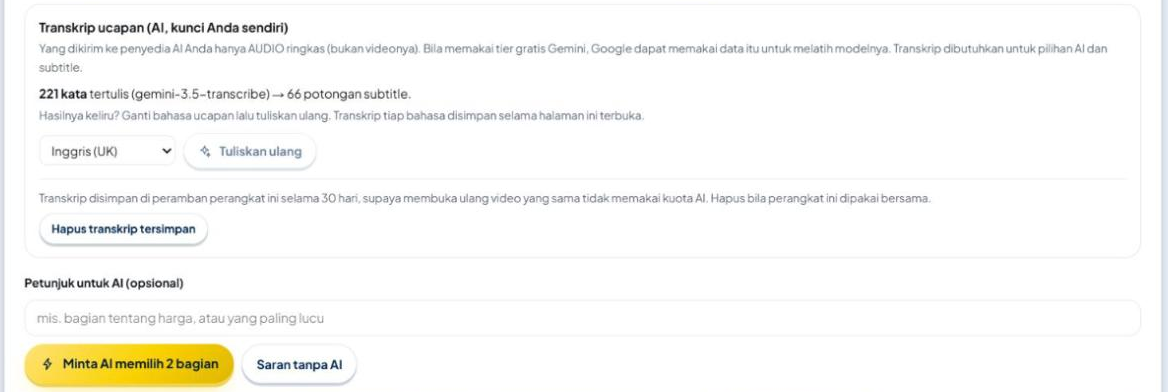
Hasil keliru? Tuliskan ulang
Bila transkripnya kacau (biasanya karena bahasa yang dipilih salah), ganti bahasa ucapan lalu tekan Tuliskan ulang. Transkrip tiap bahasa disimpan selama halaman terbuka; memilih kembali bahasa yang sudah pernah ditulis memakai hasil lama tanpa memanggil AI ("Transkrip bahasa ini sudah ada di sesi ini — dipakai lagi tanpa memanggil AI.").
Transkrip tersimpan di perangkat 30 hari
Supaya membuka ulang video yang sama tidak memakai kuota AI lagi, transkrip disimpan di peramban perangkat ini selama 30 hari (paling banyak 30 transkrip). Saat Anda memilih video yang sama, muncul "Transkrip dibuka dari perangkat ini, tanpa memakai kuota AI."
Tekan Hapus transkrip tersimpan bila perangkat dipakai bersama. Hasilnya, misalnya, "1 transkrip dihapus dari perangkat ini."
Di mode privat (penyamaran), penyimpanan peramban tidak tersedia: transkrip tetap bisa dibuat, hanya tidak disimpan.
7. Langkah 2b — Memilih bagian
Di atas kotak transkrip ada tiga pengaturan:
| Pengaturan | Pilihan | Bawaan |
|---|---|---|
| Cara memilih | AI pilihkan dari transkrip atau Saya pilih sendiri | AI pilihkan dari transkrip |
| Jumlah shorts | 1, 2, 3, 4, 5 | 2 |
| Panjang tiap short | 10, 20, 30, 45, 60 dtk | 20 dtk |
"Panjang tiap short" adalah target. Bagian yang dipilih bisa sedikit lebih pendek atau lebih panjang supaya kalimat tidak terpotong, tetapi selalu di antara 3 dan 60 detik.
Cara A — AI memilihkan
(Opsional) Isi Petunjuk untuk AI, misalnya "bagian tentang harga, atau yang paling lucu" (paling banyak 300 huruf).
Tekan Minta AI memilih … bagian. Tombol ini redup sampai transkrip selesai.
AI membaca transkrip dan mengusulkan sampai 8 kandidat di panel Kandidat dari AI (bab 8). Kandidat dengan skor tertinggi sebanyak Jumlah shorts langsung dicentang dan masuk daftar Bagian yang akan dibuat.
Cara B — Saran tanpa AI
Tombol Saran tanpa AI (di mode AI) atau Sarankan … bagian (tanpa AI) (di mode "Saya pilih sendiri") memilih bagian dari suara video saja: bagian yang padat ucapan dan diucapkan lebih bersemangat daripada sisa video. Tidak butuh kunci AI, tidak butuh transkrip, dan tidak mengirim apa pun ke mana pun.
Cara C — Pilih sendiri di linimasa
Pilih Saya pilih sendiri.
Putar video sampai posisi yang Anda mau, lalu tekan Tambah bagian di posisi pemutar.
Rapikan bagian itu langsung di linimasa: seret tepi kotak untuk memotong, seret isinya untuk menggeser.
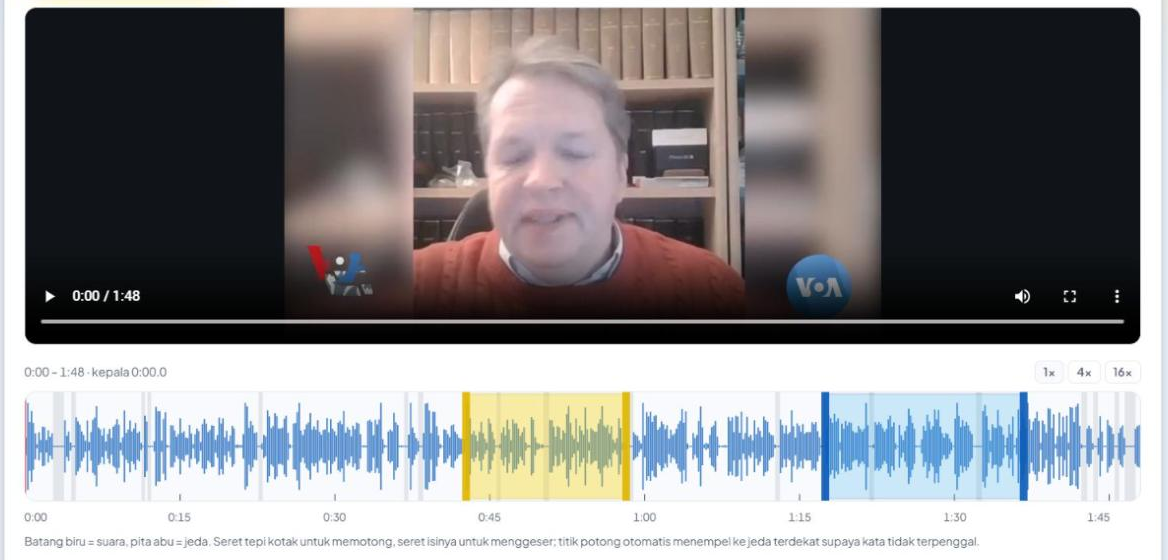
Linimasa menampilkan gelombang suara: batang biru = suara, pita abu = jeda. Titik potong otomatis menempel ke jeda terdekat supaya kata tidak terpenggal. Untuk video panjang, perbesar linimasa dengan tombol 1×, 4×, atau 16×.
Aturan bagian:
paling banyak 5 bagian per video;
tiap bagian 3–60 detik;
bagian tidak boleh saling menimpa — bila Anda menggeser sampai menimpa, batasnya digeser otomatis ("Batas digeser supaya tidak menimpa bagian lain.").
8. Kandidat AI, skor, dan salin daftar
Panel Kandidat dari AI memuat semua usulan AI (dan saran tanpa AI). Centang kandidat yang ingin dibuat jadi short — paling banyak 5.
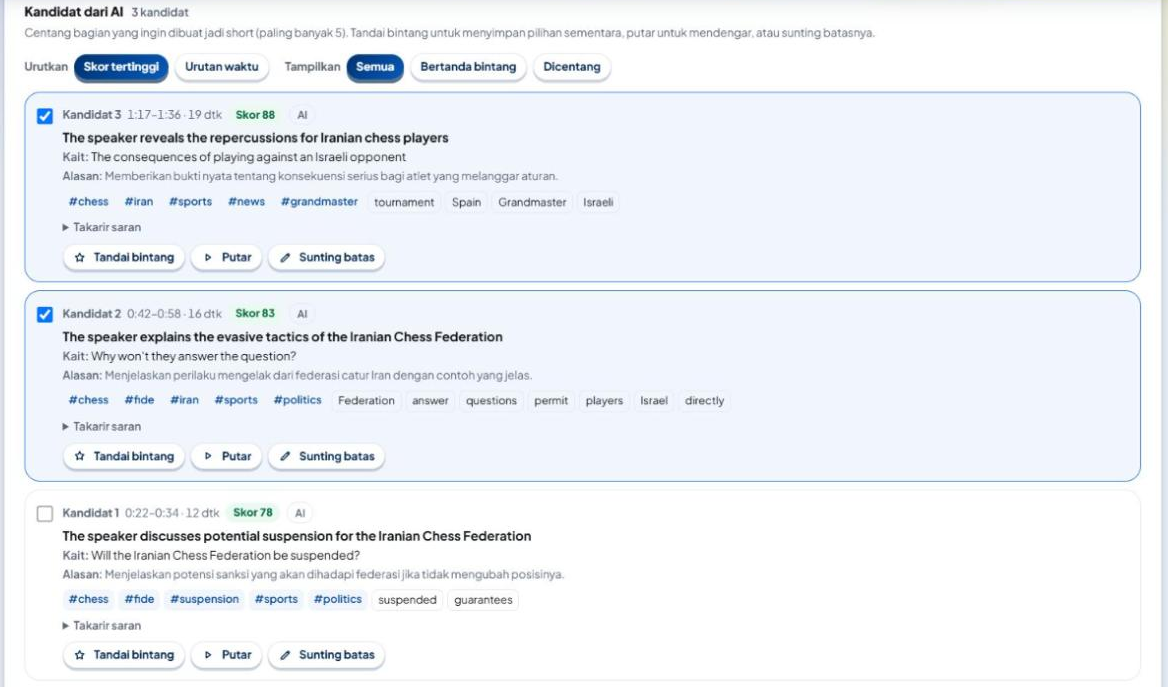
Isi satu kartu kandidat
| Bagian kartu | Isi |
|---|---|
| Kandidat N · rentang · durasi | posisi di video sumber, mis. "1:17–1:36 · 19 dtk" |
| Skor | skor kecocokan 0–100 (lihat di bawah) |
| Asal | AI, Saran (tanpa AI), atau Manual |
| Judul | judul short dari sudut pandang orang ketiga, dalam bahasa ucapan (≤ 100 huruf) |
| Kait | kalimat pembuka yang tampil di 2 detik pertama (≤ 80 huruf) |
| Alasan | kenapa AI memilihnya, dalam bahasa antarmuka Anda (≤ 200 huruf) |
| Tagar | sampai 5 tagar, mis. #chess #iran |
| Kata kunci | sampai 8 kata yang benar-benar diucapkan di bagian itu — ikut diwarnai di subtitle |
| Takarir saran | usulan takarir postingan (≤ 300 huruf); klik untuk membuka |
Tombol di tiap kartu:
Tandai bintang — menyimpan pilihan sementara; saring dengan Tampilkan › Bertanda bintang.
Putar — memutar bagian itu di pratinjau.
Sunting batas — membuka penyunting batas (bab 9).
Urutkan kandidat dengan Skor tertinggi atau Urutan waktu, dan saring dengan Semua, Bertanda bintang, atau Dicentang. Bila sudah 5 bagian dicentang, kandidat keenam ditolak: "Sudah 5 bagian dicentang — lepas salah satu dulu."
Arti skor
Skor kecocokan dihitung dari dua sumber:
Penilaian AI (0–100) — bobot 70 %;
Sinyal suara video (0–100), dihitung di perangkat dari kepadatan ucapan dan energi suara — bobot 30 %.
Arahkan kursor ke skor untuk melihat rinciannya, misalnya "Penilaian AI 90 × 70% + sinyal suara video 82 × 30%. Ini perkiraan, bukan jaminan jumlah penonton." Bila AI tidak memberi skor (atau kandidat berasal dari saran tanpa AI), skornya hanya dari suara video.
Salin daftar: cap waktu dan bab YouTube
Di bawah panel kandidat ada kotak Salin daftar. Yang disalin adalah kandidat yang sedang tampil, diurutkan menurut waktu.
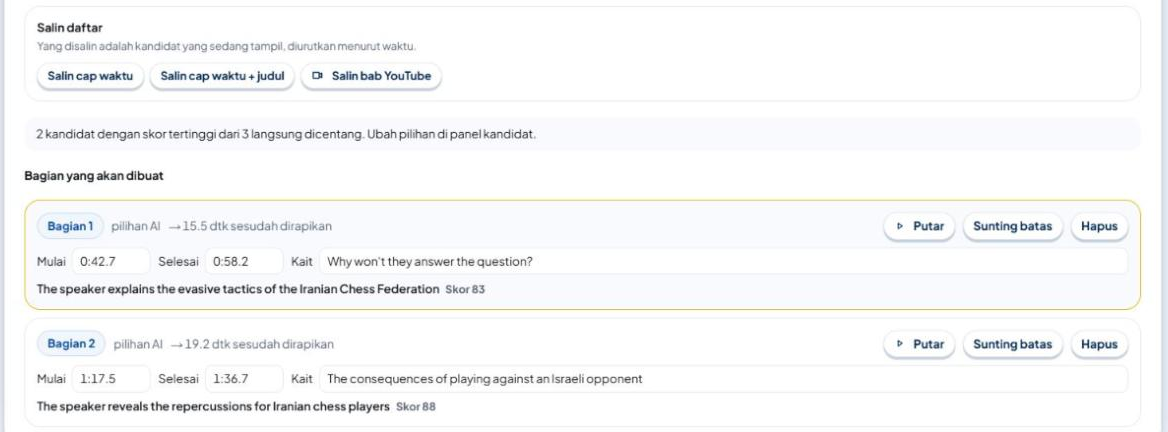
| Tombol | Hasil (contoh dari tiga kandidat di atas) |
|---|---|
| Salin cap waktu | 0:22–0:34, 0:42–0:58, 1:17–1:36 (satu per baris) |
| Salin cap waktu + judul | 0:42–0:58 The speaker explains the evasive tactics … dan seterusnya |
| Salin bab YouTube | 0:00 Pembuka, lalu 0:22 …, 0:42 …, 1:17 … dengan judul kandidat |
Bab YouTube punya dua aturan resmi yang diperiksa AutoPost:
paling sedikit 3 baris (termasuk
0:00) — bila kurang: "Bab YouTube butuh paling sedikit 3 baris (termasuk 0:00). …";tiap bab berjarak paling sedikit 10 detik, termasuk bab terakhir sampai akhir video — bila tidak: "Bab YouTube harus berjarak paling sedikit 10 detik, …".
Tempel hasilnya di deskripsi video panjang Anda di YouTube. Bila peramban menolak papan klip, AutoPost menampilkan kotak teks untuk disalin manual.
Bagian yang akan dibuat
Kandidat yang dicentang menjadi Bagian 1, Bagian 2, dan seterusnya. Tiap bagian menampilkan asal (pilihan AI, saran, manual), panjang sesudah jeda dibuang ("→ 15.5 dtk sesudah dirapikan"), kolom Mulai, Selesai, dan Kait yang bisa disunting, serta tombol Putar, Sunting batas, dan Hapus.
9. Menyunting batas bagian
AI kadang memulai bagian sepersekian detik terlalu cepat, atau memotong sebelum kalimat selesai. Tekan Sunting batas (di kartu kandidat atau di daftar bagian) untuk membuka penyunting.
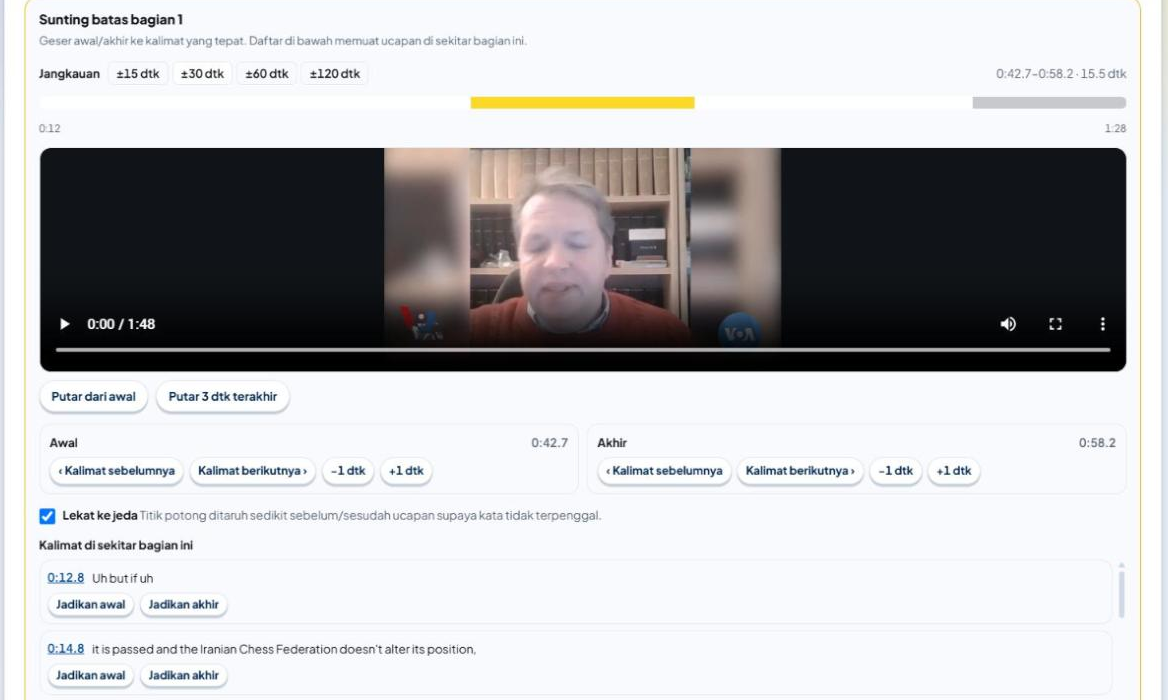
| Kontrol | Gunanya |
|---|---|
| Jangkauan ±15 / ±30 / ±60 / ±120 dtk | seberapa jauh di sekitar bagian yang ditampilkan |
| Putar dari awal / Putar 3 dtk terakhir | dengarkan pembuka dan penutup bagian |
| ‹ Kalimat sebelumnya / Kalimat berikutnya › | geser Awal atau Akhir ke batas kalimat terdekat |
| −1 dtk / +1 dtk | geser halus per detik |
| Lekat ke jeda | titik potong ditaruh sedikit sebelum/sesudah ucapan supaya kata tidak terpenggal |
| Jadikan awal / Jadikan akhir | pilih kalimat dari daftar "Kalimat di sekitar bagian ini" |
| Terapkan / Batal | simpan atau buang perubahan |
Batas yang tidak sah ditolak: "Bagian terlalu pendek (minimal 3 detik).", "Bagian terlalu panjang (maksimal 60 detik).", atau "Bagian ini menimpa bagian lain. …". Tanpa transkrip, daftar kalimat tidak tersedia ("Belum ada transkrip: …").
10. Langkah 3 — Rapikan & atur tampilan
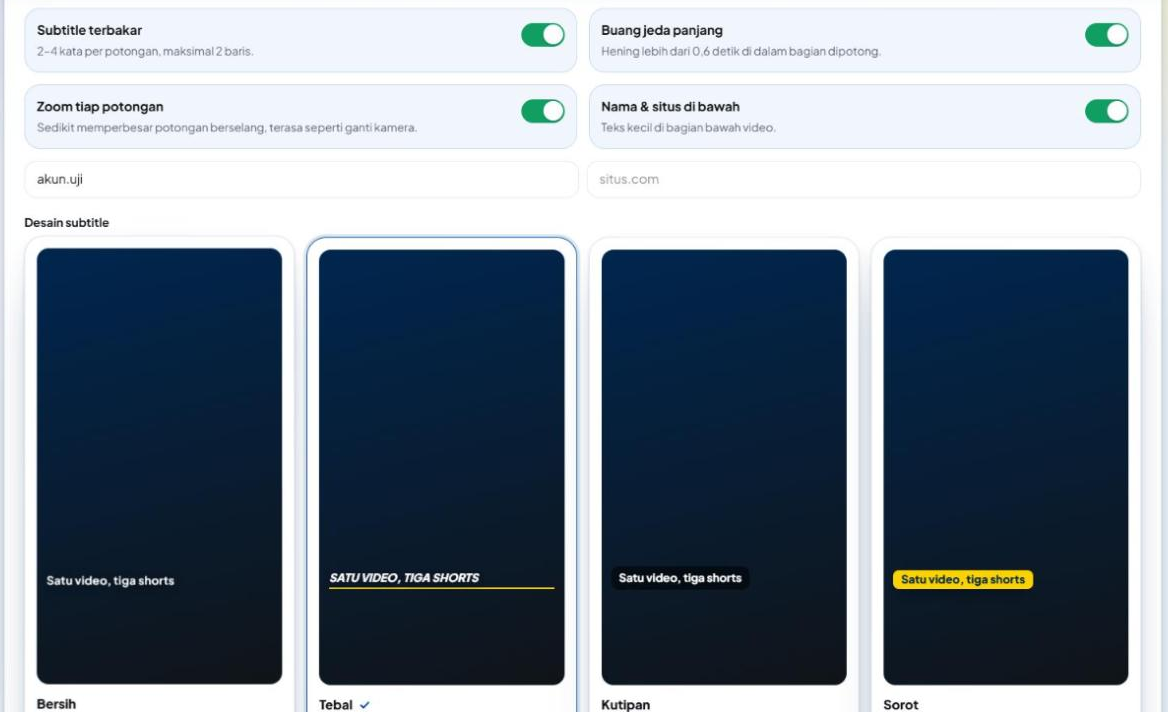
Empat sakelar
| Sakelar | Artinya | Bawaan |
|---|---|---|
| Subtitle terbakar | 2–4 kata per potongan, maksimal 2 baris; butuh transkrip | menyala |
| Buang jeda panjang | hening lebih dari 0,6 detik di dalam bagian dipotong | menyala |
| Zoom tiap potongan | sedikit memperbesar potongan berselang, terasa seperti ganti kamera | menyala |
| Nama & situs di bawah | teks kecil di bagian bawah video; diisi dari profil Anda, bisa diubah | menyala bila profil berisi nama/situs |
Karena jeda dibuang, short biasanya lebih pendek dari bagian aslinya (contoh: bagian 0:42.7–0:58.2 menjadi 15,5 detik). Bila sesudah jeda dibuang sebuah bagian tinggal kurang dari 3 detik, AutoPost menolak membuatnya: "Sesudah jeda dibuang, bagian … hanya … detik (minimal 3 detik). Perpanjang bagiannya atau matikan "buang jeda"."
Desain subtitle
| Desain | Tampilan |
|---|---|
| Bersih | teks putih tipis di tengah bawah, tanpa hiasan |
| Tebal (bawaan) | huruf besar miring dengan garis emas di bawahnya |
| Kutipan | kotak kaca gelap, enak dibaca di video terang |
| Sorot | teks biru tua di atas blok kuning penuh |
Gaya subtitle dan sorot kata (karaoke)
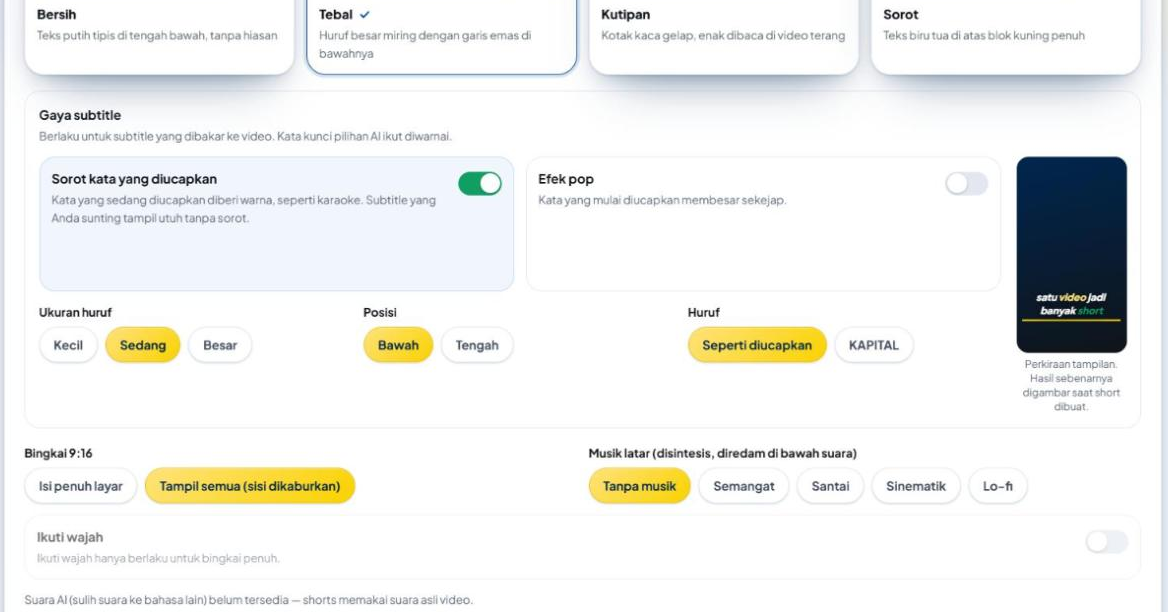
| Pengaturan | Pilihan | Bawaan |
|---|---|---|
| Sorot kata yang diucapkan | kata yang sedang diucapkan diberi warna, seperti karaoke | menyala |
| Efek pop | kata yang mulai diucapkan membesar sekejap | mati |
| Ukuran huruf | Kecil · Sedang · Besar | Sedang |
| Posisi | Bawah · Tengah | Bawah |
| Huruf | Seperti diucapkan · KAPITAL | Seperti diucapkan |
Kata kunci pilihan AI juga diberi warna sendiri (di desain Tebal: kuning untuk kata yang sedang diucapkan, hijau untuk kata kunci — lihat hasil di bab 12). Pratinjau di samping kontrol hanya perkiraan; hasil sebenarnya digambar saat short dibuat.
Bingkai 9:16 dan musik latar
| Pengaturan | Pilihan | Bawaan |
|---|---|---|
| Bingkai 9:16 | Isi penuh layar (video dipotong tegak) · Tampil semua (sisi dikaburkan) (video utuh, sisa layar diisi versi kabur) | Tampil semua |
| Musik latar (disintesis, diredam di bawah suara) | Tanpa musik · Semangat · Santai · Sinematik · Lo-fi | Tanpa musik |
Musik latar disusun AutoPost di perangkat (bukan lagu pihak lain) dan otomatis mengecil saat ada suara.
11. Ikuti wajah
Ikuti wajah membuat potongan vertikal bergeser pelan mengikuti wajah pembicara, sehingga wajah tetap di tengah layar walau pembicara bergerak ke samping.

Cara menyalakan:
Di Bingkai 9:16, pilih Isi penuh layar. Ikuti wajah hanya berlaku untuk bingkai penuh; pada "Tampil semua" sakelarnya redup ("Ikuti wajah hanya berlaku untuk bingkai penuh.").
Nyalakan sakelar Ikuti wajah. Bawaannya mati.
Pertama kali dipakai, perangkat mengunduh pendeteksi wajah sekitar 3 MB, lalu tersimpan di cache peramban.
Bila perangkat atau peramban Anda tidak mendukungnya (butuh Web Worker, OffscreenCanvas, dan WebAssembly SIMD), sakelar ini tidak ditampilkan sama sekali.
Kapan bagus, kapan lemah — hasil uji jujur
Fitur ini diuji 6 Oktober 2026 pada 10 klip (video VOA domain publik dan timelapse CC0) dengan pembanding pendeteksi wajah independen:
| Jenis rekaman | Hasil |
|---|---|
| Satu pembicara (wawancara, vlog, kelas) | bagus: wajah masuk bingkai 95–100 % waktu di 8 klip berwajah satu orang (potong tengah hanya 60–78 % pada klip multi-kamera) |
| Pergantian kamera di dalam video | bingkai pindah seketika ke wajah baru, tidak menyapu pelan |
| Dua orang dalam satu bidikan lebar | lemah: wajah hanya masuk bingkai ±30 % waktu; pendeteksi berganti-ganti di antara dua orang |
| Tanpa wajah (pemandangan, layar presentasi) | potongan tetap di tengah ("Tidak ada wajah yang terdeteksi. Potongan tetap di tengah."); bila pendeteksi gagal di tengah jalan, short juga tetap dibuat dengan potongan di tengah |
12. Langkah 4 — Buat & simpan
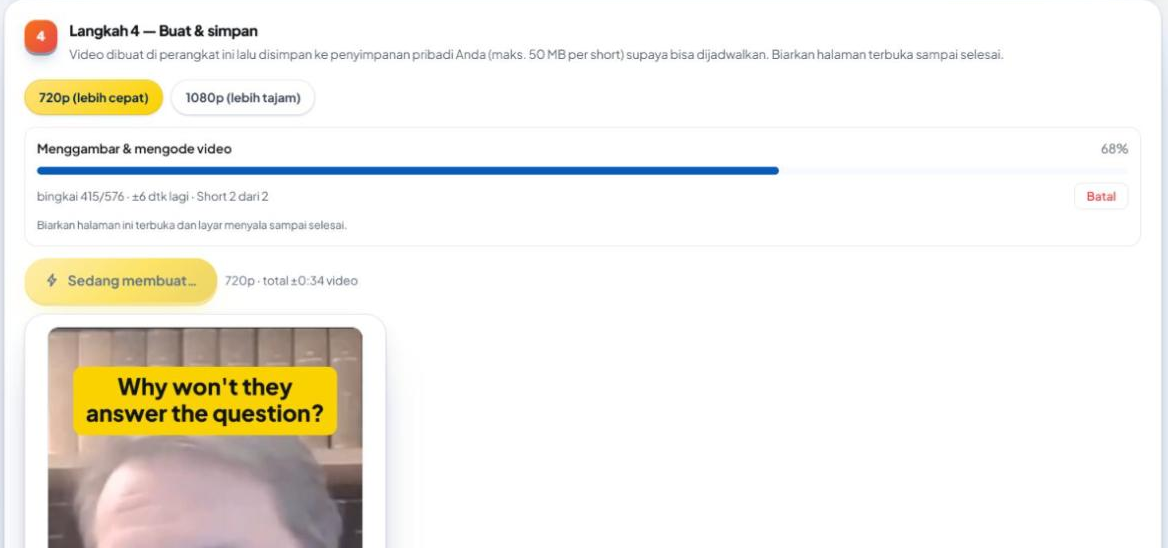
Pilih resolusi: 720p (lebih cepat) atau 1080p (lebih tajam). Di ponsel, short dibuat 720p supaya cepat.
Tekan Buat … shorts. AutoPost lebih dulu memeriksa batas harian ("Memeriksa batas harian").
Bila Ikuti wajah menyala, AutoPost mencari wajah di tiap short dulu.
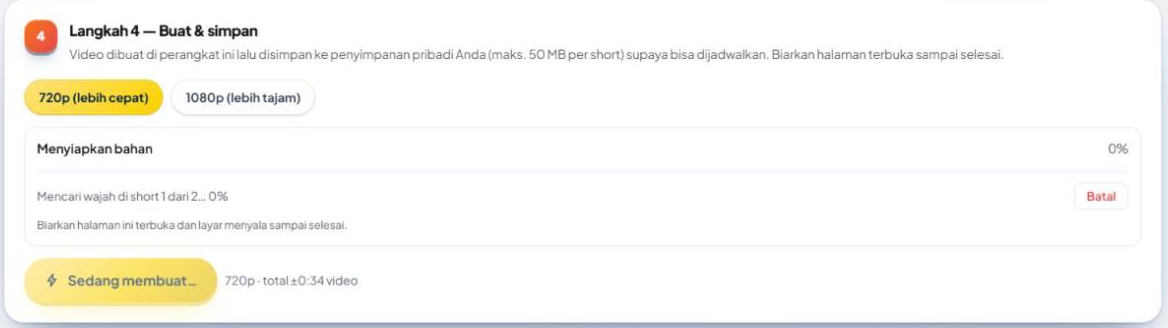
Short dibuat satu per satu di perangkat. Kotak kemajuan menampilkan tahap ("Menggambar & mengode video"), persentase, bingkai, perkiraan sisa waktu, dan short ke berapa.
Hasilnya
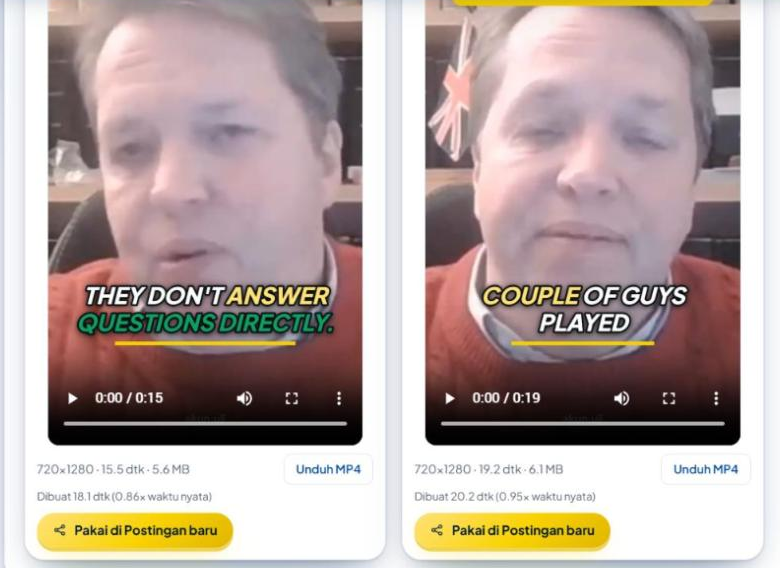
Tiap short tampil dengan pemutar, ukuran dan durasinya, lama pembuatan (mis. "Dibuat 18.1 dtk (0.86× waktu nyata)"), dan dua tombol:
Unduh MP4 — simpan berkasnya ke perangkat.
Pakai di Postingan baru — membuka penyusun postingan dengan short ini sebagai media pertama. Takarir awalnya disusun dari judul + takarir saran AI + tagar (paling banyak 2.200 huruf); bila tidak ada takarir AI, dari kait dan ucapan bagian itu. Sunting sesuka Anda sebelum mengirim atau menjadwalkan.
Catatan pembuatan video
Kotak Catatan pembuatan video berisi pemberitahuan, bukan galat: warna full-range dibaca dengan dekoder perangkat lunak, video HDR diubah ke warna standar (SDR), kualitas diturunkan sedikit supaya short tetap di bawah 50 MB, atau catatan Ikuti wajah (tanpa wajah / pendeteksi gagal → potongan di tengah).
Simpan rencananya saja
Tombol Simpan rencananya saja menyimpan pilihan bagian dan tampilan tanpa membuat videonya — berguna bila perangkat ini tidak bisa membuat MP4. Rencana tampil di Shorts saya berstatus "rencana (belum dibuat)".
13. Shorts saya: riwayat, cari, pakai, hapus
Bagian Shorts saya di bawah halaman memuat 18 pekerjaan terbaru. Berkas shorts tersimpan di penyimpanan pribadi Anda sampai Anda menghapusnya; video sumber tidak pernah tersimpan di server.
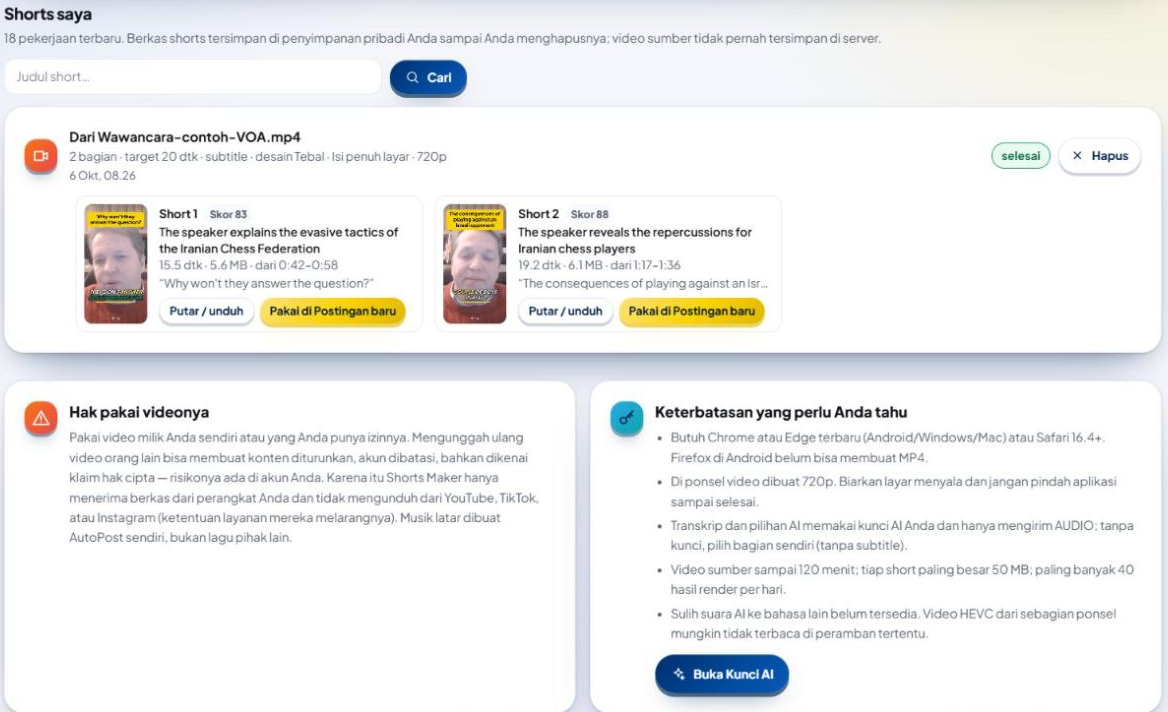
| Yang tampil | Keterangan |
|---|---|
| Ringkasan pekerjaan | jumlah bagian, target durasi, subtitle, desain, bingkai, resolusi, tanggal |
| Status | selesai · sedang dibuat · rencana (belum dibuat) · gagal · dibatalkan · terputus · sebagian tersimpan |
| Tiap short | sampul, Skor, judul, durasi, ukuran, rentang sumber, kait; Putar / unduh, Pakai di Postingan baru |
Mencari. Ketik sebagian judul di kolom Judul short… lalu tekan Cari. Pencarian menyaring 100 pekerjaan terakhir ("… pekerjaan dengan judul berisi "…"."). Tekan Tampilkan semua untuk kembali.
Menghapus. Tekan Hapus, lalu Ya, hapus ("Hapus beserta videonya?"). Short beserta berkasnya dihapus dari penyimpanan — kecuali masih dipakai postingan yang belum terkirim (ganti medianya dulu) atau masih dibuat/diunggah. Pekerjaan tanpa kabar kemajuan selama 15 menit (halaman ditutup, layar mati) berstatus "terputus": hapus, lalu buat lagi.
14. Video panjang sampai 120 menit
Shorts Maker menerima rekaman sampai 120 menit. Untuk video lebih dari 30 menit, ada tiga hal yang berbeda.
Transkrip per bagian (paling lama 25 menit)
Penyedia AI hanya bisa menuliskan waktu per kata untuk audio paling lama 30 menit per permintaan. Karena itu AutoPost memotong audio menjadi bagian-bagian paling lama 25 menit, di titik jeda supaya kalimat tidak terbelah, lalu menuliskannya berurutan.
Sebelum Anda menekan Tuliskan ucapan, perkiraannya tampil, misalnya: "Audio 120 menit akan ditranskrip dalam 5 bagian berurutan memakai kunci AI Anda. Setiap bagian dihitung sebagai satu permintaan transkrip." Selama berjalan: "Menuliskan ucapan bagian 2 dari 5…".
AI memilih per jendela 30 menit
Transkrip panjang dibaca AI per jendela paling lama 30 menit ("AI memilih momen di bagian 1 dari 4…"), lalu kandidat terbaik dari semua jendela digabung ("8 momen terbaik digabung dari 4 bagian video."). Proses ini bisa dihentikan dengan Batal.
Kuota AI ikut terpakai lebih banyak
Setiap bagian transkrip dan setiap jendela pilihan adalah satu permintaan AI dengan kunci Anda. Transkrip yang sudah selesai disimpan di perangkat 30 hari (bab 6), jadi membuka ulang video yang sama tidak memakai kuota lagi. Bila satu bagian gagal, pesannya menyebut bagian mana: "Bagian 3 dari 5 gagal ditranskrip."
15. Batas, kuota, dan perkiraan biaya AI
Batas Shorts Maker
| Batas | Nilai |
|---|---|
| Ukuran video sumber | paling besar 2 GB |
| Durasi video sumber | 3 detik sampai 120 menit |
| Jumlah short per video | sampai 5 (AI mengusulkan sampai 8 kandidat) |
| Panjang tiap short | 3–60 detik (target 10, 20, 30, 45, atau 60 detik) |
| Ukuran tiap short | paling besar 50 MB |
| Hasil render per hari | paling banyak 40, dihitung per hari WIB |
| Audio per permintaan transkrip | paling besar 4 MB (±30 menit Opus 16 kbps) |
| Transkrip tersimpan di perangkat | 30 hari, paling banyak 30 transkrip |
| Riwayat | 18 pekerjaan terbaru (pencarian: 100 terakhir) |
Batas harian diperiksa sebelum pembuatan dimulai. Bila sisa jatah kurang dari jumlah short yang akan dibuat, AutoPost memberi tahu, misalnya: "Hari ini (WIB) tersisa 1 dari 40 hasil render, sedangkan Anda akan membuat 2. Kurangi jumlah bagian atau coba lagi besok."
Batas laju permintaan AI
Supaya kunci AI Anda tidak terkuras karena klik berulang, AutoPost membatasi permintaan per pengguna:
| Permintaan | Batas |
|---|---|
| Tuliskan ucapan (per bagian audio) | 6 permintaan per 10 menit |
| Minta AI memilih … bagian (per jendela) | 10 permintaan per 10 menit |
Bila terlampaui: "Terlalu sering dicoba. Tunggu sekitar … lagi, lalu ulangi." Video 120 menit butuh ±5 permintaan transkrip dan ±4 permintaan pilihan, jadi masih muat dalam sekali jalan — tetapi mengulang transkrip video panjang beberapa kali dalam 10 menit bisa menyentuh batas ini.
Selain batas AutoPost, penyedia AI Anda punya jatah sendiri (per menit atau per hari). Bila habis: "Jatah kunci AI Anda untuk menuliskan ucapan video sedang habis (batas per menit atau per hari dari penyedia). …"
Perkiraan biaya AI (ditagih ke kunci Anda, bukan ke AutoPost)
Pembuatan video, Ikuti wajah, musik, dan penyimpanan short tidak memakai AI dan tidak menambah biaya AI. Yang memakai kunci AI Anda hanya transkrip dan pilihan AI. Menurut katalog harga AutoPost (dibaca dari dokumen resmi penyedia):
| Tugas | Model bawaan | Harga katalog | Perkiraan |
|---|---|---|---|
| Transkrip | Gemini 3.5 Transcribe | US$0,003 per menit audio | 10 menit ±US$0,03 · 60 menit ±US$0,18 · 120 menit ±US$0,36 |
| Pilih klip (per jendela 30 menit) | Gemini 3.1 Flash-Lite | US$0,25 per 1 juta token masuk, US$1,50 per 1 juta token keluar | ±8.000 token masuk + ±3.000 keluar ≈ US$0,0065 per permintaan |
Jadi satu video 120 menit (5 bagian transkrip + 4 jendela pilihan) kira-kira US$0,39. Kedua model itu juga punya tier gratis Gemini (angka jatah gratisnya belum diketahui); dengan tier gratis, tidak ada tagihan, tetapi Google dapat memakai datanya untuk melatih model (bab 4). Transkrip hanya memakai Gemini 3.5 Transcribe. Untuk pilihan AI, bila Gemini 3.1 Flash-Lite tidak bisa dipakai kunci Anda, AutoPost mencoba model cadangan berikutnya di rantai tugas (Gemini 3.8 Flash, gpt-oss-120b di Groq, lalu DeepSeek Flash) dengan harga katalog masing-masing.
16. Arti setiap pesan
Pesan ditulis persis seperti di aplikasi. Bagian yang berubah-ubah (angka, nama berkas) ditandai "…".
Memilih video (Langkah 1)
| Pesan | Artinya | Yang perlu dilakukan |
|---|---|---|
| "Berkas lebih dari 2 GB. Pilih rekaman yang lebih kecil atau potong dulu di galeri ponsel." | berkas melebihi 2 GB | potong atau kompres dulu di galeri/aplikasi edit |
| "Video lebih dari 120 menit. Shorts Maker menerima rekaman sampai 120 menit." | durasi melebihi 120 menit | potong rekamannya menjadi beberapa berkas |
| "Video terlalu pendek (minimal 3 detik)." | video kurang dari 3 detik | pilih video lain |
| "Berkas ini tidak berisi video yang bisa dibaca." | berkas tanpa trek video | pilih berkas video yang benar |
| "Kodek video … tidak bisa dibaca peramban ini. Pakai video MP4 (H.264) dari kamera ponsel, atau buka di Chrome terbaru." | kodek video (mis. HEVC) tidak didukung peramban | ekspor ulang ke MP4 H.264, atau pakai Chrome terbaru |
| "Ukuran gambar video terlalu kecil." | resolusi video terlalu kecil | pakai rekaman beresolusi lebih besar |
| "Berkas ini tidak bisa dibaca sebagai video. Pilih berkas MP4 atau MOV." | berkas rusak atau bukan video | ekspor ulang ke MP4 |
| "Berkas tidak bisa dibaca." | berkas gagal dibuka | pilih ulang berkasnya |
| "Video ini tidak punya suara: transkrip, subtitle, dan buang jeda tidak tersedia. Pilih bagiannya secara manual." | video bisu | pilih bagian sendiri; short tetap bisa dibuat |
| "Suara video ini tidak bisa dibaca peramban (kodek audio tidak didukung). Anda tetap bisa memilih bagian secara manual." | kodek audio tidak didukung | ekspor ulang dengan audio AAC, atau pilih bagian sendiri |
| "Peramban ini tidak bisa mengompres suara ke Opus, jadi transkrip AI tidak tersedia. Pilih bagian secara manual." | peramban tidak punya pengode Opus | pakai Chrome/Edge terbaru, atau pilih bagian sendiri |
| "Audionya terlalu panjang untuk transkrip AI (lebih dari 4 MB). Pilih bagian secara manual." | audio ringkas melebihi 4 MB | pilih bagian sendiri, atau pakai rekaman lebih pendek |
| "Suara video belum bisa dibaca" | analisis suara gagal | pilih ulang videonya; bila tetap gagal, pilih bagian sendiri |
Transkrip dan pilihan AI (Langkah 2)
| Pesan | Artinya | Yang perlu dilakukan |
|---|---|---|
| "Belum ada kunci AI. Untuk menuliskan ucapan video, AutoPost memakai kunci AI milik Anda sendiri — tambahkan dulu di halaman Kunci AI (kunci Gemini bisa didapat gratis)." | belum ada kunci AI | tekan Tambah kunci AI, atau pilih bagian sendiri |
| "Kunci AI Anda belum terbukti bisa mendengar audio (transkrip). Jalankan «Uji mendalam» di tab Model halaman kuncinya, atau tambahkan kunci lain." | kunci belum diuji untuk transkrip | tekan Jalankan uji mendalam |
| "Belum ada kunci AI aktif yang bisa mendengar audio (transkrip). …" | tidak ada kunci yang mendukung transkrip | tambahkan kunci Gemini |
| "Kunci AI Anda belum bisa dipakai untuk menuliskan ucapan video saat ini (nonaktif, ditolak penyedia, atau jatahnya habis)." | kunci nonaktif/ditolak | periksa di halaman Kunci AI |
| "Jatah kunci AI Anda untuk menuliskan ucapan video sedang habis (batas per menit atau per hari dari penyedia). …" | jatah penyedia habis | tunggu beberapa menit, atau tambah kunci lain |
| "Kunci AI Anda ditolak penyedia atau saldonya habis. Periksa di halaman Kunci AI." | kunci tidak sah / saldo habis | perbarui kunci atau isi saldo |
| "Terlalu sering dicoba. Tunggu sekitar … lagi, lalu ulangi." | batas laju AutoPost (6 transkrip / 10 pilihan per 10 menit) | tunggu sesuai waktu yang disebut |
| "AI belum selesai menuliskan ucapan video tepat waktu. Coba lagi sebentar lagi." | penyedia lambat | coba lagi |
| "Penyedia AI sedang sulit dihubungi. Coba lagi sebentar lagi." | gangguan penyedia | coba lagi nanti |
| "Penyedia AI menolak isi ini karena aturan keselamatannya. Ubah kata-katanya, lalu coba lagi." | isi diblokir penyedia | ubah petunjuk AI, atau pilih bagian sendiri |
| "Jawaban AI belum bisa dipakai. Coba lagi — biasanya berhasil pada percobaan berikutnya." | jawaban AI rusak | tekan lagi |
| "Tidak ada ucapan yang terdengar" / "AI tidak menemukan kata di audio ini. Coba bahasa lain, …" | transkrip kosong | ganti bahasa ucapan; atau pilih bagian sendiri |
| "Transkrip belum berhasil" | transkrip gagal | baca pesan di bawahnya; coba lagi |
| "Bagian … dari … gagal ditranskrip." | satu bagian audio video panjang gagal | tekan Tuliskan ucapan lagi |
| "Audio terlalu besar (paling banyak 4 MB ≈ 30 menit Opus 16 kbps)." | audio satu permintaan melebihi 4 MB | pilih bagian sendiri |
| "Jenis audio tidak didukung. Kirim audio Ogg/Opus, WebM, MP3, M4A, atau WAV." | format audio tidak didukung | pakai Chrome/Edge terbaru |
| "AI belum menemukan bagian yang pas" / "Coba ubah durasi atau petunjuk, atau pilih bagian secara manual." | AI tidak menemukan kandidat | ubah panjang tiap short atau petunjuk |
| "AI belum bisa memilih bagian" | permintaan pilihan gagal | coba lagi, atau pakai Saran tanpa AI |
| "Transkrip terlalu panjang (paling banyak 8000 kata)." | transkrip satu jendela terlalu panjang | jarang muncul; pilih bagian sendiri |
| "Koneksi terputus saat mengirim audio. Periksa internet lalu coba lagi." | internet putus | periksa koneksi |
| "Penyimpanan peramban tidak tersedia (mis. mode privat). …" | mode privat | tidak apa-apa; transkrip hanya tidak disimpan |
Kandidat, bagian, dan penyunting
| Pesan | Artinya | Yang perlu dilakukan |
|---|---|---|
| "Sudah 5 bagian dicentang — lepas salah satu dulu." | batas 5 bagian | lepas centang kandidat lain |
| "Kandidat ini menimpa bagian yang sudah dicentang dan tidak ada celah kosong di sekitarnya. Lepas bagian lain dulu." | kandidat tumpang tindih | lepas bagian yang bertumpuk |
| "Tidak ada ruang kosong minimal 3 detik di posisi pemutar. Geser pemutar ke luar bagian yang sudah ada." | pemutar berada di dalam bagian lain | geser pemutar lalu tambah lagi |
| "Batas digeser supaya tidak menimpa bagian lain." | pemberitahuan: batas dirapikan otomatis | periksa batasnya |
| "Bagian terlalu pendek (minimal 3 detik)." / "Bagian terlalu panjang (maksimal 60 detik)." | batas di luar 3–60 detik | perpanjang atau perpendek |
| "Bagian ini menimpa bagian lain. Geser batasnya ke celah yang kosong." | batas baru menimpa bagian lain | geser ke celah kosong |
| "Tidak ada kandidat yang cocok dengan saringan ini." | saringan terlalu ketat | pilih Semua |
| "Bab YouTube butuh paling sedikit 3 baris (termasuk 0:00). …" | kandidat tampil kurang dari 2 | tampilkan lebih banyak kandidat |
| "Bab YouTube harus berjarak paling sedikit 10 detik, …" | dua kandidat terlalu berdekatan | saring kandidat yang berdekatan |
| "Papan klip tidak bisa dipakai di peramban ini. Salin manual dari kotak di bawah." | peramban menolak papan klip | salin dari kotak teks |
| "Ada bagian yang terlalu pendek" / "Sesudah jeda dibuang, bagian … hanya … detik (minimal 3 detik). …" | bagian tinggal < 3 detik sesudah jeda dibuang | perpanjang bagian atau matikan Buang jeda panjang |
Membuat dan menyimpan (Langkah 4)
| Pesan | Artinya | Yang perlu dilakukan |
|---|---|---|
| "Perangkat ini belum bisa membuat video" + "Peramban ini belum bisa membuat video MP4 di perangkat. …" | peramban tanpa pengode MP4 | buka di Chrome/Edge terbaru atau Safari 16.4+; atau Simpan rencananya saja |
| "Pembuat video hanya berjalan di halaman aman (HTTPS). …" | dibuka lewat http:// | buka lewat alamat https:// |
| "Batas harian tercapai" / "Hari ini (WIB) tersisa … dari 40 hasil render, …" | jatah 40 hasil per hari WIB hampir/sudah habis | kurangi jumlah bagian atau coba besok |
| "Batas harian tercapai: paling banyak 40 hasil render per hari (WIB). Coba lagi besok." | jatah habis saat mencatat hasil | coba besok |
| "Video … detik pada … akan melebihi batas 50 MB. Perpendek videonya atau pilih 720p." | perkiraan ukuran > 50 MB | pilih 720p atau perpendek bagian |
| "Hasil video … MB melebihi batas 50 MB. Coba 720p atau durasi lebih pendek." | hasil > 50 MB | pilih 720p atau perpendek bagian |
| "Pembuatan shorts dibatalkan. Short yang sudah selesai tetap tersimpan." | Anda menekan Batal | — |
| "Sebagian shorts tersimpan" / "… dari … short sudah tersimpan; sisanya gagal: …" | sebagian short gagal | baca sebabnya; buat ulang bagian yang gagal |
| "Shorts belum berhasil dibuat" | pembuatan gagal | baca pesan di bawahnya |
| "Encoder video gagal (…)." | pengode video perangkat gagal | tutup aplikasi lain, coba 720p, atau perangkat lain |
| "Koneksi terputus saat mengunggah. Periksa internet lalu ulangi." | unggahan short terputus | periksa internet lalu ulangi |
| "Koneksi terputus saat mencatat pekerjaan. …" / "… saat mencatat hasil. …" | koneksi putus saat menyimpan catatan | periksa internet lalu ulangi |
| "Rencana tersimpan. Buka halaman ini di Chrome atau Edge terbaru untuk membuat videonya." | rencana disimpan tanpa video | buat dari perangkat yang mendukung |
| "Rencana belum tersimpan" | penyimpanan rencana gagal | coba lagi |
Ikuti wajah
| Pesan | Artinya | Yang perlu dilakukan |
|---|---|---|
| "Tidak ada wajah yang terdeteksi. Potongan tetap di tengah." | tidak ada wajah di bagian itu | — (short tetap dibuat) |
| "Berkas pendeteksi wajah gagal diunduh. Periksa koneksi, lalu coba lagi." | unduhan ±3 MB gagal | periksa internet |
| "Pendeteksi wajah tidak bisa dijalankan di perangkat ini." | pendeteksi gagal dimulai | matikan Ikuti wajah |
| "Bingkai video tidak bisa dibaca untuk mencari wajah." | bingkai gagal didekode | matikan Ikuti wajah |
| "Pendeteksi wajah berhenti di tengah jalan." | deteksi terhenti | — (short tetap dibuat dengan potongan di tengah) |
| "Perangkat atau peramban ini belum bisa mengikuti wajah. Potongan tetap di tengah." | perangkat tidak mendukung | pakai Chrome/Edge terbaru di laptop |
Semua pesan galat Ikuti wajah diikuti "Short tetap dibuat dengan potongan di tengah."
Riwayat dan menghapus
| Pesan | Artinya | Yang perlu dilakukan |
|---|---|---|
| "Video ini masih dipakai postingan yang belum terkirim. Hapus atau ganti medianya di postingan itu dulu." | short dipakai postingan draf/terjadwal | ganti media di postingan itu dulu |
| "Video ini masih dibuat atau diunggah (kabar terakhir … menit lalu), jadi belum bisa dihapus. …" | pekerjaan masih berjalan | tunggu atau tekan Batal; setelah ±15 menit tanpa kabar statusnya "terputus" |
| "Belum terhapus (HTTP …). Coba lagi." / "Koneksi terputus. Coba lagi." | penghapusan gagal | coba lagi |
| "Sebagian berkas belum terhapus dari penyimpanan, jadi riwayatnya belum dihapus. Coba lagi." | sebagian berkas gagal dihapus | tekan Hapus lagi |
| "Tidak ada short berjudul "…"." | pencarian kosong | ubah kata kunci, atau Tampilkan semua |
17. Tanya jawab
Apakah video saya diunggah ke server AutoPost?Tidak. Video sumber dibaca dan dipotong di peramban Anda. Yang tersimpan hanya short jadinya (paling besar 50 MB per short) di penyimpanan pribadi Anda.
Apa yang dikirim ke AI?Hanya audio ringkas (untuk transkrip) dan teks transkrip (untuk pilihan AI), lewat kunci AI milik Anda sendiri. Bingkai video tidak pernah dikirim.
Bisakah saya memakai tautan YouTube atau TikTok?Tidak. Ketentuan layanan YouTube, TikTok, dan Instagram melarang mengunduh konten, jadi Shorts Maker hanya menerima berkas dari perangkat Anda.
Saya tidak punya kunci AI. Bisakah tetap membuat short?Bisa. Pilih bagian sendiri atau pakai Saran tanpa AI. Subtitle tidak tersedia tanpa transkrip.
Apakah skor tinggi berarti short saya akan viral?Tidak. Skor adalah perkiraan kecocokan (70 % penilaian AI + 30 % sinyal suara video), bukan jaminan jumlah penonton.
Kenapa short saya lebih pendek dari bagian yang saya pilih?Karena Buang jeda panjang memotong hening lebih dari 0,6 detik. Matikan sakelarnya bila ingin panjang aslinya.
Kenapa subtitle hasil sunting tidak berwarna seperti karaoke?Potongan yang Anda sunting tidak lagi punya waktu per kata, jadi tampil utuh tanpa sorot.
Ikuti wajah tidak muncul di halaman saya.Perangkat atau peramban Anda tidak mendukungnya (butuh Web Worker, OffscreenCanvas, dan WebAssembly SIMD). Pakai Chrome atau Edge terbaru di laptop.
Ikuti wajah salah mengikuti orang.Untuk dua orang dalam satu bidikan lebar, fitur ini memang masih lemah. Pakai Tampil semua (sisi dikaburkan) untuk rekaman seperti itu.
Bisakah short dibuat di ponsel?Bisa, di Chrome terbaru (Android) atau Safari 16.4+ (iPhone). Di ponsel short dibuat 720p; biarkan layar menyala dan jangan pindah aplikasi sampai selesai.
Berapa lama transkrip disimpan?Di peramban perangkat ini, 30 hari. Tekan Hapus transkrip tersimpan bila perangkat dipakai bersama.
Apakah ada sulih suara ke bahasa lain?Belum. Shorts memakai suara asli video.
18. Daftar periksa
Sebelum mulai:
Saat memilih bagian:
Sebelum membuat:
Sesudah jadi: